
ユーザーを削除する
退職や異動などで使わなくなったユーザーアカウントは、管理者がユーザー管理ページから削除できます。この記事では、削除するユーザーの選び方から確認ダイアログでの削除の実行までの手順を説明します。
Note
ユーザーの削除には管理者権限が必要です。一般ユーザーには「ユーザー管理」ページが表示されません。権限の種類については Quick Link EDI とは を参照してください。
ユーザーを削除する手順
ステップ1: ユーザー管理ページを開く
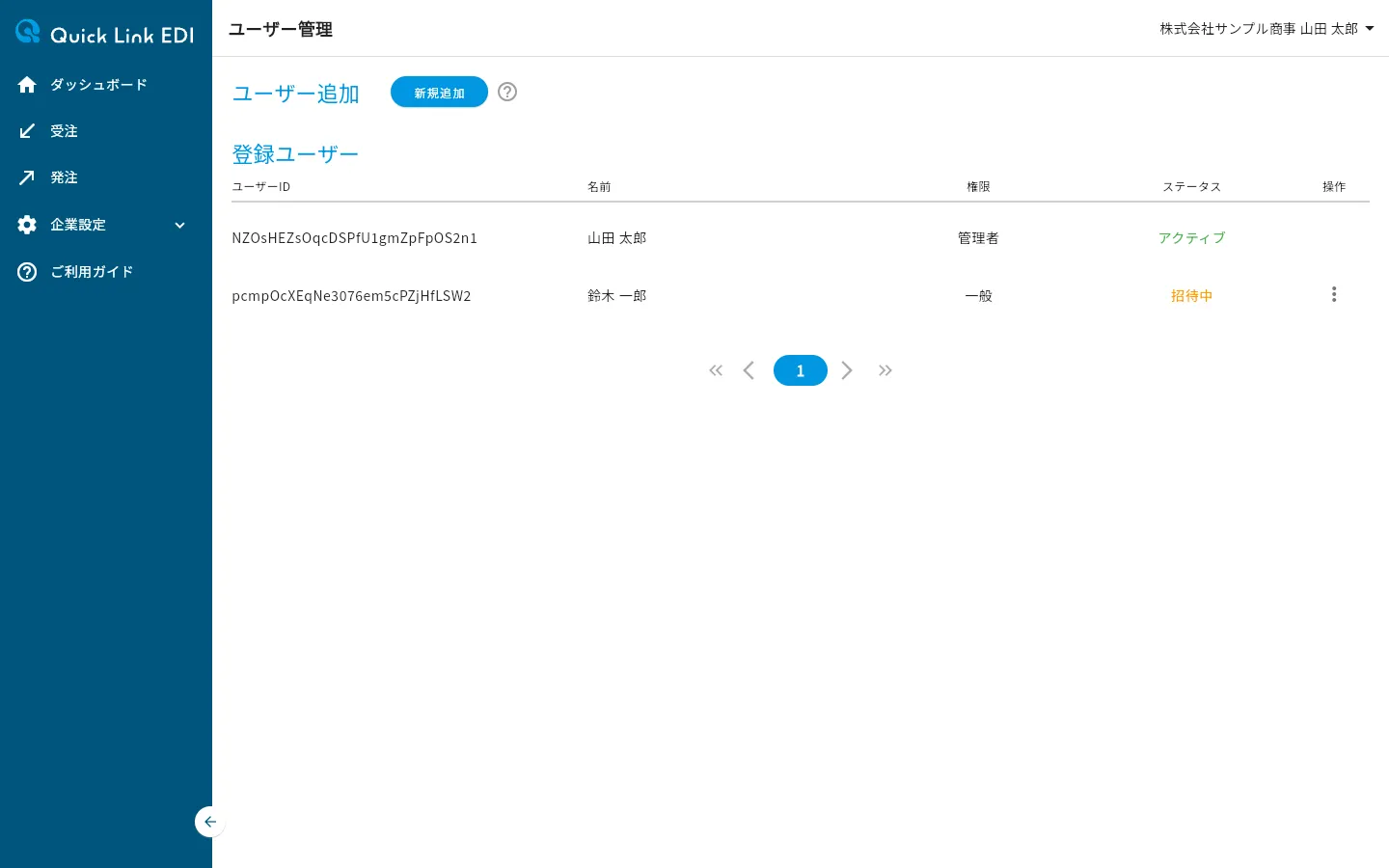
サイドメニューの「企業設定」を押し、開いたメニューから「ユーザー管理」を押します。ユーザー管理ページが表示され、「登録ユーザー」に自社のユーザーの一覧が表示されます。
ステップ2: 削除するユーザーの操作メニューを開く
削除するユーザーの行の右端にある「操作」の三点アイコンを押します。操作メニューが表示されます。
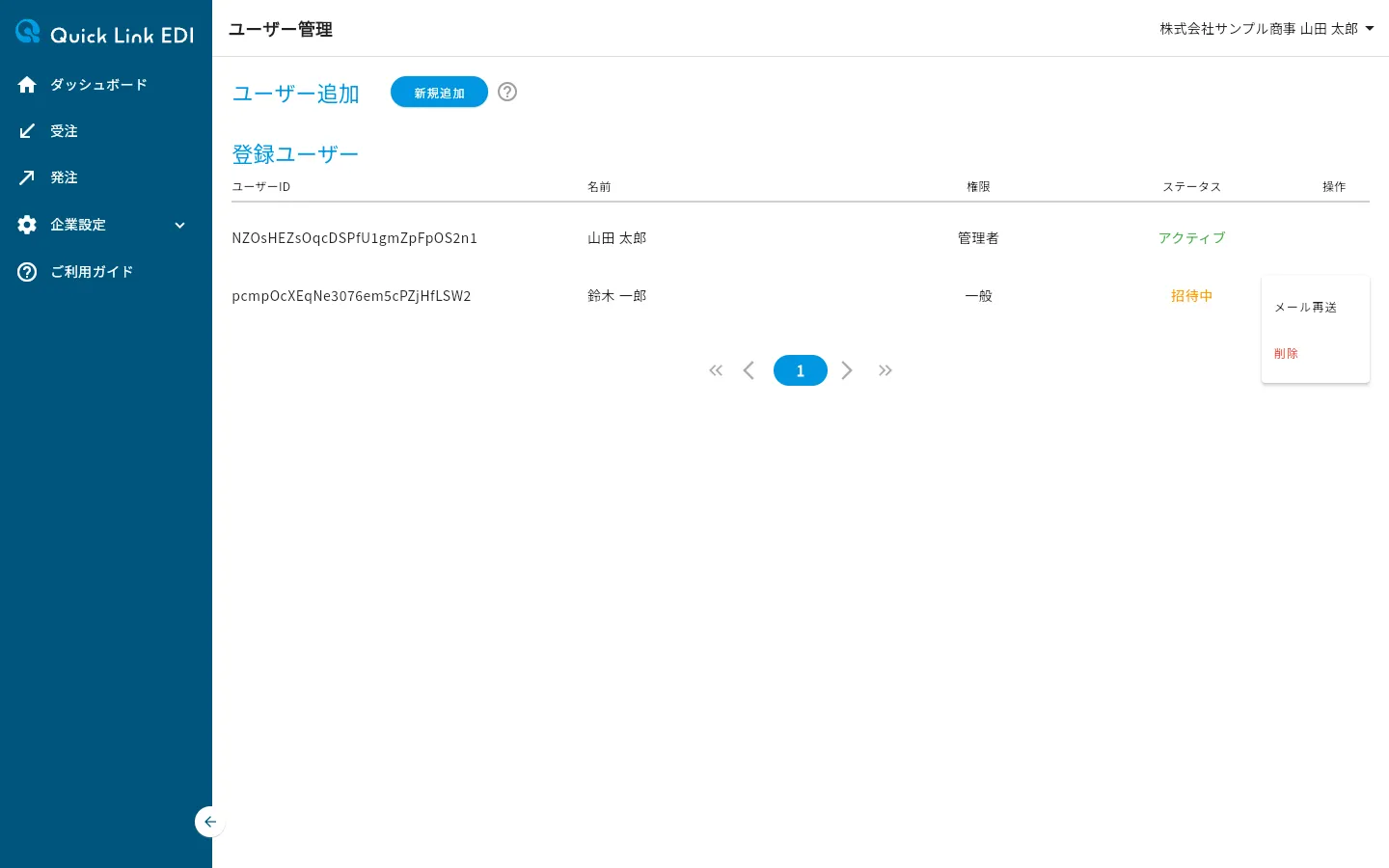
操作メニューに表示される項目は、ユーザーのステータスによって変わります。
| ステータス | 表示される項目 |
|---|---|
| 「アクティブ」(登録が完了したユーザー) | 「削除」 |
| 「招待中」(招待メールの送信後、登録が完了していないユーザー) | 「メール再送」と「削除」 |
Note
自分自身の行には操作の三点アイコンが表示されません。ログイン中のアカウントを自分で削除することはできません。
ステップ3: 「削除」を選ぶ
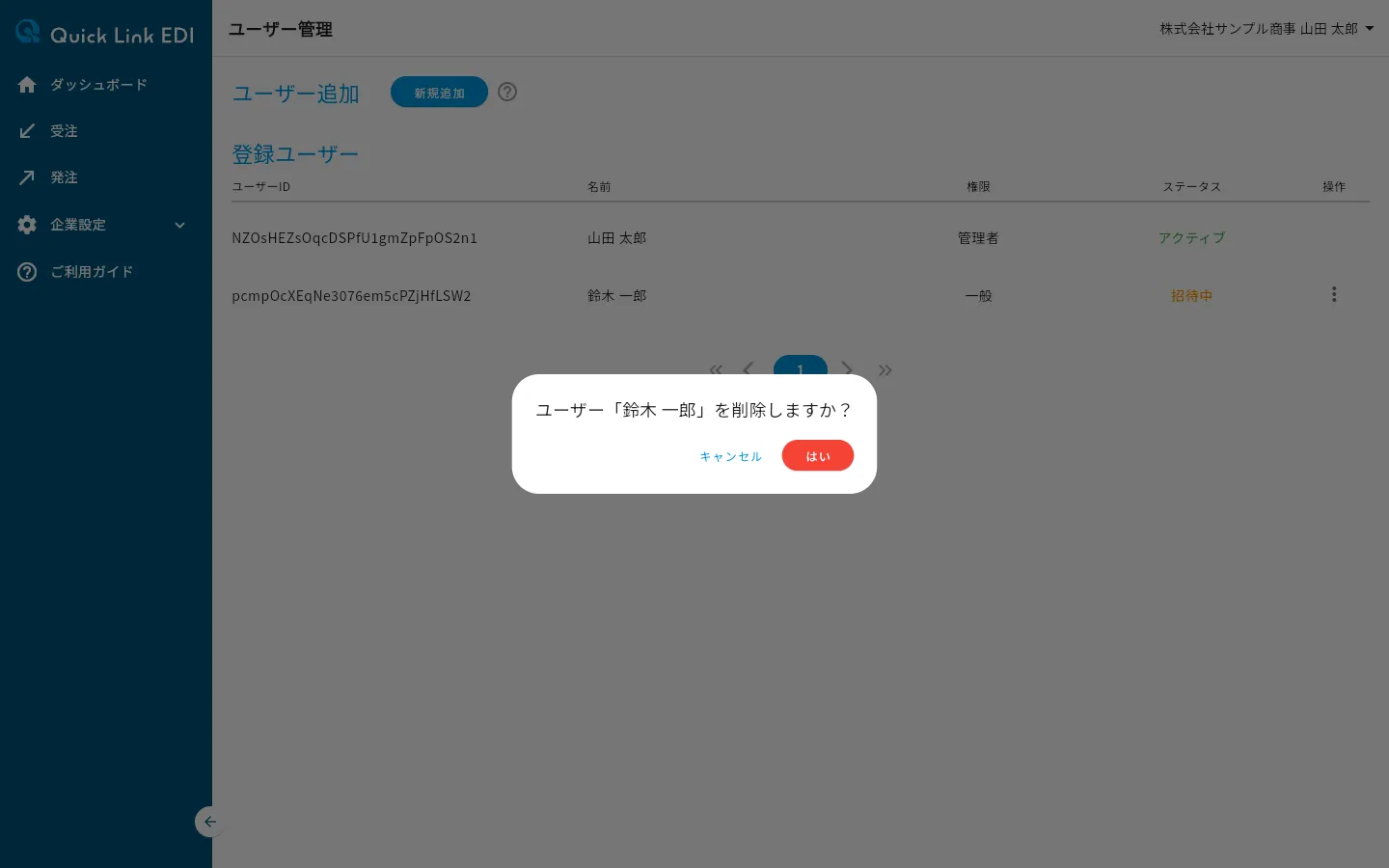
操作メニューの「削除」を選びます。「ユーザー「(ユーザー名)」を削除しますか?」という確認ダイアログが表示されます。
ステップ4: 削除を実行する
確認ダイアログで赤い「はい」を押します。画面下部に「ユーザーを削除しました。」と表示され、削除したユーザーが「登録ユーザー」の一覧から消えます。削除をやめる場合は「キャンセル」を押します。
削除したユーザーはログインできなくなります。
注意
削除したユーザーは元に戻せません。同じ人を再びユーザーにするには、あらためて招待し直します。招待の手順は ユーザーを招待する を参照してください。
ユーザー情報ページから削除する
ユーザーの詳細を確認してから削除したい場合は、ユーザー情報ページからも削除できます。
- 「登録ユーザー」の一覧で、削除するユーザーの行を押します。ユーザー情報ページが開きます。
- ページ下部の「このユーザーを削除」ボタンを押します。
- 「ユーザー「(ユーザー名)」を削除しますか?」と確認されるので、赤い「削除」を押します。
削除すると、すぐにユーザー管理ページに戻り、画面下部に「ユーザーを削除しました。」と表示されます。
Note
ユーザー情報ページは、登録が完了した「アクティブ」のユーザーの行を押すと開きます。「招待中」のユーザーの行は押しても開きません。
権限を変更したいときは
登録済みのユーザーの権限(「管理者」または「一般」)を、あとから変更する機能はありません。権限は招待するときに設定します。すでに登録されているユーザーの権限を変えたいときは、いったんそのユーザーを削除し、正しい権限を選んで招待し直します。
招待するときの権限の選び方は ユーザーを招待する を参照してください。