
プロフィールを確認・変更する
画面右上の「アカウント設定」から自分のユーザー情報ページを開くと、登録した氏名やパスワード、メールで受け取る通知の設定を確認したり変更したりできます。この記事では、それぞれの確認と変更の手順を説明します。
ユーザー情報ページを開く
ステップ1: アカウント設定を開く
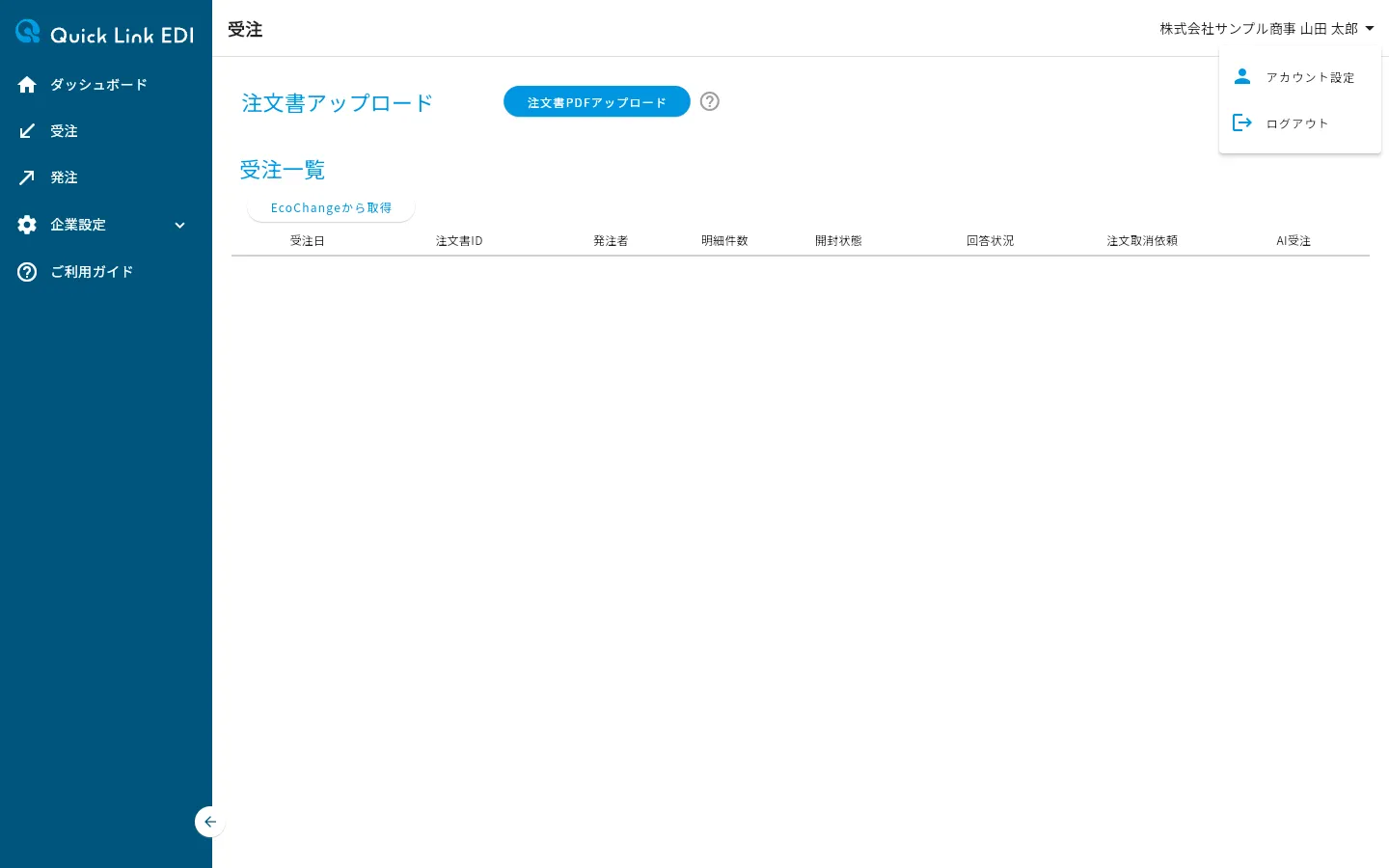
画面右上の会社名とユーザー名が表示された部分を押します。メニューが開くので、「アカウント設定」を押します。
ステップ2: ユーザー情報を確認する
ユーザー情報ページが表示されます。登録されている情報の一覧が表示されます。
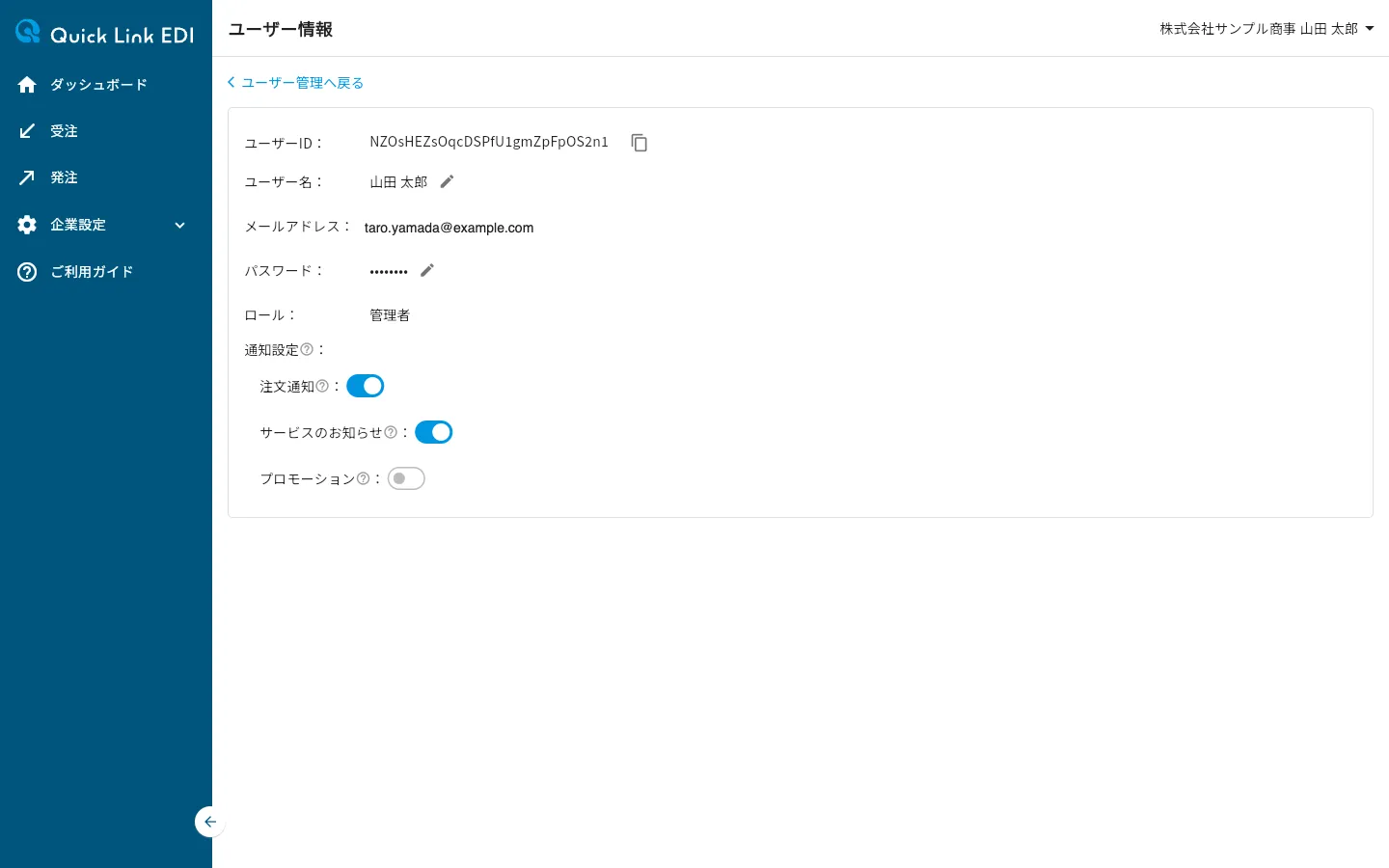
各項目の内容は次のとおりです。
| 項目 | 内容 |
|---|---|
| 「ユーザーID:」 | アカウントを識別するIDです。右側のアイコンを押すとコピーできます |
| 「ユーザー名:」 | 画面や通知メールに表示される氏名です。変更できます |
| 「メールアドレス:」 | ログインに使うメールアドレスです。この画面からは変更できません |
| 「パスワード:」 | ログインに使うパスワードです。変更できます |
| 「ロール:」 | アカウントの権限です。「管理者」または「一般」が表示されます。この画面からは変更できません |
| 「通知設定」 | メールで受け取る通知の種類です。変更できます |
Note
管理者の場合は、画面の上部に「ユーザー管理へ戻る」が表示されます。管理者はユーザー管理ページから他のメンバーのユーザー情報も開けますが、その場合に変更できる項目は限られます。ユーザー管理については ユーザーを招待する を参照してください。
氏名を変更する
ステップ1: 氏名の編集を始める
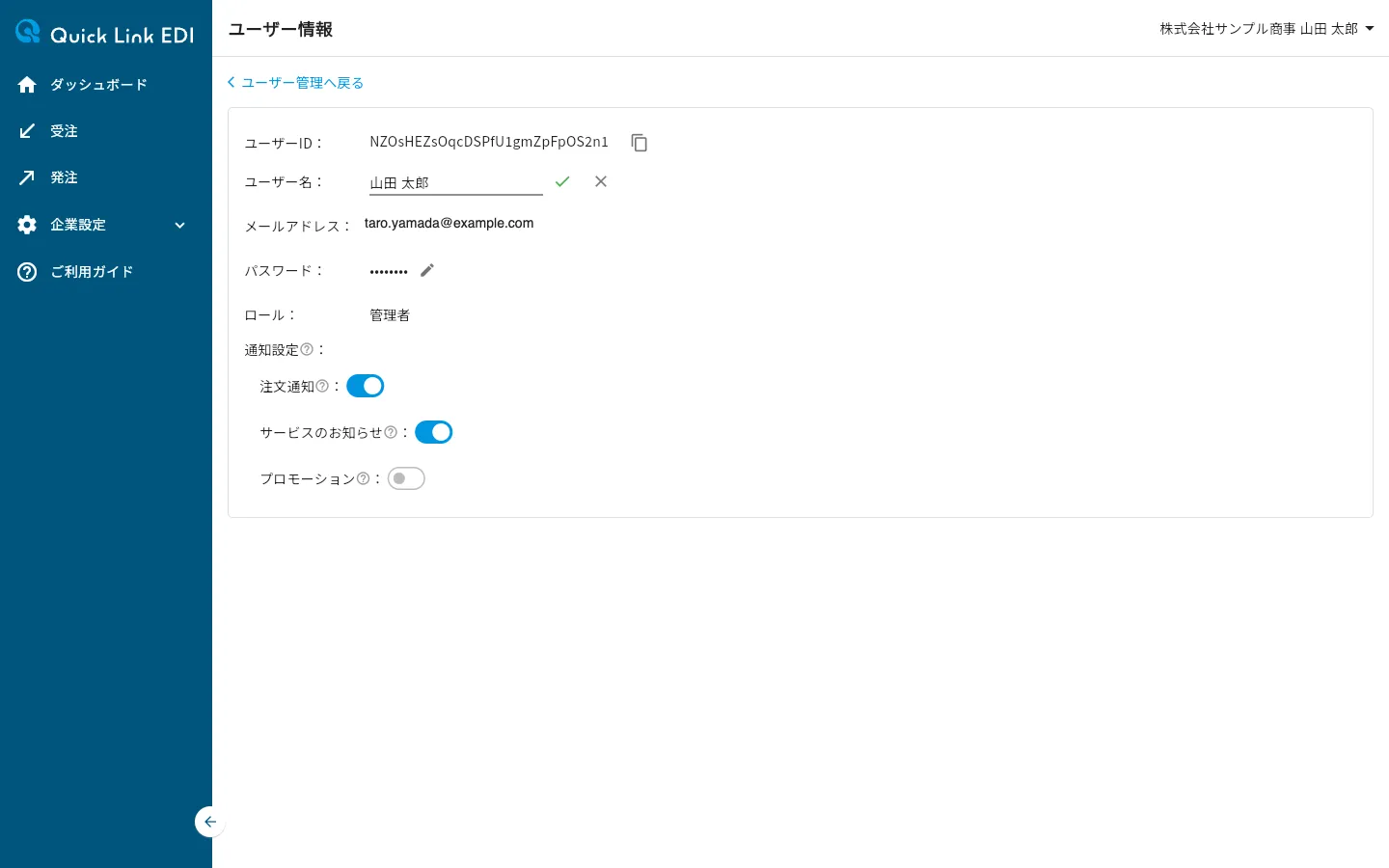
「ユーザー名:」の右にある鉛筆のアイコンを押します。氏名が入力欄に変わり、右側にチェックのアイコンと×のアイコンが表示されます。
ステップ2: 新しい氏名を保存する
入力欄の氏名を書き換え、チェックのアイコンを押します。変更が保存され、表示が新しい氏名に変わります。
氏名を空にしたまま保存することはできません。変更をやめるときは、×のアイコンを押すと元の表示に戻ります。
Note
ここで変更した氏名は、画面の表示や通知メールの宛名に使われます。ログインに使うメールアドレスは変わりません。
パスワードを変更する
ログイン中にパスワードを変更する手順です。現在のパスワードがわからない場合は、パスワードを再設定する を参照してください。
ステップ1: パスワード変更ダイアログを開く
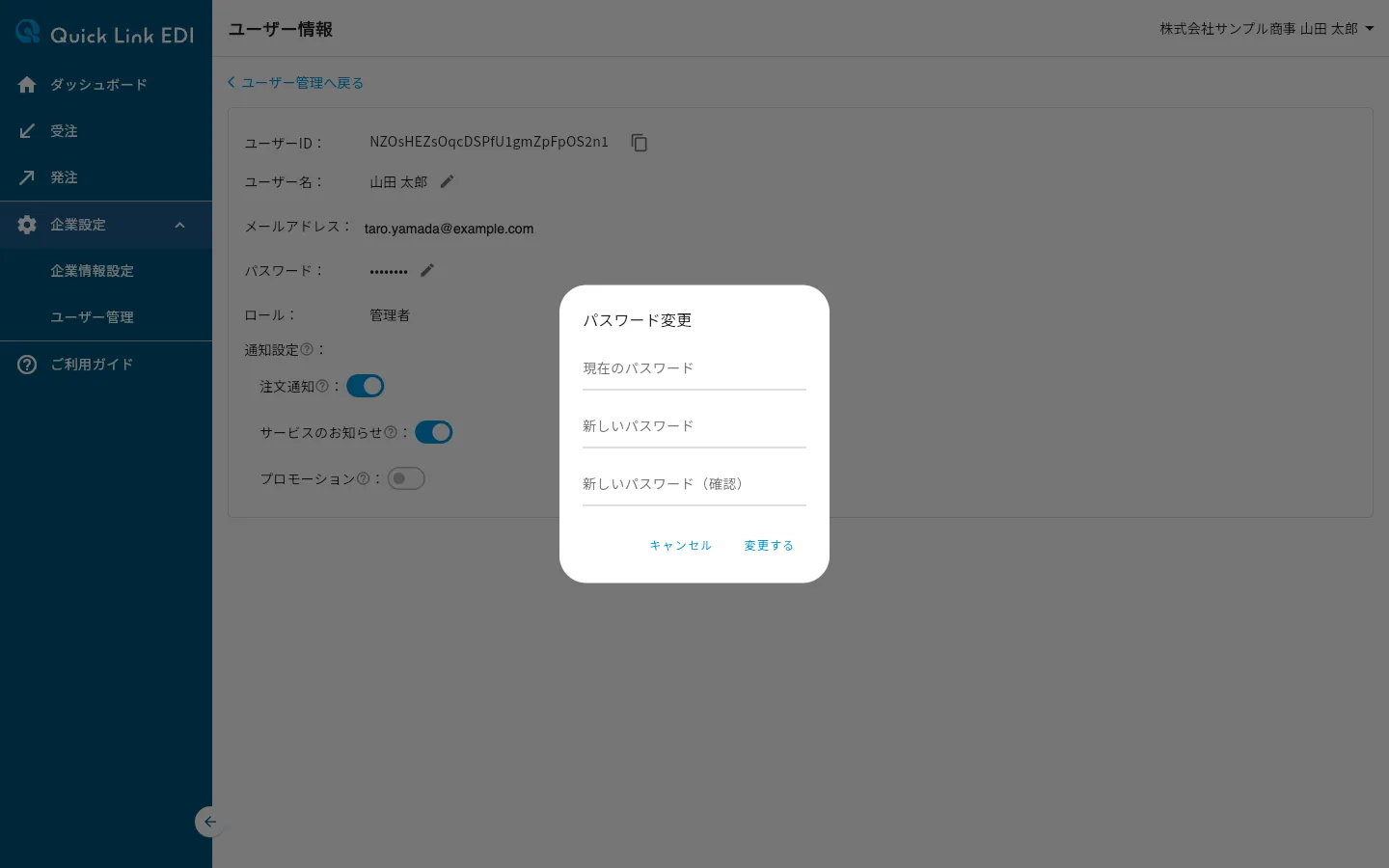
「パスワード:」の右にある鉛筆のアイコンを押します。「パスワード変更」ダイアログが表示されます。
ステップ2: パスワードを入力して変更する
3つの入力欄をすべて入力し、「変更する」を押します。「パスワードを変更しました。」と表示されれば変更は完了です。
| 入力欄 | 内容 |
|---|---|
| 「現在のパスワード」 | 現在ログインに使っているパスワードを入力します |
| 「新しいパスワード」 | 新しく設定するパスワードを入力します。12文字以上で、大文字・小文字・数字をそれぞれ1文字以上含めます |
| 「新しいパスワード(確認)」 | 確認のため、新しいパスワードをもう一度入力します |
入力に不備がある場合は、メッセージが表示されます。内容を直してから、もう一度「変更する」を押します。変更をやめるときは「キャンセル」を押します。
| 状態 | メッセージ |
|---|---|
| いずれかの入力欄が空 | すべての項目を入力してください。 |
| 新しいパスワードが条件を満たしていない | パスワードは12文字以上で、大文字・小文字・数字をそれぞれ1文字以上含めてください。 |
| 「新しいパスワード」と「新しいパスワード(確認)」が一致しない | 新しいパスワードが一致しません。 |
| 「現在のパスワード」が正しくない | 現在のパスワードが正しくありません。 |
Note
「パスワード:」の項目は、自分のアカウントのユーザー情報ページにのみ表示されます。管理者が他のメンバーのユーザー情報を開いた場合、その人のパスワードは変更できません。
通知設定を変更する
「通知設定」では、メールで受け取る通知の種類をスイッチで切り替えられます。スイッチを押すとその場で保存され、青色がオン、灰色がオフです。各項目の右にある「?」のアイコンを押すと、説明が表示されます。
通知の種類は次の3つです。
| 項目 | 内容 |
|---|---|
| 「注文通知」 | 受注・発注への返答、キャンセル対応など、取引に関する通知メールが届きます |
| 「サービスのお知らせ」 | メンテナンス情報や機能追加など、サービスに関する重要なお知らせが届きます |
| 「プロモーション」 | 新機能の紹介やキャンペーン情報などが届きます。Quick Link EDIからの広告宣伝メールを受け取る場合はオンにします |
Tips
通知設定はいつでも変更できます。通知が多いと感じるときは、受け取りたい種類だけをオンにしておきます。