
はじめに
Quick Link EDI とは
Quick Link EDIは、取引先との受発注データのやり取りをブラウザ上で行える、企業向けのEDI(電子データ交換)サービスです。この記事では、Quick Link EDIで何ができるのか、全体像を説明します。
Quick Link EDIでできること
- 受注の管理: 取引先から届いた注文を一覧で確認し、内容の編集・CSV出力・注文回答の送信ができます。受注データは、取引先からのEDI送信(Quick Link EDI・EcoChange)のほか、注文書PDFのアップロードでも登録できます。
- 発注の管理: 自社から出す注文をCSVアップロードで登録してEDI送信できます。取引先がカタログ発注を受け付けていれば、取引先のカタログから商品を選んで発注することもできます。
- 注文書PDFの取り込み: 紙やメールで受け取った注文書PDFをアップロードすると、AIが内容を読み取ってデータ化します。読み取り結果は確認画面で修正してから確定できます。
- カタログの管理: 自社の商品カタログを登録しておくと、注文書の読み取り時に商品コードとの突合(マッチング)に利用されます。取引先からのカタログ発注を受け付けると、取引先がそのカタログから商品を選んで発注できます。商品ごとに画像も登録できます。
- 会社設定・ユーザー管理: QLE取引先(企業IDでの申請・メールでの招待)や変換テーブル、受注データ編集ルール、外部サービスとの連携などを設定できます。管理者はユーザーの招待・削除もできます。
Note
Quick Link EDIは会社単位で利用します。最初にアカウントを作成した方が管理者となり、同じ会社のユーザーを招待して複数人で利用できます。
画面構成
ログインすると、画面左のサイドメニューから各ページに移動できます。
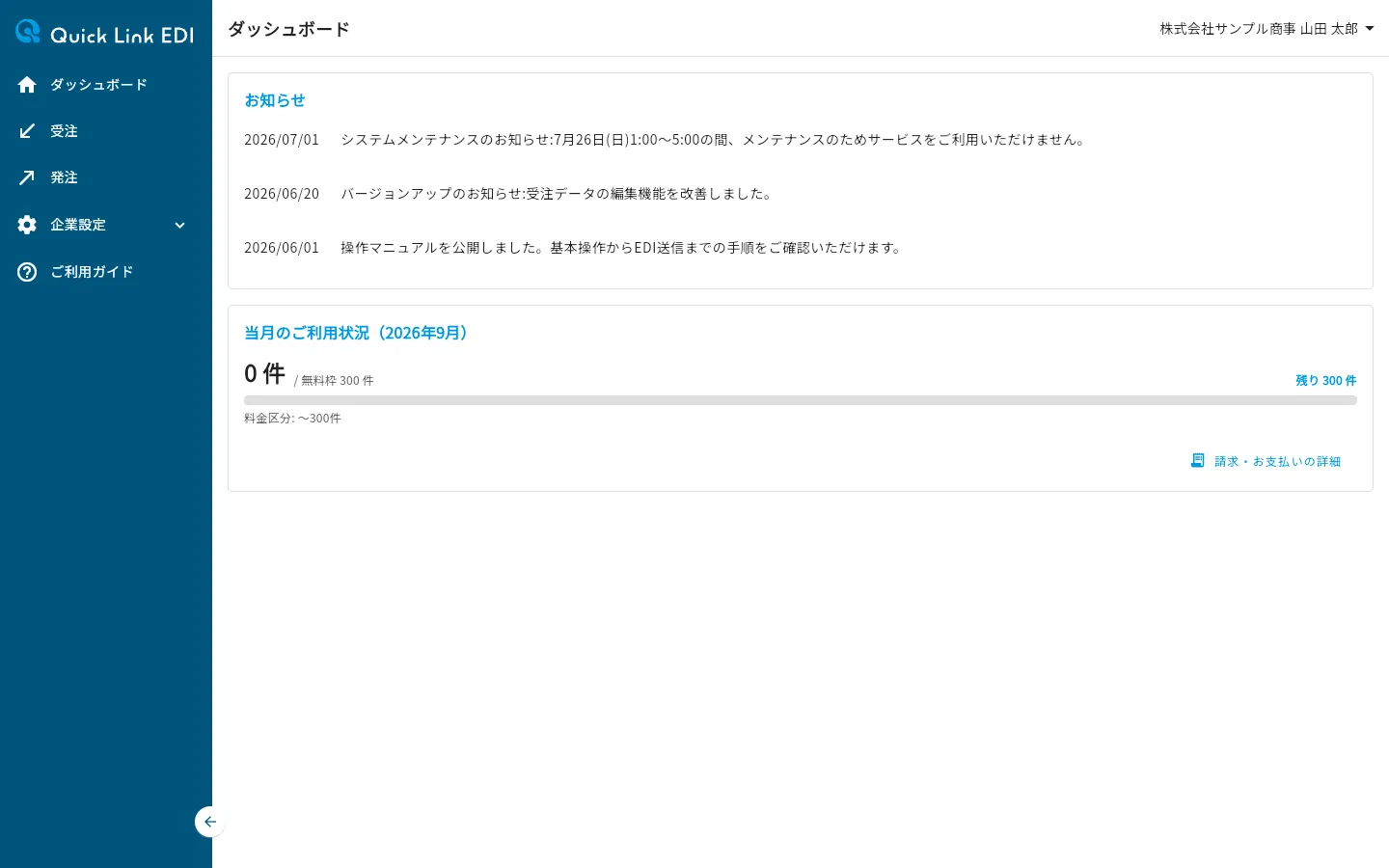
| メニュー | 内容 |
|---|---|
| 「ダッシュボード」 | 運営からのお知らせと当月のご利用状況を表示します(ダッシュボードの見かたを参照) |
| 「受注」 | 取引先から受けた注文の確認・編集・回答を行います |
| 「発注」 | 自社から出す注文の登録・送信を行います |
| 「企業設定」→「企業情報設定」 | 自社の設定を「受注の設定」(受注データ編集ルール・タグ設定・カタログデータ)、「発注の設定」(発注データマッピングルール)、「共通の設定」(変換テーブル)、「会社・取引先・連携」(企業情報・QLE取引先・独自取引先・サービス連携)の4つのグループで管理します。ページ先頭の目次を押すと、そのグループまで移動します |
| 「企業設定」→「ユーザー管理」 | ユーザーの招待・権限確認・削除を行います(管理者のみ表示されます) |
| 「企業設定」→「請求・お支払い」 | ご利用状況と請求内容の確認、お支払い方法の登録を行います(管理者のみ表示されます・請求・お支払いを管理するを参照) |
| 「ご利用ガイド」 | 押すとご利用ガイド(本マニュアル)が新しいタブで開きます(元の画面はそのまま残ります) |
ユーザーの権限
ユーザーの権限は「管理者」と「一般」の2種類です。
| 権限 | できること |
|---|---|
| 管理者 | すべての機能を利用できます。ユーザーの招待・削除、請求・お支払い、QLE取引先の申請・招待・承認・連携解除、カタログ発注の受け付けの開始・停止は、管理者だけが行えます |
| 一般 | 受注・発注・カタログ・企業情報設定など、管理者だけが行える操作を除く機能を利用できます |