
同じ会社のメンバーをQuick Link EDIに追加するには、管理者がユーザー管理ページから招待します。この記事では、招待するユーザーの情報の入力から招待メールの送信、招待されたユーザーが登録を完了するまでの手順を説明します。
Note
ユーザーの招待には管理者権限が必要です。一般ユーザーには「ユーザー管理」ページが表示されません。権限の種類については Quick Link EDI とは を参照してください。
ユーザーを招待する手順
ステップ1: ユーザー管理ページを開く
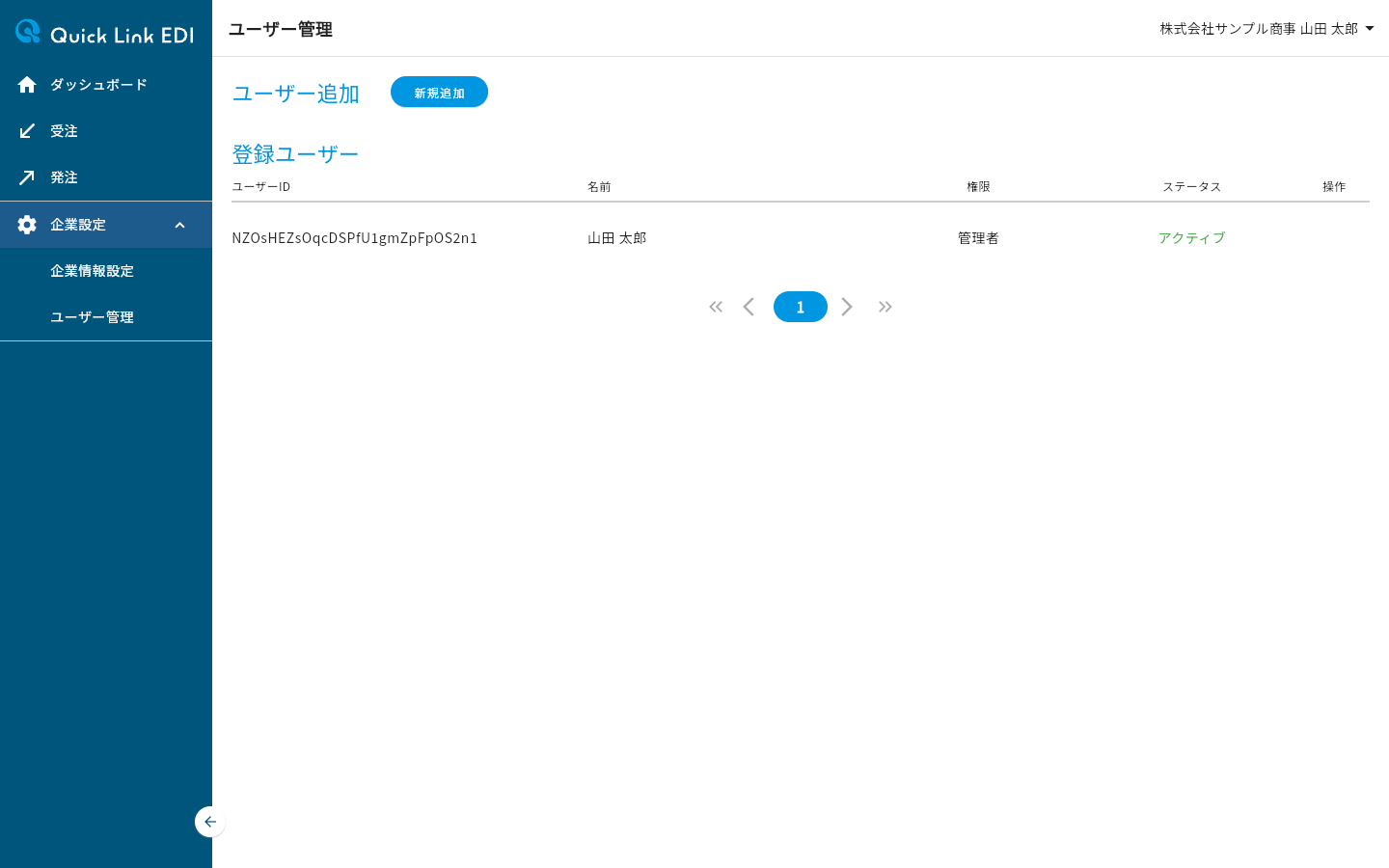
サイドメニューの「企業設定」を押し、開いたメニューから「ユーザー管理」を押します。ユーザー管理ページが表示され、「登録ユーザー」に自社のユーザーの一覧が表示されます。
ステップ2: 招待ダイアログを開く
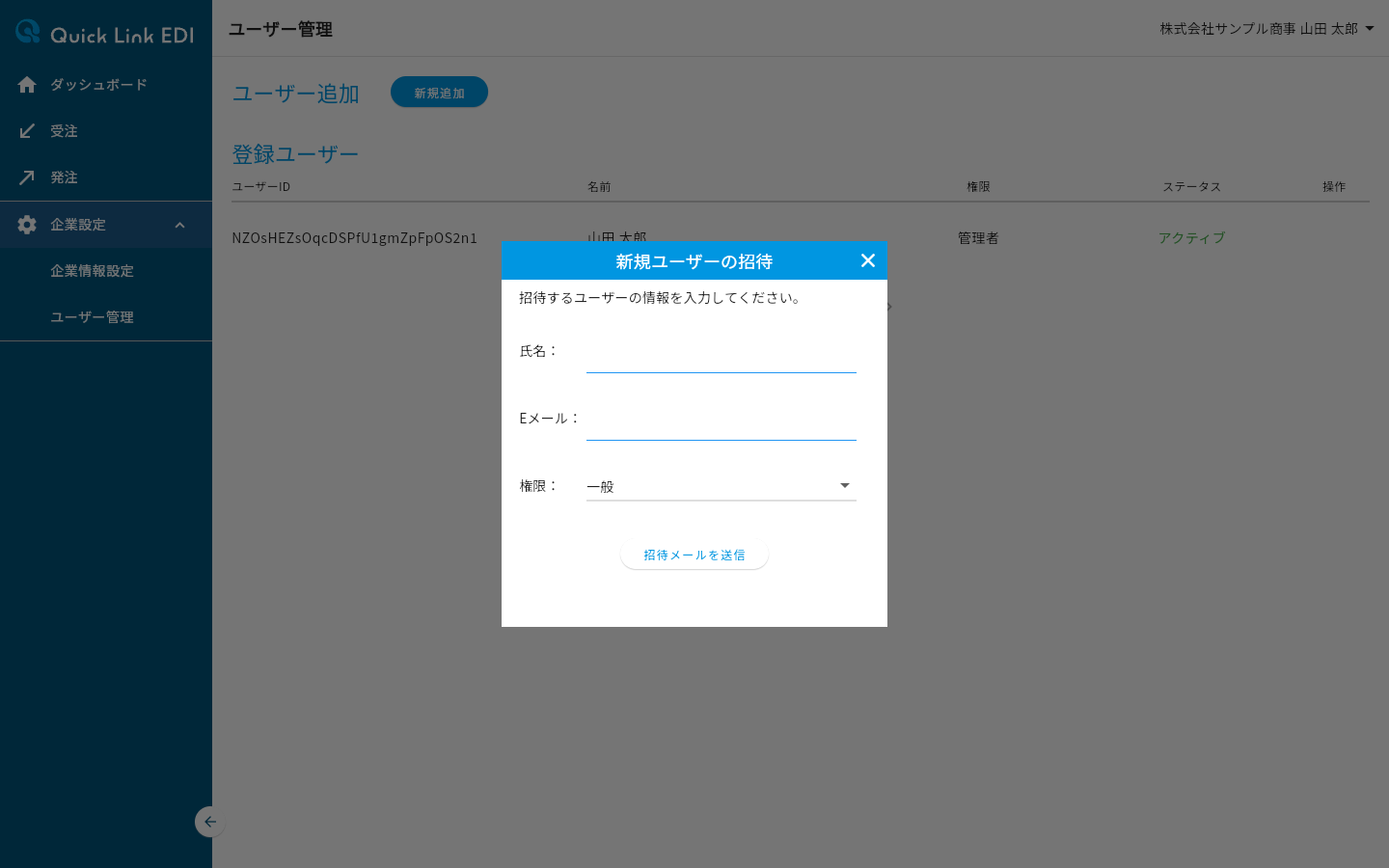
「ユーザー追加」の「新規追加」ボタンを押します。「新規ユーザーの招待」ダイアログが表示されます。
ステップ3: 招待するユーザーの情報を入力する
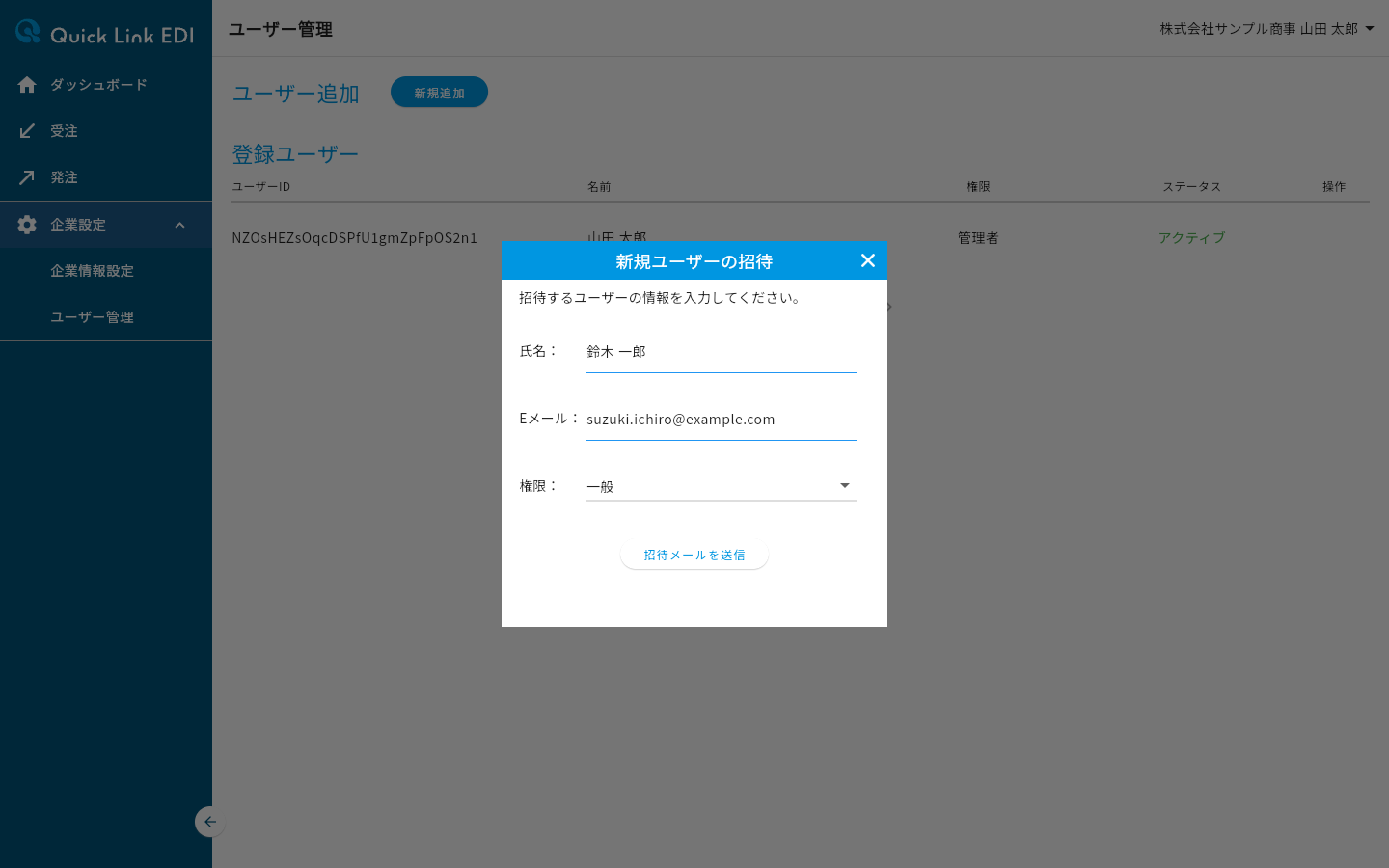
「氏名」と「Eメール」を入力します。
| 項目 | 内容 |
|---|---|
| 「氏名」 | 招待するユーザーの氏名を入力します |
| 「Eメール」 | 招待するユーザーのメールアドレスを入力します。ここに招待メールが届くため、相手が受信できるメールアドレスを指定します |
ステップ4: 権限を選ぶ
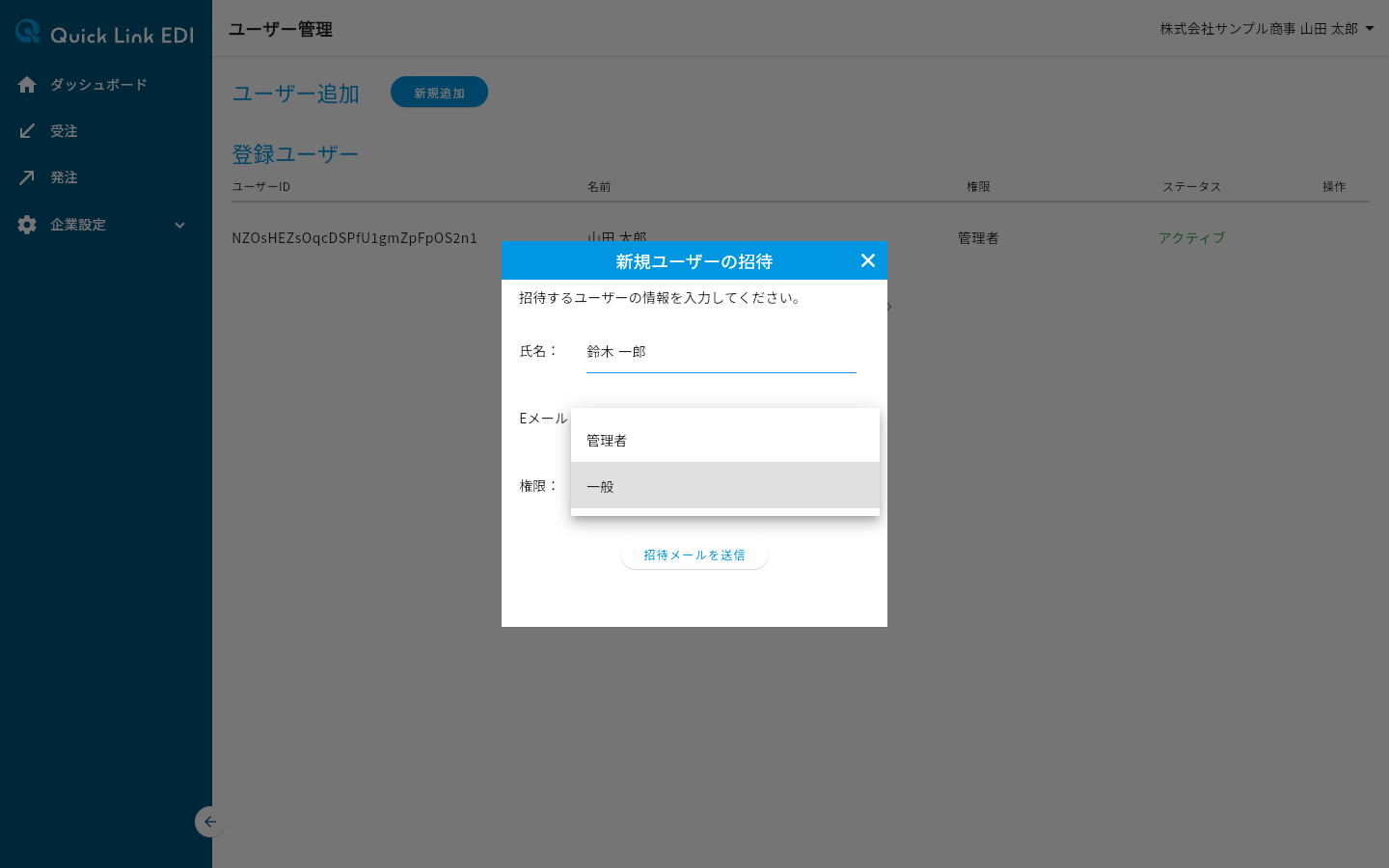
「権限」のプルダウンから、招待するユーザーの権限を選びます。「管理者」と「一般」から選べます。初期状態では「一般」が選ばれています。
ステップ5: 招待メールを送信する
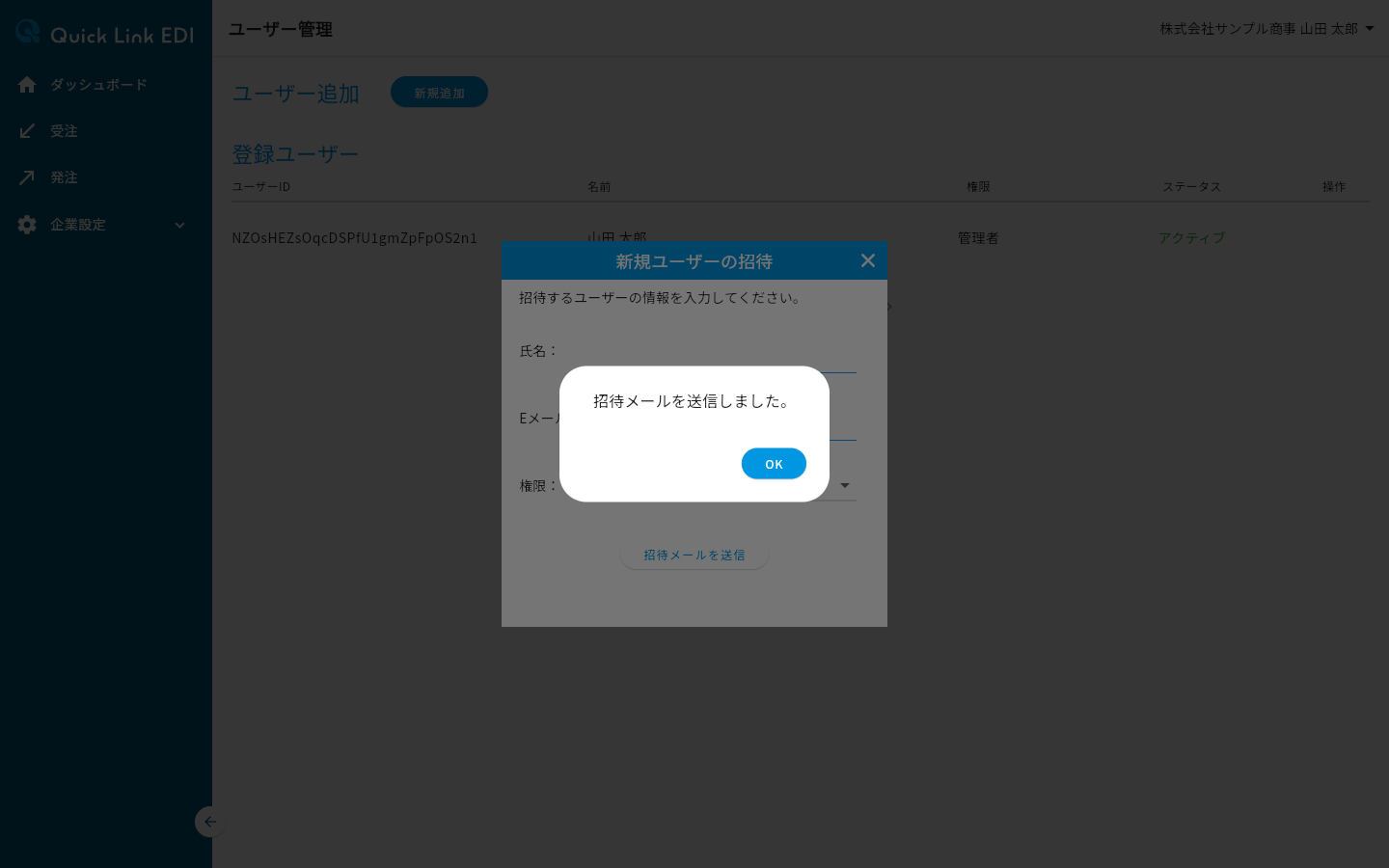
「招待メールを送信」ボタンを押します。入力したメールアドレス宛に招待メールが送信され、ダイアログが閉じて画面下部に「招待メールを送信しました。」と表示されます。
入力に不備がある場合は、エラーメッセージが表示されます。内容を直してから、もう一度「招待メールを送信」ボタンを押します。
| 状態 | メッセージ |
|---|---|
| 「氏名」または「Eメール」が空 | 入力してください |
| 「Eメール」の形式が正しくない | 有効なEメール形式で入力してください |
| そのメールアドレスが自社にすでに登録されている | そのメールアドレスは既に登録されています。 |
ステップ6: 招待中のユーザーを確認する
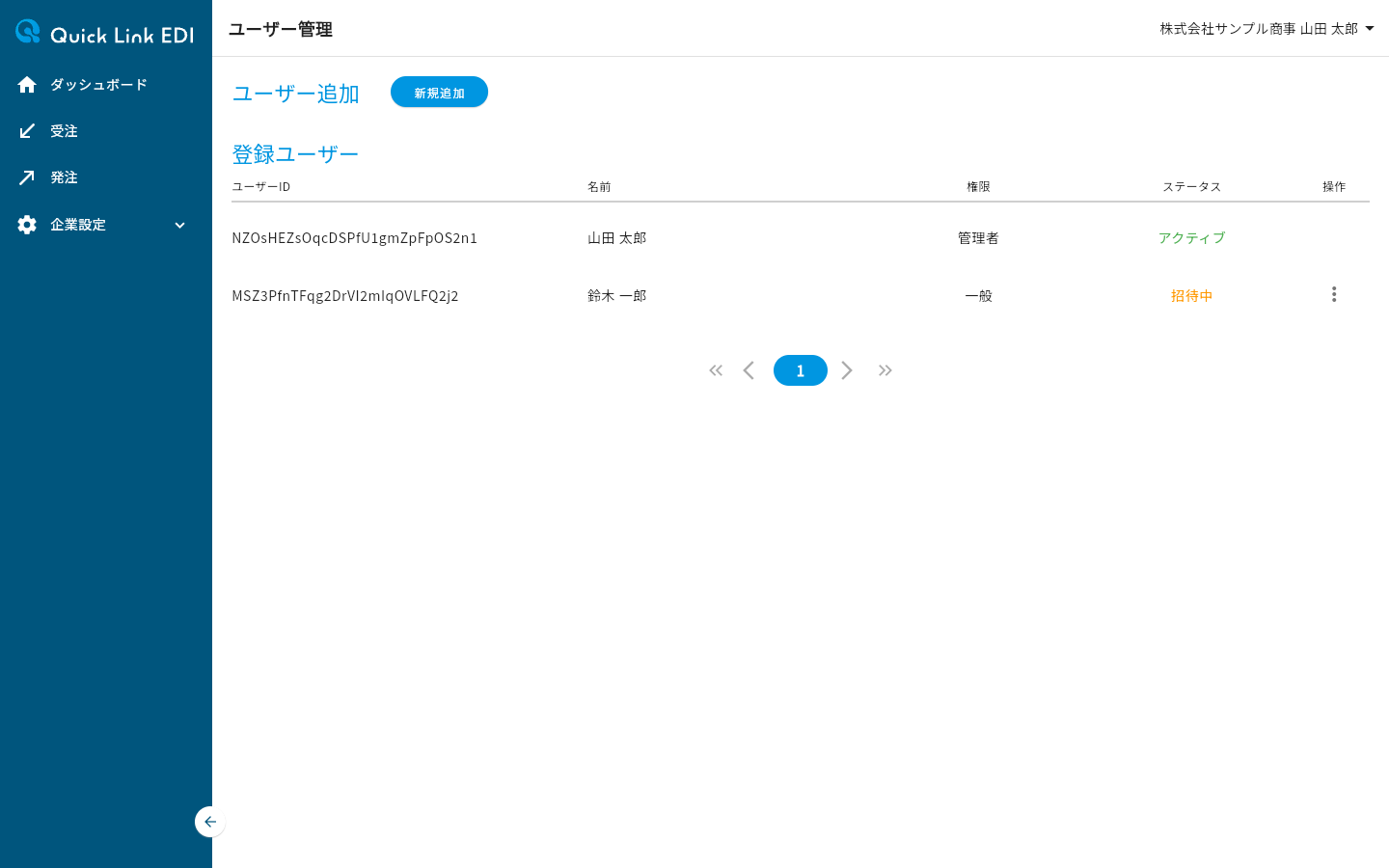
招待したユーザーが「登録ユーザー」の一覧に追加されます。招待したユーザーのステータスは、登録が完了するまで「招待中」と表示されます。
招待されたユーザーの登録
招待されたユーザーには、件名が「Quick Link EDI 利用開始の招待」の招待メールが届きます。

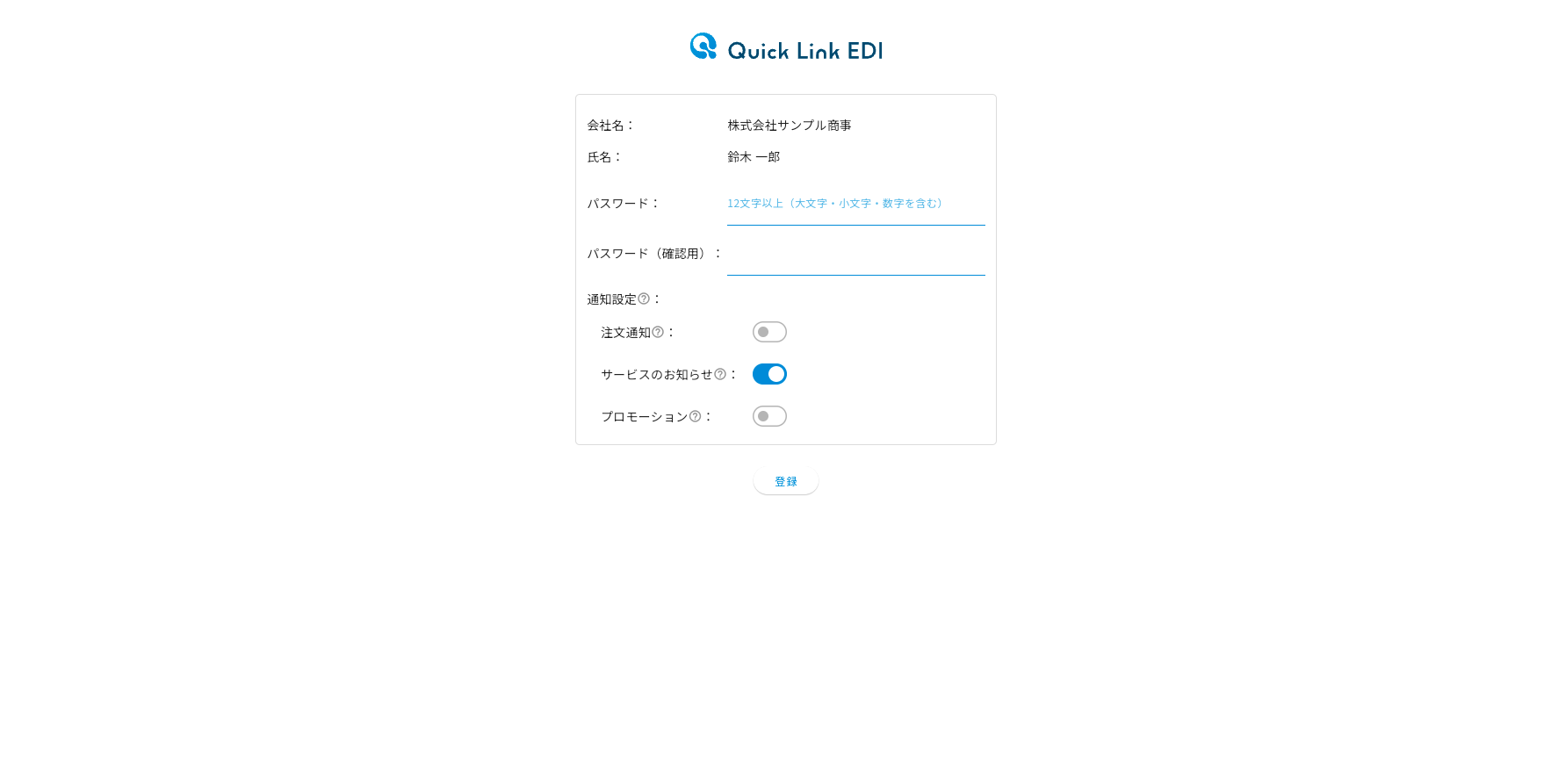
届いたメールの「登録して始める」を押すと、登録画面が表示されます。「会社名」と「氏名」には、招待時に入力された情報があらかじめ表示されています。
招待されたユーザーは、次の流れで登録を完了します。
- 「パスワード」と「パスワード(確認用)」に、設定するパスワード(12文字以上で、大文字・小文字・数字をそれぞれ1文字以上含める)を入力します。
- 必要に応じて「通知設定」のスイッチで、メールで受け取る通知を選びます。通知設定は登録後にいつでも変更できます。
- 「登録」を押すと登録が完了し、招待されたメールアドレスと設定したパスワードでログインできるようになります。
登録が完了すると、ユーザー管理ページのステータスが「招待中」から「アクティブ」に変わります。
注意
招待メールの登録用リンクの有効期限は24時間です。期限が切れた場合は、ユーザー管理ページから招待メールを再送してください。
招待メールを再送する
招待メールが届かないときや有効期限が切れたときは、招待メールを再送できます。
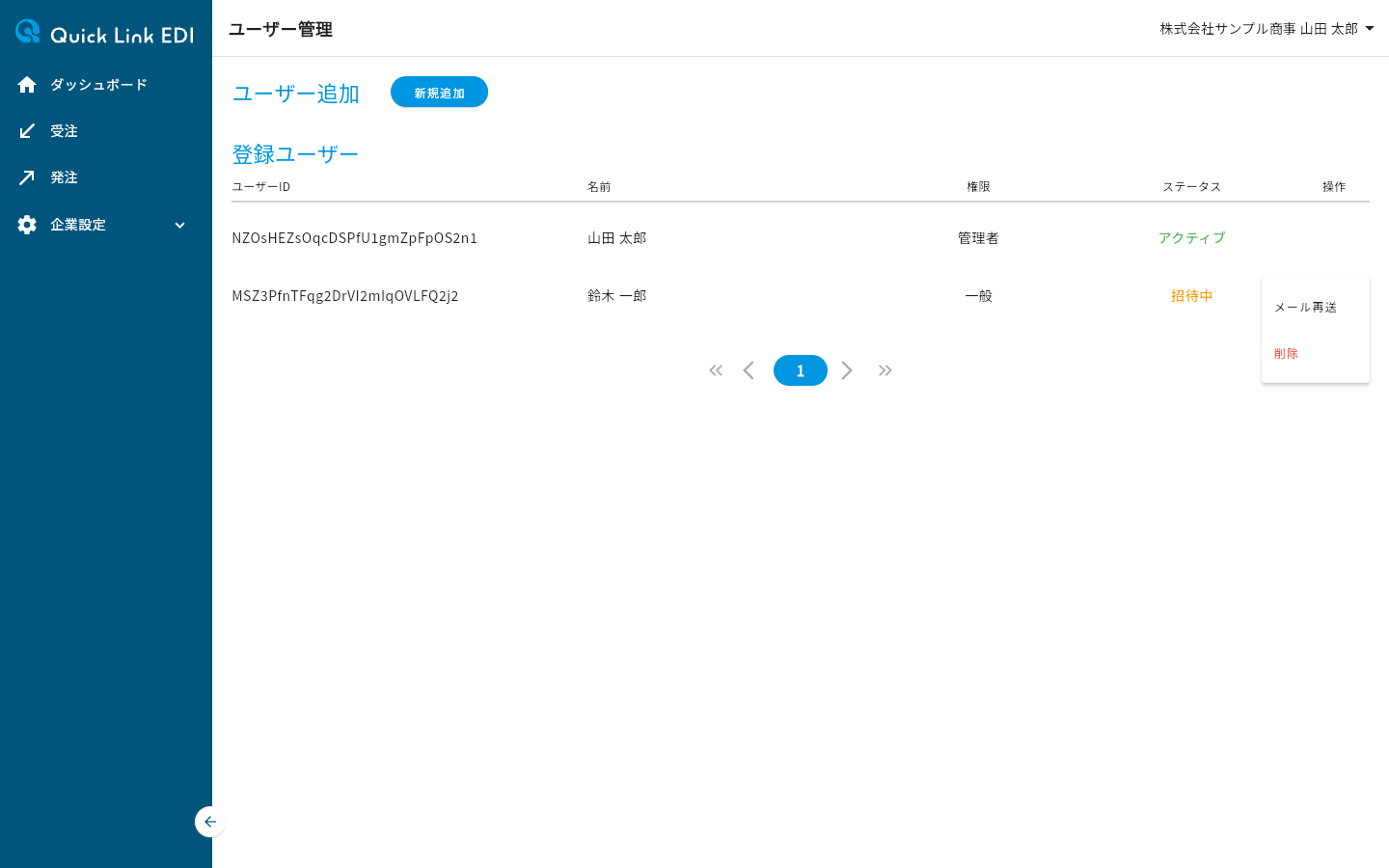
「招待中」のユーザーの行の右端にある「操作」の三点アイコンを押し、「メール再送」を選びます。「ユーザー「〇〇」に招待メールを再送しますか?」と確認されるので「はい」を押すと、招待メールが再送され、画面下部に「招待メールを再送しました。」と表示されます。再送すると、有効期限は再送した時点から24時間に更新されます。
Note
「メール再送」は「招待中」のユーザーにのみ表示されます。すでに登録が完了した「アクティブ」のユーザーには表示されません。