
パスワードを忘れてログインできないときは、登録済みのメールアドレスに届く再設定用のリンクから、新しいパスワードを設定できます。この記事では、再設定メールの送信から新しいパスワードの設定までの手順を説明します。
Note
この操作にログインは必要ありません。アカウント登録に使ったメールアドレスを受信できる環境を用意してから始めてください。
再設定メールを送信する手順
ステップ1: ログイン画面を開く
ブラウザでQuick Link EDIを開きます。ログインしていない状態では、ログイン画面が表示されます。
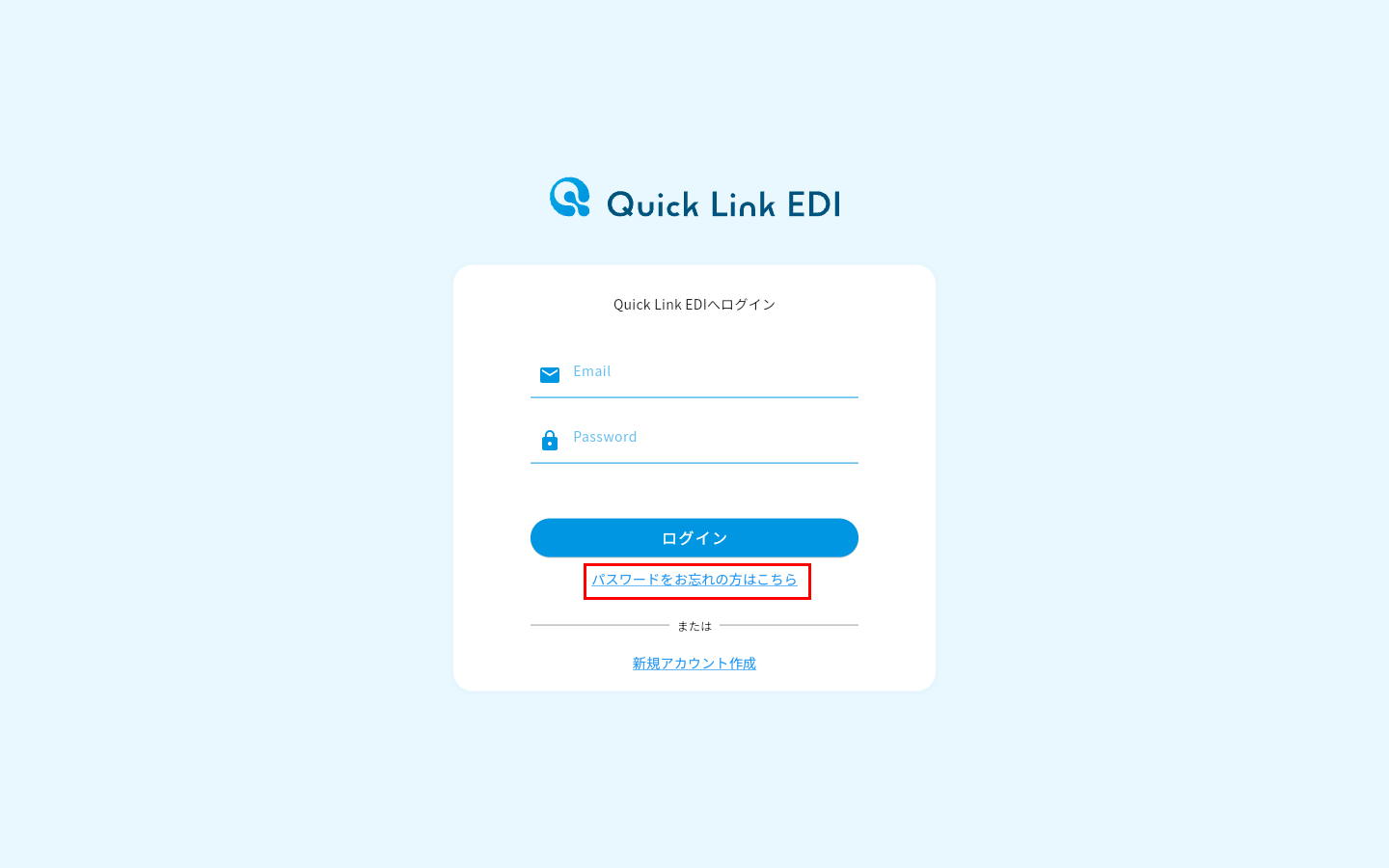
ステップ2: 「パスワードをお忘れの方はこちら」を押す
「ログイン」ボタンの下にある「パスワードをお忘れの方はこちら」を押します。「パスワード再設定」ダイアログが表示されます。
ステップ3: メールアドレスを入力する
「メールアドレス」欄に、アカウント登録に使ったメールアドレスを入力します。
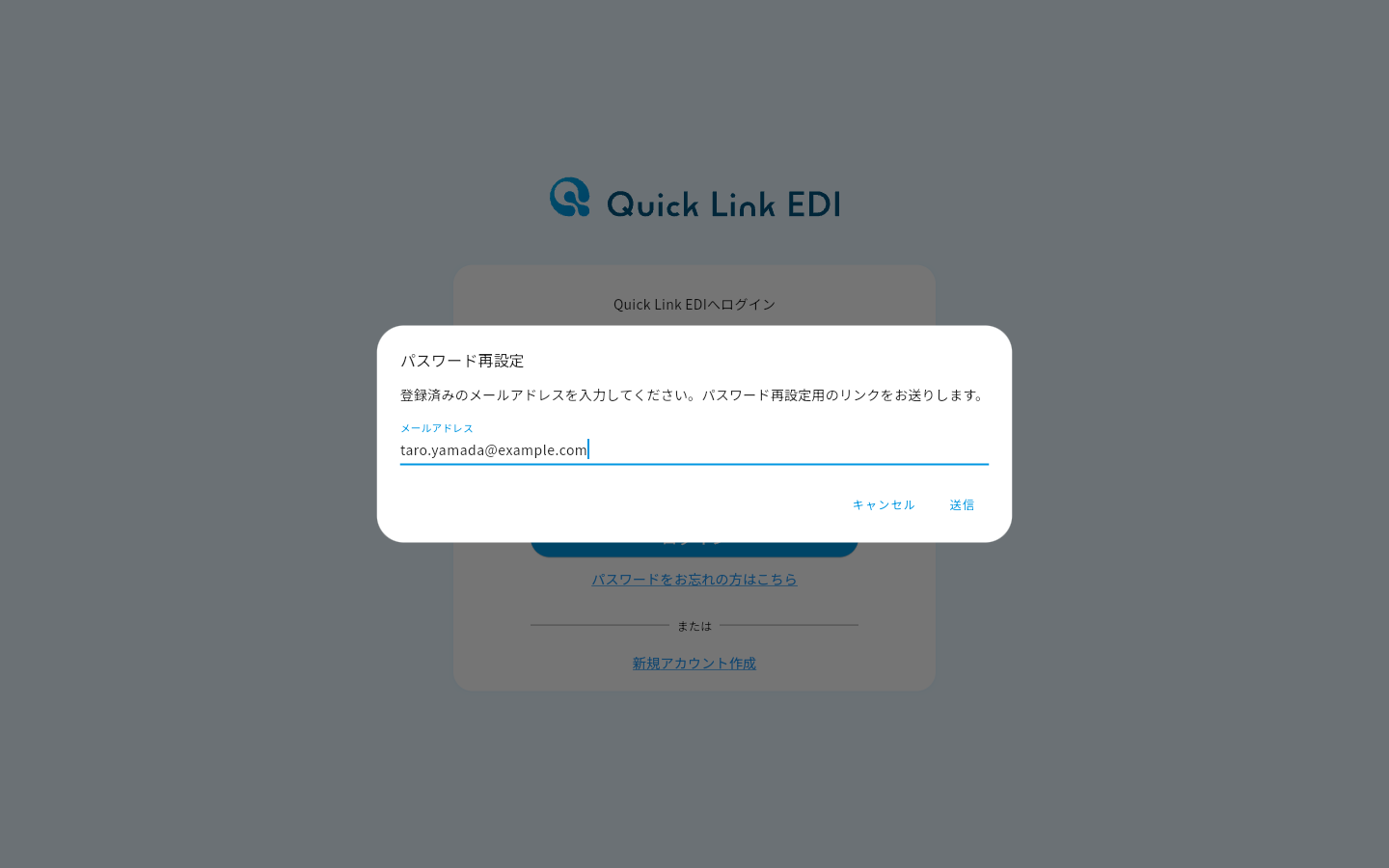
ステップ4: 「送信」を押す
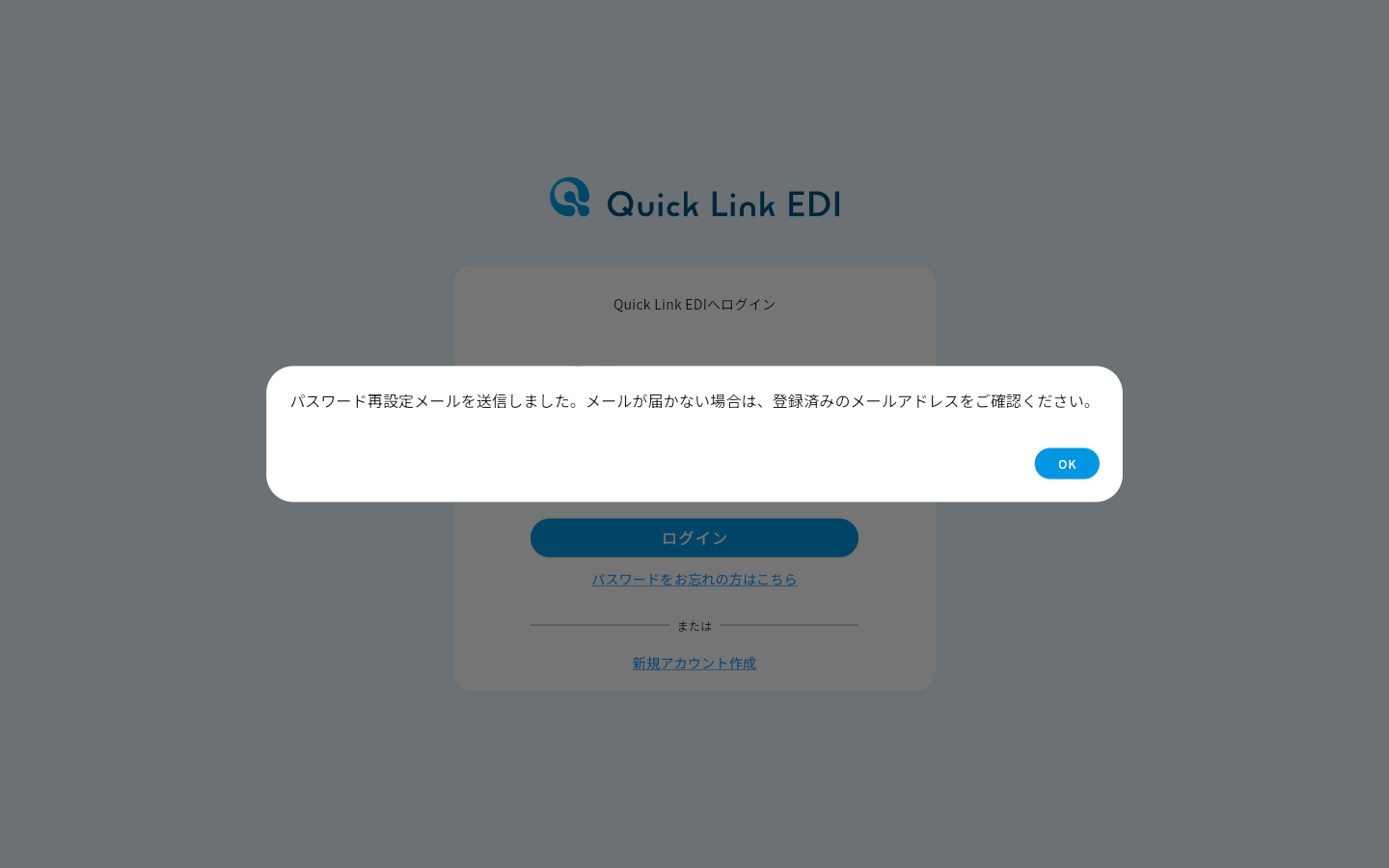
「送信」を押します。ダイアログが閉じ、画面下部に「パスワード再設定メールを送信しました。メールが届かない場合は、登録済みのメールアドレスをご確認ください。」と表示されます。
Note
送信完了のメッセージは、入力したメールアドレスが登録されていない場合にも表示されます。しばらく待ってもメールが届かないときは、アカウント登録に使ったメールアドレスと一致しているかを確認して、もう一度送信します。
新しいパスワードを設定する手順
ステップ1: メールのリンクを開く
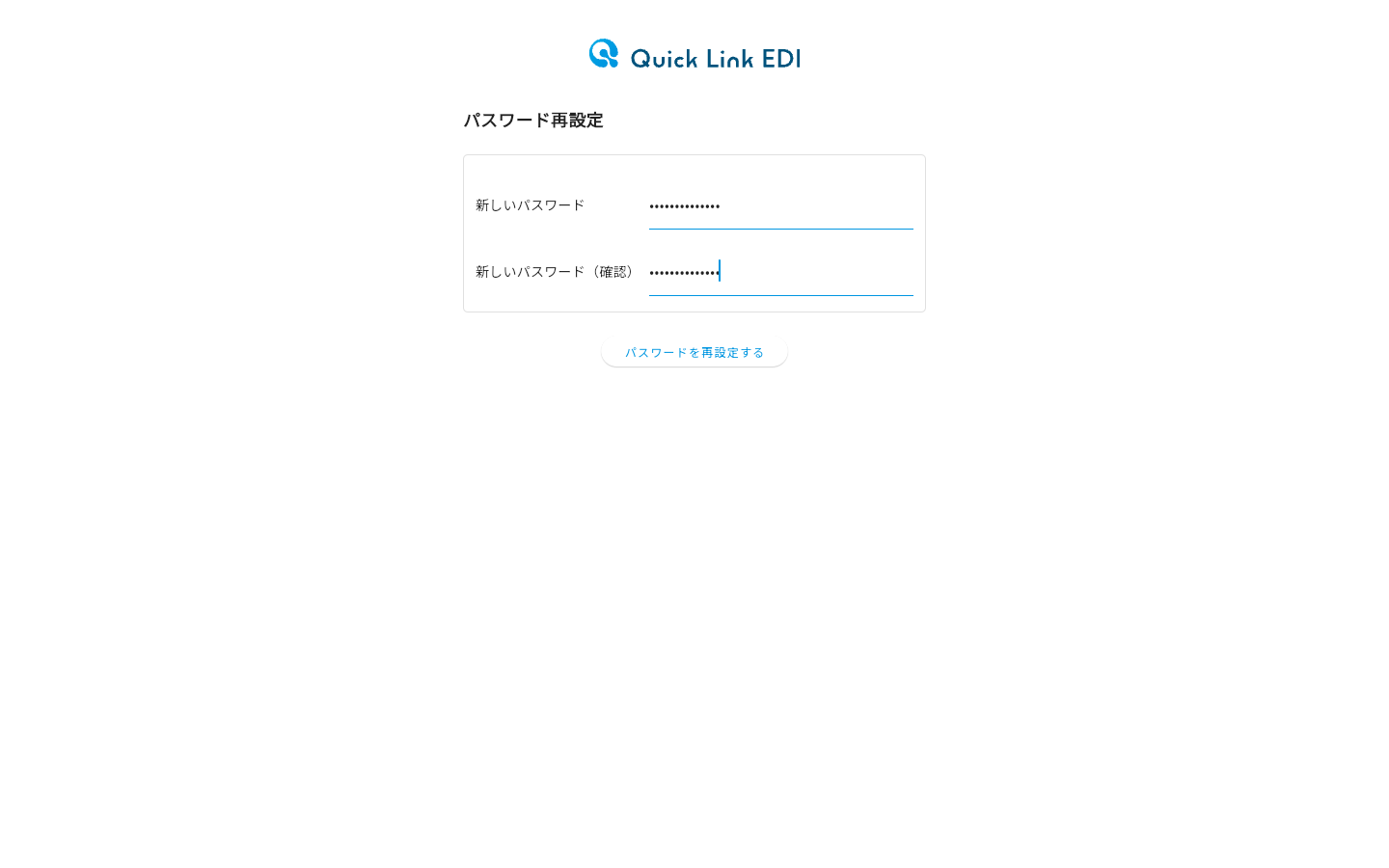
届いたメールを開き、本文の「パスワードを再設定する」ボタンを押します。ブラウザでパスワード再設定画面が表示されます。
ステップ2: 新しいパスワードを入力する
「新しいパスワード」欄と「新しいパスワード(確認)」欄に、同じパスワードを入力します。パスワードは12文字以上で、大文字・小文字・数字をそれぞれ1文字以上含める必要があります。
ステップ3: 「パスワードを再設定する」ボタンを押す
「パスワードを再設定する」ボタンを押します。「パスワードを再設定しました。」と表示されたら完了です。「ログイン画面へ」を押して、新しいパスワードでログインします(ログイン・ログアウトするを参照)。
注意
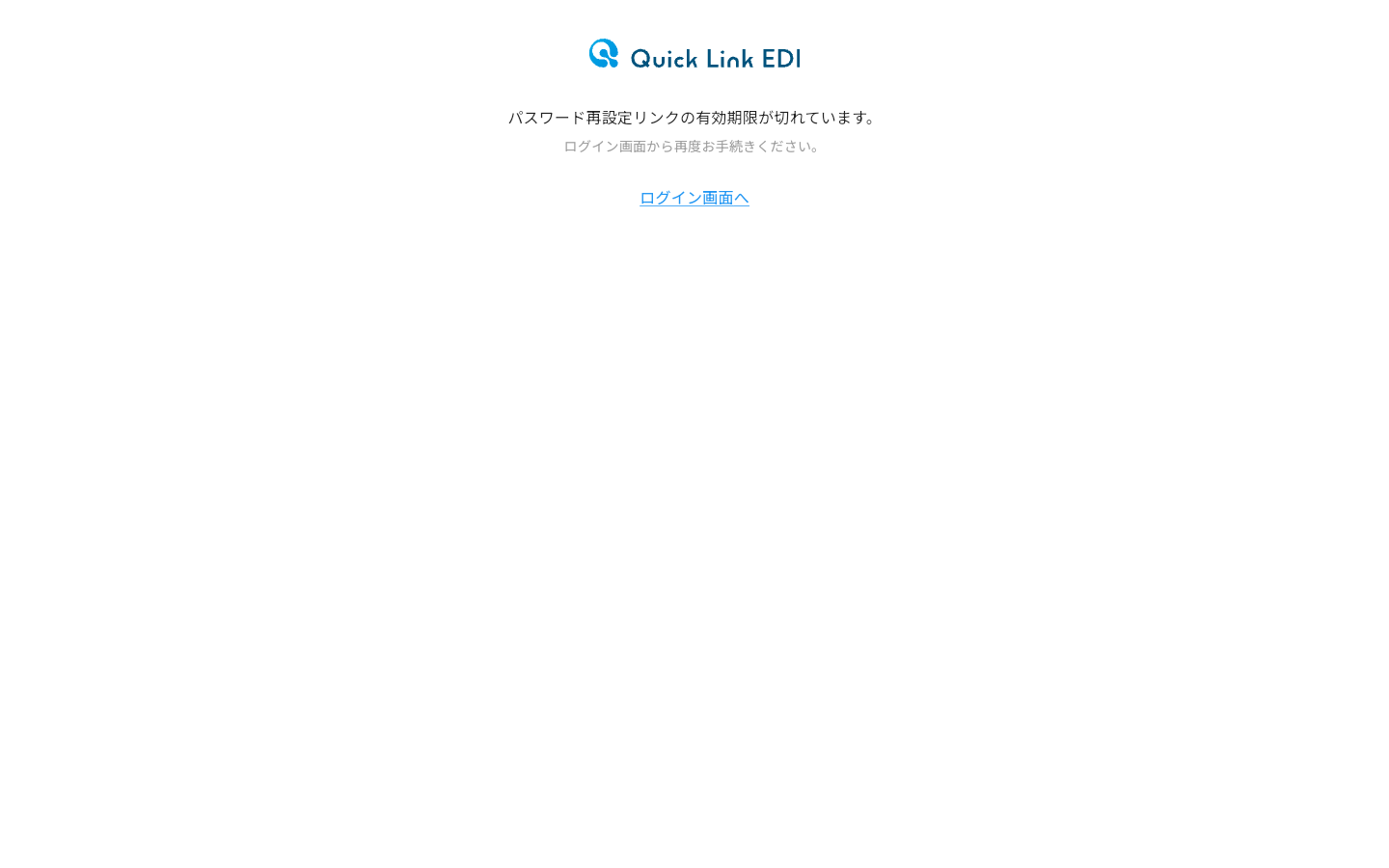
再設定用のリンクの有効期限は、メール送信から1時間です。有効期限が切れたリンクや、すでに再設定に使ったリンクを開くと、「パスワード再設定リンクの有効期限が切れています。」と表示されます。この場合は「ログイン画面へ」を押し、再設定メールの送信からやり直します。
Note
通信が不安定なときなど、リンクの確認そのものができなかった場合は、有効期限切れの案内ではなくエラーの内容と「再試行」ボタンが表示されます。この場合はリンクが切れているわけではないので、通信状況を確認して「再試行」を押します。
エラーメッセージが表示されたとき
入力内容に誤りがある場合は、画面にエラーメッセージが表示されます。表示されたメッセージに応じて対処します。
| エラーメッセージ | 対処 |
|---|---|
| メールアドレスを入力してください。 | 「メールアドレス」欄が未入力です。メールアドレスを入力してから送信します |
| 有効なメールアドレスを入力してください。 | メールアドレスの形式が正しくありません。入力内容を確認してから送信します |
| パスワードは12文字以上で、大文字・小文字・数字をそれぞれ1文字以上含めてください。 | 新しいパスワードが条件を満たしていません。条件を満たすパスワードを入力します |
| パスワードが一致しません。 | 「新しいパスワード」欄と「新しいパスワード(確認)」欄の入力が異なります。同じパスワードを入力します |
| リンクが無効です。 | 再設定用のリンクが正しく開けていません。メールのリンクからもう一度開くか、再設定メールの送信からやり直します |
| リンクの有効期限が切れています。 | 再設定用のリンクの有効期限(メール送信から1時間)が過ぎています。再設定メールの送信からやり直します |