
アカウント
ログイン・ログアウトする
Quick Link EDIを利用するには、登録したメールアドレスとパスワードでログインします。この記事では、ログインとログアウトの手順、ログインできないときの対処を説明します。
Note
ログインには、アカウントの作成とメールアドレスの認証が済んでいる必要があります。アカウントをお持ちでない場合は、新規アカウントを作成するを参照してください。
ログインの手順
ステップ1: ログイン画面を開く
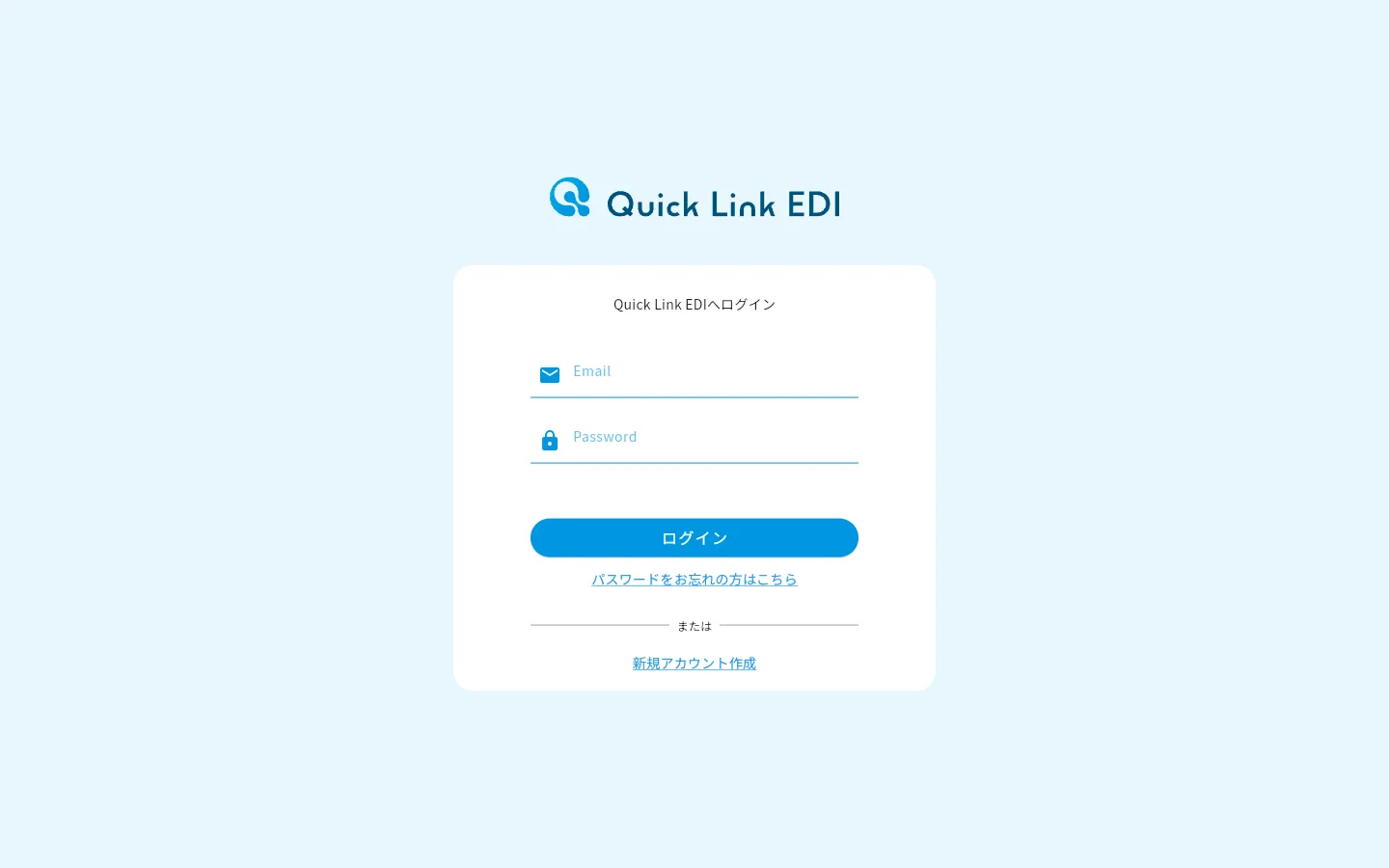
ブラウザでQuick Link EDIを開きます。ログインしていない状態では、ログイン画面が表示されます。
ステップ2: メールアドレスとパスワードを入力する
「Email」欄に登録したメールアドレスを、「Password」欄にパスワードを入力します。
ステップ3: 「ログイン」ボタンを押す
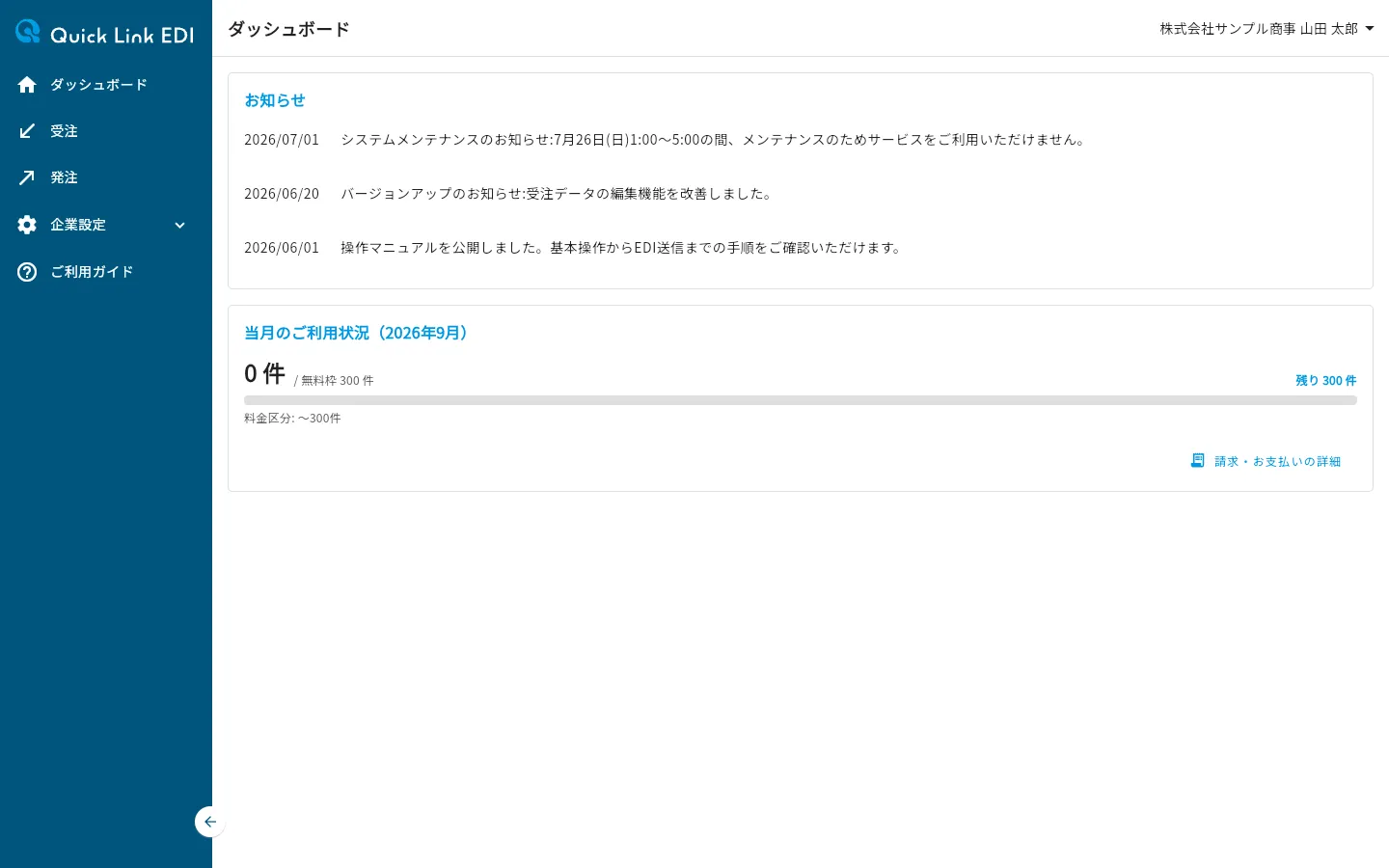
「ログイン」ボタンを押します。処理中は画面の中央に読み込み中の表示が出て、「ログイン」ボタンは押せなくなります。ログインが完了すると、ダッシュボードが表示されます(ダッシュボードの見かたを参照)。
Tips
「Password」欄にカーソルがある状態でEnterキーを押しても、「ログイン」ボタンを押したときと同じようにログインの処理が始まります。
ログインできないとき
ログインできなかったときは、読み込み中の表示が閉じて、「ログイン」ボタンの上にエラーメッセージが表示されます。表示されたメッセージに応じて対処します。なお2行で表示されるメッセージは、表には1行目だけを載せています。
| エラーメッセージ | 対処 |
|---|---|
| メールアドレスかパスワードが間違っています。 | 入力内容を確認して、もう一度ログインします。パスワードを忘れた場合は、「パスワードをお忘れの方はこちら」からパスワード再設定用のメールを送信できます(パスワードを再設定するを参照) |
| パスワードを入力してください。 | 「Password」欄が未入力です。パスワードを入力してからログインします |
| メールアドレスの認証を行ってください。 | メールアドレスの認証が完了していません。自社で新規にアカウントを作成した場合は、届いた確認用のメールから認証を済ませます(新規アカウントを作成するを参照)。管理者からユーザーとして招待された場合は、届いた招待メールから登録を完了させます(ユーザーを招待するを参照) |
| しばらく時間を置いてからアクセスしてください。 | ログインの失敗が短時間に繰り返されたため、一時的に制限されています。時間を置いてからもう一度ログインします |
| このアカウントはご利用いただけません。 | アカウントが無効になっています。サービスの問い合わせ窓口にご連絡ください(お問い合わせを参照) |
| 通信に失敗しました。 | 通信が途切れているため、ログインの処理を完了できませんでした。通信状況を確認して、もう一度ログインします |
| アプリの検証に失敗しました。 | ページを再読み込みして、もう一度ログインします。改善しない場合は、ブラウザの拡張機能(広告のブロックやプライバシー保護のものなど)を無効にして試します。それでも改善しない場合は、社内ネットワークの通信制限を確認します(動作環境の「ネットワーク」を参照) |
| ログインできませんでした。 | 上のいずれにも当てはまらない理由でログインの処理を完了できませんでした。時間をおいてもう一度ログインします。解消しない場合は、サービスの問い合わせ窓口にご連絡ください(お問い合わせを参照) |
ログアウトの手順
ステップ1: アカウントメニューを開く
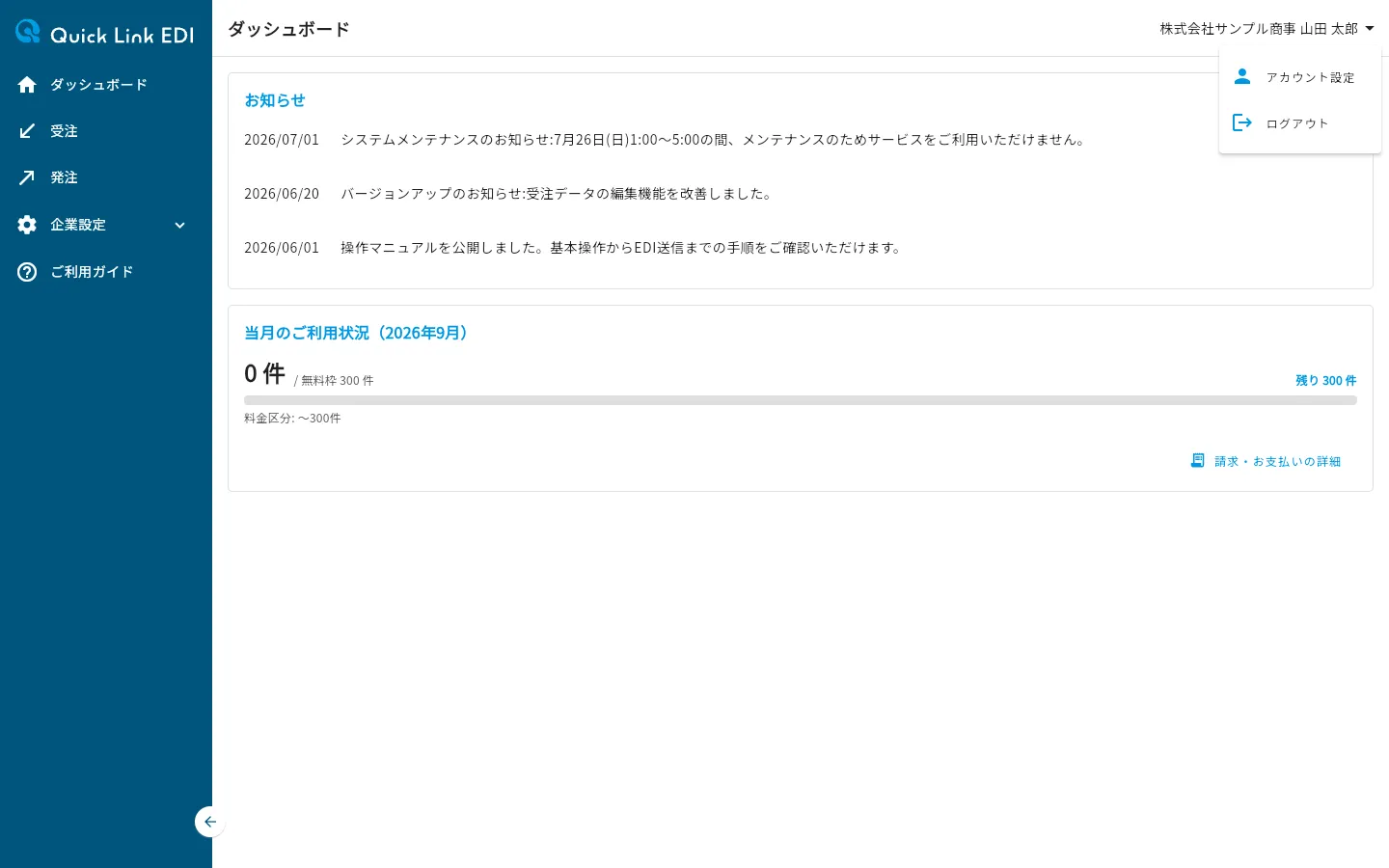
画面右上の、会社名とユーザー名が表示されている部分を押します。アカウントメニューが表示されます。
ステップ2: 「ログアウト」を押す
アカウントメニューの「ログアウト」を押します。ログアウトが完了し、ログイン画面に戻ります。
Note
画面の幅が狭い場合はアカウントメニューが表示されません。画面上部のメニューボタンを押して表示されるメニューの「ログアウト」を押します(画面の基本構成を参照)。