
新規アカウントを作成する
Quick Link EDIを初めて利用するときは、企業情報とユーザー情報を登録してアカウントを作成します。登録に費用はかかりません。この記事では、新規登録画面の入力からメールアドレスの認証を経て、ログインできるようになるまでの手順と、取引先からの招待メールで登録する場合の違いを説明します。
Note
Quick Link EDIは会社単位で利用します。自社がすでにQuick Link EDIを利用している場合はこの手順を行わず、自社の管理者にユーザーの招待を依頼してください。
アカウント作成の手順
ステップ1: 新規登録画面を開く
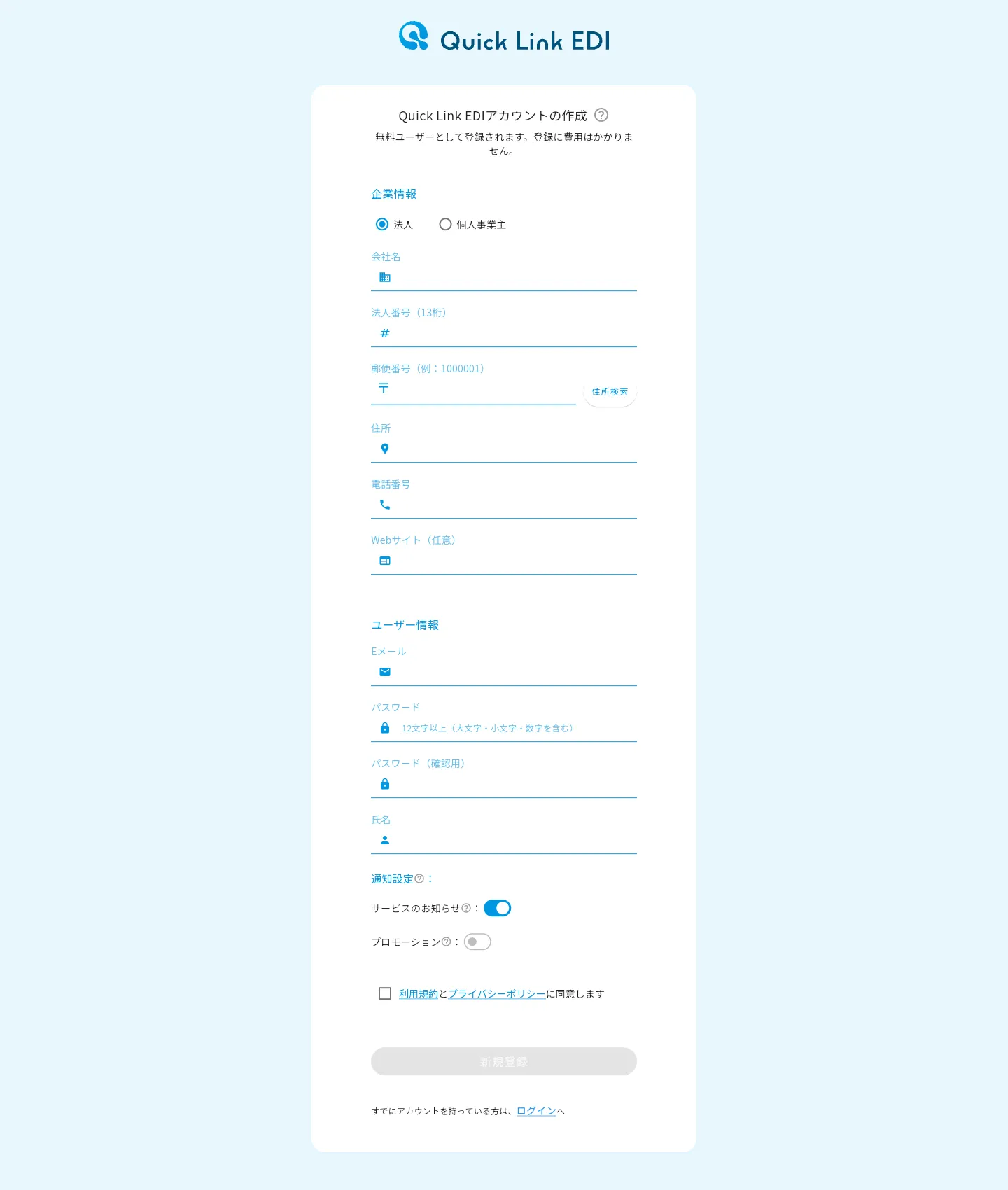
ログイン画面の下部にある「新規アカウント作成」を押します。新規登録画面が表示されます。見出しの下には「無料ユーザーとして登録されます。登録に費用はかかりません。」と表示されます。
ステップ2: 企業情報を入力する
「法人」または「個人事業主」を選び、「企業情報」の各項目を入力します。
| 項目 | 内容 |
|---|---|
| 「法人」/「個人事業主」 | 事業形態を選びます。「個人事業主」を選ぶと「会社名」欄が「屋号」欄に変わり、「法人番号(13桁)」欄が非表示になります |
| 「会社名」(「屋号」) | 会社名または屋号を入力します |
| 「法人番号(13桁)」 | 13桁の数字で入力します(法人の場合のみ表示されます) |
| 「郵便番号(例:1000001)」 | ハイフンなしの7桁で入力します |
| 「住所」 | 会社の所在地を入力します |
| 「電話番号」 | ハイフンなしの数字10桁または11桁で入力します |
| 「Webサイト(任意)」 | 自社サイトがあればURLを入力します |
Tips
郵便番号を入力して「住所検索」を押すと、該当する住所が「住所」欄に自動で入力されます。番地など住所の続きは手動で追記します。
ステップ3: ユーザー情報を入力する
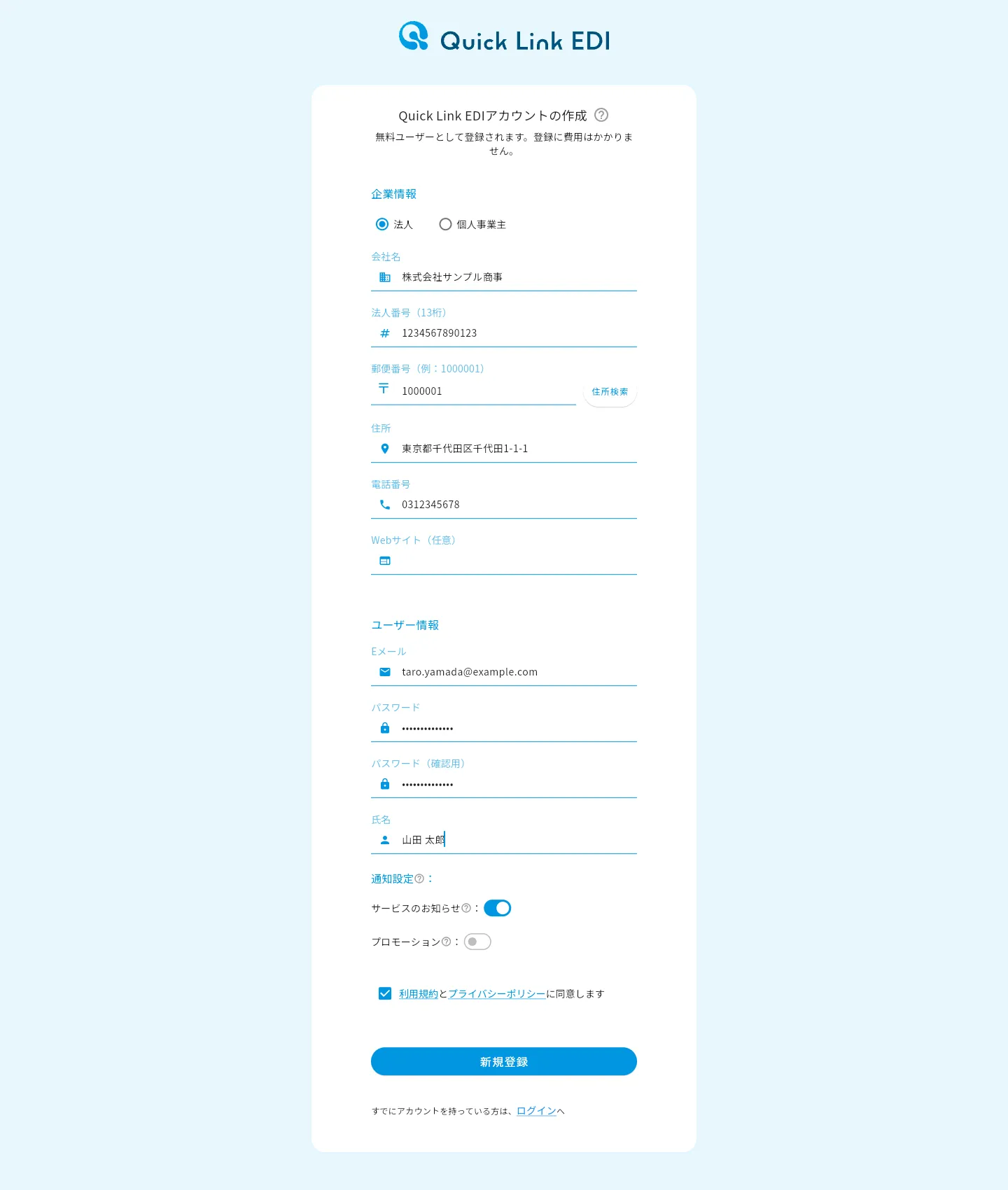
「ユーザー情報」の各項目を入力します。ここで入力した内容が、最初のユーザーのログイン情報になります。
| 項目 | 内容 |
|---|---|
| 「Eメール」 | ログインに使うメールアドレスを入力します。認証用のメールが届くため、受信できるメールアドレスを指定します |
| 「パスワード」 | 12文字以上で、大文字・小文字・数字をそれぞれ1文字以上含めます |
| 「パスワード(確認用)」 | 確認のため、同じパスワードをもう一度入力します |
| 「氏名」 | 利用者の氏名を入力します |
ステップ4: 通知設定を選ぶ
メールで受け取る通知を「通知設定」のスイッチで選びます。「サービスのお知らせ」は初期状態でオン、「プロモーション」はオフになっています。通知設定は登録後にいつでも変更できます。
ステップ5: 利用規約に同意する
「利用規約」と「プライバシーポリシー」のリンクから内容を確認し、「利用規約とプライバシーポリシーに同意します」にチェックを入れます。チェックを入れると、「新規登録」ボタンが押せるようになります。
ステップ6: 登録する
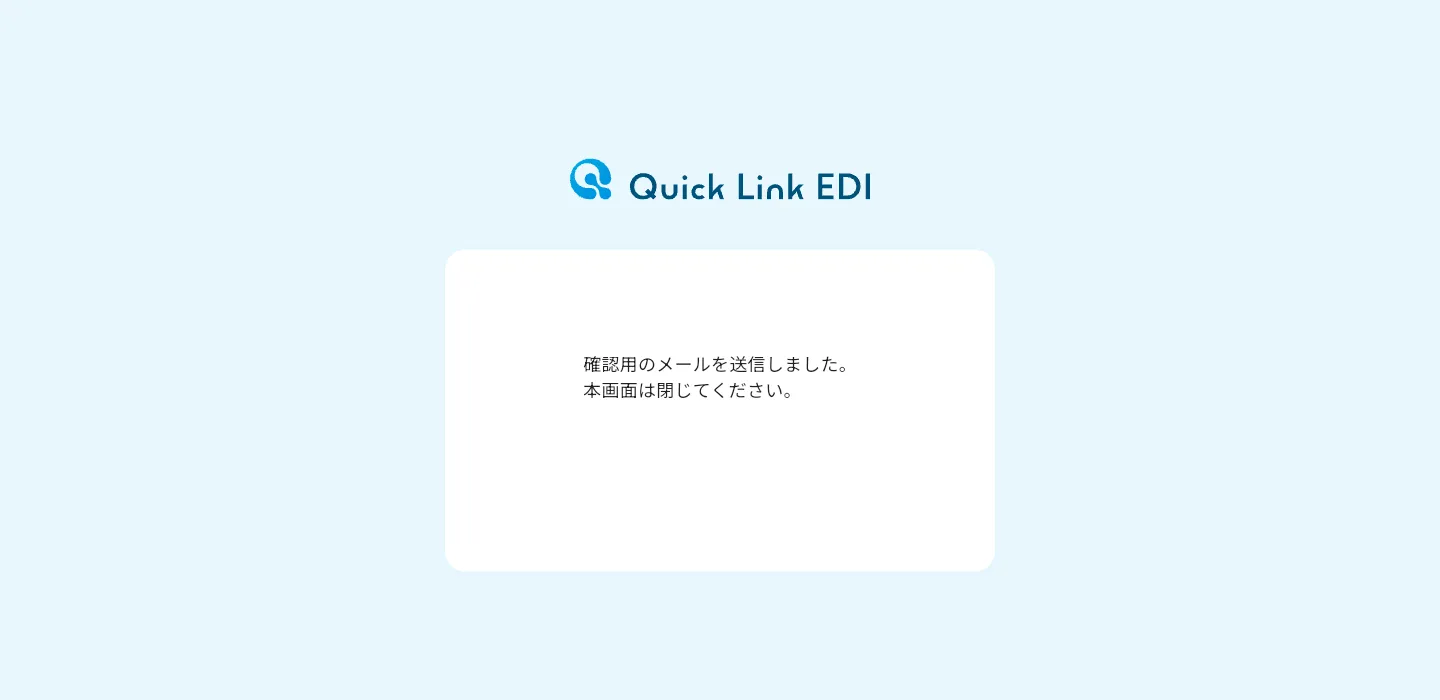
「新規登録」ボタンを押します。「確認用のメールを送信しました。本画面は閉じてください。」と表示され、「Eメール」欄に入力したメールアドレス宛に確認用のメールが送信されます。
入力内容に不備がある場合は、「新規登録」ボタンの上にエラーメッセージが表示されます。内容を修正してから、もう一度「新規登録」ボタンを押します。
ステップ7: メールアドレスを認証する
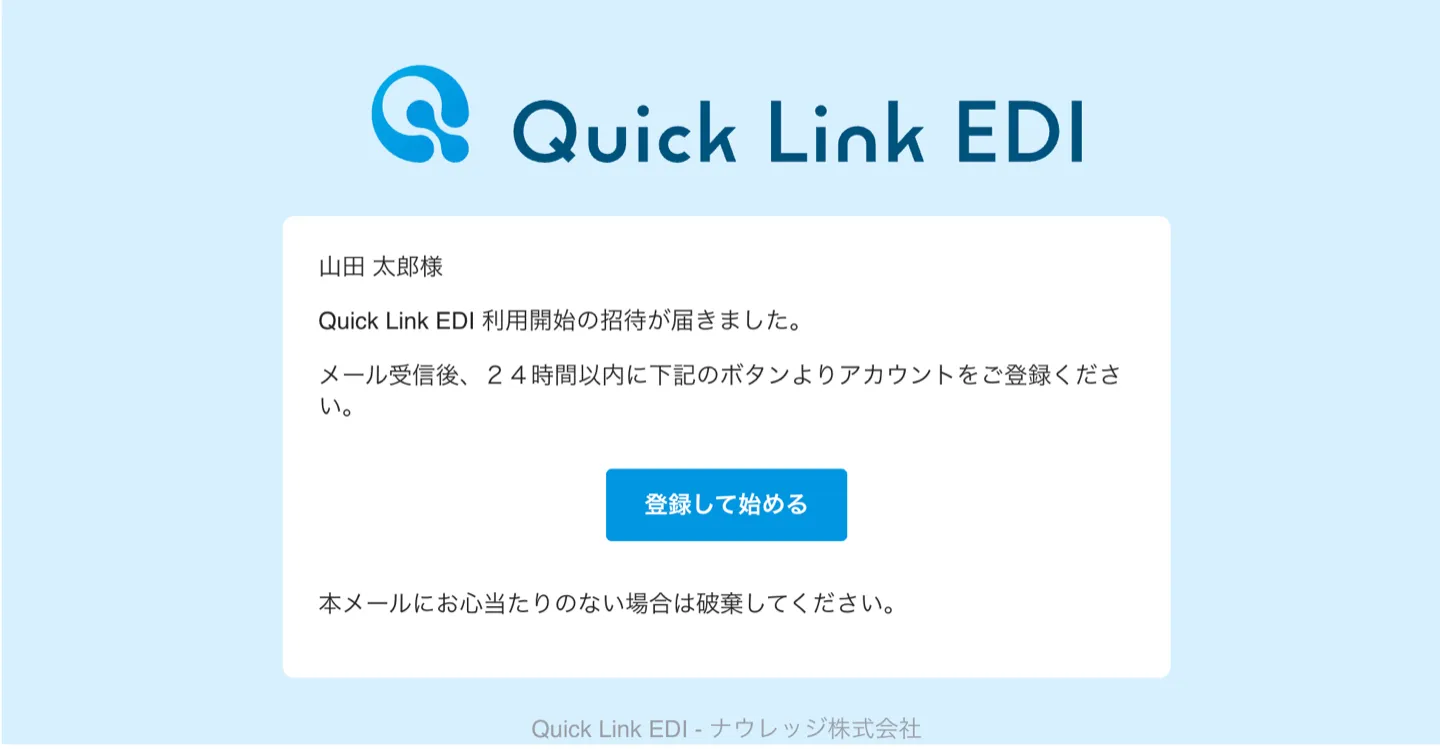
届いたメールの「登録して始める」を押します。メールアドレスの認証が完了し、登録したメールアドレスとパスワードでログインできるようになります。
注意
認証用リンクの有効期限は24時間です。メールアドレスの認証が完了するまではログインできないため、メールが届いたら早めに認証を済ませてください。
Note
メールが届かない場合は、迷惑メールフォルダに振り分けられていないか確認します。入力したメールアドレスがすでに登録されている場合は、認証用のメールの代わりに、登録済みであることをお知らせするメールが届きます。
取引先からの招待メールで登録する
Quick Link EDIを利用している取引先から「Quick Link EDI への招待が届いています」というメールが届いた場合は、メールの「登録して始める」を押して新規登録画面を開きます。この画面から登録すると、取引先の申請・承認の操作なしで、招待元の会社が自社の「QLE取引先」に登録されます。
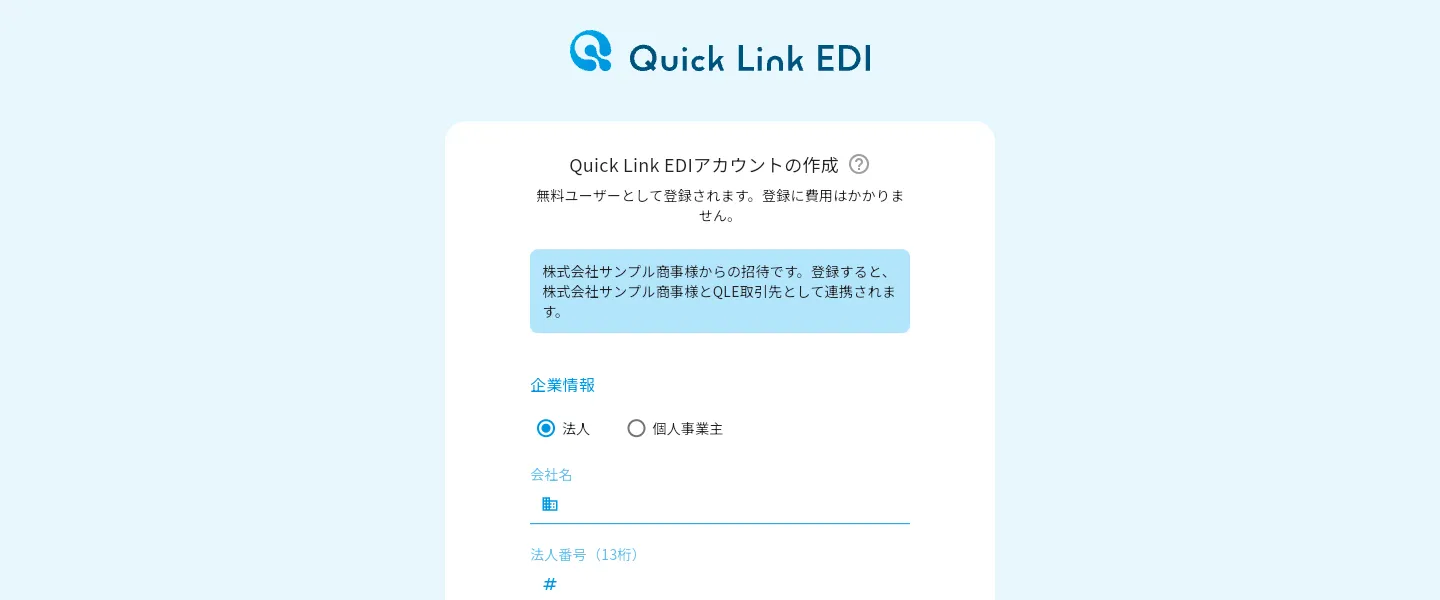
招待メールから開いた新規登録画面は、見出しの下に「〈招待元の会社名〉様からの招待です。登録すると、〈招待元の会社名〉様とQLE取引先として連携されます。」と表示されます。「Eメール」欄には招待を受けたメールアドレスが入力済みで、変更できません。ほかの項目の入力と同意は「アカウント作成の手順」と同じです。
「新規登録」ボタンを押すと、メール送信完了の画面に「メールアドレスの確認後にログインすると、〈招待元の会社名〉様とQLE取引先として連携されています。」と表示されます。届いたメールでメールアドレスを認証してログインすると、企業情報設定ページの「QLE取引先」の「取引先一覧」に招待元の会社が登録されています。
Note
招待の有効期限は7日間です。見出しの下に「招待リンクが無効か、有効期限が切れています。招待元に再送を依頼してください。」と表示されたときは、招待元の会社に招待メールの再送を依頼します。そのまま登録することもできますが、その場合は登録後に招待元の企業IDでQLE取引先を申請します(取引先を管理するを参照してください)。
Note
届いたメールの件名が「Quick Link EDI 取引先招待のお知らせ」のときは、そのメールアドレスはすでにQuick Link EDIに登録されています。新規登録はせず、メールに記載された招待元の企業IDで、企業情報設定ページの「QLE取引先」からQLE取引先を申請します。
登録後のアカウントについて
この手順で作成したアカウントは、管理者権限を持つユーザーとして登録されます。同じ会社のユーザーを追加する場合は、登録後に ユーザーを招待するの手順で招待します。権限の種類については Quick Link EDI とはを参照してください。