
請求・お支払いを管理する
ご利用料金の確認とお支払い方法の登録は、「請求・お支払い」のページで行います。この記事では、ページの見かたと、お支払い方法を登録する手順・請求書の送付先を変更する手順・ロックされた月を解放する手順を説明します。
Note
「請求・お支払い」のページは管理者権限のあるユーザーにのみ表示されます。一般のユーザーは、ダッシュボードの「当月のご利用状況」で件数と無料枠の残りを確認できます(ダッシュボードの見かたを参照)。
請求・お支払いページを開く
サイドメニューの「企業設定」を押し、開いたメニューの「請求・お支払い」を押します。
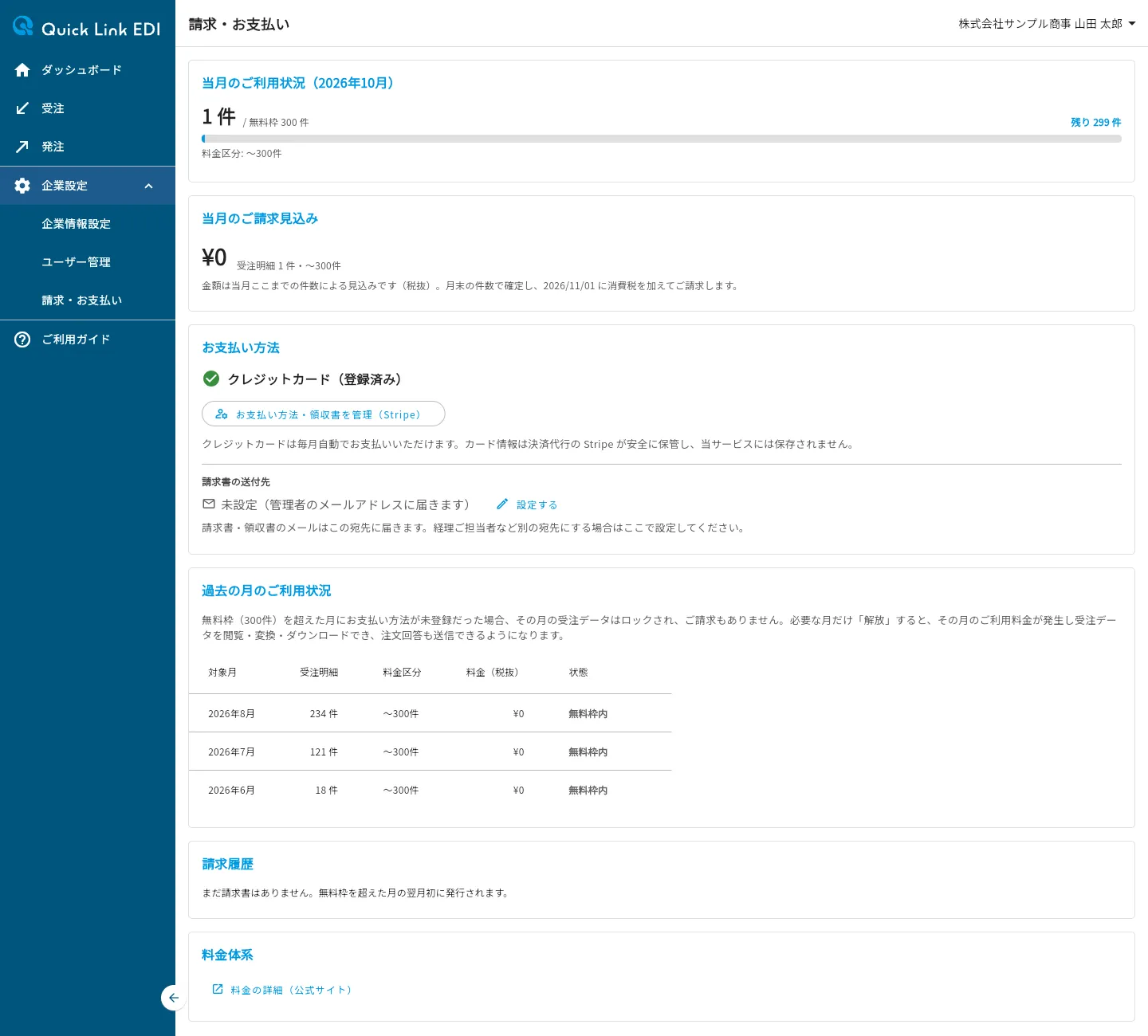
ページは6つの欄で構成されます。
| 欄 | 内容 |
|---|---|
| 「当月のご利用状況」 | 当月の受注明細の件数と無料枠の残りです。ダッシュボードに表示されるものと同じです |
| 「当月のご請求見込み」 | 当月ここまでの件数で計算した請求見込み額です |
| 「お支払い方法」 | 登録済みのお支払い方法と、登録・変更のためのボタン、請求書の送付先です |
| 「過去の月のご利用状況」 | 月ごとの受注明細の件数・料金・状態です。ロック中の月はここで解放します |
| 「請求履歴」 | 発行済みの請求書の一覧です |
| 「料金体系」 | 「料金の詳細(公式サイト)」へのリンクです |
当月のご請求見込みの見かた
「当月のご請求見込み」には、当月ここまでの受注明細の件数で計算した金額(税抜)と、「受注明細 N 件・〈料金区分〉」が表示されます。金額の下には、月末の件数で確定して消費税を加えて請求する日付が表示されます。
お支払い方法が未登録で、当月がロックされている場合は、金額が「¥0」になり、その下に「お支払い方法が未登録のため、当月分のご請求はありません(受注データの閲覧・変換・注文回答は制限されます)。登録すると当月の全件が対象になり、無料枠を超えたぶんが請求されます。」と表示されます。
お支払い方法の種類
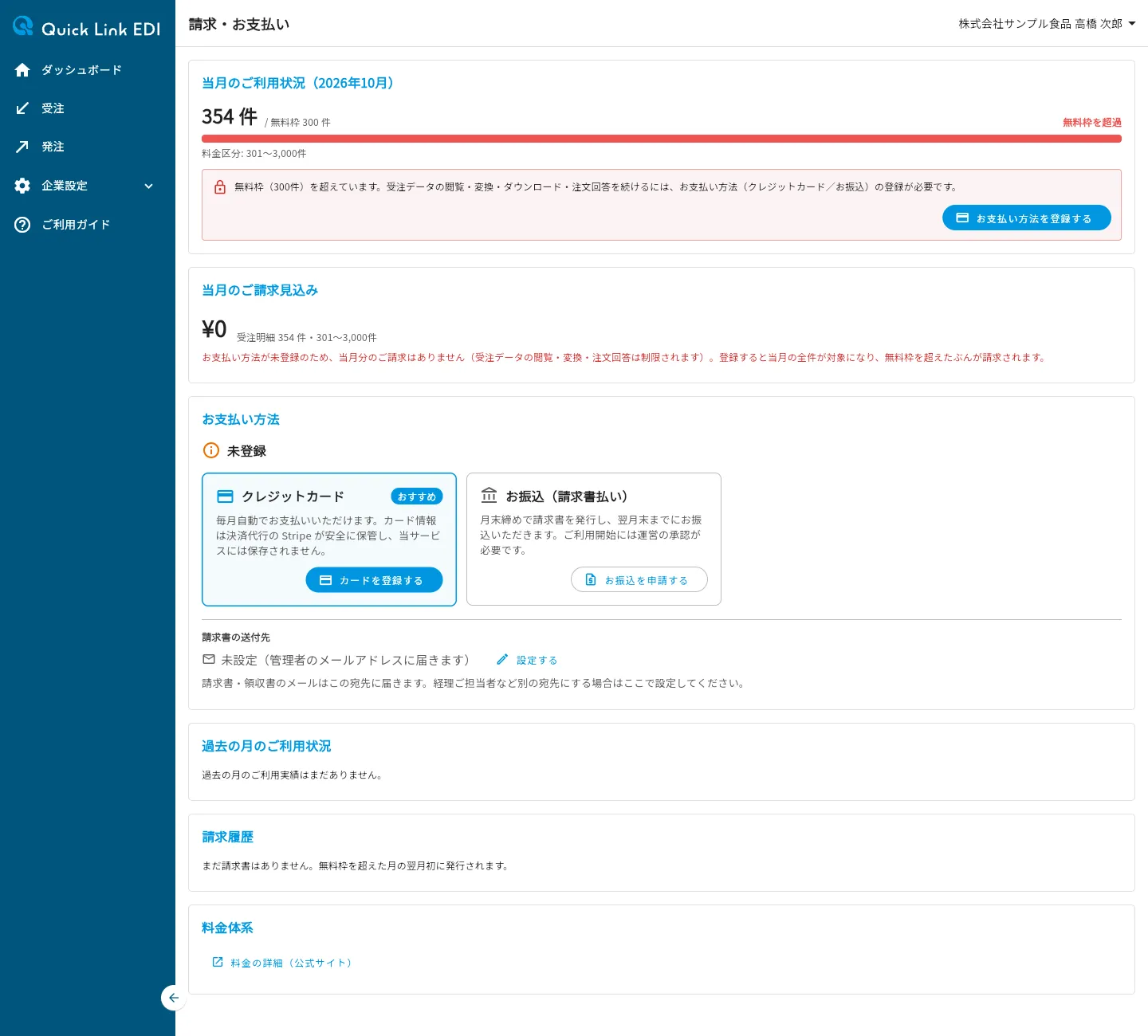
お支払い方法は「クレジットカード」と「お振込(請求書払い)」の2つです。未登録のときは、「お支払い方法」欄に「未登録」と表示され、この2つが並んだカードから、どちらかを選んで登録します。
| お支払い方法 | 内容 |
|---|---|
| 「クレジットカード」 | 毎月自動で支払われます。カード情報は決済代行のStripeが保管し、Quick Link EDIには保存されません。「おすすめ」と表示されます |
| 「お振込(請求書払い)」 | 月末締めで請求書が発行され、翌月末までに振り込みます。利用の開始には運営の承認が必要です |
クレジットカードを登録する手順
ステップ1: 「カードを登録する」ボタンを押す
Stripeのカード入力画面に、同じタブで移動します。
ステップ2: Stripeの画面でカード情報を登録する
登録が完了すると「請求・お支払い」のページに戻り、「クレジットカードを登録しました。反映まで数秒かかることがあります。」と表示されます。登録せずに戻った場合は「カード登録をキャンセルしました。」と表示されます。
お振込(請求書払い)を申請する手順
ステップ1: 「お振込を申請する」ボタンを押す
「お振込(請求書払い)を申請しますか?」と確認のダイアログが表示されます。
ステップ2: 「申請する」ボタンを押す
「お振込(請求書払い)を申請しました。運営の承認をお待ちください。」と表示され、カードの表示が「申請済み・運営の承認待ちです」に変わります。運営が承認すると利用できるようになります。
Note
承認を待っている間も、クレジットカードの登録に切り替えられます。
登録後のお支払い方法の表示
登録が済むと、2つのカードの代わりに、登録済みのお支払い方法が表示されます。
| 表示 | 状態 |
|---|---|
| 「クレジットカード(登録済み)」 | クレジットカードで毎月自動で支払われます |
| 「お振込(請求書払い・承認済み)」 | 請求書払いを利用できます |
| 「お振込(請求書払い・運営の承認待ち)」 | 申請済みで、運営の承認を待っている状態です |
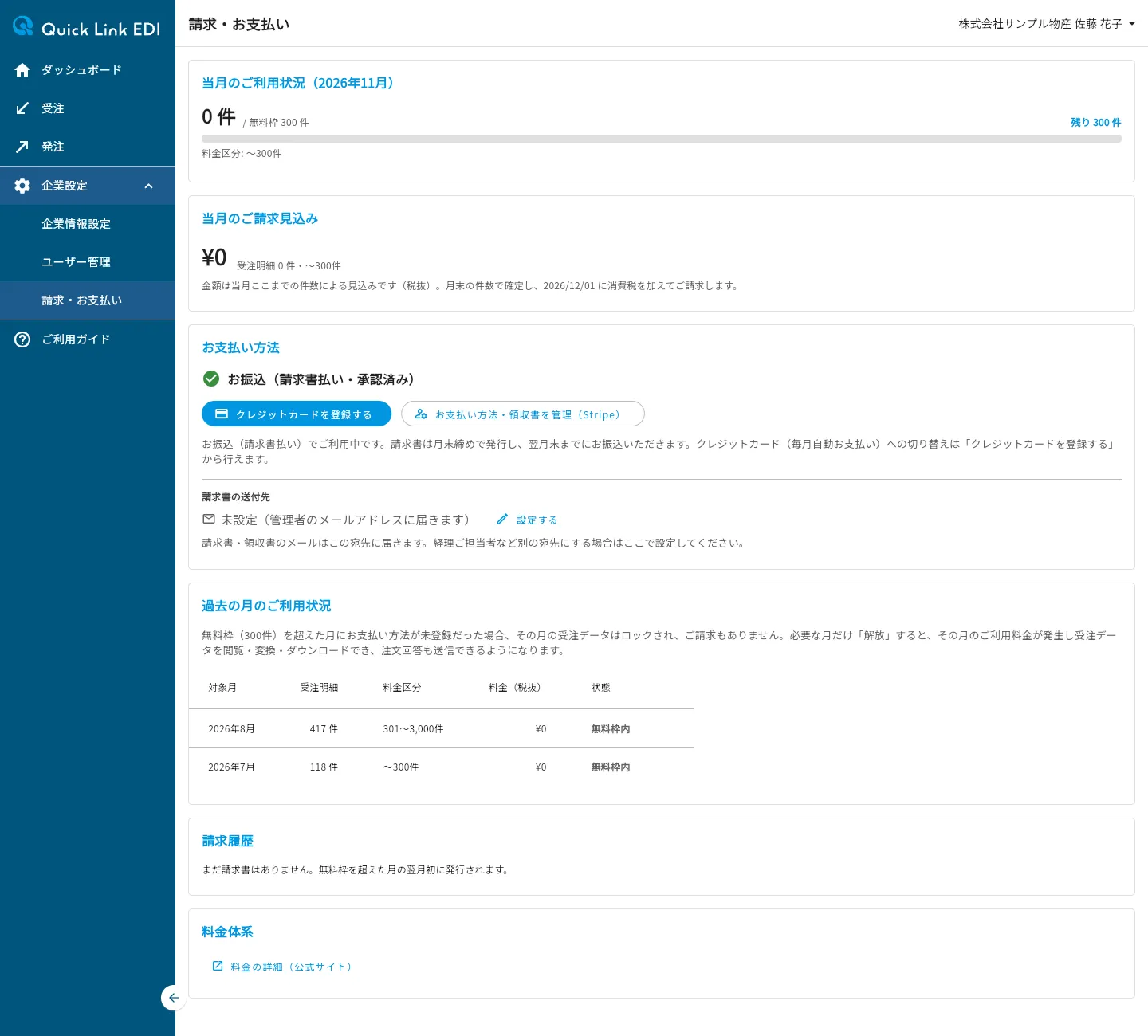
「お支払い方法・領収書を管理(Stripe)」を押すと、Stripeの画面でカード情報の変更や領収書の確認ができます。お振込で利用中のときは「クレジットカードを登録する」も表示され、クレジットカードに切り替えられます。
注意
クレジットカードからお振込(請求書払い)への切り替えは、画面からは行えません。切り替えが必要なときは問い合わせ窓口に連絡してください(お問い合わせを参照)。
直近のカード決済に失敗したときは、お支払い方法の下に「直近のカード決済に失敗しました。カード情報をご確認ください(自動で再試行されます)。」と表示されます。「お支払い方法・領収書を管理(Stripe)」からカード情報を確認します。
請求書の送付先を変更する手順
請求書・領収書のメールは、「お支払い方法」欄の「請求書の送付先」に表示されている宛先に届きます。宛先を設定していないときは「未設定(管理者のメールアドレスに届きます)」と表示されます。経理の担当者など別の宛先に届けたいときは、次の手順で変更します。お支払い方法を登録する前でも設定できます。
ステップ1: 「請求書の送付先」の「変更する」ボタンを押す
送付先が未設定のときは、ボタンは「設定する」と表示されます。「請求書の送付先を変更」ダイアログが表示されます。
ステップ2: 「請求先メールアドレス」欄に送付先のメールアドレスを入力する
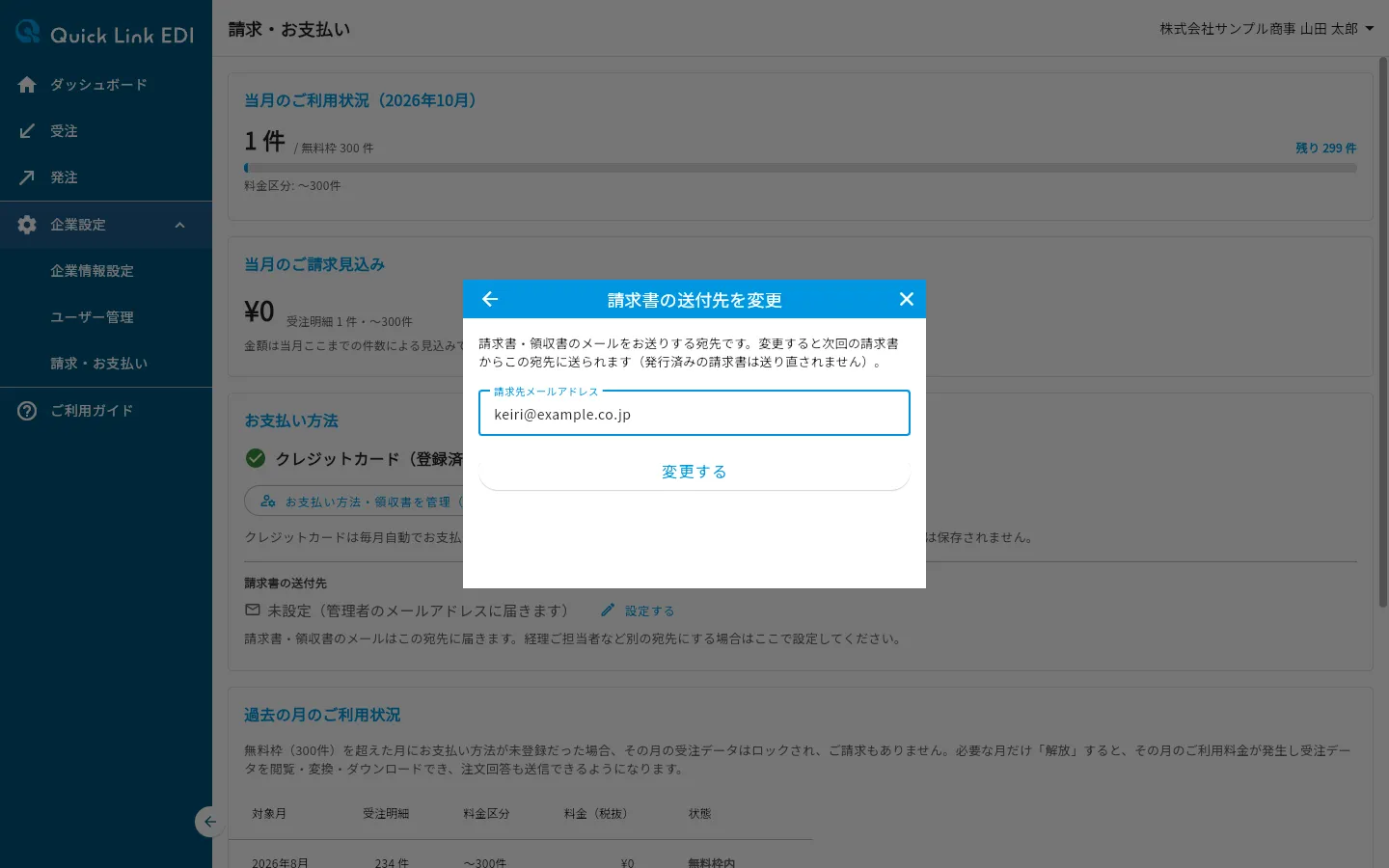
欄が空のときは「メールアドレスを入力してください。」、メールアドレスの形式が正しくないときは「有効なメールアドレスを入力してください。」と欄の下に表示されます。
ステップ3: 「変更する」ボタンを押す
「請求書の送付先を 〈メールアドレス〉 に変更しました。次回の請求書からこの宛先に送ります。」と表示され、「請求書の送付先」の表示が新しい宛先に変わります。
Note
発行済みの請求書は、新しい宛先には送り直されません。発行済みの請求書は「請求履歴」から確認できます。
過去の月のご利用状況の見かた
「過去の月のご利用状況」には、月ごとの利用実績が表示されます。実績がない場合は「過去の月のご利用実績はまだありません。」と表示されます。
| 列 | 内容 |
|---|---|
| 「対象月」 | 利用した月です |
| 「受注明細」 | その月の受注明細の件数です |
| 「料金区分」 | その月の件数が当てはまる料金の区分です |
| 「料金(税抜)」 | その月のご利用料金です。無料の月は「¥0」と表示されます |
| 「状態」 | その月の請求とロックの状態です |
「状態」には次のいずれかが表示されます。
| 状態 | 内容 |
|---|---|
| 「無料枠内」 | 無料枠に収まっているため、料金はかかりません |
| 「ご請求対象」 | 無料枠を超えており、請求の対象です |
| 「ロック中(未請求)」 | 無料枠を超えた月にお支払い方法が未登録だったため、受注データがロックされています。請求もありません |
| 「解放済み(ご請求対象)」 | ロックされていた月を解放したため、受注データを利用でき、請求の対象になっています |
ロックされた月を解放する手順
無料枠を超えた月にお支払い方法が登録されていないと、その月の受注データはロックされ、閲覧・変換・ダウンロード・注文回答ができなくなります(受注データを確認するを参照)。過去の月は、この欄で月ごとに解放します。当月は、お支払い方法を登録すると自動的に解放されるため、この操作は不要です。
注意
解放するとその月のご利用料金が発生し、取り消せません。
ステップ1: 解放する月の「解放する」ボタンを押す
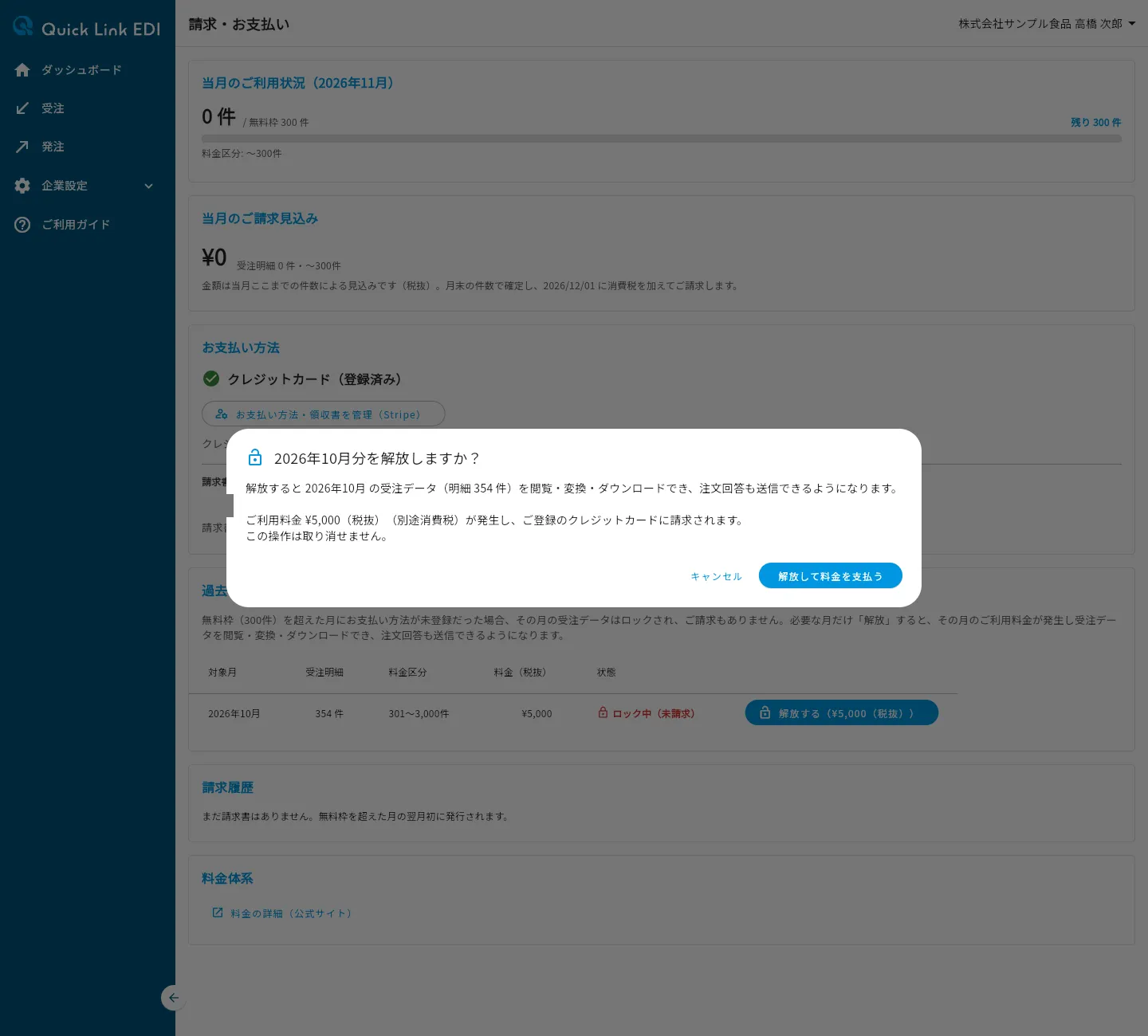
ロック中の月の行には「解放する(〈金額〉)」ボタンが表示されます。押すと「〈年月〉分を解放しますか?」と確認のダイアログが表示され、対象の明細件数・発生する料金・請求のされかたを確認できます。
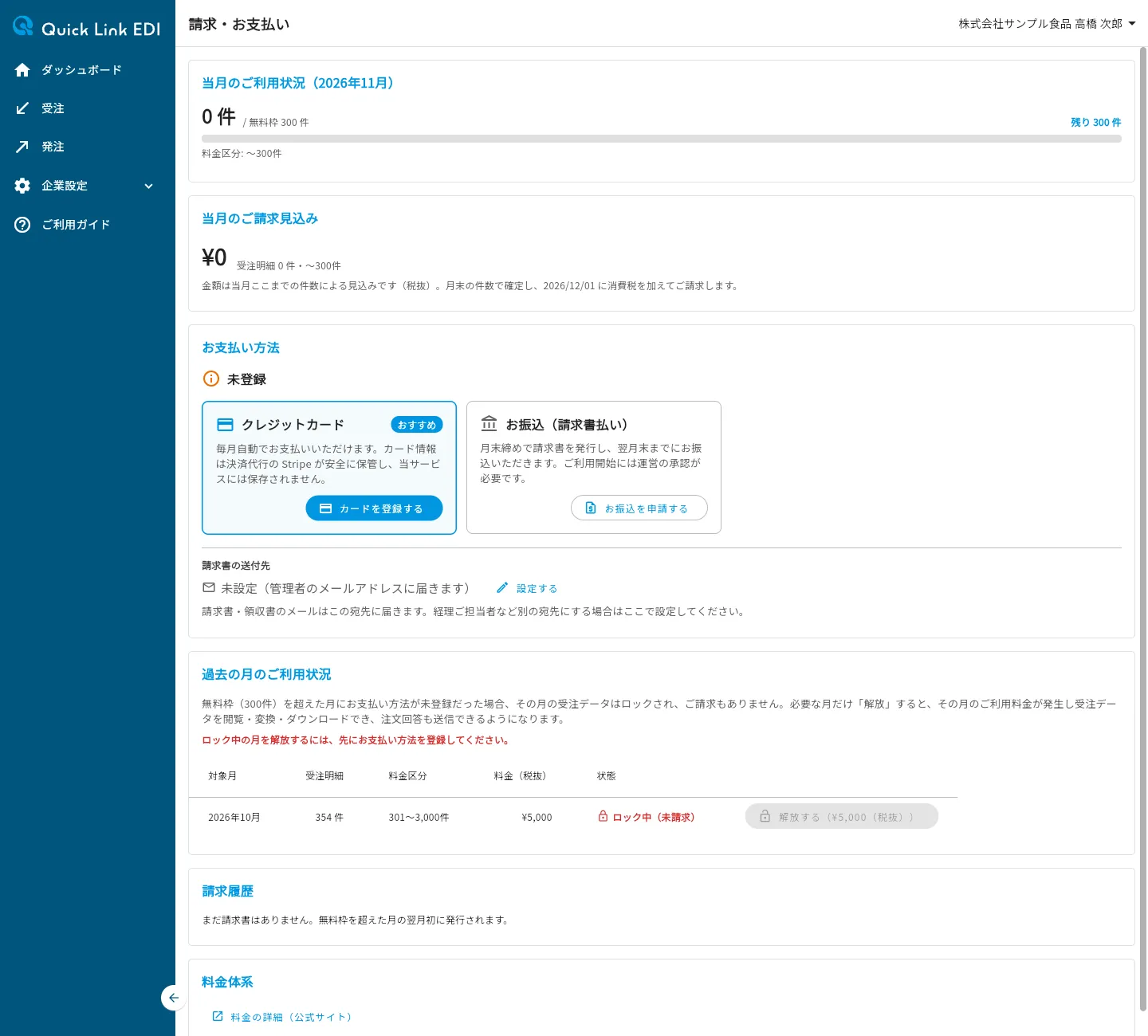
お支払い方法が未登録のときは、表の上に「ロック中の月を解放するには、先にお支払い方法を登録してください。」と表示され、ボタンを押せません。先にお支払い方法を登録します。
ステップ2: 「解放して料金を支払う」ボタンを押す
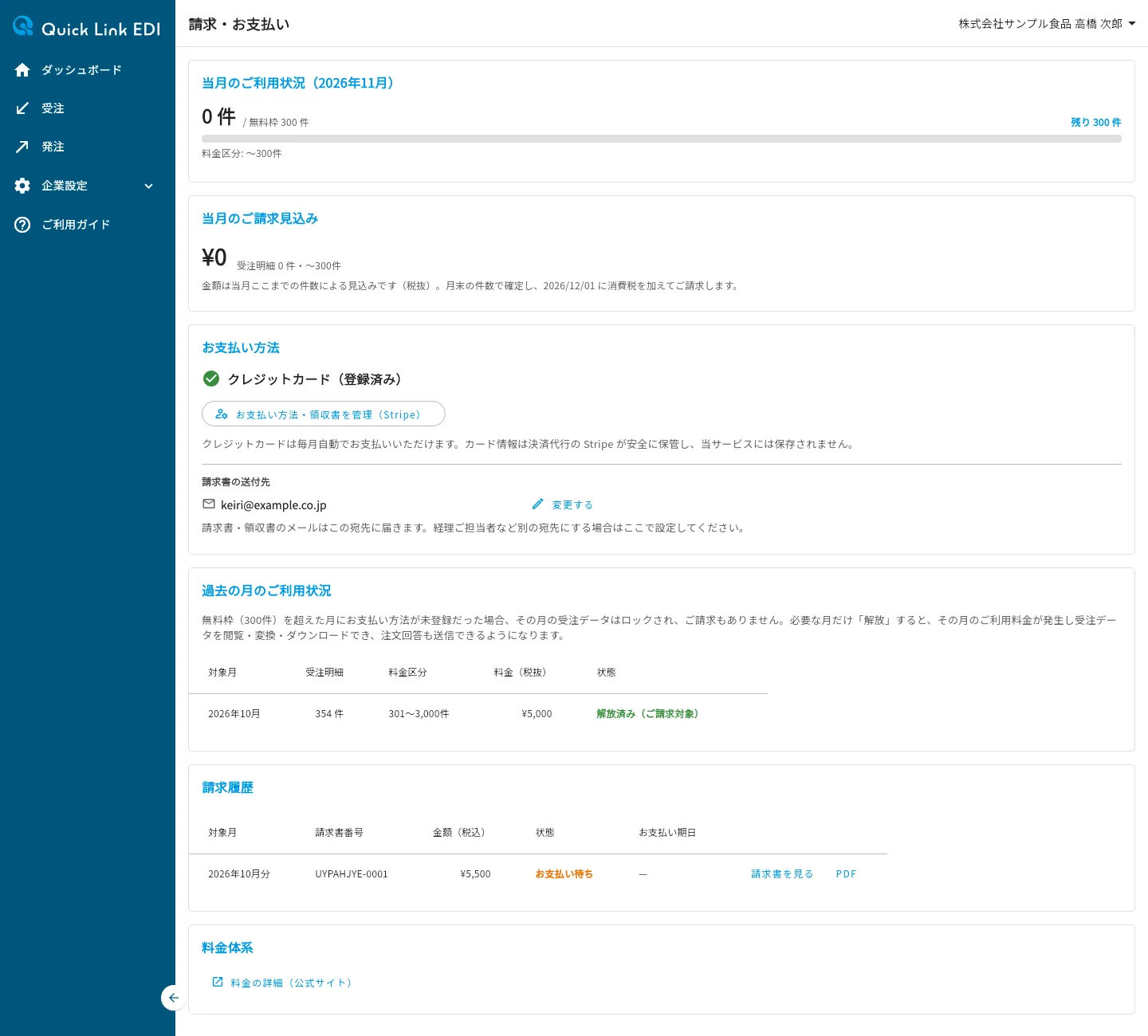
「〈年月〉分を解放しました。」と表示されます。その月の状態が「解放済み(ご請求対象)」に変わり、受注データを開けるようになり、注文回答も送信できるようになります。解放した月の請求書は「請求履歴」に追加されます。
請求履歴の見かた
「請求履歴」には、発行済みの請求書が一覧で表示されます。請求書がない場合は「まだ請求書はありません。無料枠を超えた月の翌月初に発行されます。」と表示されます。
| 列 | 内容 |
|---|---|
| 「対象月」 | 請求の対象になった月です |
| 「請求書番号」 | 発行された請求書の番号です |
| 「金額(税込)」 | 請求金額です |
| 「状態」 | 「お支払い済み」「お振込待ち」「お支払い待ち」「取消」などの支払いの状態です |
| 「お支払い期日」 | お振込(請求書払い)の支払いの期日です。クレジットカードでご利用の場合は自動で決済されるため「—」と表示されます。支払い済みの場合は入金日が表示されます |
行の右端の「請求書を見る」を押すとStripeの請求書のページが、「PDF」を押すと請求書のPDFが、それぞれ新しいタブで開きます。
お振込(請求書払い)のお支払い期日は、締め月の翌月末です。通常の請求では対象月が締め月になります(8月分の請求書は9月末が期日です)。ロックされていた過去の月を解放したときは、解放した月が締め月になります(8月分を9月に解放した場合は10月末が期日です)。
Note
お振込(請求書払い)でご利用の場合、請求書には振込先が記載されています。クレジットカードでご利用の場合は記載されません。
料金体系
「料金体系」の「料金の詳細(公式サイト)」を押すと、料金の詳しい説明が新しいタブで開きます。料金の概要はよくある質問の「ご利用料金・お支払い」にもまとめています。