
画面の基本構成
ログインすると、どのページでも画面の左にサイドメニュー、上部にヘッダーが表示されます。この記事では、画面各部の名称と役割、画面の幅による表示の違いを説明します。
画面全体の構成
ログイン後の画面は、次の3つの領域で構成されます。
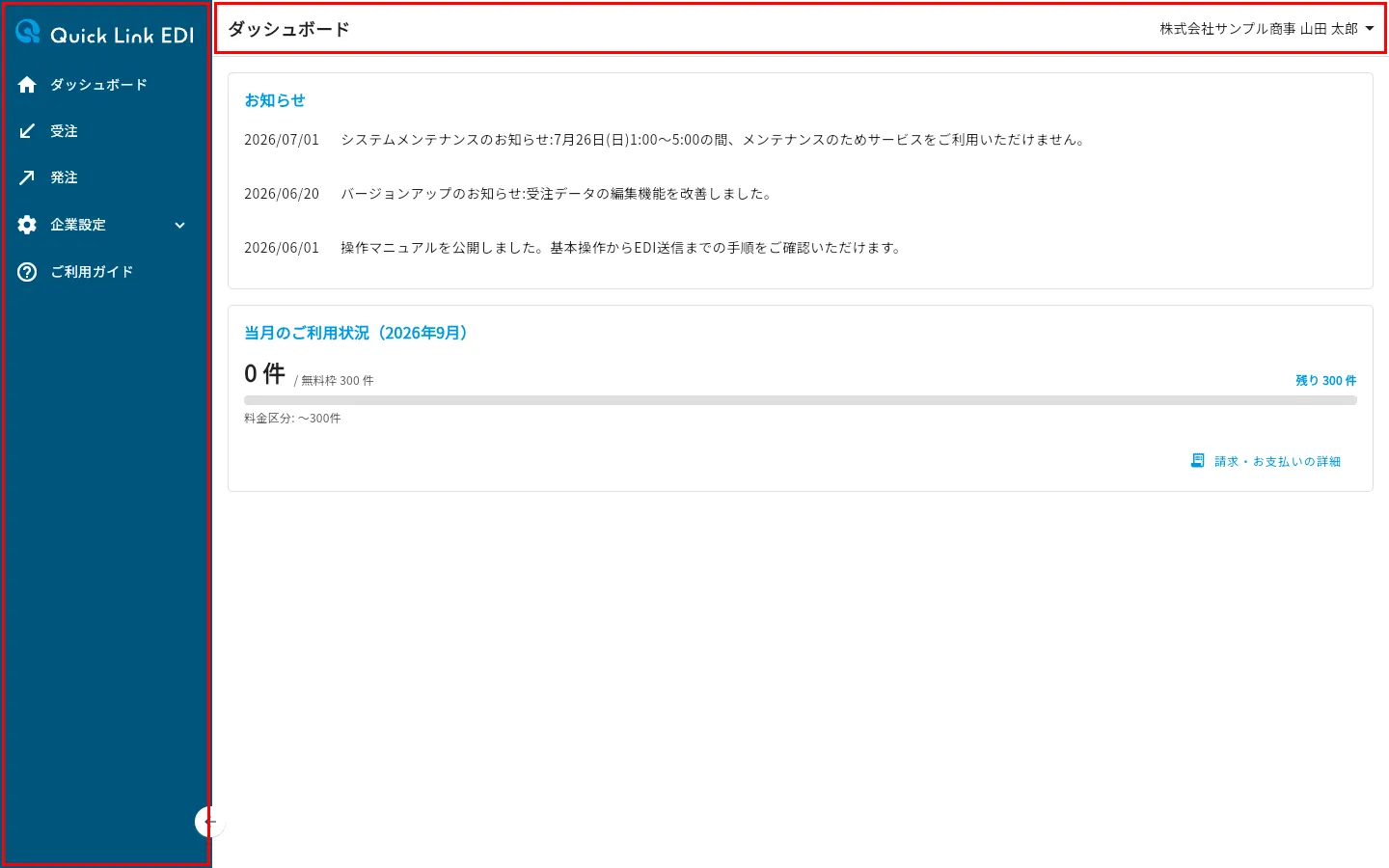
| 名称 | 位置 | 役割 |
|---|---|---|
| サイドメニュー | 画面左 | 各ページへ移動します |
| ヘッダー | 画面上部 | 表示中のページ名の確認と、アカウントメニューの表示を行います |
| メイン領域 | 残りの部分 | 各ページの内容を表示・操作します |
サイドメニュー
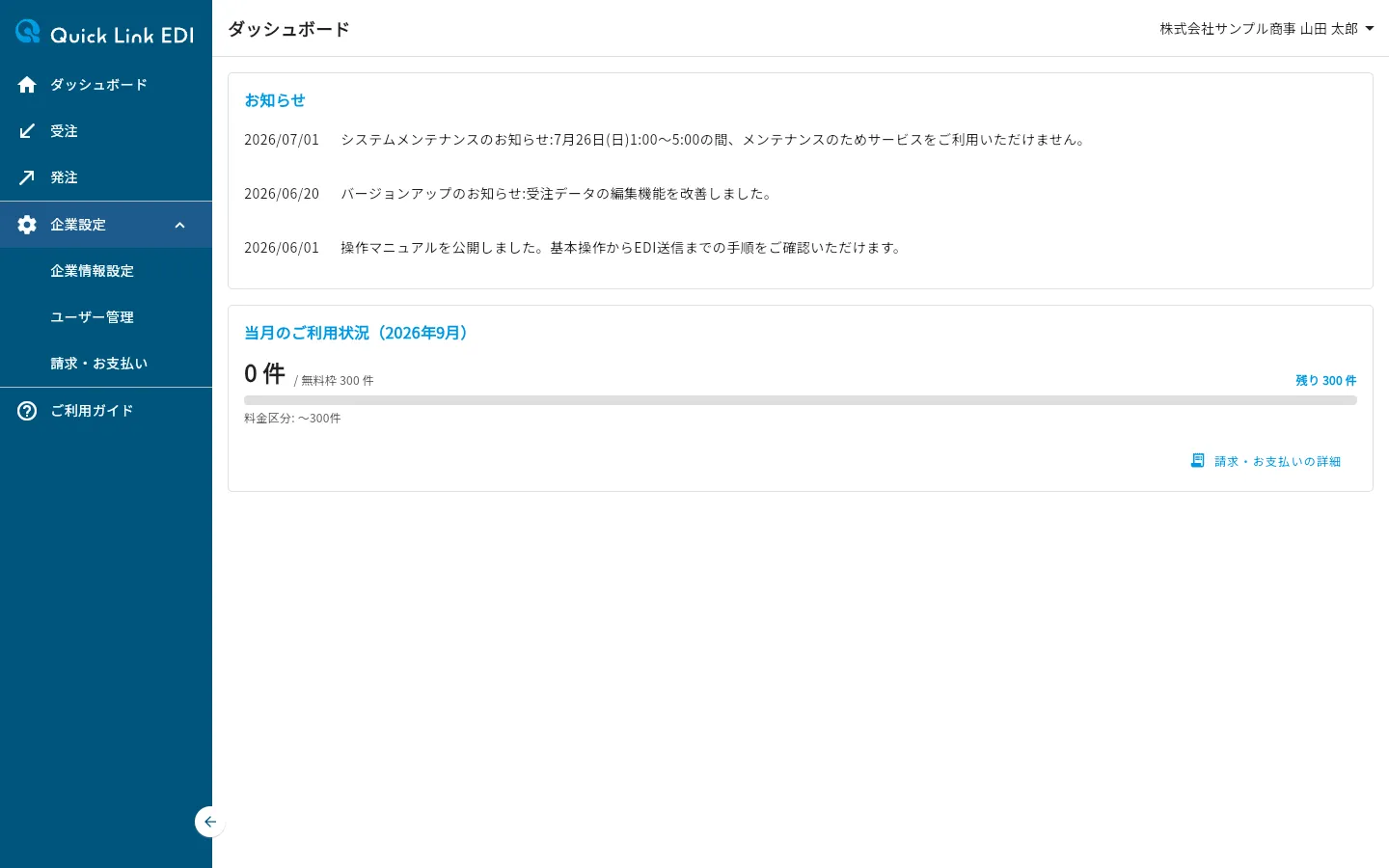
サイドメニューの項目を押すと、各ページに移動します。
| メニュー項目 | 表示されるページ |
|---|---|
| 「ダッシュボード」 | ダッシュボード |
| 「受注」 | 受注ページ |
| 「発注」 | 発注ページ |
| 「企業設定」 | 押すとメニューが開き、「企業情報設定」「ユーザー管理」「請求・お支払い」を選べます |
| 「ご利用ガイド」 | 押すとご利用ガイド(本マニュアル)が新しいタブで開きます(元の画面はそのまま残ります) |
Note
「ユーザー管理」と「請求・お支払い」は管理者権限のあるユーザーにのみ表示されます。
各ページでできることはQuick Link EDI とはを参照してください。
サイドメニューの縮小表示
サイドメニュー下部にある丸い矢印ボタンを押すと、サイドメニューがアイコンのみの縮小表示に切り替わり、メイン領域を広く使えます。もう一度押すと元の表示に戻ります。
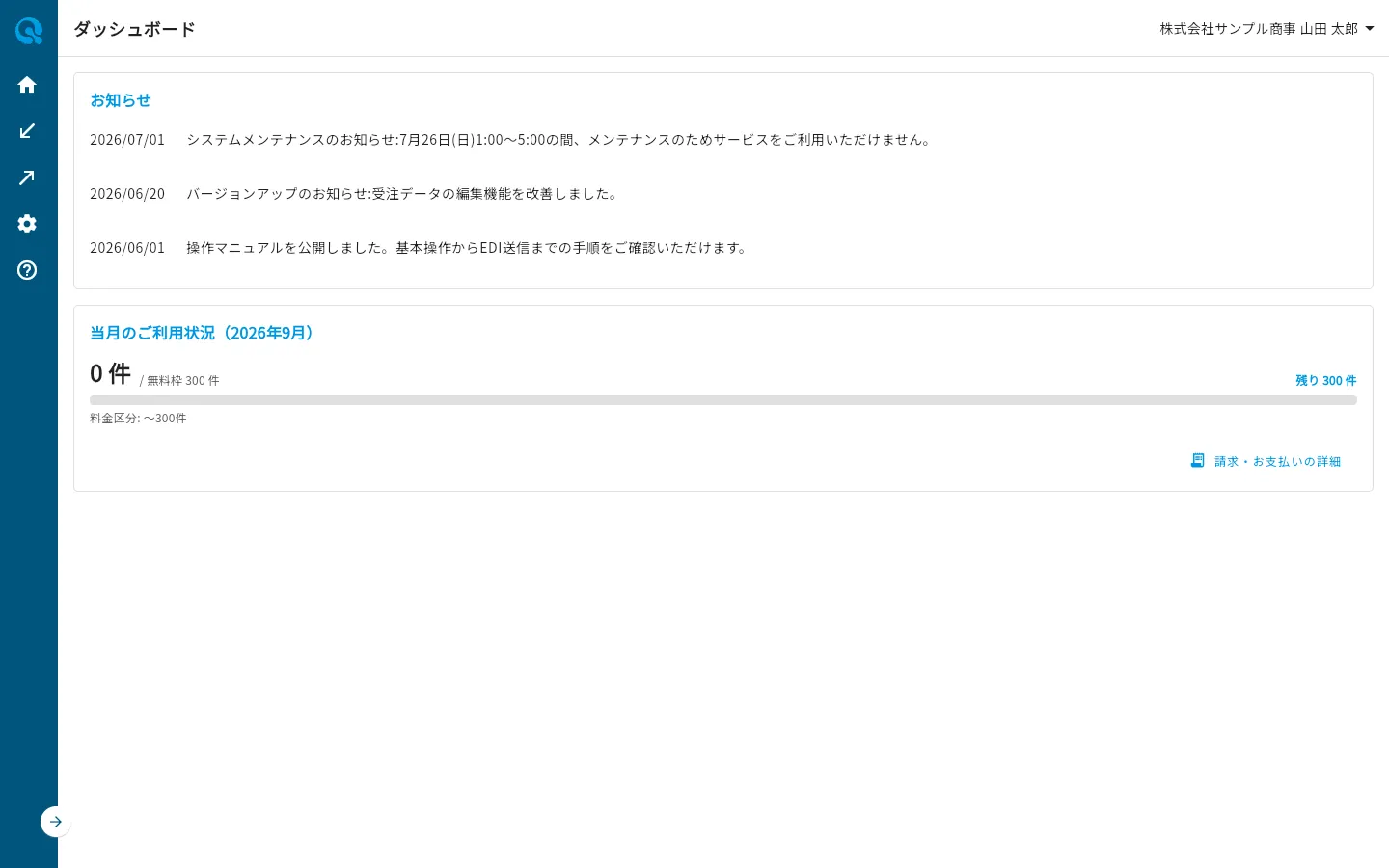
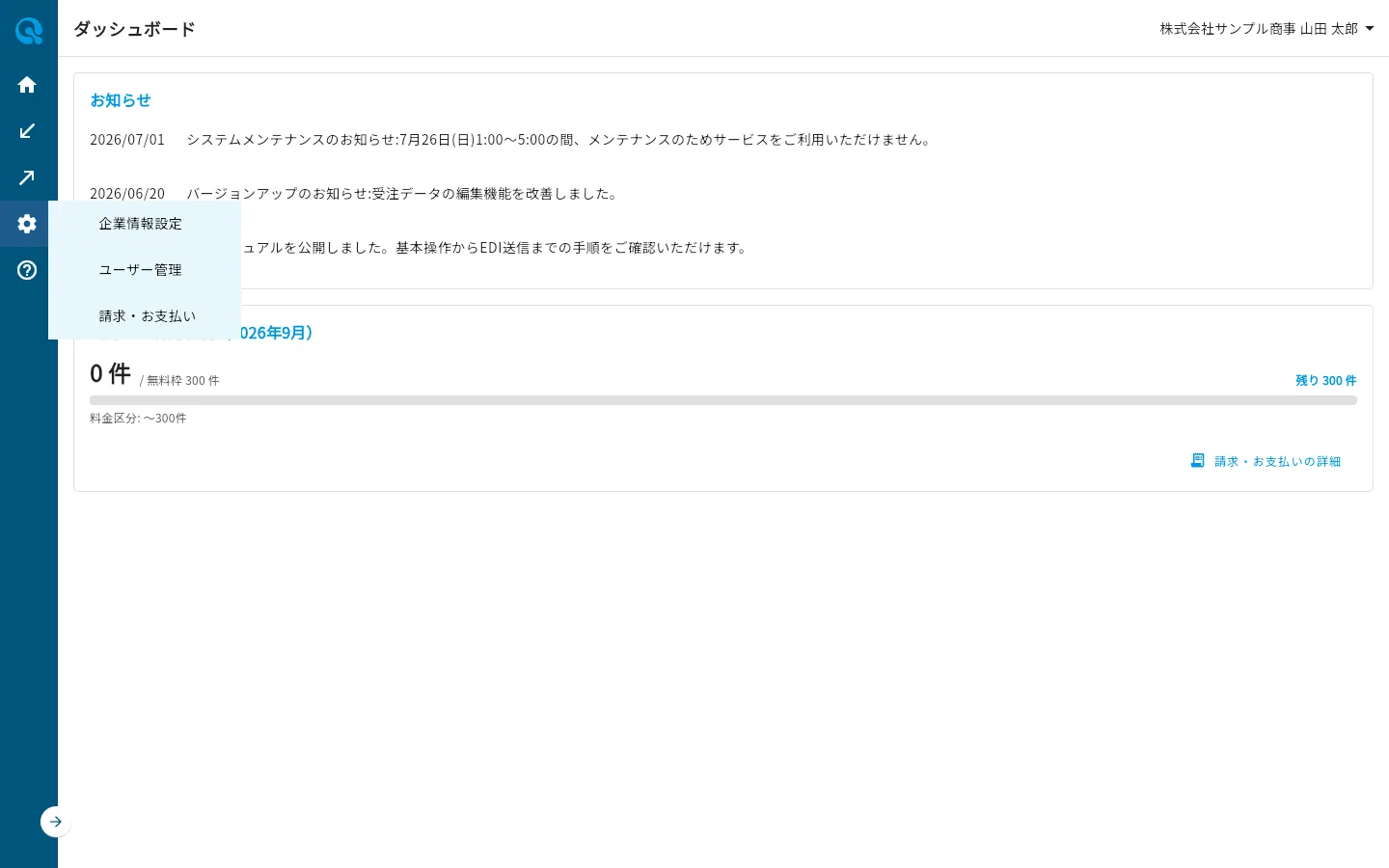
縮小表示のままでも各ページへ移動でき、「ご利用ガイド」も開けます。アイコンにマウスカーソルを合わせると項目名が表示され、「企業設定」のアイコンでは項目名の代わりに「企業情報設定」「ユーザー管理」「請求・お支払い」がアイコンの横に表示されます。
ヘッダー
ヘッダーの左側には表示中のページ名が、右側には会社名とログイン中のユーザー名が表示されます。
会社名とユーザー名の部分を押すと、アカウントメニューが開きます。
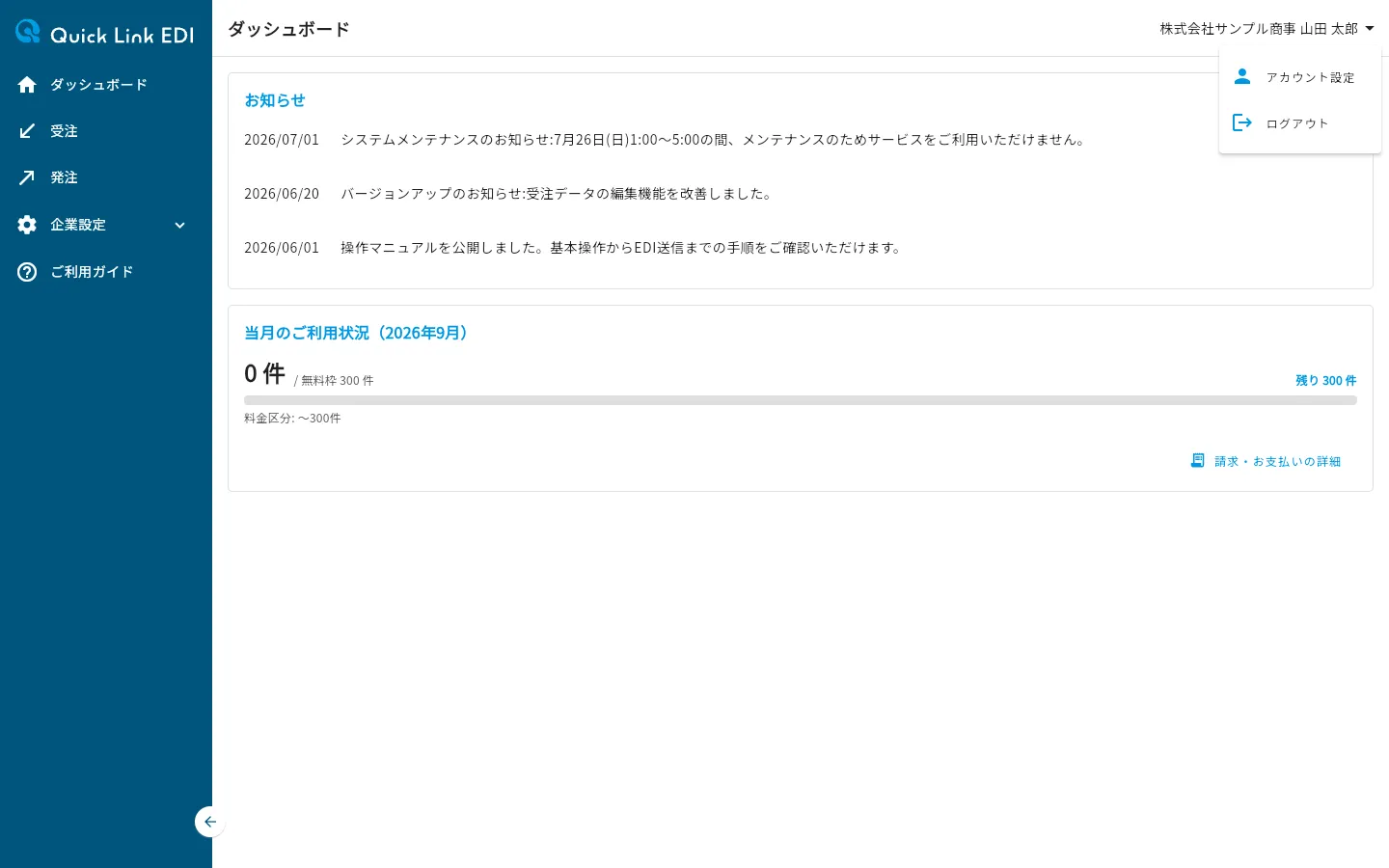
| メニュー項目 | 内容 |
|---|---|
| 「アカウント設定」 | ユーザー情報ページが表示され、自分の登録情報を確認・変更できます |
| 「ログアウト」 | ログアウトして、ログイン画面に戻ります(ログイン・ログアウトするを参照) |
画面下部のメッセージ表示
保存・送信・削除などの操作を行うと、その結果が画面下部に帯で表示されます。どのページでも表示のしかたは共通です。
| 種別 | 表示 |
|---|---|
| 完了 | 緑の帯にチェックマークのアイコンとメッセージが表示されます |
| エラー | 内容に応じた色の帯にアイコンとメッセージが表示されます。色は内容によって変わるため、色ではなくメッセージで判断します |
| お知らせ | 補足の説明が帯で表示されます |
帯は数秒で自動的に消えます。読み終えたら帯の右端の「×」を押して、先に閉じることもできます。
エラーの帯には、内容によって「詳細」ボタンが表示されます。押すと、詳しい説明と解決方法がダイアログで表示されます。
注意
消えた帯を後から見返す方法はありません。エラーの帯が出たときは、消える前にメッセージを読みます。読み逃した場合は、同じ操作をもう一度行ってメッセージを確認します。メッセージごとの原因と対処はエラーが表示されたときはにまとめています。
使い方ガイドへの「?」アイコン
画面の見出しやボタンの横に、グレーの「?」アイコンが表示されている箇所があります。押すと、その機能の補足説明やご利用ガイドへのリンクが吹き出しで表示されます。リンクを押すと記事が新しいタブで開きます。元の画面はそのまま残ります。
Note
ブラウザがポップアップをブロックしていると「使い方ガイドを開けませんでした。」と表示されます。この場合はブラウザのポップアップブロックを解除してから、もう一度押します。
画面の幅による表示の違い
画面の幅に応じて、表示が自動で切り替わります。
| 画面の幅 | 表示 |
|---|---|
| 1200pxより広い | サイドメニュー・ヘッダー・メイン領域がすべて表示される、標準の表示です |
| 600px以上1200px以下 | サイドメニューとヘッダーはそのままで、ページによってはメイン領域の配置が幅に合わせて変わります |
| 600px未満 | サイドメニューとヘッダーの代わりに、画面上部にメニューボタンとロゴが表示される、スマートフォン向けの表示になります |
推奨される画面サイズについては動作環境を参照してください。
スマートフォン向けの表示
画面の幅が600px未満のときは、画面上部の左端にメニューボタンが表示されます。
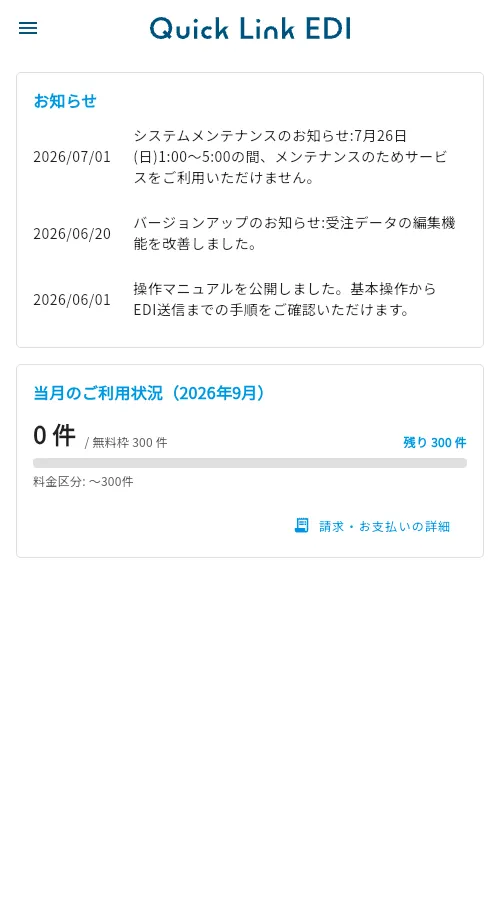
メニューボタンを押すと、各ページへ移動するメニューが画面左から開きます。
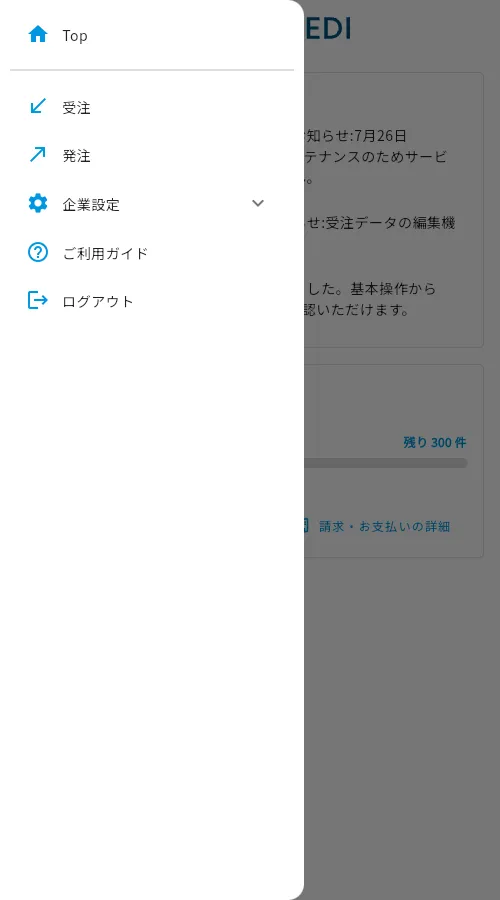
| メニュー項目 | 内容 |
|---|---|
| 「Top」 | ダッシュボードが表示されます |
| 「受注」 | 受注ページが表示されます |
| 「発注」 | 発注ページが表示されます |
| 「企業設定」 | 押すとメニューが開き、「企業情報設定」「ユーザー管理」「請求・お支払い」を選べます |
| 「ご利用ガイド」 | ご利用ガイド(本マニュアル)が新しいタブで開きます |
| 「ログアウト」 | ログアウトして、ログイン画面に戻ります |
Note
スマートフォン向けの表示では、ヘッダーのアカウントメニューが表示されません。ログアウトはメニューの「ログアウト」から行います。