
カタログをアップロードする
自社が取り扱う商品の一覧(カタログ)を、CSVまたはXLSXファイルでまとめてアップロードできます。カタログを登録するのは、商品を提供する側(注文を受ける側)です。この記事では、アップロードできるファイルの形式と、ファイルをアップロードして登録するまでの手順、エラーが表示されたときの対処を説明します。
Note
登録したカタログは3つの場面で使われます。1つめは、自社が注文書PDFを取り込むときに、読み取った品目名と自社のカタログ商品を対応づける処理です(注文書PDFのアップロードには、自社のカタログが登録されていることが必要です)。2つめは、取引先が自社へ発注するときの商品コードのチェックです。発注する側は、発注先である自社のカタログと照合します(商品コードをチェックするを参照)。3つめは、取引先が自社のカタログから商品を選んで発注するカタログ発注です(カタログ発注を受け付けるを参照)。注文を出すだけで受けることがない場合は、カタログを登録しなくても発注できます。
アップロードできるファイルの形式
| 項目 | 形式 |
|---|---|
| ファイル形式 | CSVファイルまたはXLSXファイル |
| 1行目 | 項目名(列の見出し)を入れます |
| 必須の項目 | 「商品コード」「商品名」「価格」「規格」の4項目です |
| 明細行 | 1行目の項目名の下に、商品のデータを1行以上入れます |
| 文字コード(CSVの場合) | UTF-8またはShift_JIS |
| 改行コード(CSVの場合) | CRLFまたはLF |
必須の4項目以外の列は、アップロードする前に削除しておきます。
Tips
項目名は完全に一致していなくても、近い名称であれば自動的に必須項目へ対応付けられます(例:「品名」は「商品名」、「単価」は「価格」として扱われます)。
カタログをアップロードする手順
ステップ1: サイドメニューの「企業設定」を押す
サイドメニューの「企業設定」を押します。メニューが開き、「企業情報設定」が表示されます。
ステップ2: 「企業情報設定」を押す
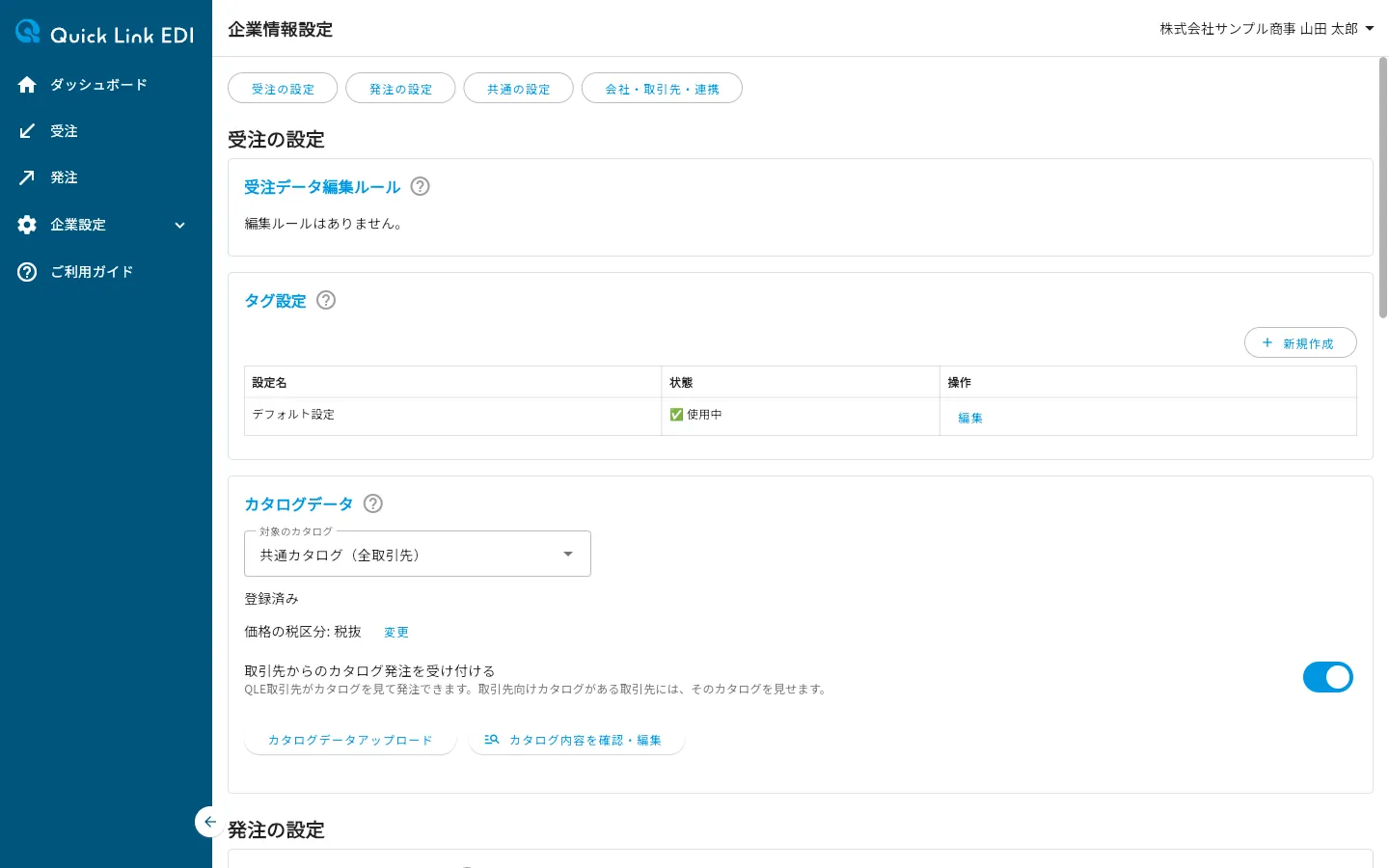
「企業情報設定」を押します。企業情報設定ページが表示されます。ページの先頭に「受注の設定」「発注の設定」「共通の設定」「会社・取引先・連携」の目次ボタンが並び、各設定のセクションはこの4つのグループに分かれて表示されます。
ステップ3: 「受注の設定」グループの「カタログデータ」セクションを確認する
ページの先頭にある「受注の設定」グループの3番目に「カタログデータ」セクションがあります。ほかのグループまでスクロールしていたときは、目次の「受注の設定」ボタンを押すと、このグループの先頭に戻れます。
Note
QLE取引先があるときは、セクションの先頭に「対象のカタログ」プルダウンが表示されます。全取引先に見せるカタログは「共通カタログ(全取引先)」のまま進めます。特定の取引先だけに見せる取引先向けカタログを登録するときは、先にここでその取引先を選びます(カタログ発注を受け付けるを参照してください)。
ステップ4: 「カタログデータアップロード」を押す
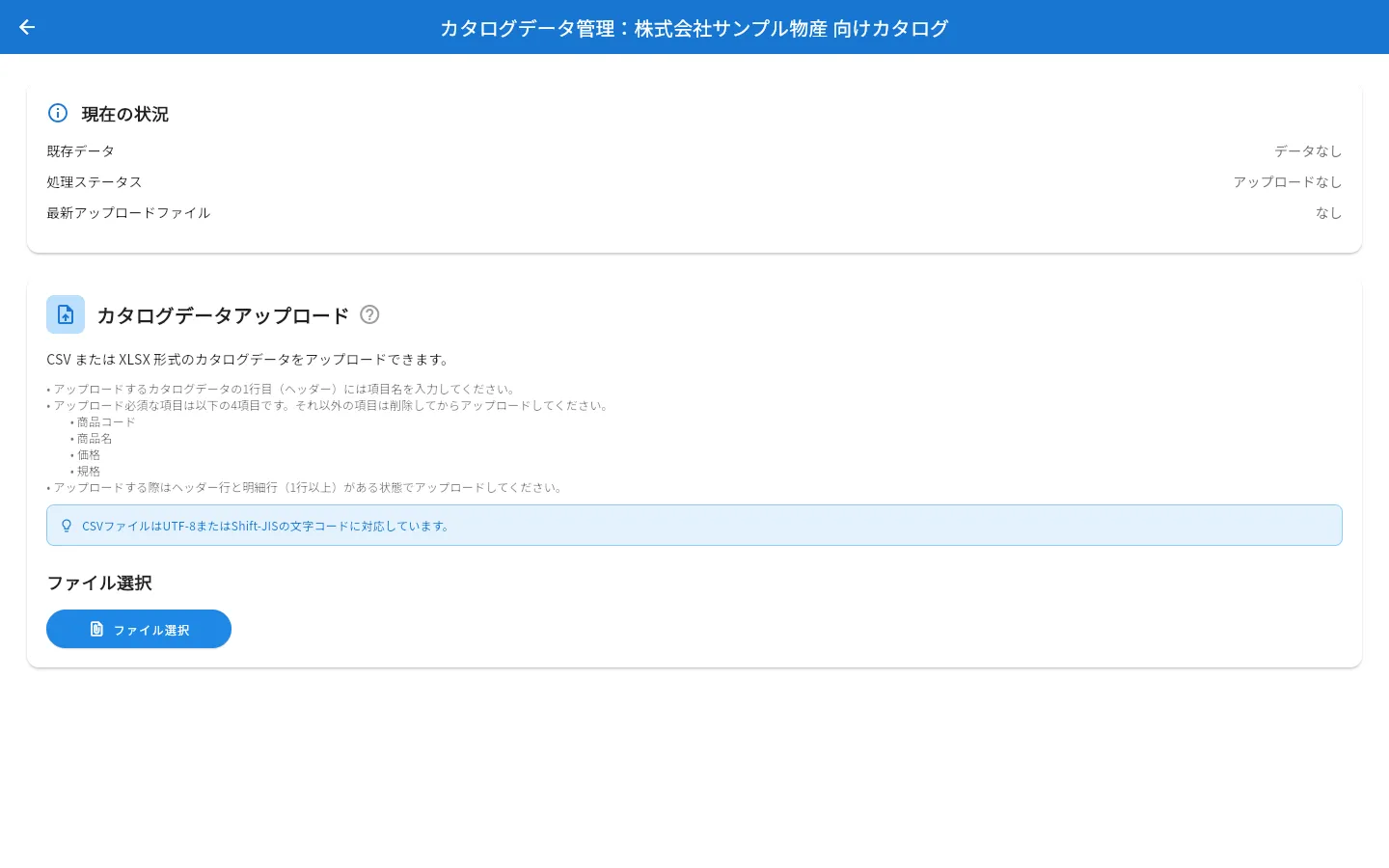
「カタログデータ」セクションの「カタログデータアップロード」ボタンを押します。カタログデータ管理ページが表示されます。画面の見出しには「カタログデータ管理:共通カタログ(全取引先)」のように登録先が表示されるので、アップロードする先が合っているかを確認します。
ステップ5: アップロードするファイルを選ぶ
「ファイル選択」ボタンを押します。ファイルの選択画面が表示されるので、アップロードするCSVまたはXLSXファイルを選びます。
ステップ6: 選択したファイルを確認する
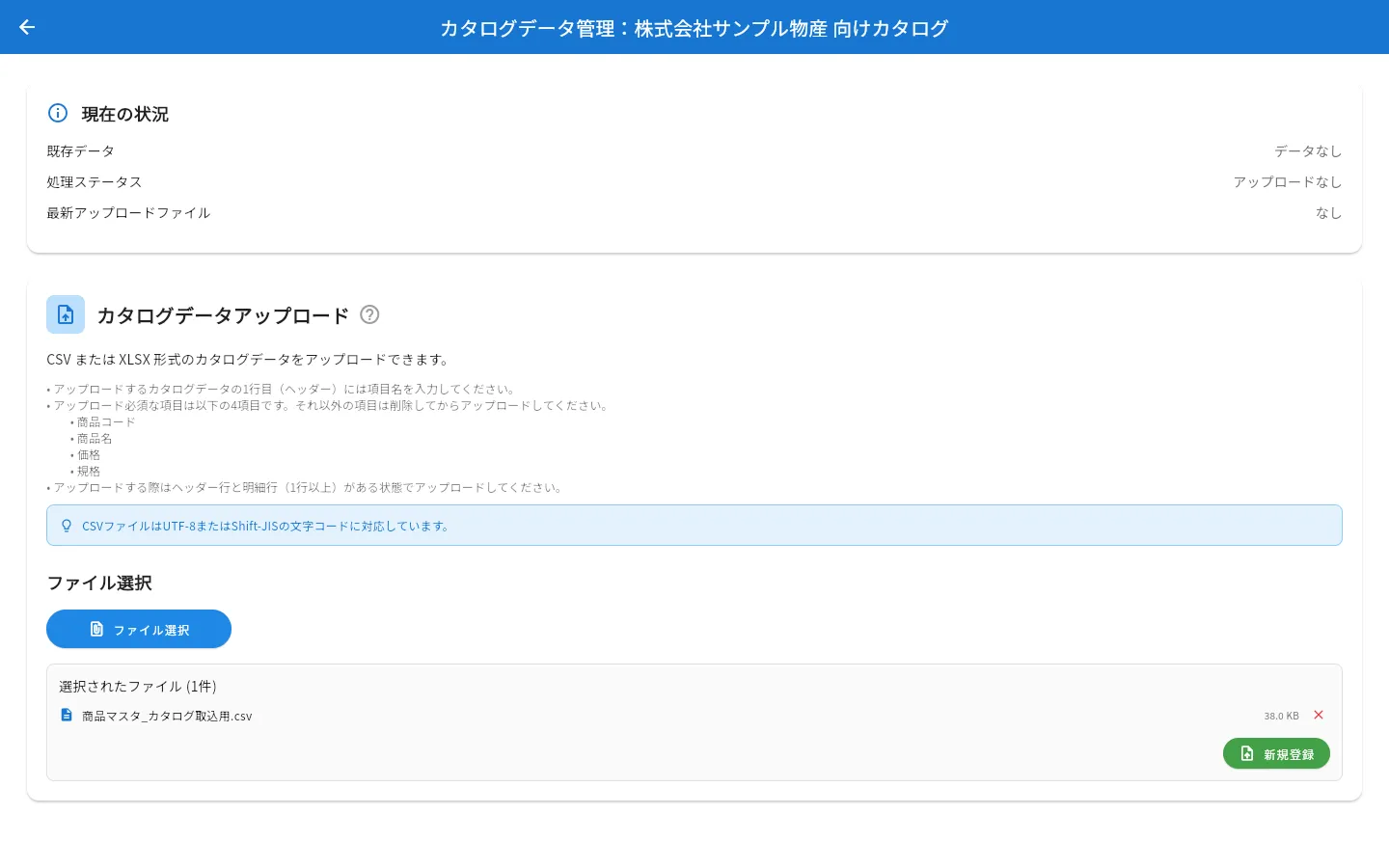
「選択されたファイル」に、選んだファイルの名前とサイズが表示されます。別のファイルに変えるときは、右側の「×」を押してから、もう一度「ファイル選択」でファイルを選び直します。
ステップ7: 登録ボタンを押す
ファイルの右下にある登録ボタンを押します。ボタンの名前は、カタログがまだ登録されていないときは「新規登録」、すでにカタログが登録されているときは「追加登録」です。どちらを押した場合も、ファイルの内容が読み取られ、確認ダイアログが表示されます。ダイアログの名前は、「新規登録」のときは「新規登録の確認」、「追加登録」のときは「追加登録の確認」です。ファイルを読み取れないときや、ファイルの内容にエラーがあるときは、確認ダイアログではなくエラーのダイアログが表示されます(後述の「アップロード時のエラーと対処」を参照してください)。
ステップ8: 取り込む内容を確認する
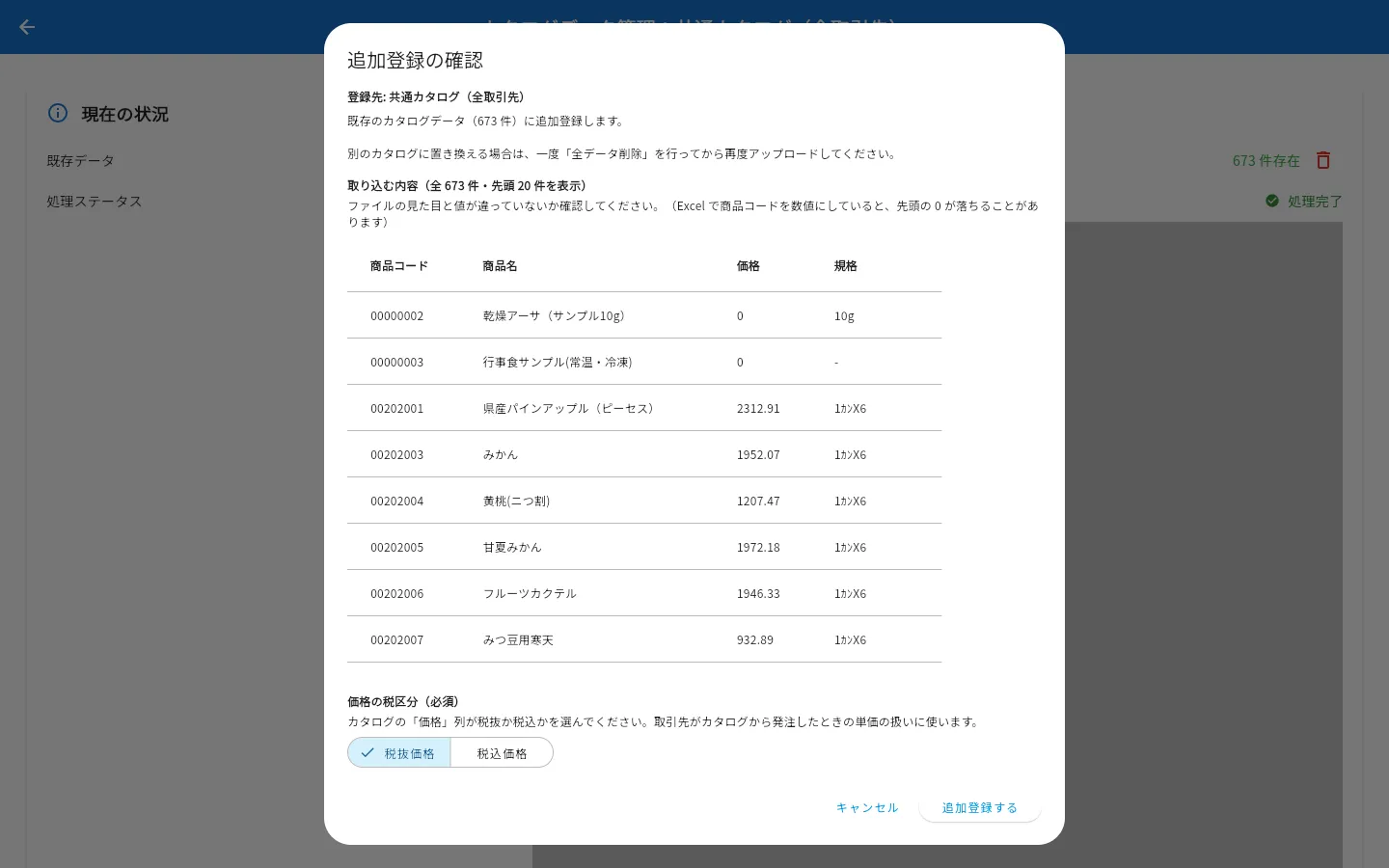
ダイアログの先頭に「登録先: ◯◯」と登録先のカタログが表示されるので、アップロードする先が合っているかを確認します。続けて、「取り込む内容(全 ◯ 件・先頭 ◯ 件を表示)」の見出しと、「商品コード」「商品名」「価格」「規格」の4項目の表が表示されます。表に出るのは先頭20件までで、取り込む件数が20件以下のときは全件が表に出るため、見出しは「取り込む内容(全 ◯ 件)」になります。
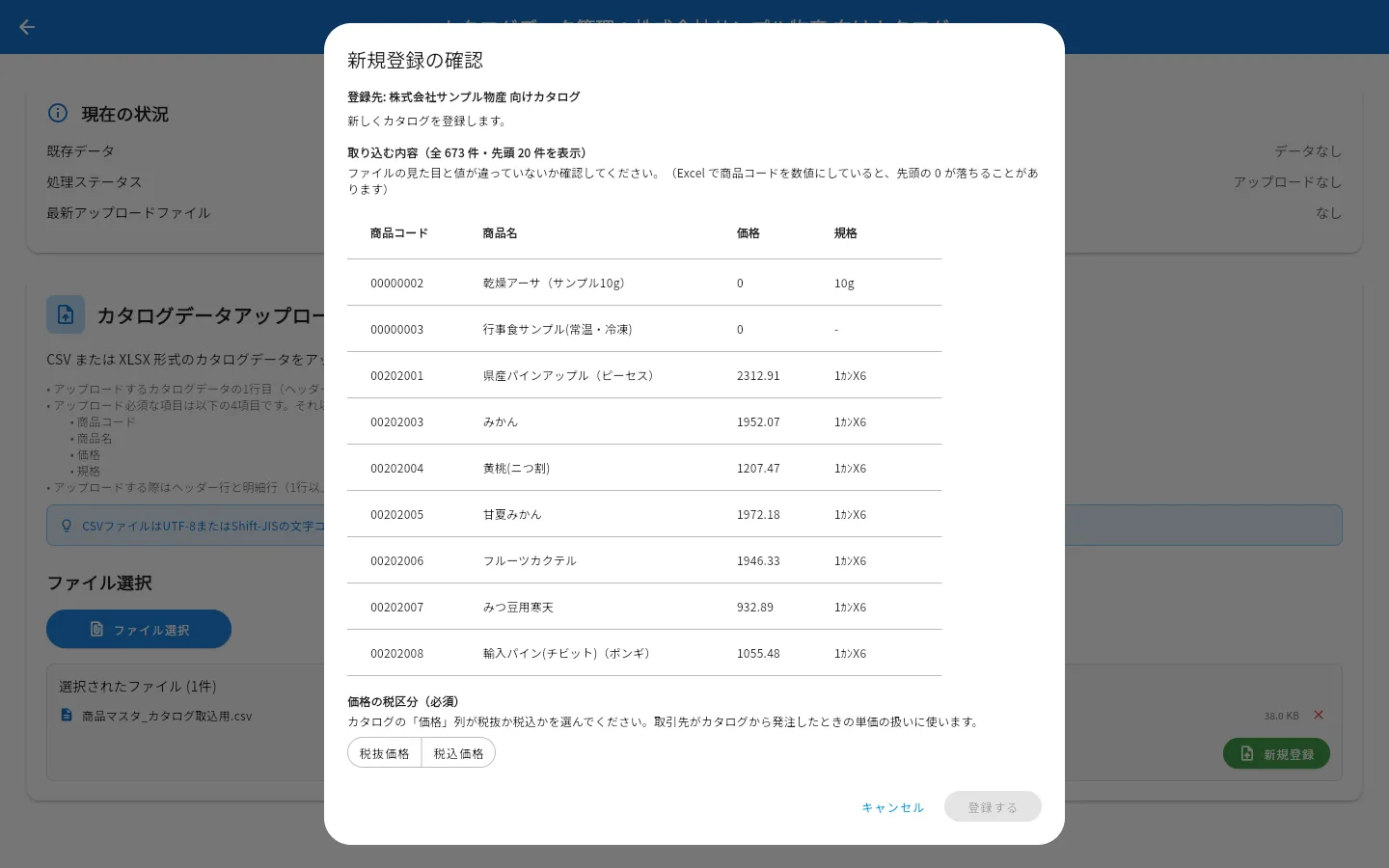
すでにカタログが登録されているときは「追加登録の確認」ダイアログになり、「既存のカタログデータ(◯ 件)に追加登録します。」と登録済みの件数が表示されます。
注意
XLSXファイルで商品コードのセルが数値になっていると、取り込みで先頭の0が落ちます(Excelの表示が0012でも、取り込まれる値は12になります)。商品コードが変わると別の商品として登録されるので、ダイアログの表で実際に取り込まれる値を確かめます。CSVファイルでは、商品コードの先頭の0はそのまま取り込まれます。
取り込まなかった行や使われなかった列があるときは、表の下に赤字で警告が表示されます。警告が出ていても、そのまま登録を続けられます。
| 警告 | 内容 |
|---|---|
| ◯ 行が空だったため取り込みませんでした | 「商品コード」「商品名」「価格」「規格」の4項目すべてが空だった行の件数です。エラーにはならず、その行だけが取り込まれません |
| 使用されていない列があります: ◯◯ | 必須の4項目のどれにも使われなかった列です |
ステップ9: 価格の税区分を選ぶ
ダイアログの下部にある「価格の税区分(必須)」で、ファイルの「価格」が税抜か税込かにあわせて「税抜価格」「税込価格」のどちらかを押します。どちらかを選ぶまで、登録のボタンは押せません。税区分を設定済みのカタログに追加登録するときは、今の税区分が選ばれた状態で開きます。
Note
価格の税区分は、取引先がカタログから発注したときの単価の扱いに使われます。登録したあとに変えるときは、「カタログデータ」セクションの「変更」から設定し直します(カタログ発注を受け付けるを参照してください)。
ステップ10: 「登録する」または「追加登録する」を押す
「新規登録の確認」では「登録する」ボタン、「追加登録の確認」では「追加登録する」ボタンを押すと、アップロードが始まります。このボタンを押すまでカタログには何も登録されないので、表や警告の内容に問題があるときは「キャンセル」を押し、ファイルを直してからやり直します。
Note
追加登録では、既存のカタログを残したまま、ファイルの内容が追加されます。登録済みのカタログと同じ商品コードの行があるとエラーになり、1件も登録されません。別のカタログにまるごと置き換えたいときは、先に登録済みのカタログを削除してからアップロードします(後述の「カタログを入れ替える」を参照してください)。
ステップ11: 処理が完了するまで待つ
アップロードが始まると、「現在の状況」の「処理ステータス」が「処理実施中」になります。処理が終わると「処理完了」に変わり、「既存データ」に登録された件数が表示されます。処理には少し時間がかかることがあります。
現在の状況の見かた
カタログデータ管理ページの上部にある「現在の状況」で、カタログの登録状況を確認できます。
| 項目 | 内容 |
|---|---|
| 既存データ | 登録済みのカタログの件数が「◯件存在」と表示されます。データがないときは「データなし」と表示されます |
| 処理ステータス | カタログの処理状況です。「未実行」「アップロードなし」「処理実施中」「削除中」「処理完了」「処理完了(一部エラーあり)」「処理エラー」のいずれかが表示されます。「処理エラー」または「処理完了(一部エラーあり)」のときは、右側のアイコンを押すと詳細を確認できます |
| 最新アップロードファイル | 最後にアップロードしたファイルの名前です。カタログがないときは「なし」と表示されます |
Note
「確認できませんでした」「件数不明」「取得失敗」「(不明)」は、いずれも状況を読み取れなかった表示です。通信状況を確認して画面を開き直します。
アップロードしたのに処理が始まっていないときは、「処理ステータス」に赤字で「処理が完了していません」と表示され、その右に「処理を実行」ボタンが出ます。ボタンを押すと処理をやり直せます。
処理エラーのダイアログ
「処理エラー」または「処理完了(一部エラーあり)」の右側のアイコンを押すと、ダイアログが表示されます。「処理完了(一部エラーあり)」では「一部のデータ(◯件)の処理に失敗しました。」、「処理エラー」では「カタログデータの処理中にエラーが発生しました。」と表示されます。
どちらの場合も、案内は「登録済みのカタログデータを削除したうえで、もう一度アップロードからやり直してください。」です。ダイアログの「カタログデータを削除」ボタンから削除に進めます。やり直しても解消しないときは、ダイアログに表示されているエラーIDを添えてサポートへ問い合わせます(問い合わせ先はお問い合わせを参照してください)。
カタログを入れ替える
登録済みのカタログを別の内容にまるごと置き換えるときは、一度すべてのカタログを削除してから、新しいファイルをアップロードします。
ステップ1: ゴミ箱のアイコンを押す
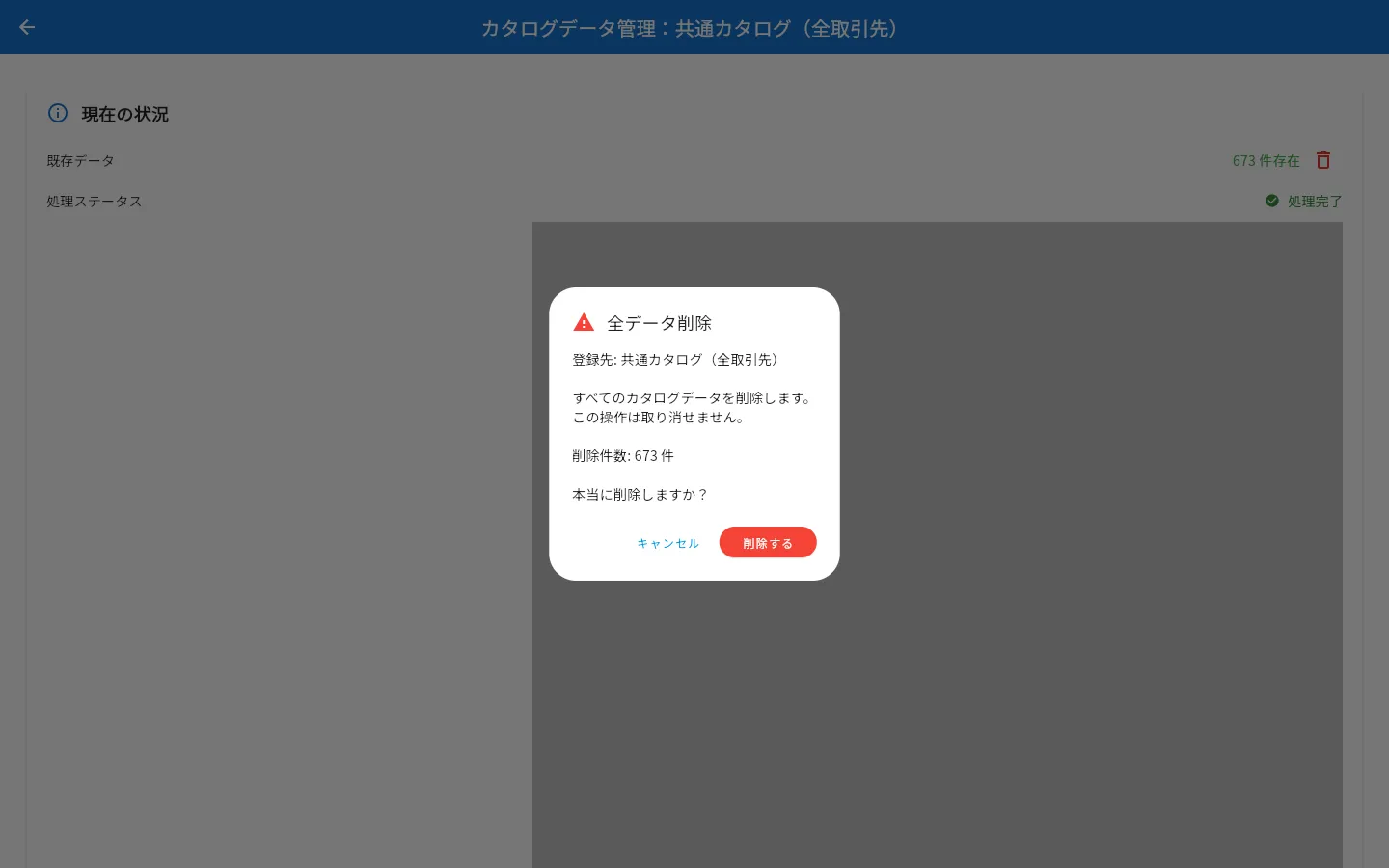
「現在の状況」の「既存データ」の右にあるゴミ箱のアイコンを押します。「全データ削除」の確認ダイアログが表示されます。
ステップ2: 「削除する」を押す
「登録先: ◯◯」で削除するカタログが合っているかと、削除する件数を確認して「削除する」ボタンを押します。登録先のカタログがすべて削除されます。共通カタログを削除しても取引先向けカタログは残り、取引先向けカタログを削除しても共通カタログは残ります。削除した後は、「カタログをアップロードする手順」に従って新しいファイルをアップロードします。
注意
削除したカタログは元に戻せません。入れ替えるときは、新しいカタログのファイルを用意してから削除します。
アップロード時のエラーと対処
アップロードしたファイルの内容に問題があると、エラーのダイアログが表示され、カタログは登録されません。エラーの内容にあわせてファイルを修正し、もう一度アップロードします。
注意
カタログは、1件でもエラーのある行があるとファイル全体が登録されません。エラーに表示された行だけでなく、同じ問題がほかの行にないかもあわせて確認します。「商品コード」「商品名」「価格」「規格」のうち一部だけが空欄になっている行もエラーになるので、入れる値がない項目には「-」などを入れます。
エラーのダイアログは、原因ごとに見出しが分かれます。見出しの下に「詳細情報」と「解決方法」が表示されます。
| ダイアログの見出し | 原因と対処 |
|---|---|
| ファイルの内容にエラーがあります | ファイルの中身が入力規則を満たしていません。「詳細情報」に該当する行と内容が表示されるので、その行を修正します(次の表を参照してください) |
| 重複するデータがあります | 追加登録するファイルに、登録済みのカタログと同じ商品コードの行があります。「詳細情報」に重複した商品コードが表示されます。該当する行をファイルから取り除いてアップロードし直すか、カタログをまるごと置き換えるときは「カタログを入れ替える」の手順で登録済みのカタログを削除してからアップロードします |
| アップロードできるデータがありません | 1行目の項目名の下にデータ行がありません。データ行があるファイルを選び直します |
| ファイルを読み取れませんでした | ファイルの形式または文字コードを読み取れませんでした。CSVはUTF-8またはShift_JISで保存し直します。ExcelからはXLSX形式のままアップロードすることもできます |
| データの保存に失敗しました | ファイルの内容には問題がありません。時間をおいてもう一度アップロードします。解消しないときはお問い合わせから連絡します |
「ファイルの内容にエラーがあります」の「詳細情報」には、次の内容が表示されます。
| 詳細情報の内容 | 原因と対処 |
|---|---|
| 必須項目が不足しています(に続けて不足している項目名が表示されます) | 1行目の項目名に「商品コード」「商品名」「価格」「規格」のいずれかがありません。表示された項目を1行目に追加します |
| ○行目 商品コードは必須項目です(「商品名」「価格」「規格」も同じ形で表示されます) | その行の該当する項目が空欄です。値を入れます(規格に入れる値がないときは「-」などを入れます) |
| ○行目 商品コードは20文字以内で入力してください | 商品コードが20文字を超えています。20文字以内にします |
| ○行目 商品名は100文字以内で入力してください | 商品名が100文字を超えています。100文字以内にします |
| ○行目 価格は数値で入力してください | その行の価格に数値以外の文字が入っています。数値で入力します。「¥」や桁区切りのカンマが入っているとこのエラーになるので、数字だけにします |
| ○行目 価格は0以上で入力してください | 価格にマイナスの値が入っています。0以上の値にします |
| ○行目 規格は50文字以内で入力してください | 規格が50文字を超えています。50文字以内にします |