
カタログ商品を管理する
登録済みの商品カタログは、カタログ管理ページで一覧を確認したり、商品を1件ずつ追加・編集・削除したりできます。ファイルでまとめて登録する方法はカタログをアップロードする、商品の画像を登録する方法はカタログ商品に画像を登録するを参照してください。この記事では、カタログ管理ページの開き方と、商品の検索・追加・編集・削除の手順を説明します。
Note
カタログ管理ページを開く「カタログ内容を確認・編集」ボタンは、カタログが1件以上登録されているときにだけ表示されます。まだ1件も登録していないときは、先にカタログをアップロードするでカタログを登録します。
カタログ管理ページを開く手順
ステップ1: サイドメニューの「企業設定」を押す
サイドメニューの「企業設定」を押します。メニューが開き、「企業情報設定」が表示されます。
ステップ2: 「企業情報設定」を押す
「企業情報設定」を押します。企業情報設定ページが表示されます。ページの先頭に「受注の設定」「発注の設定」「共通の設定」「会社・取引先・連携」の目次ボタンが並び、各設定のセクションはこの4つのグループに分かれて表示されます。
ステップ3: 「受注の設定」グループの「カタログデータ」セクションを確認する
ページの先頭にある「受注の設定」グループの3番目に「カタログデータ」セクションがあります。ほかのグループまでスクロールしていたときは、目次の「受注の設定」ボタンを押すと、このグループの先頭に戻れます。
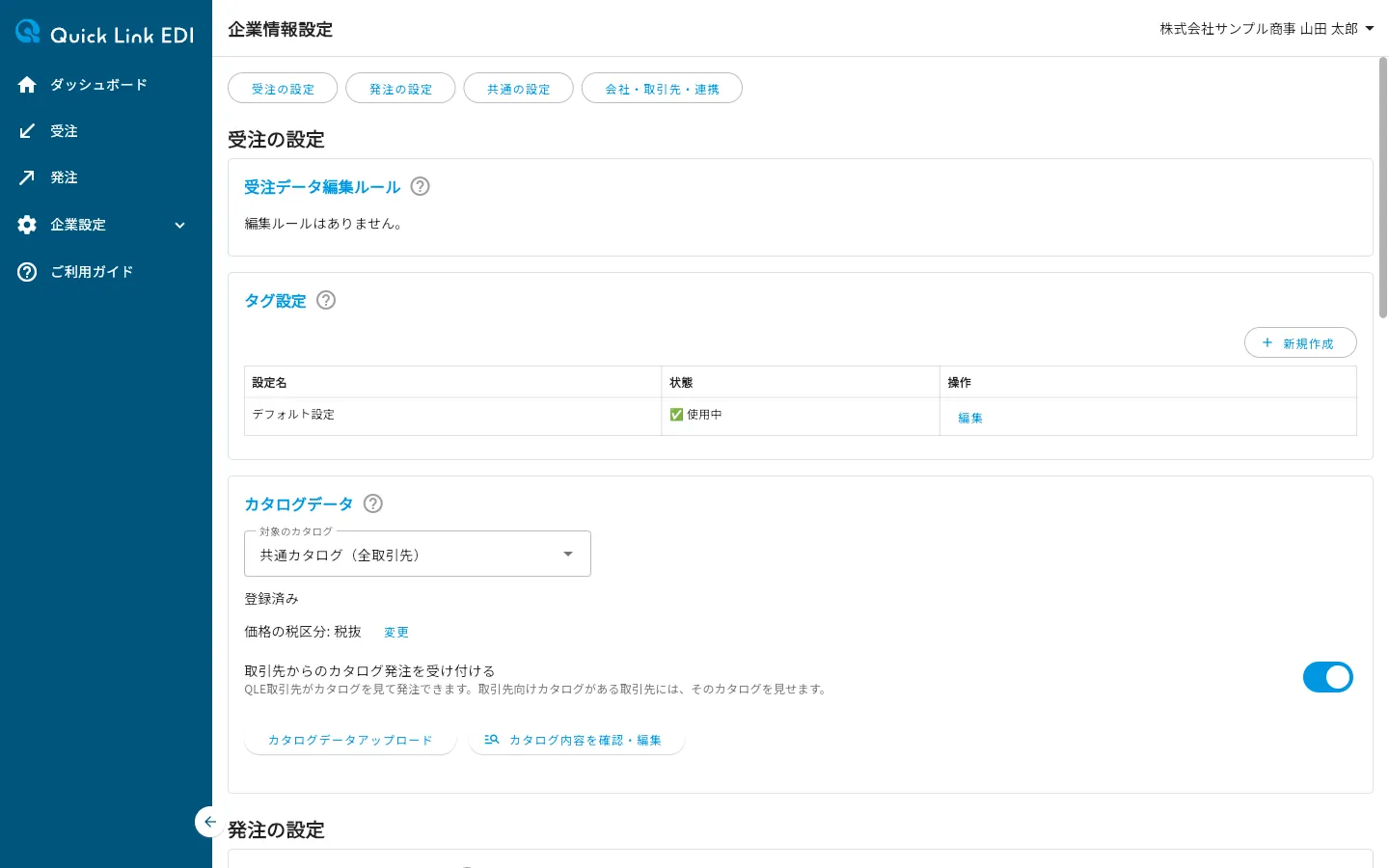
ステップ4: 「カタログ内容を確認・編集」を押す
「カタログデータ」セクションの「カタログ内容を確認・編集」ボタンを押します。カタログ管理ページが表示されます。画面の見出しには「カタログ管理:共通カタログ(全取引先)」のように、開いているカタログが表示されます。
Note
QLE取引先があるときは、「カタログデータ」セクションの先頭に「対象のカタログ」プルダウンが表示されます。取引先向けカタログの商品を管理するときは、ボタンを押す前にここでその取引先を選びます(カタログ発注を受け付けるを参照してください)。
一覧の見かた
カタログ管理ページには、登録済みの商品が一覧で表示されます。1ページに50件まで表示され、上部のページ送りで前後のページに移動できます。
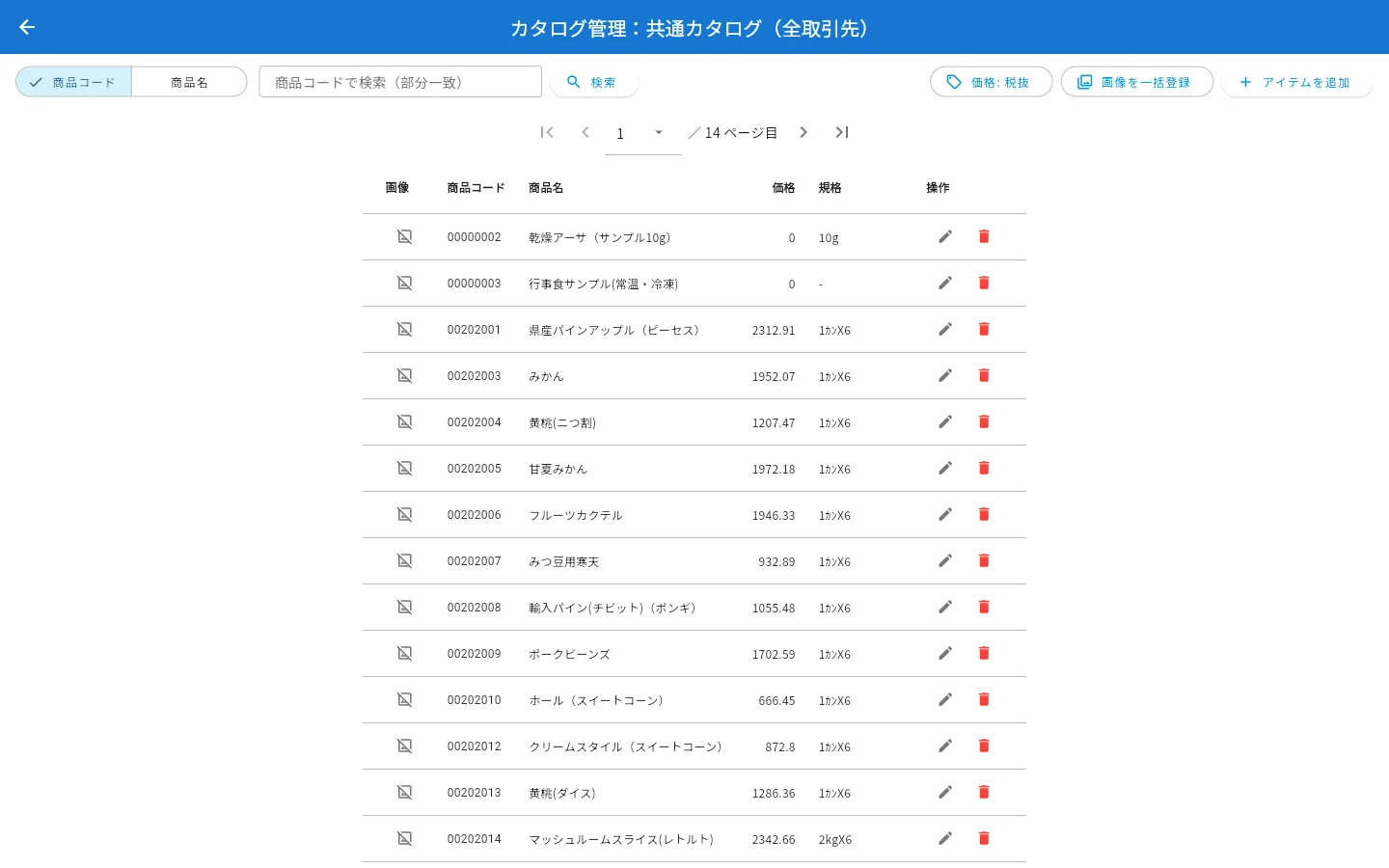
一覧には次の項目が表示されます。
| 項目 | 内容 |
|---|---|
| 画像 | 商品の画像のサムネイルです。画像を登録していない商品には画像なしのアイコンが表示されます。押すと「商品画像」ダイアログが開き、画像の登録・差し替え・削除ができます(カタログ商品に画像を登録するを参照してください) |
| 商品コード | 商品を識別するコードです |
| 商品名 | 商品の名前です |
| 価格 | 商品の価格です |
| 規格 | 入り数やサイズなどの規格です |
| 操作 | 商品を編集・削除するアイコンが並びます |
ページ送りは一覧の上部の中央にあります。左右の矢印アイコンで前後のページに移動でき、中央の数字のドロップダウンから任意のページへ直接移動できます。両端のアイコンを押すと、最初のページと最後のページに移動できます。
画面上部の右側には、次のボタンが並びます。
| ボタン | 用途 |
|---|---|
| 価格: 税抜/価格: 税込 | このカタログの「価格」を税抜と税込のどちらとして扱っているかを表示します。押すと「カタログの価格の税区分」ダイアログが開き、設定を変えられます。税区分を設定していないときは「価格: 税区分未設定」と表示されます(カタログ発注を受け付けるを参照してください) |
| 画像を一括登録 | ファイル名を商品コードにした画像をまとめて登録します(カタログ商品に画像を登録するを参照してください) |
| アイテムを追加 | 商品を1件追加します(後述の「商品を追加する」を参照してください) |
カタログを検索する
商品コードまたは商品名で、登録済みの商品を検索できます。
ステップ1: 検索の種類を選ぶ
検索欄の左にある「商品コード」「商品名」のうち、検索したい種類を押して選びます。選んだ種類によって、検索のしかたが変わります。
| 検索の種類 | 検索のしかた |
|---|---|
| 商品コード | 入力した文字を含む商品コードを検索します(部分一致)。大文字と小文字は区別しません |
| 商品名 | 入力した語を含む商品名を検索します。スペースで区切って複数の語を入力すると、そのすべてを含む商品にしぼり込めます |
ステップ2: キーワードを入力して検索する
検索欄にキーワードを入力し、「検索」ボタンを押します。条件に一致した商品だけが一覧に表示されます。
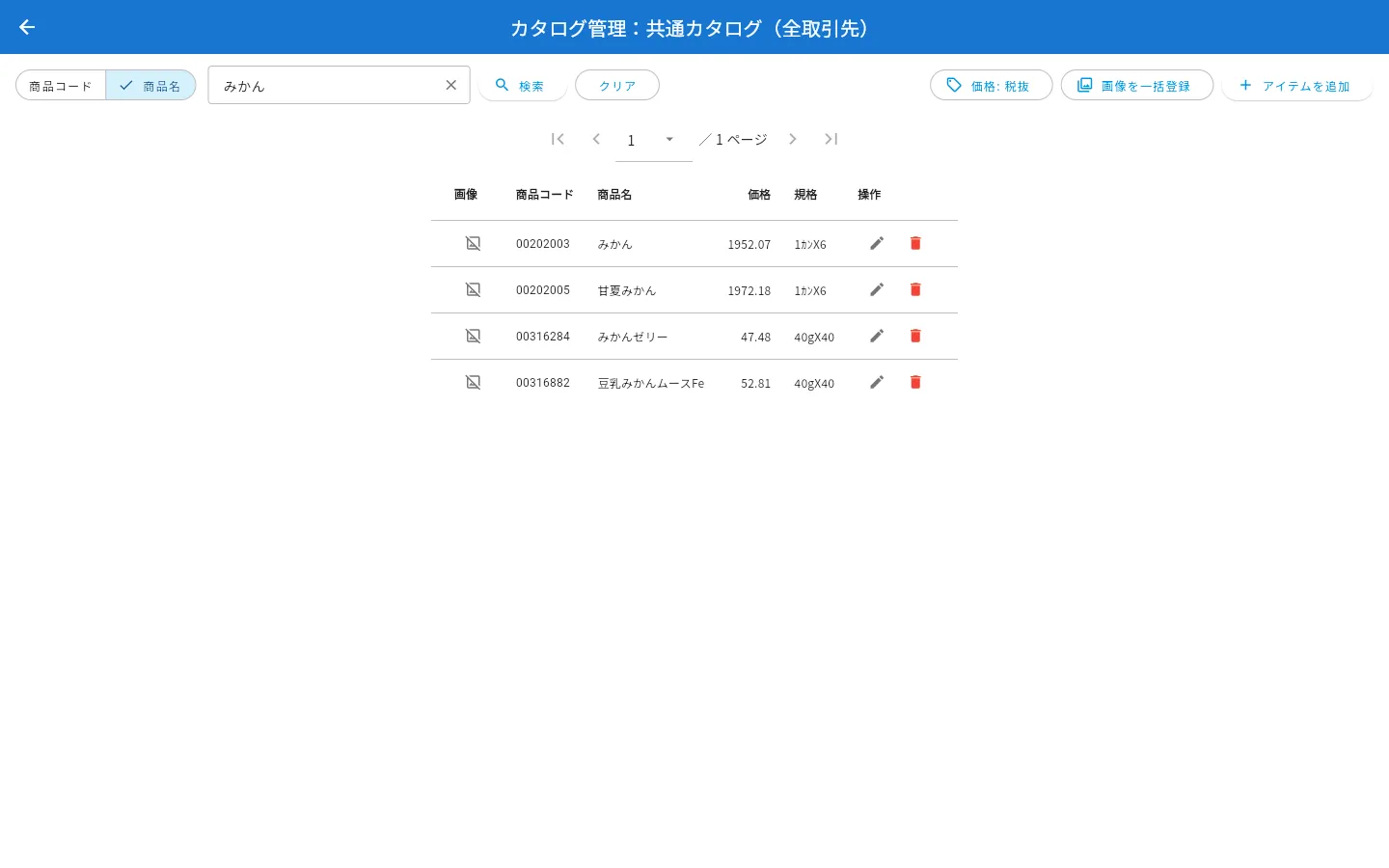
検索結果の表示中は、検索欄の右に「クリア」ボタンが表示されます。「クリア」を押すと検索が解除され、すべての商品の一覧に戻ります。検索欄の中の「×」を押しても、同じように検索を解除できます。
商品を追加する
商品を1件ずつカタログに追加できます。
ステップ1: 「アイテムを追加」を押す
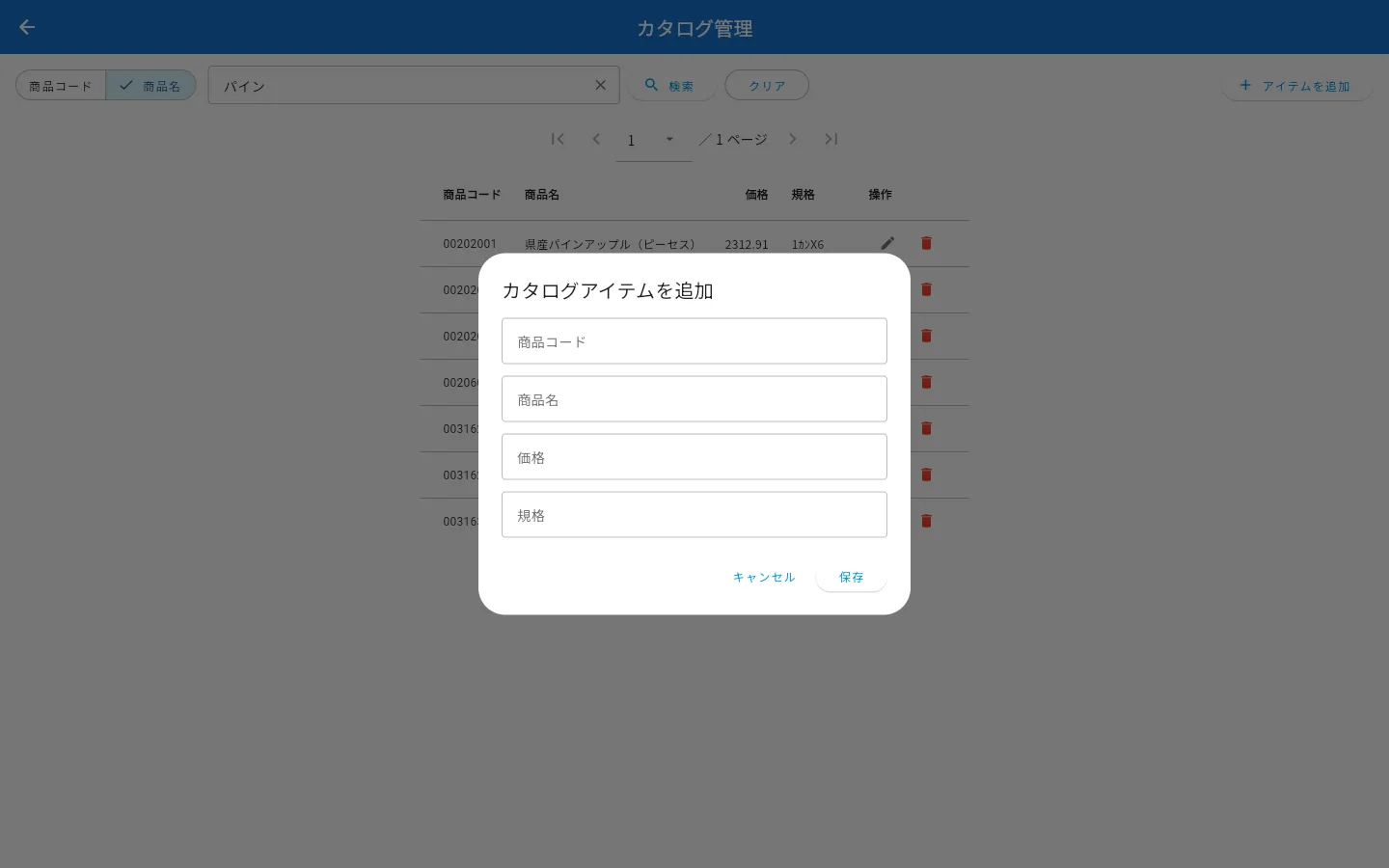
ページ右上の「アイテムを追加」ボタンを押します。「カタログアイテムを追加」ダイアログが表示されます。
ステップ2: 商品の情報を入力する
「商品コード」「商品名」「価格」「規格」を入力します。それぞれ次の条件で入力します。
| 項目 | 入力の条件 |
|---|---|
| 商品コード | 必須です。20文字以内で入力します |
| 商品名 | 必須です。100文字以内で入力します |
| 価格 | 必須です。0以上の数値で入力します。「¥」や桁区切りのカンマが入っていると「価格は数値で入力してください」と表示されて保存できないので、数字だけにします |
| 規格 | 必須です。50文字以内で入力します。値がないときは「-」などを入れます |
ステップ3: 「保存」を押す
「保存」ボタンを押します。入力した内容に問題がなければ、商品がカタログに追加され、「追加しました」と表示されます。
ステップ4: 同じ商品コードがあるときは上書きを確認する
入力した商品コードがすでに登録されている場合は、「上書き確認」ダイアログが表示されます。既存の内容と新しい内容が項目ごとに並び、変わる箇所が赤色で表示されます。
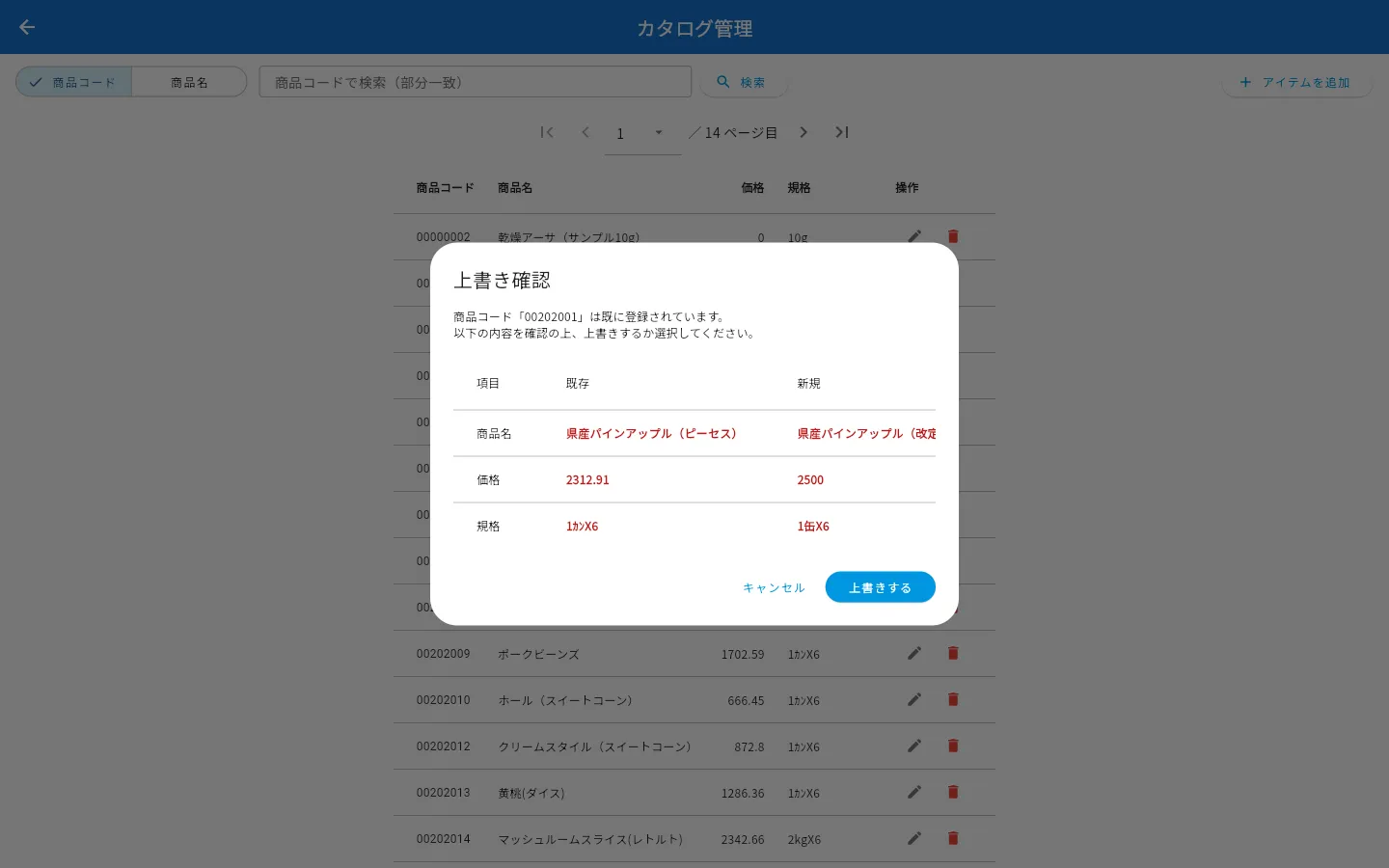
内容を確認して「上書きする」を押すと、既存の商品が新しい内容に置き換わり、「上書きしました」と表示されます。上書きしたくないときは「キャンセル」を押します。
注意
「上書きする」を押すと、その商品コードの既存の内容は新しい内容に置き換わります。別の商品として登録したいときは、キャンセルして商品コードを変更してから追加し直します。
商品を編集する
登録済みの商品の内容を修正できます。
ステップ1: 編集する商品の鉛筆アイコンを押す
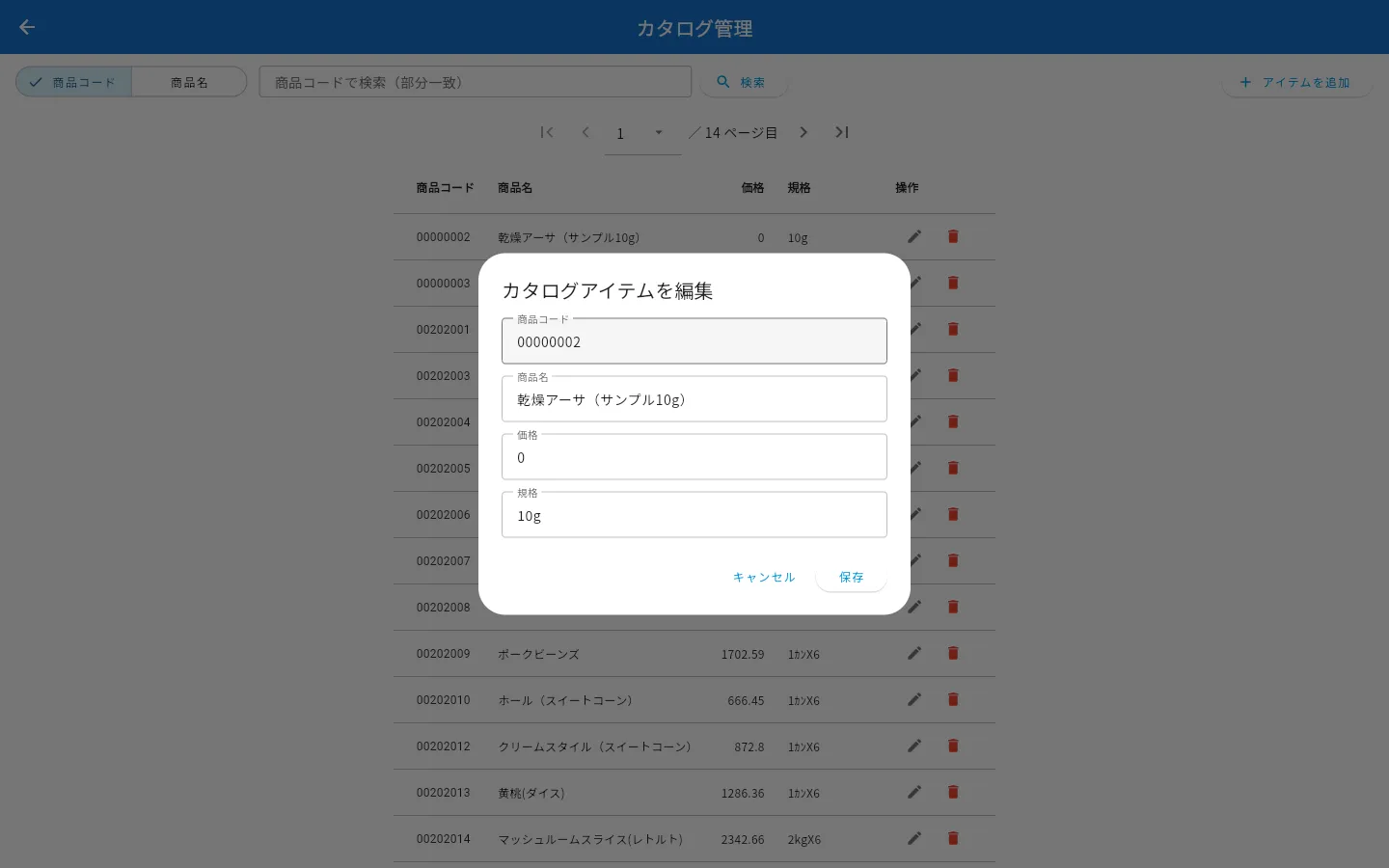
編集したい商品の「操作」欄にある鉛筆アイコンを押します。「カタログアイテムを編集」ダイアログが表示され、その商品の内容が入力された状態で開きます。
Note
編集では商品コードを変更できません(入力欄が灰色で、変更できないようになっています)。商品コードを変えたいときは、いったんその商品を削除してから、新しい商品コードで追加し直します。
ステップ2: 内容を修正して「保存」を押す
「商品名」「価格」「規格」を必要に応じて修正し、「保存」ボタンを押します。入力の条件は商品を追加するときと同じです。保存されると「更新しました。」と表示されます。
Note
「商品は保存しましたが、検索用データの作成に失敗しました。」と表示されたときの対処は、エラーが表示されたときはを参照してください。
商品を削除する
登録済みの商品を1件ずつ削除できます。
注意
削除した商品は元に戻せません。削除する前に、対象の商品が正しいかを確認します。
ステップ1: 削除する商品のゴミ箱アイコンを押す
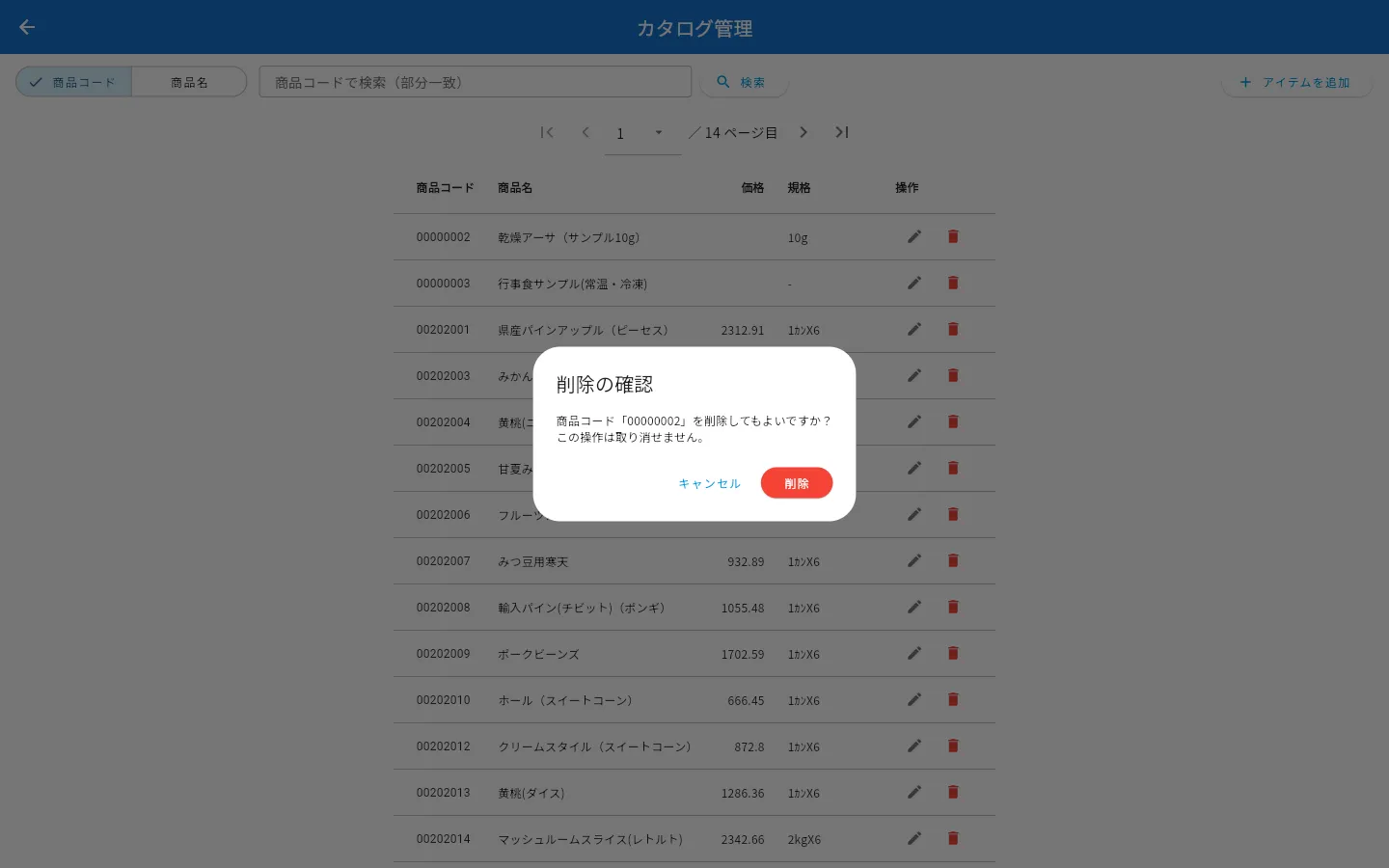
削除したい商品の「操作」欄にあるゴミ箱アイコンを押します。「削除の確認」ダイアログが表示されます。
ステップ2: 「削除」を押す
削除する商品コードを確認して「削除」ボタンを押します。商品がカタログから削除され、「削除しました。」と表示されます。削除をやめるときは「キャンセル」を押します。