
カタログデータを管理する
自社の商品カタログは、企業情報設定ページの「カタログデータ」セクションを起点に管理します。この記事では、セクションの開き方と、セクションに表示される項目の見かた、このセクションから開ける2つの画面を説明します。
「カタログデータ」セクションを開く手順
ステップ1: サイドメニューの「企業設定」を押す
サイドメニューの「企業設定」を押します。メニューが開き、「企業情報設定」が表示されます。
ステップ2: 「企業情報設定」を押す
「企業情報設定」を押します。企業情報設定ページが表示されます。ページの先頭に「受注の設定」「発注の設定」「共通の設定」「会社・取引先・連携」の目次ボタンが並び、各設定のセクションはこの4つのグループに分かれて表示されます。
ステップ3: 「受注の設定」グループの「カタログデータ」セクションを確認する
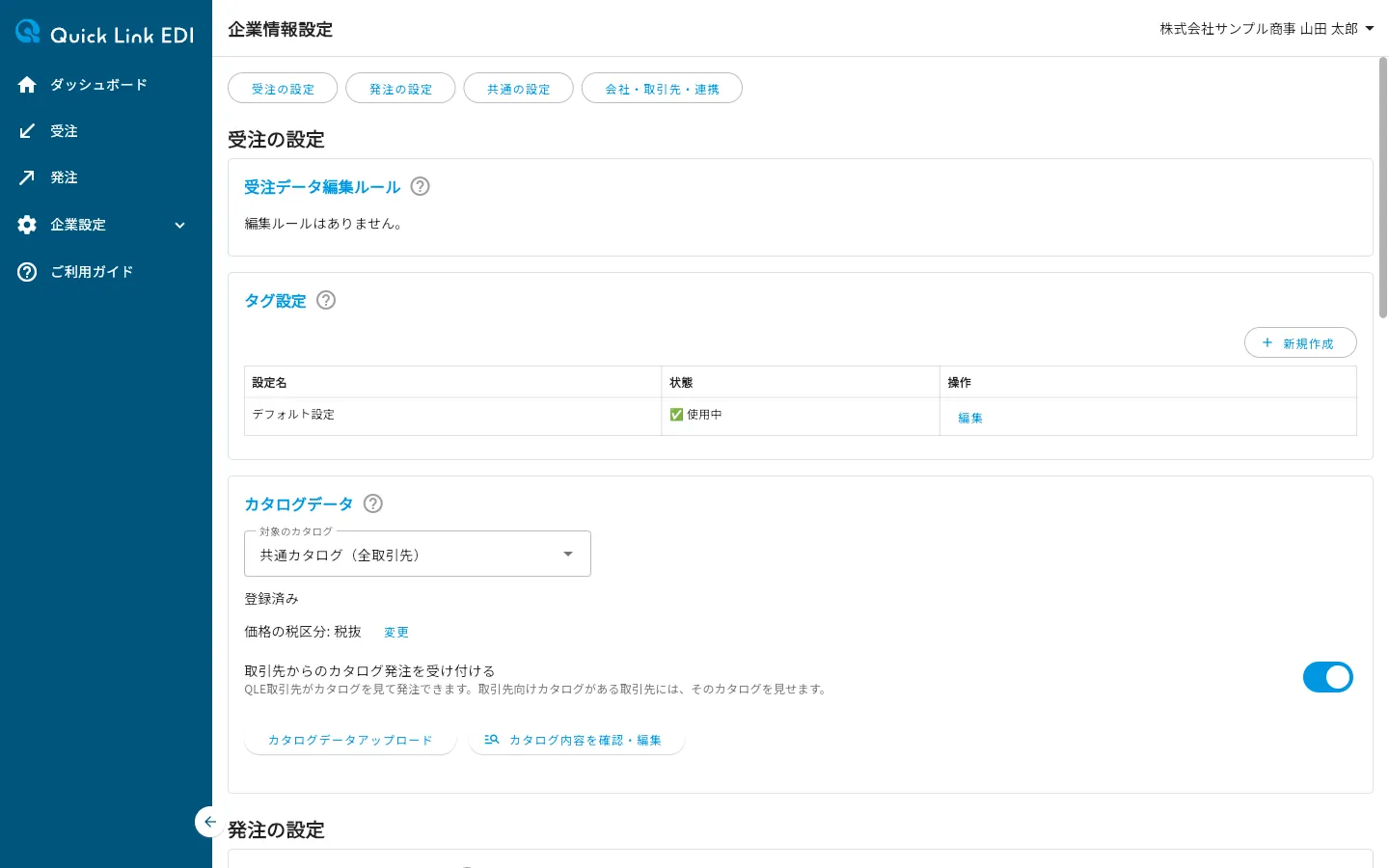
ページの先頭にある「受注の設定」グループの3番目に「カタログデータ」セクションがあります。ほかのグループまでスクロールしていたときは、目次の「受注の設定」ボタンを押すと、このグループの先頭に戻れます。
セクションの見かた
「カタログデータ」セクションには、上から順に次の項目が表示されます。
| 項目 | 内容 |
|---|---|
| 対象のカタログ | このセクションで操作するカタログを選ぶプルダウンです。「共通カタログ(全取引先)」と、QLE取引先ごとの「◯◯ 向けカタログ」から選びます。区分が「相手は受注者」のQLE取引先は選択肢に表示されません(取引先を管理するの「QLE取引先の区分を設定する」を参照してください)。QLE取引先が1社もないときは表示されず、共通カタログが対象になります |
| 登録状況 | 選んだカタログの登録状況です(次の表を参照してください) |
| 価格の税区分 | 選んだカタログの「価格」を税抜と税込のどちらとして扱うかです。「変更」を押すと設定できます。カタログが登録されていないときは「未設定」と表示され、「変更」は表示されません |
| 取引先からのカタログ発注を受け付ける | QLE取引先が自社のカタログから商品を選んで発注できるようにするスイッチです。会社ごとの設定で、「対象のカタログ」で選んだカタログにかかわらず共通です。切り替えられるのは管理者だけで、一般ユーザーには「変更できるのは管理者だけです。」と表示されます |
登録状況には、次のいずれかが表示されます。
| 表示 | 内容 |
|---|---|
| 登録済み | カタログが1件以上登録されています |
| 登録されていません。 | カタログがまだ1件も登録されていません |
| 登録状況を確認できませんでした。 | 登録状況を読み取れませんでした。登録されていないという意味ではありません。通信状況を確認してから、ページを開き直します |
価格の税区分の設定、カタログ発注の受け付けの開始と停止、取引先向けカタログの使い分けは、カタログ発注を受け付けるで説明しています。
セクションからできること
「カタログデータ」セクションのボタンから、カタログを管理する2つの画面を開けます。どちらの画面も「対象のカタログ」で選んだカタログに対して開き、画面の見出しに「カタログデータ管理:共通カタログ(全取引先)」のように登録先が表示されます。それぞれの画面での操作は、各記事で説明しています。
| ボタン | 開く画面と用途 |
|---|---|
| カタログデータアップロード | カタログデータ管理ページを開きます。CSVまたはXLSXファイルでカタログをまとめて登録・入れ替えます。手順はカタログをアップロードするを参照してください |
| カタログ内容を確認・編集 | カタログ管理ページを開きます。登録済みの商品を一覧・検索し、1件ずつ追加・編集・削除したり、商品の画像を登録したりします。手順はカタログ商品を管理するとカタログ商品に画像を登録するを参照してください |
Note
「カタログ内容を確認・編集」ボタンは、カタログが登録されていないときは表示されません。先に「カタログデータアップロード」からカタログを登録します。
Tips
登録したカタログは、発注データの商品コードチェック、注文書PDFの読み取り結果の商品マッチング、取引先からのカタログ発注で利用されます。