
商品コードをチェックする
発注CSVをアップロードするときに、CSVの商品コード・商品名・規格が、発注先の会社が登録したカタログの内容と一致しているかをチェックできます。この記事では、チェックの手順と結果の見かた、見つかった間違いを修正する操作を説明します。
Note
照合に使われるのは、注文を受ける側である発注先の会社が登録したカタログです。自社が登録したカタログは使いません。チェックには、発注先の会社が取引先として登録されており、その会社がカタログを登録していることが必要です。利用できるカタログがないときは「カタログが見つかりません」と表示され、チェックはスキップされます。取引先の登録方法は取引先を管理するを参照してください。
チェックでは次の3つが確認されます。
- 商品コードの存在確認(CSVの商品コードがカタログに登録されているか)
- 商品名・規格の一致確認(商品コードに対応するカタログの商品名・規格と一致しているか)
- 未入力の商品コードの提案(商品名からカタログの候補を検索して補完)
チェックは任意です。「検証しない」ボタンを押せば、チェックせずにそのまま発注画面(「新規発注」ダイアログ)へ進めます。
商品コードをチェックする手順
ステップ1: 発注CSVをアップロードする
発注ページの「CSVアップロード」ボタンから発注データのCSVファイルをアップロードします(操作の詳細は発注CSVをアップロードするを参照してください)。「商品情報の検証」ダイアログが表示されます。
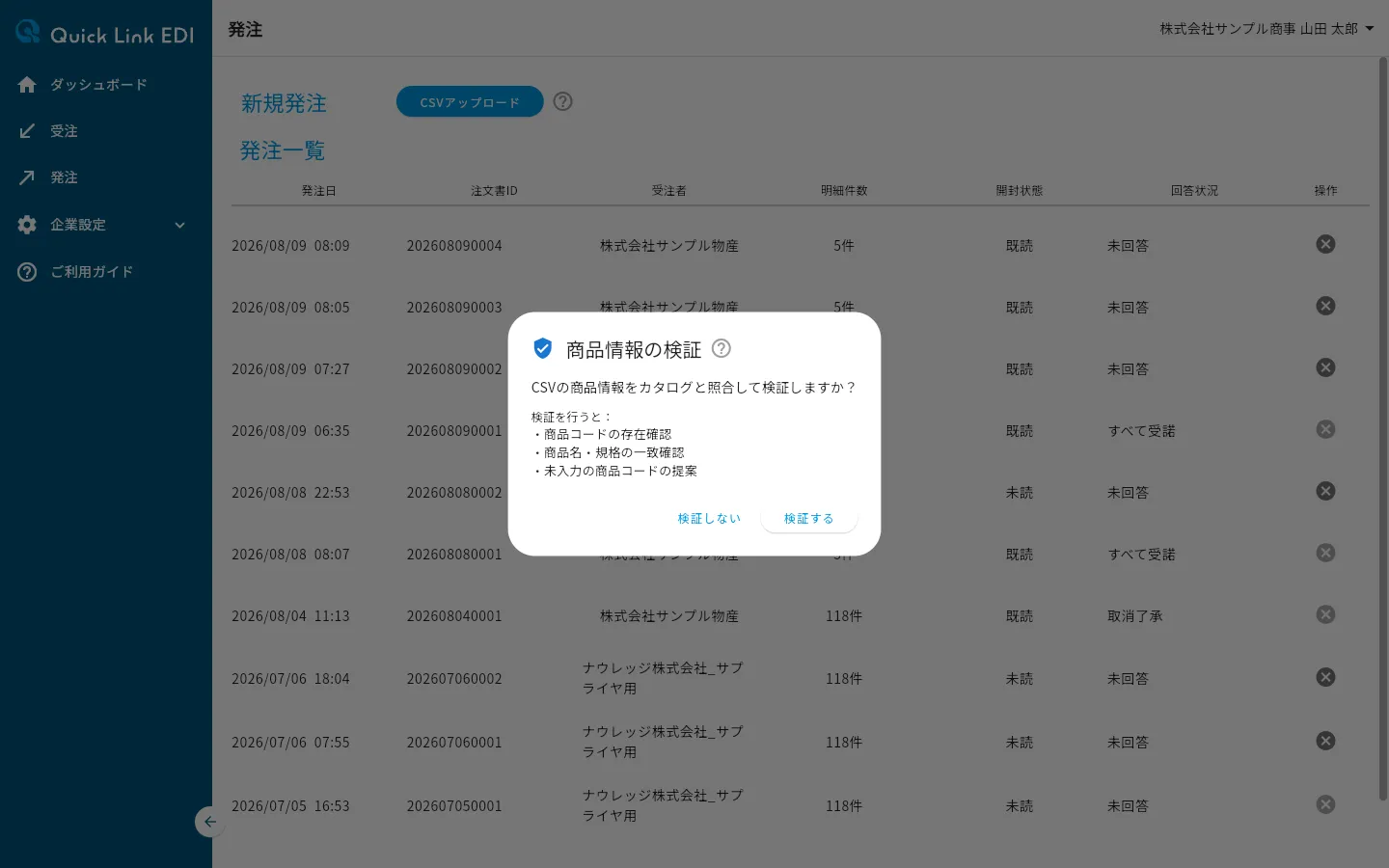
ステップ2: 「検証する」ボタンを押す
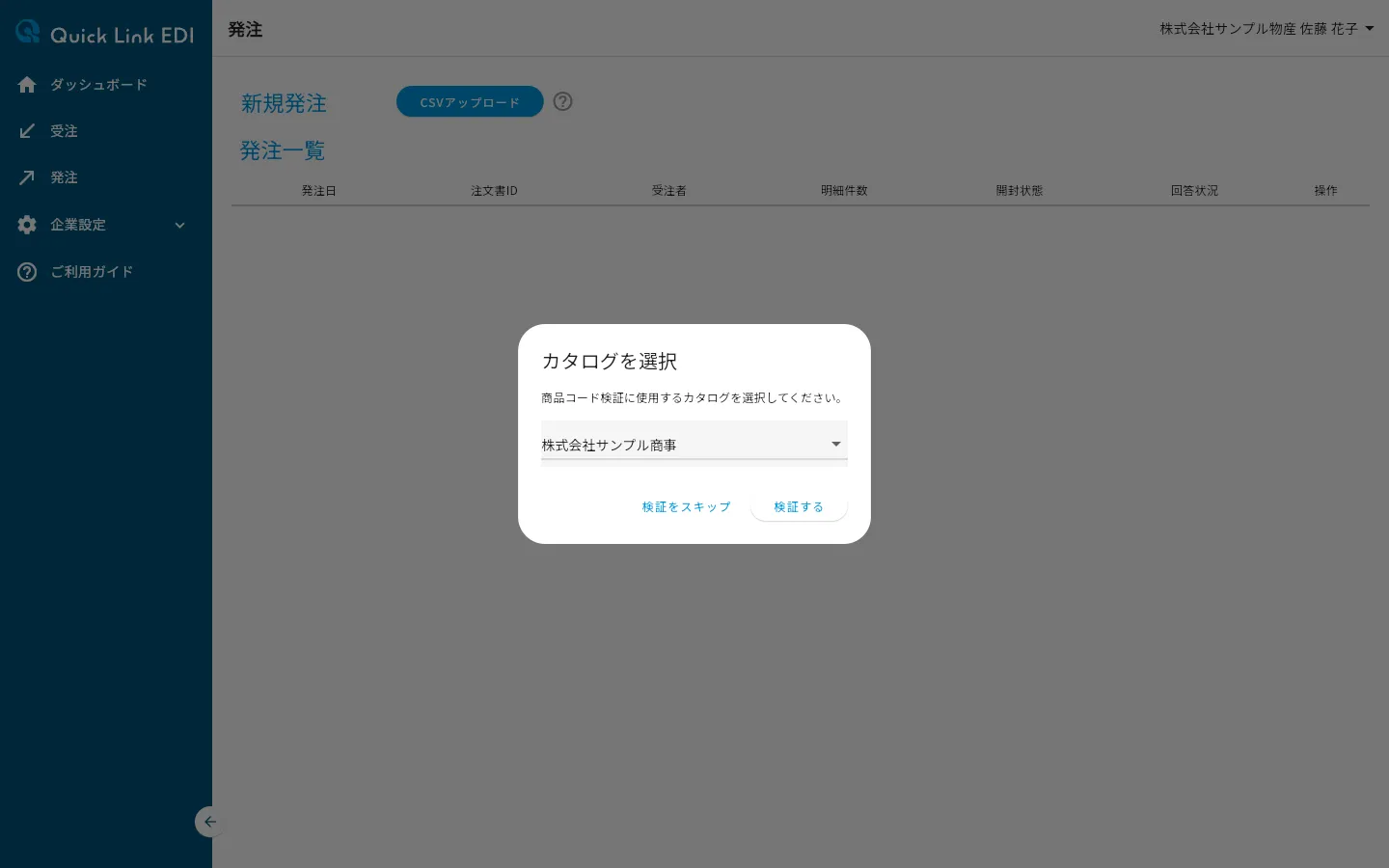
「カタログを選択」ダイアログが表示されます。
ステップ3: 照合するカタログを選ぶ
ドロップダウンを押し、一覧から発注先の取引先を選びます。区分が「相手は発注者」のQLE取引先は一覧に表示されません(区分は取引先を管理するの「QLE取引先の区分を設定する」を参照してください)。
Note
CSVに「受注者ID」の列があるときは、代わりに「カタログの割り当て」ダイアログが表示され、受注者IDごとに照合するカタログを選びます。
ステップ4: 「検証する」ボタンを押す
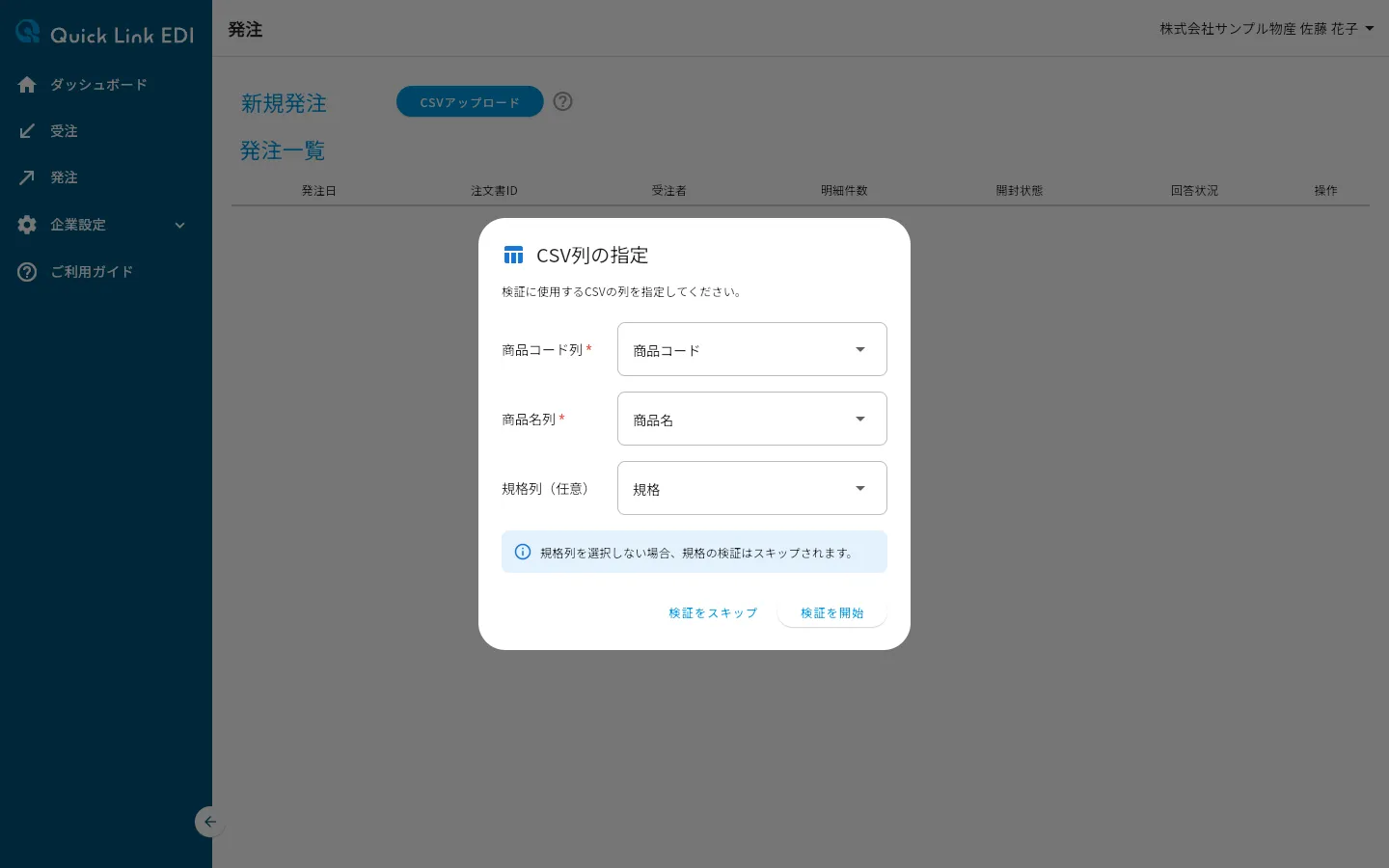
「CSV列の指定」ダイアログが表示されます。
ステップ5: 検証に使う列を指定する
チェックの対象にするCSVの列を指定します。商品コード列と商品名列は必須で、規格列は任意です。CSVの項目名が次の名前のときは、自動で選ばれます。
| 指定する列 | 自動で選ばれる項目名 |
|---|---|
| 商品コード列(必須) | 商品コード、コード、商品CD |
| 商品名列(必須) | 商品名、品名、商品名称 |
| 規格列(任意) | 規格、サイズ、仕様 |
Note
規格列を「選択なし」のままにすると、規格の検証はスキップされます。
ステップ6: 「検証を開始」ボタンを押す
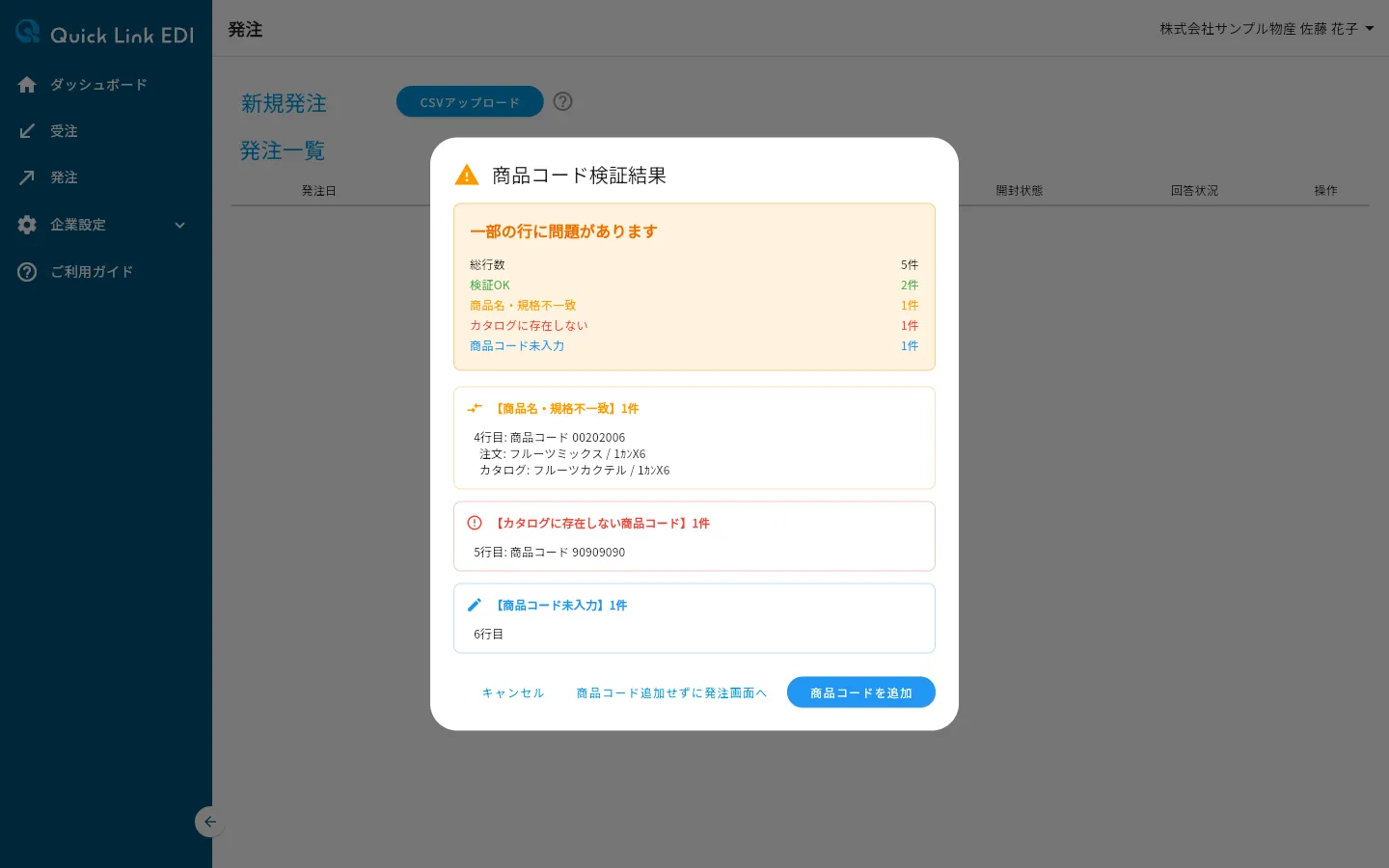
「商品コードを検証中...」と表示され、チェックが終わると「商品コード検証結果」ダイアログが表示されます。
注意
チェックそのものを実行できなかったときは、結果ダイアログの代わりに「商品情報の検証ができませんでした。」で始まる警告ダイアログが表示されます。理由と対処に続けて「商品コードは未検証のまま発注画面へ進みます。内容をご確認ください。」と表示され、ダイアログを閉じると発注画面に進みます。この場合はチェックが一度も行われていないため、商品コード・商品名・規格を自分で確認してから送信します。
| 表示される対処 | 対応 |
|---|---|
| CSVの列名が変わっている可能性があります。もう一度検証する場合は、列の指定をやり直してください。 | 発注画面を閉じ、CSVのアップロードからやり直して列を指定し直します |
| 取引先とカタログのひも付けを設定してから、もう一度お試しください。 | 発注先の取引先にカタログが割り当てられていません。取引先の設定を確認します |
| ログインし直しても解消しない場合は、管理者にカタログの参照権限を確認してください。 | ログインし直します。解消しないときはお問い合わせから連絡します |
| 時間をおいて、もう一度お試しください。 | 通信状況を確認し、時間をおいてやり直します |
検証結果の見かた
検証結果は次の4つに分類され、件数と詳細が表示されます。詳細の行番号はCSVファイルの行番号です(1行目は項目名の行として数えます)。各分類の詳細は先頭の5件まで表示され、6件以上あるときは「... 他○件」と表示されます。
| 分類 | 内容 |
|---|---|
| 検証OK | 商品コードがカタログにあり、商品名・規格も一致しています |
| 商品名・規格不一致 | 商品コードはカタログにありますが、商品名または規格が一致していません。注文とカタログの内容が並べて表示されます |
| カタログに存在しない | 商品コードがカタログに登録されていません |
| 商品コード未入力 | 商品コードが空欄です |
一部の行でカタログに問い合わせられなかったときは、件数の下に注記の枠が表示されます。
- 「○件の行は、カタログに問い合わせられませんでした。」: これらの行は「カタログに存在しない」の件数には含まれていません。登録されていないのではなく、登録されているかどうかが分かっていない状態です。通信状況を確認して、もう一度検証します。
- 「○件の行で、商品名からの候補を取得できませんでした。」: これらの行に候補が出ないことは、該当する商品がカタログにないという意味ではありません。
結果に応じて、押せるボタンが変わります。
- すべて検証OKのとき: 「発注画面へ」ボタンで発注画面に進みます。
- 商品コード未入力があるとき: 「商品コードを追加」ボタンでマッチング画面に進みます(次の章を参照してください)。「商品コード追加せずに発注画面へ」ボタンで、補完せずに発注画面へ進むこともできます。
- 不一致・存在しないのみのとき: 「発注画面へ」ボタンで発注画面に進み、エラーを修正します(後述の「発注画面でエラーを確認・修正する」を参照してください)。
Note
「キャンセル」ボタンを押すと、アップロード自体が中止され、発注画面は表示されません。
未入力の商品コードを候補から補完する
検証結果ダイアログで「商品コードを追加」ボタンを押すと、「商品コードマッチング」画面が表示されます。商品コードが未入力だった行ごとに、商品名でカタログを検索した候補が「マッチング候補」に表示されます。
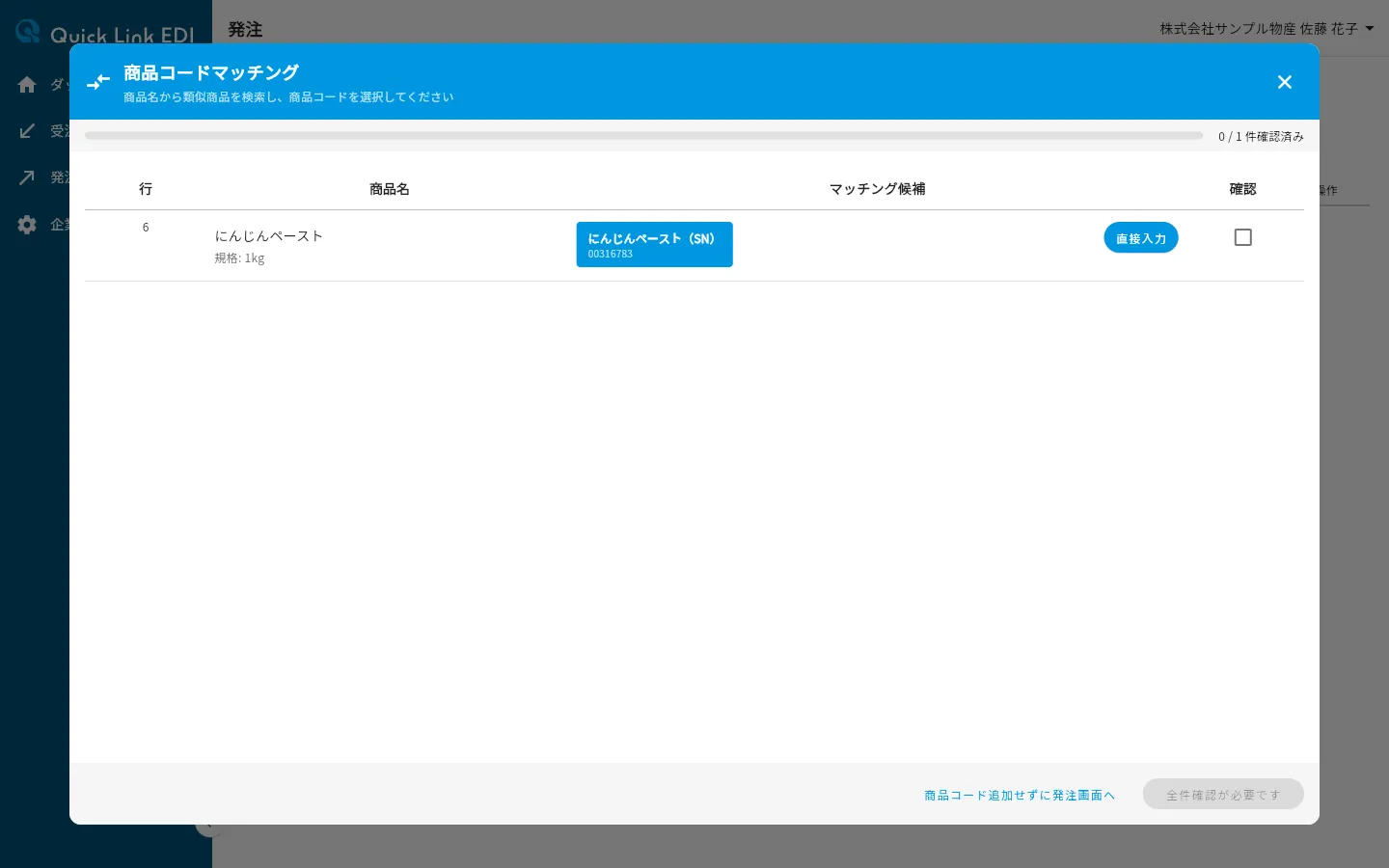
ステップ1: 「マッチング候補」から商品を押して選ぶ
候補を押すと選択され、「確認」列にチェックが入ります。検索結果の先頭の候補はあらかじめ選択されているので、その候補でよい場合は「確認」列のチェックボックスにチェックを入れるだけで確認済みになります。
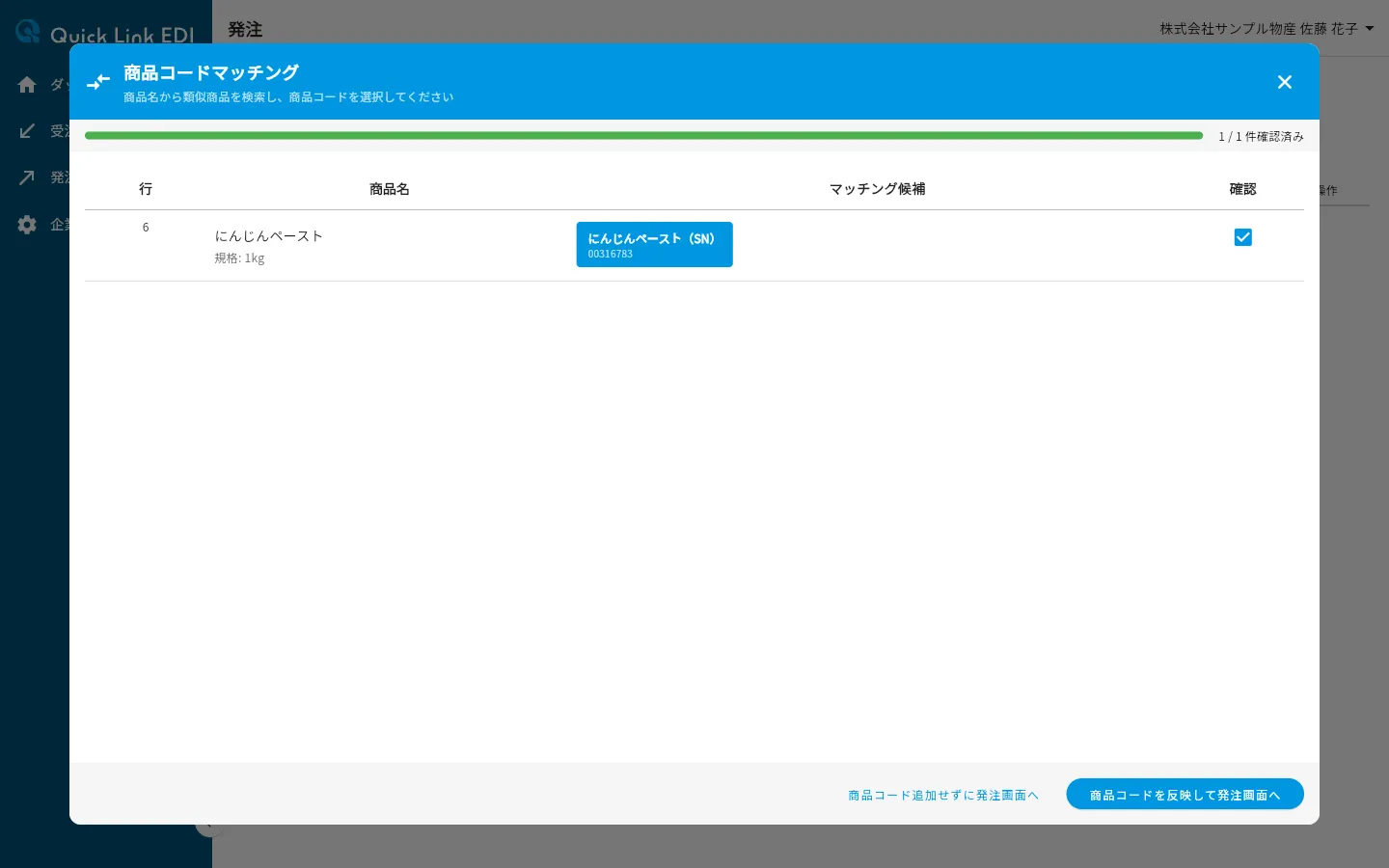
ステップ2: 「商品コードを反映して発注画面へ」ボタンを押す
すべての行が確認済みになるとボタンが押せるようになります。確認済みの行の商品コード・商品名・規格にカタログの内容が反映され、発注画面が表示されます。
Note
補完せずに終了する場合は「商品コード追加せずに発注画面へ」ボタンを押します。マッチング画面で選んだ内容は反映されません。また、対象が21件以上あるときはページ切り替え(1ページ20件)になり、「このページを全て確認」ボタンでページ内をまとめて確認済みにできます。
候補に目的の商品がないとき
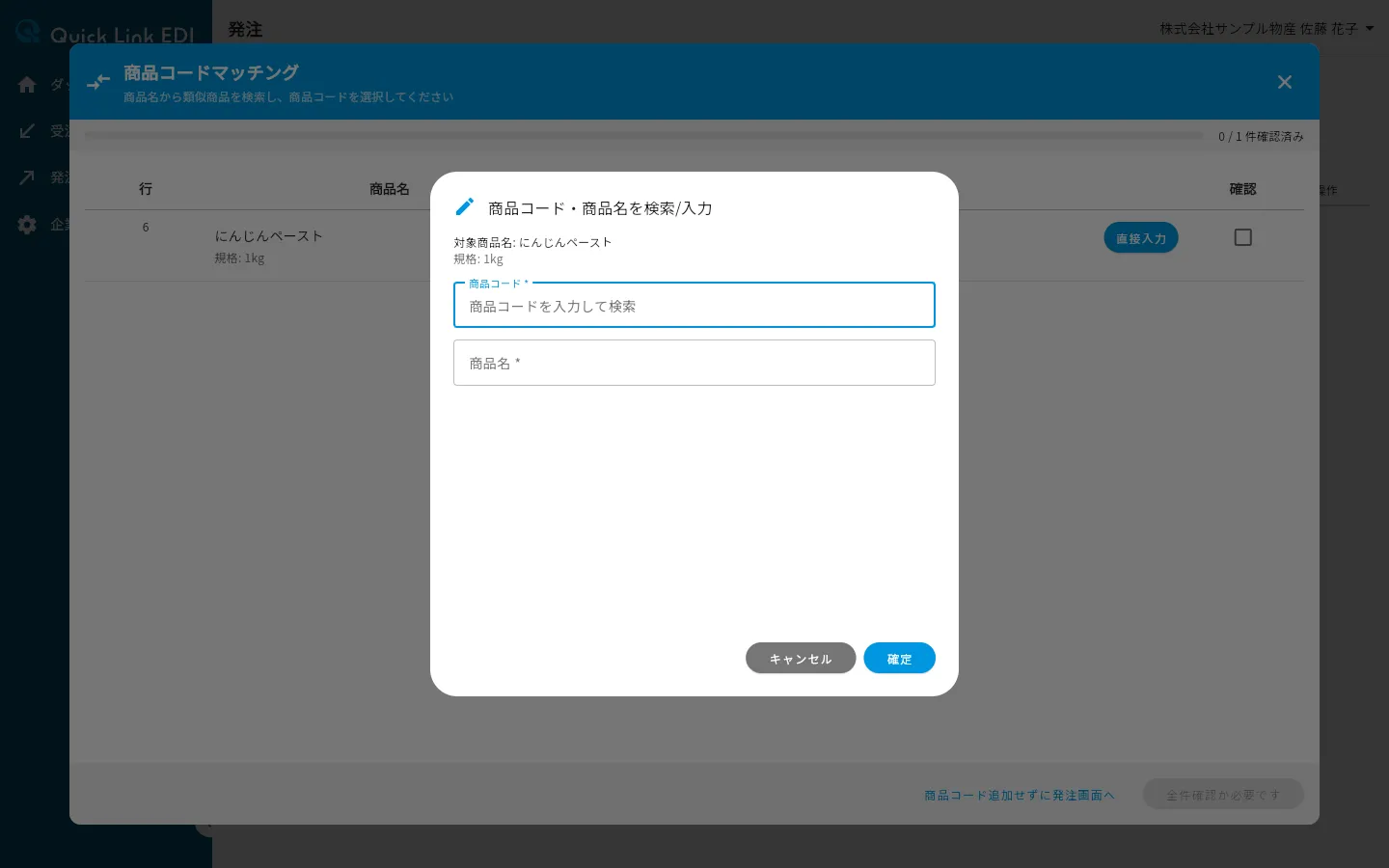
「直接入力」ボタンを押すと、「商品コード・商品名を検索/入力」ダイアログが表示されます。「商品コード」欄・「商品名」欄に入力すると、入力中にカタログの候補が表示され、候補を押すと両方の欄に反映されます。商品名はスペースで区切って複数の語を入れると、すべての語を含む商品に絞り込めます。入力できたら「確定」ボタンを押します。
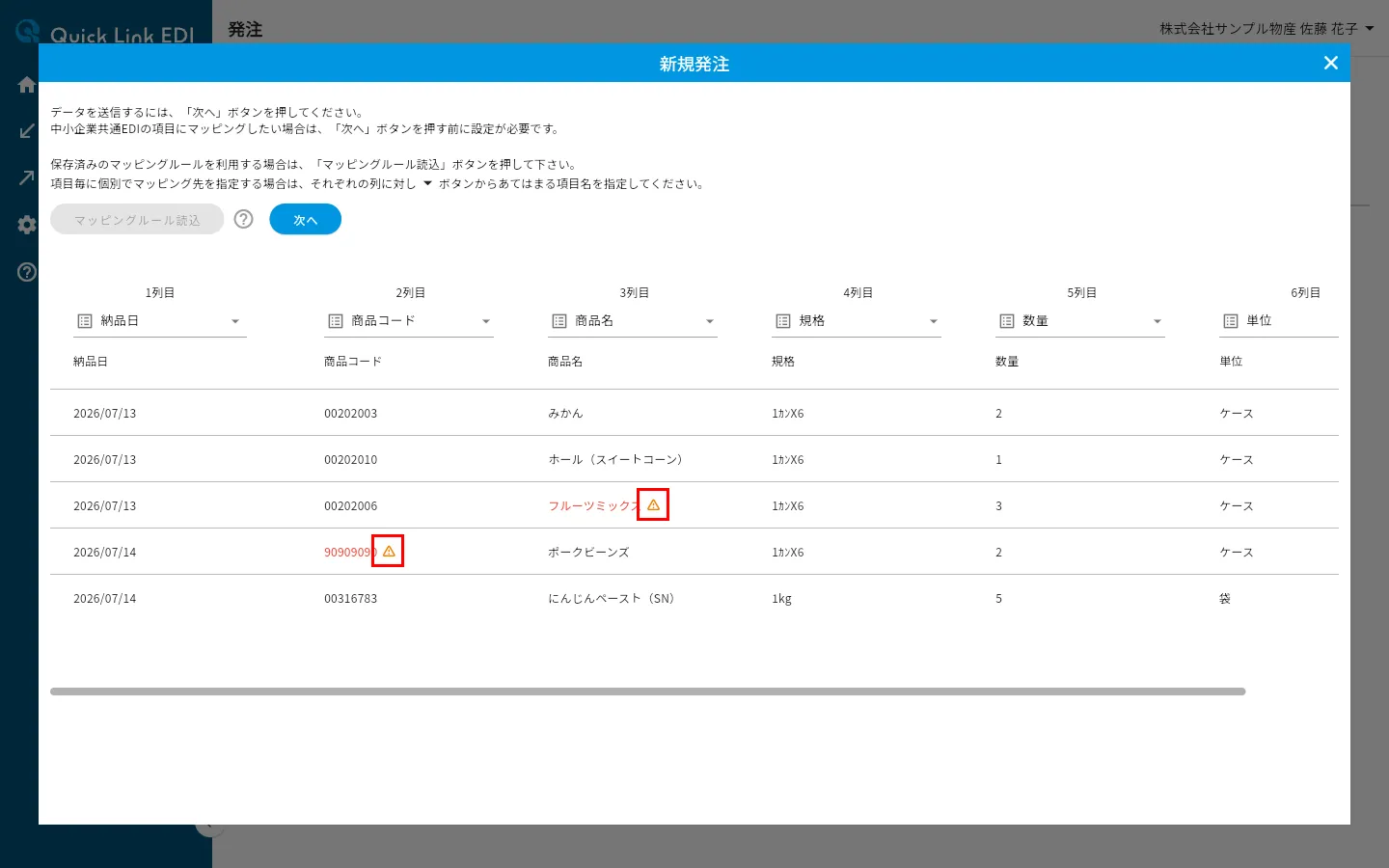
発注画面でエラーを確認・修正する
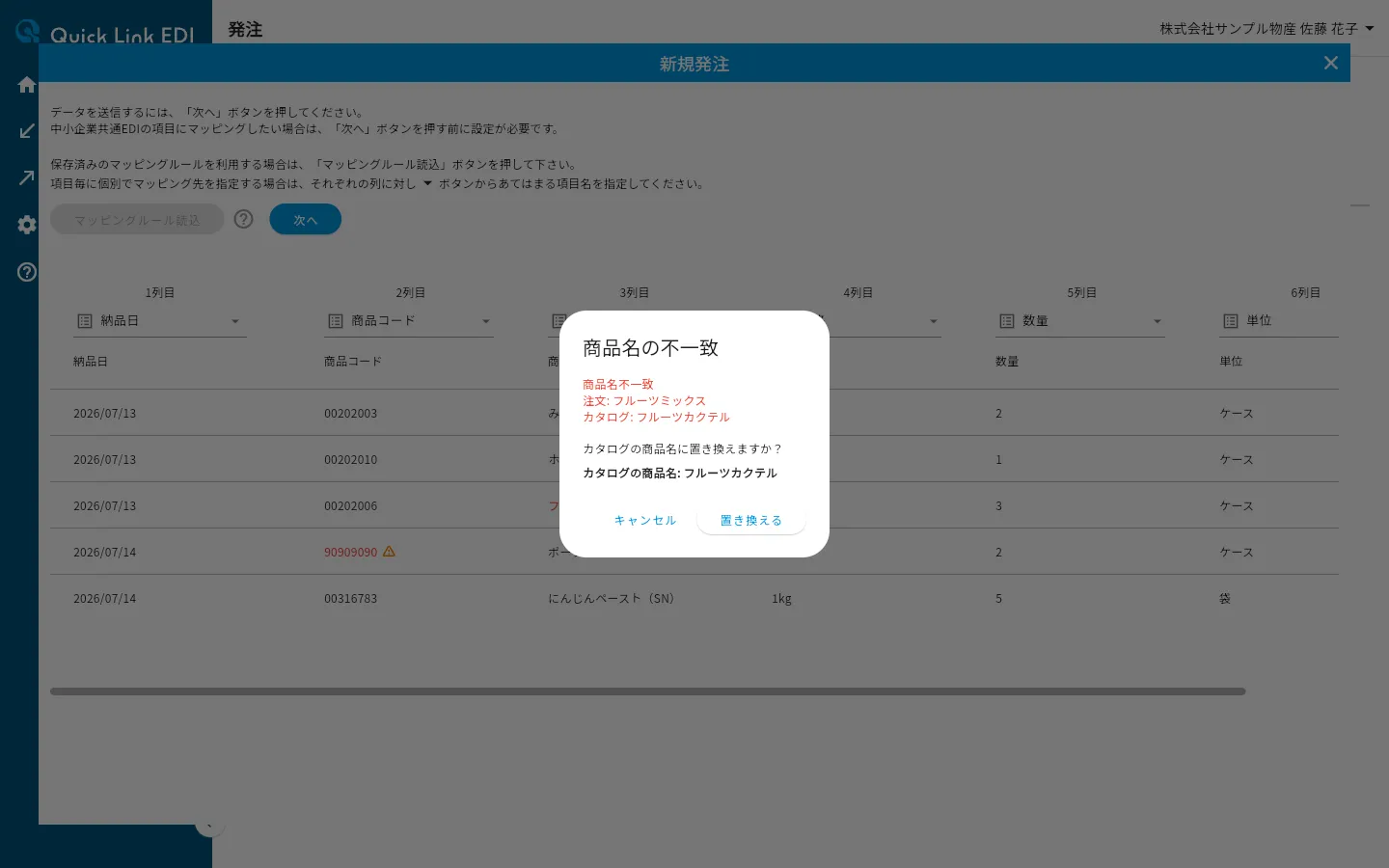
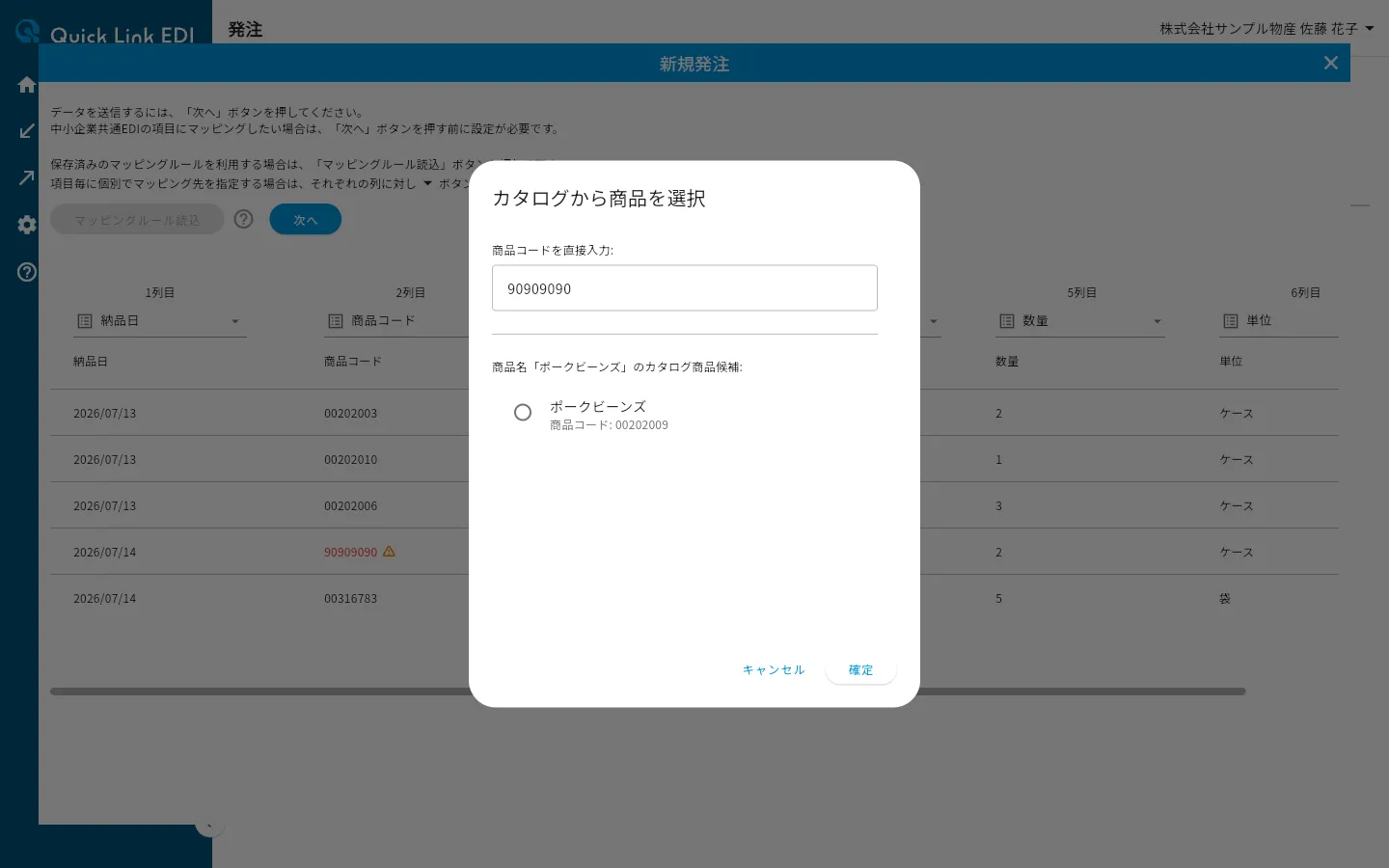
検証で問題が見つかった行は、発注画面(「新規発注」ダイアログ)で該当のセルが赤字になり、隣に警告アイコンが表示されます。警告アイコンを押すと、修正用のダイアログが開きます。
商品名・規格が一致しないとき
商品名セルの警告アイコンを押すと、「商品名の不一致」ダイアログが表示されます。注文とカタログの商品名が並べて表示され、「置き換える」ボタンを押すとカタログの商品名に置き換わります。商品名と規格の両方が不一致のときは、「商品名のみ置換」と「両方置換」を選べます。規格セルの警告アイコンも同様に、カタログの規格への置き換えができます。
商品コードがカタログに存在しないとき
商品コードセルの警告アイコンを押すと、「カタログから商品を選択」ダイアログが表示されます。商品名で検索したカタログの候補から選ぶか、「商品コードを直接入力」欄に入力して(部分検索で候補が表示されます)「確定」ボタンを押します。商品コードを確定すると、商品名・規格のセルもカタログの内容に更新されます。
カタログに照会できなかったとき
警告アイコンに「カタログに照会できませんでした(存在するかどうかは未確認)」と表示される行があります。これは商品コードが登録されていないという意味ではなく、カタログに問い合わせられなかった行です。商品コードを変更する必要はありません。通信状況を確認して、CSVのアップロードからもう一度検証します。
Tips
修正した行の商品コードセルには青い鉛筆の形のアイコンが残り、押すと候補から選び直せます。
エラーが残っていても送信はできます
チェックの結果は送信を妨げません。エラーが残ったまま「次へ」ボタンを押すと、「商品コードの検証で未解決のエラーがあります。」という確認が表示され、「進む」ボタンでそのまま送信の操作に進めます。修正してから進む場合は「キャンセル」ボタンで発注画面に戻ります。