会社設定
企業情報を確認する
Quick Link EDIに登録されている自社の企業情報を、企業情報設定ページで確認できます。この記事では、企業情報設定ページの開き方と、企業情報の確認手順、企業IDをコピーする手順を説明します。
企業情報を確認する手順
ステップ1: サイドメニューの「企業設定」を押す
サイドメニューの「企業設定」を押します。メニューが開き、「企業情報設定」が表示されます。
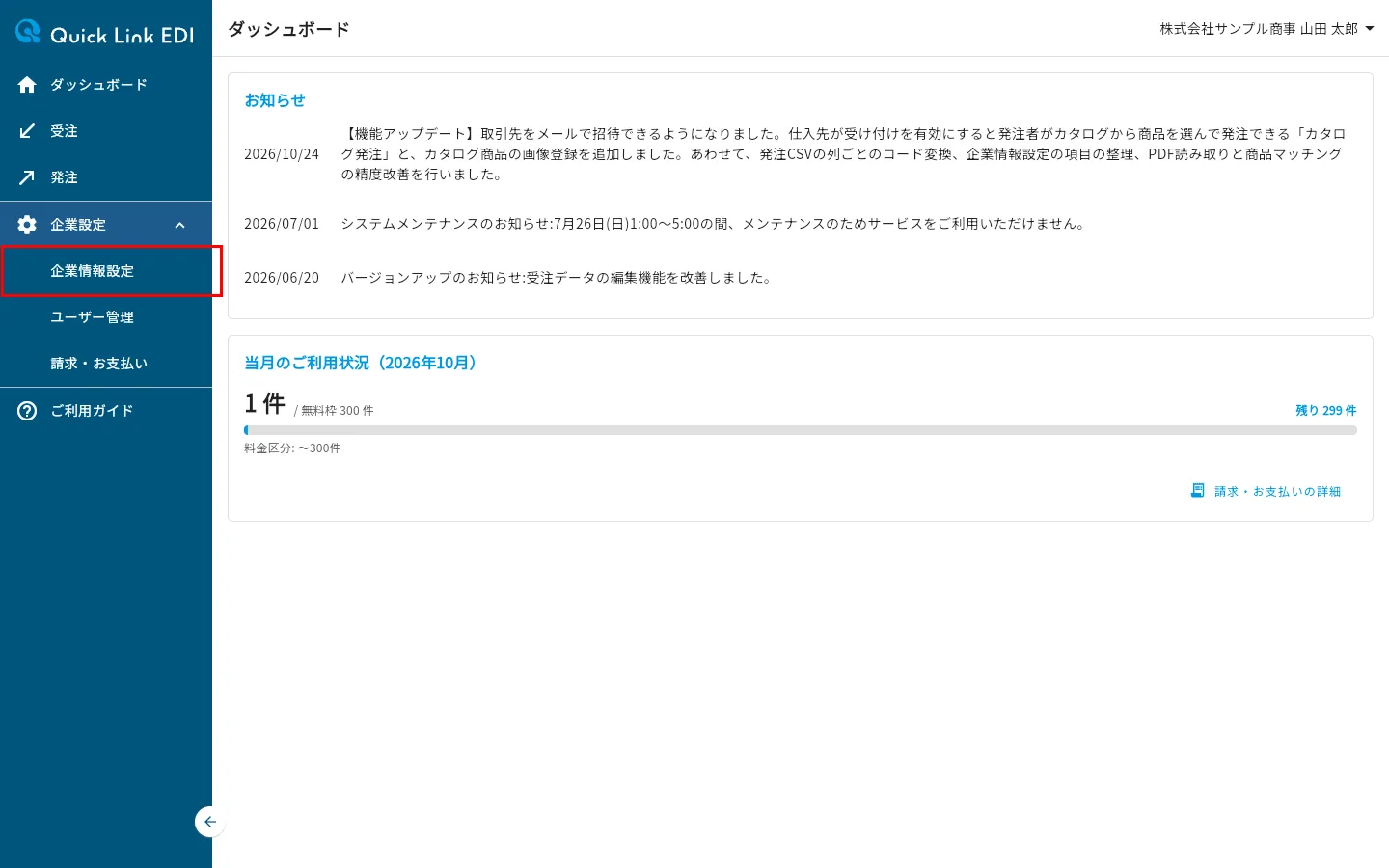
ステップ2: 「企業情報設定」を押す
「企業情報設定」を押します。企業情報設定ページが表示されます。ページの先頭に「受注の設定」「発注の設定」「共通の設定」「会社・取引先・連携」の目次ボタンが並び、各設定のセクションはこの4つのグループに分かれて表示されます。
ステップ3: 目次の「会社・取引先・連携」を押す
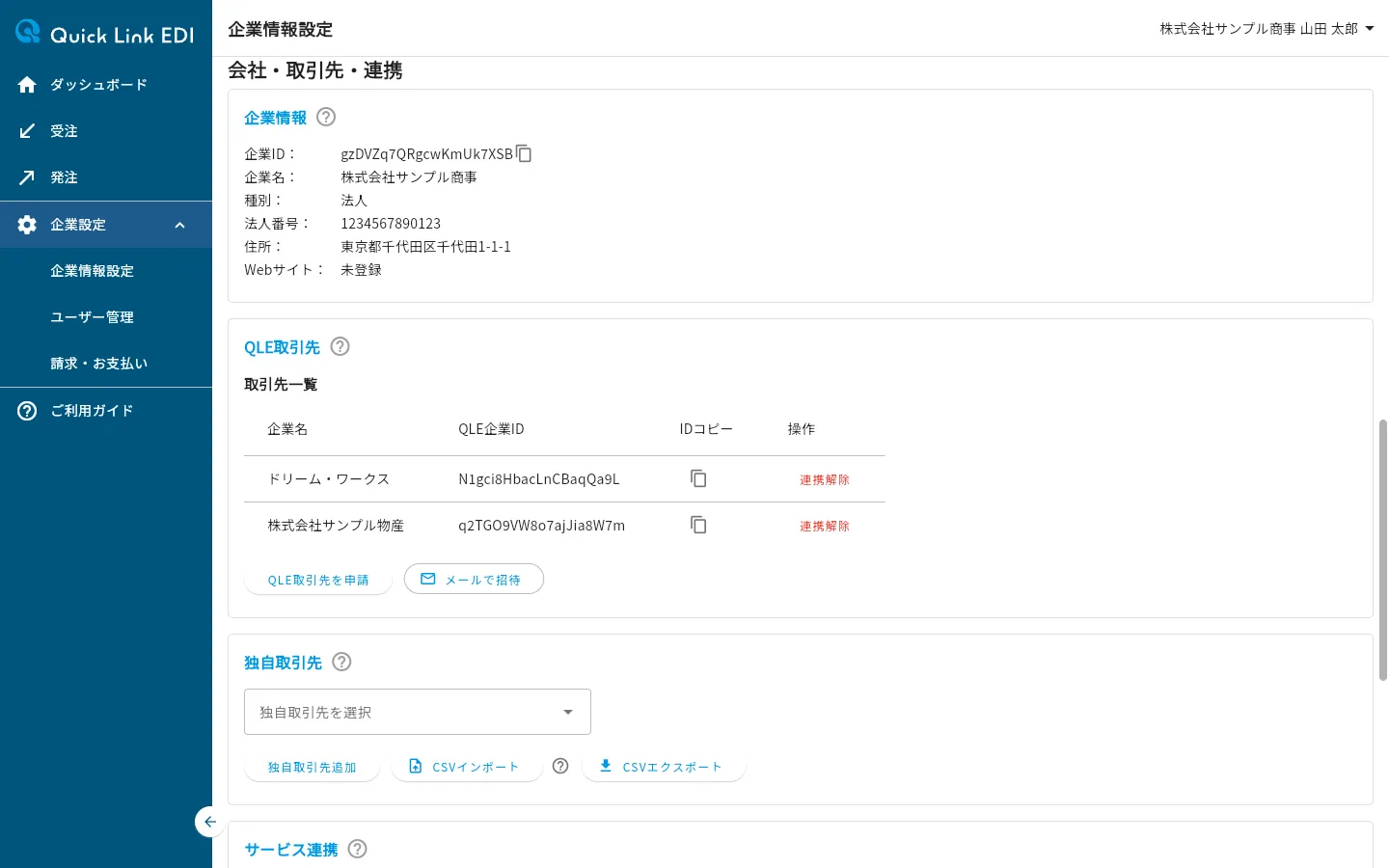
目次の「会社・取引先・連携」ボタンを押します。「会社・取引先・連携」グループまで画面が移動し、グループの先頭にある「企業情報」セクションで登録内容を確認できます。ページを下にスクロールして移動することもできます。
表示される項目
「企業情報」セクションには、以下の項目が表示されます。
| 項目 | 内容 |
|---|---|
| 企業ID | アカウント作成時に自動で発行される、会社ごとのIDです。取引先として登録してもらう際に、相手の会社へ伝えます |
| 企業名 | 会社名または屋号です |
| 種別 | 「法人」または「個人事業主」と表示されます |
| 法人番号 | 種別が法人の場合に表示されます |
| 住所 | 登録した住所です |
| Webサイト | 登録したWebサイトのURLです。押すとサイトが開きます。登録していない場合は「未登録」と表示されます |
Note
企業情報には、新規アカウント作成時に登録した内容が表示されます。企業情報はこの画面から変更できません。変更が必要なときはお問い合わせから連絡してください。
企業IDをコピーする手順
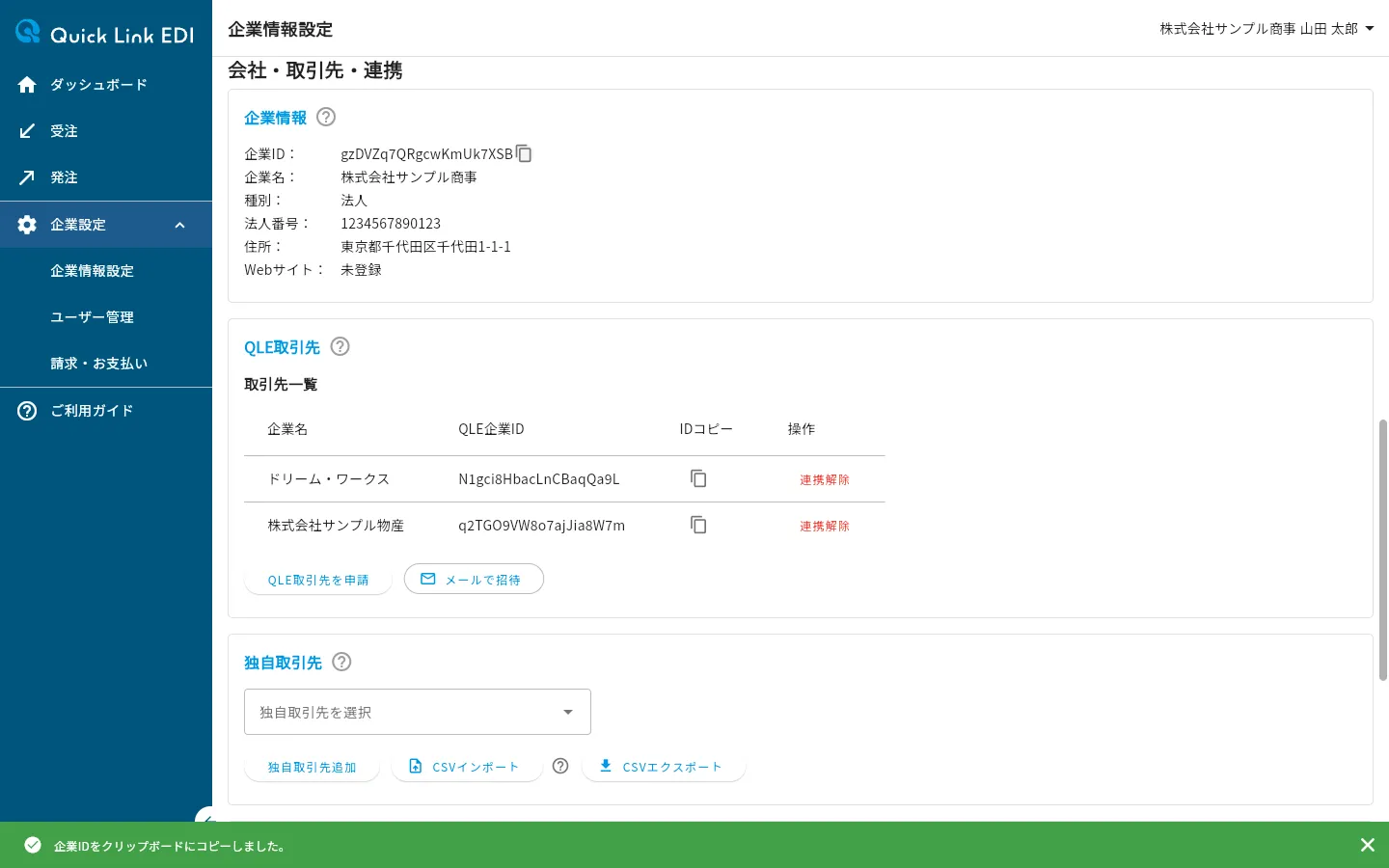
企業IDは、取引先の登録時に相手の会社へ伝えるために使います。コピーボタンを使うと、入力ミスなく正確にコピーできます。
ステップ1: コピーボタンを押す
企業IDの右にあるコピーボタンを押します。企業IDがクリップボードにコピーされ、画面下部に「企業IDをクリップボードにコピーしました。」と表示されます。コピーした企業IDは、メールなどに貼り付けて利用できます。