編集内容を一時保存・復元する
受注データの「データ編集」画面で行った編集は、ウィンドウを閉じると破棄されます。一時保存を使うと、編集内容に名前を付けて保存しておき、あとから同じ受注データに反映して作業を再開できます。この記事では、一時保存データの保存・反映・削除の手順を説明します。
Note
「データ編集」画面の開きかたと、セル・行・列の基本操作は受注データを編集するを参照してください。
一時保存の仕組み
- 一時保存に保存されるのは、編集操作の手順です。
- 一時保存データは受注データごとに保存され、保存したときと同じ受注データの「データ編集」画面でのみ反映できます。ほかの受注データには反映できません。
- 一時保存データは会社単位で保存されます。ログアウトしても残り、同じ会社のほかのユーザーも反映・削除できます。
Tips
同じ編集手順をほかの受注データにも適用したい場合は、一時保存ではなく編集ルールを使います。編集ルールで操作を自動化するを参照してください。
編集内容を一時保存する手順
ステップ1: データ編集画面で編集操作を行う
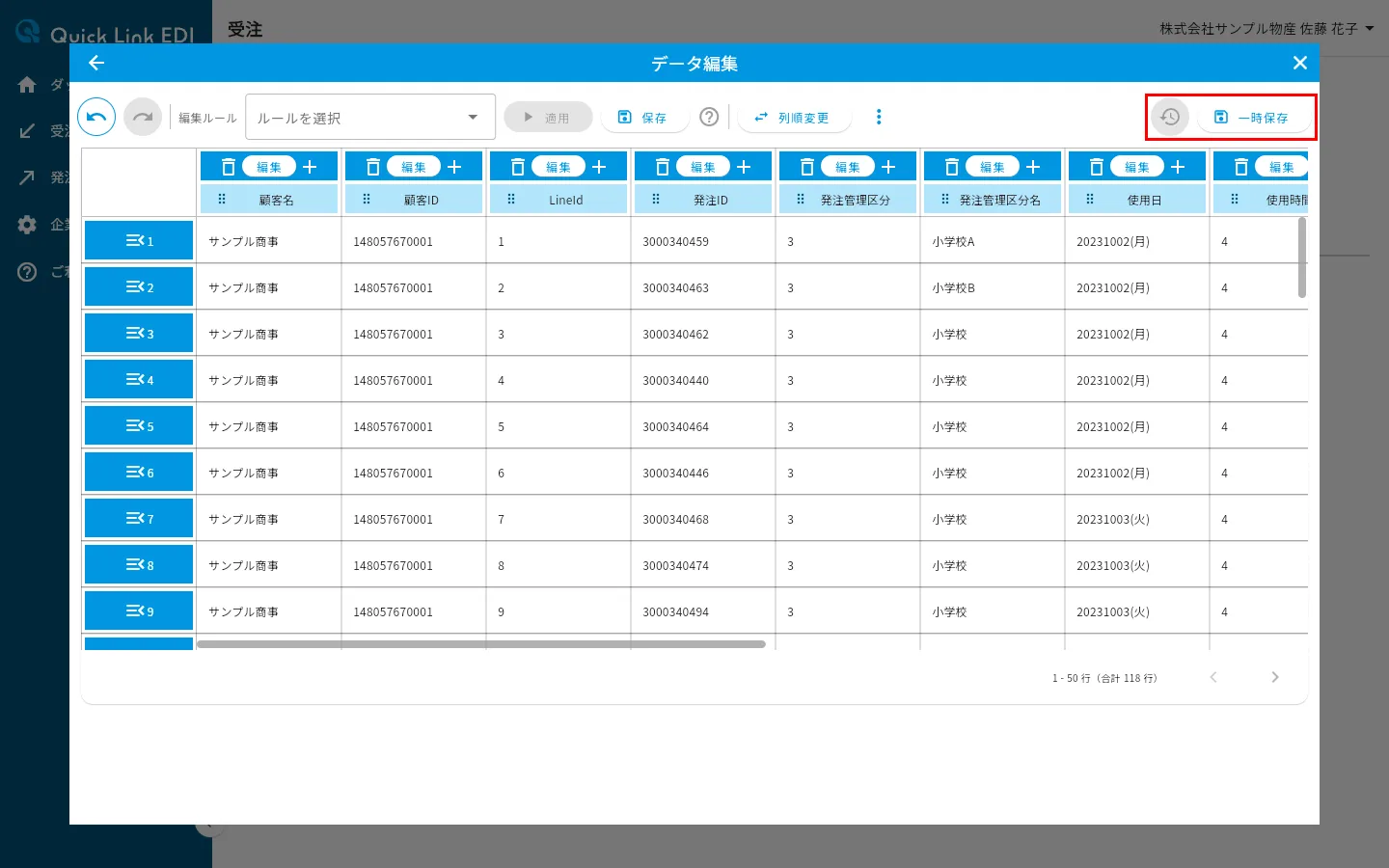
編集操作を1つ以上行うと、画面上部の右端にある「一時保存」ボタンが押せるようになります。
ステップ2: 「一時保存」ボタンを押す
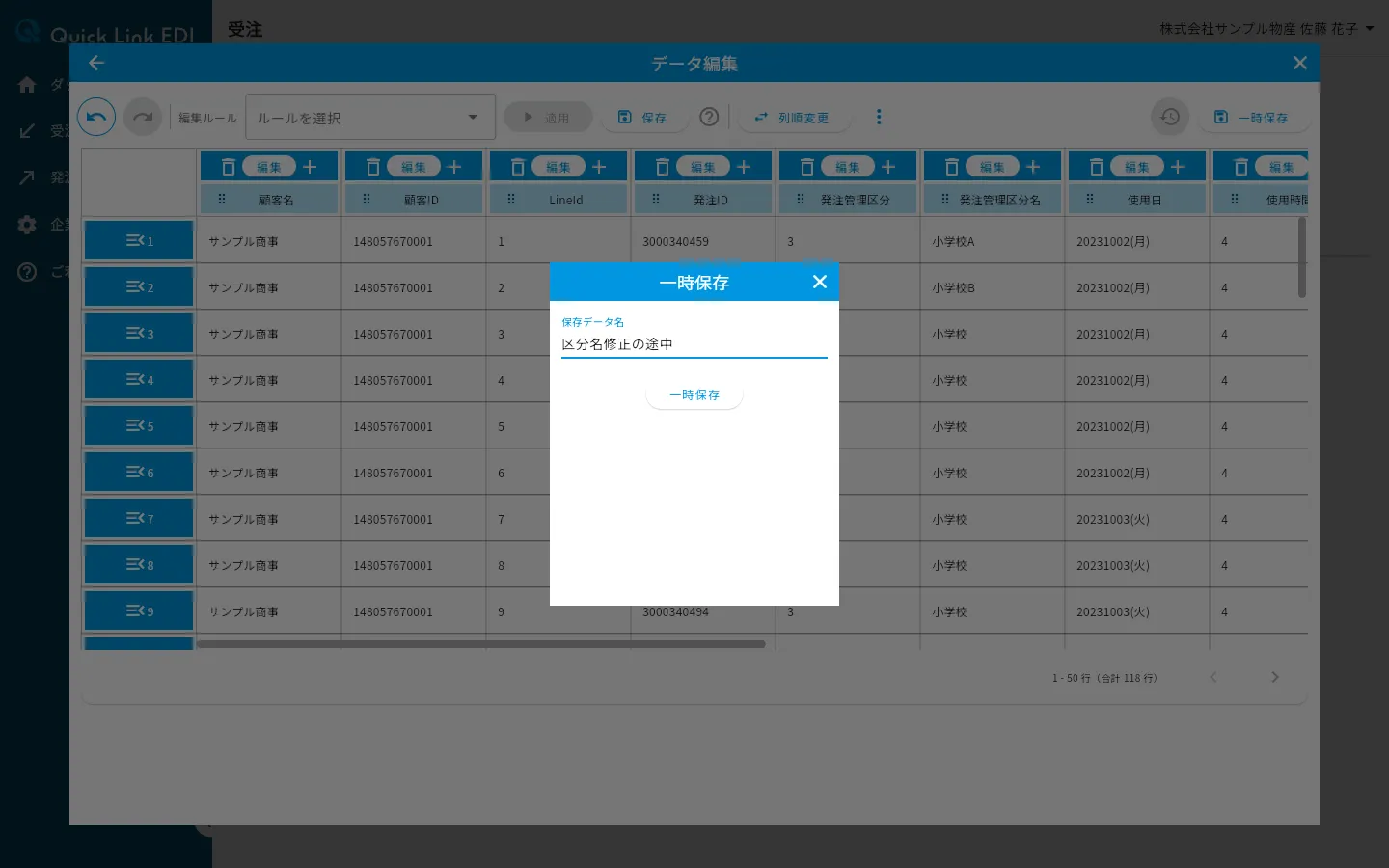
「一時保存」ダイアログが表示されます。「保存データ名」の欄には、現在の日時があらかじめ入っています。
ステップ3: 保存データ名を入力する
あとで見分けやすい名前に変更します。空のままでは保存できず、「保存データ名を入力してください」と表示されます。
ステップ4: ダイアログの「一時保存」ボタンを押す
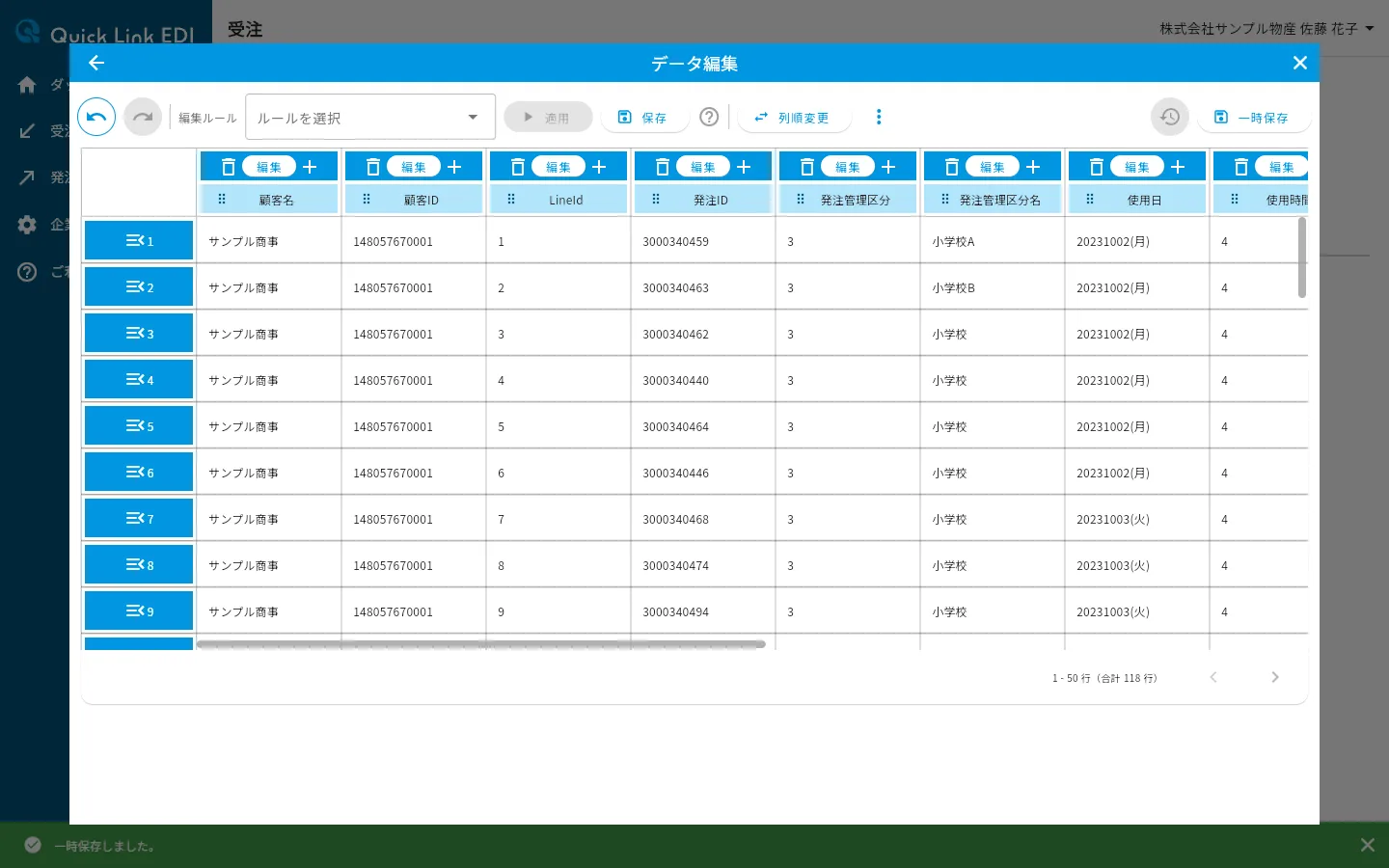
ダイアログが閉じてデータ編集画面に戻り、画面下部に「一時保存しました。」と表示されます。
Note
すでに同じ名前の一時保存データがあるときは、確認なしで上書きされます。
注意
「受注データ」ウィンドウを閉じると表示中の編集は破棄されますが、一時保存したデータは残り、次回に反映して作業を再開できます。
一時保存データを反映する手順
ステップ1: 同じ受注データの「データ編集」画面を開く
受注ページの一覧から、一時保存したときと同じ受注データを選び、「データ編集」ボタンを押します。
ステップ2: 時計マークのボタンを押す
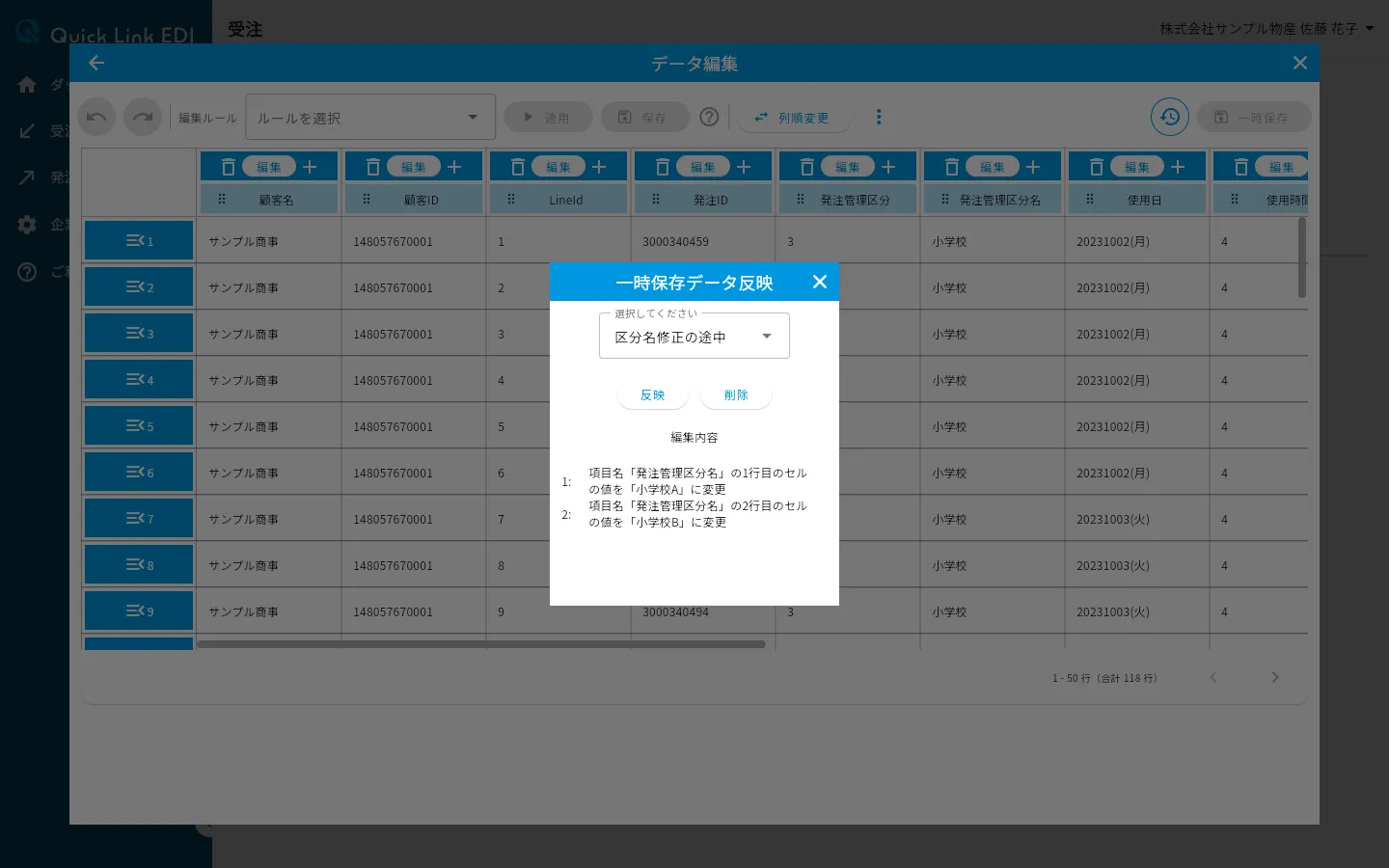
画面上部の右端、「一時保存」ボタンの左にある時計マークのボタン(ポインタを合わせると「一時保存履歴データ」と表示されます)を押します。「一時保存データ反映」ダイアログが表示されます。その受注データの一時保存データがないときは、ボタンは押せません。
ステップ3: プルダウンから保存データ名を選択する
「編集内容」に、反映される編集操作の手順が一覧で表示されます。
ステップ4: 「反映」ボタンを押す
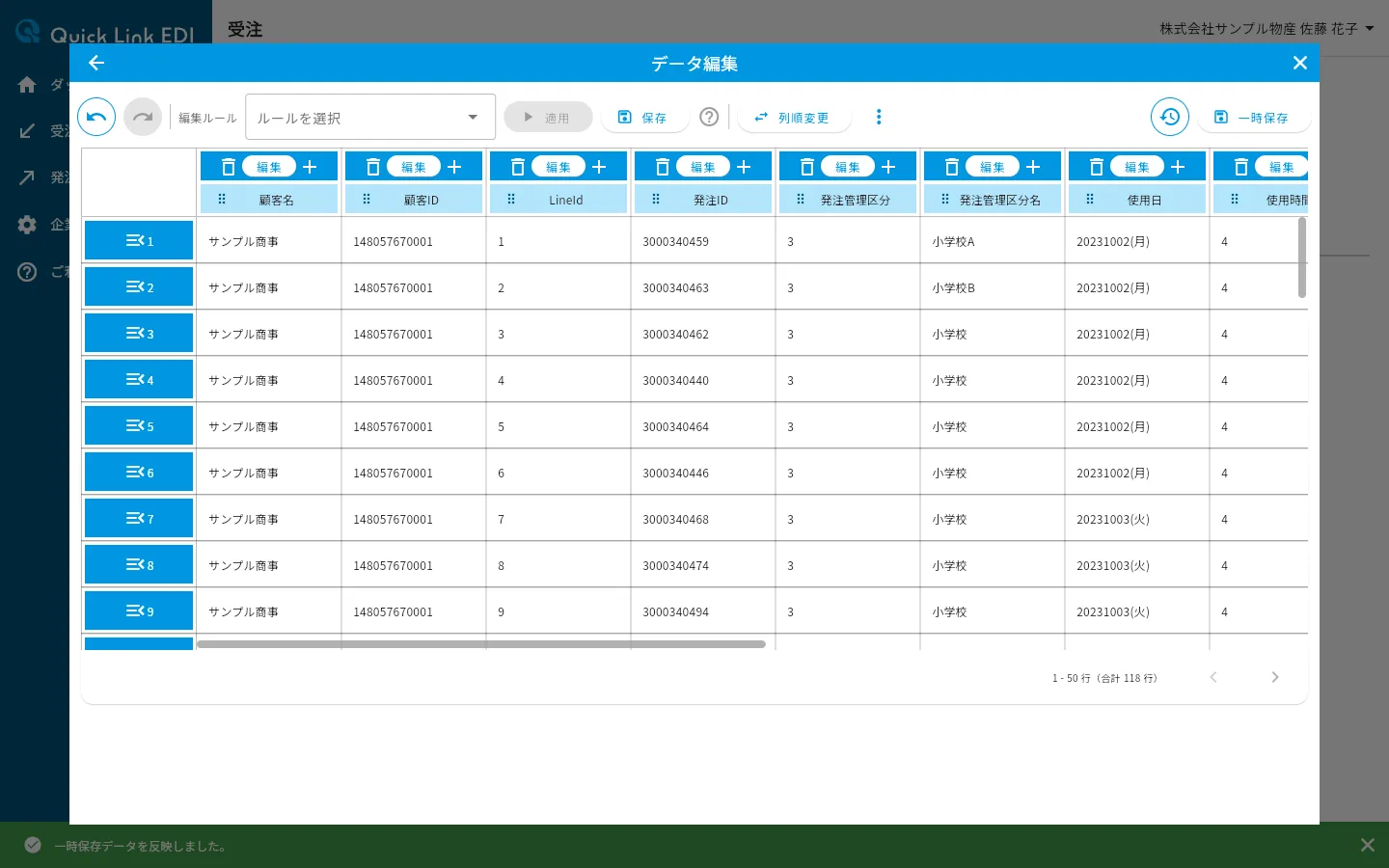
ダイアログが閉じて表に戻り、画面下部に「一時保存データを反映しました。」と表示されます。編集後の内容を表で確認できます。
注意
反映すると、データ編集画面でそれまでに行っていた編集はすべて取り消されてから、一時保存した内容が適用されます。反映前の編集を残したい場合は、先に別の名前で一時保存しておきます。
Tips
反映した操作も、通常の編集と同じように「元に戻す」ボタンで1つずつ取り消せます。また、一時保存データは反映しても削除されず、何度でも反映できます。
一時保存データを削除する手順
不要になった一時保存データは、「一時保存データ反映」ダイアログから削除できます。
ステップ1: 時計マークのボタンを押す
「一時保存データ反映」ダイアログが表示されます。
ステップ2: プルダウンから保存データ名を選択する
「反映」「削除」ボタンが押せるようになります。
ステップ3: 「削除」ボタンを押す
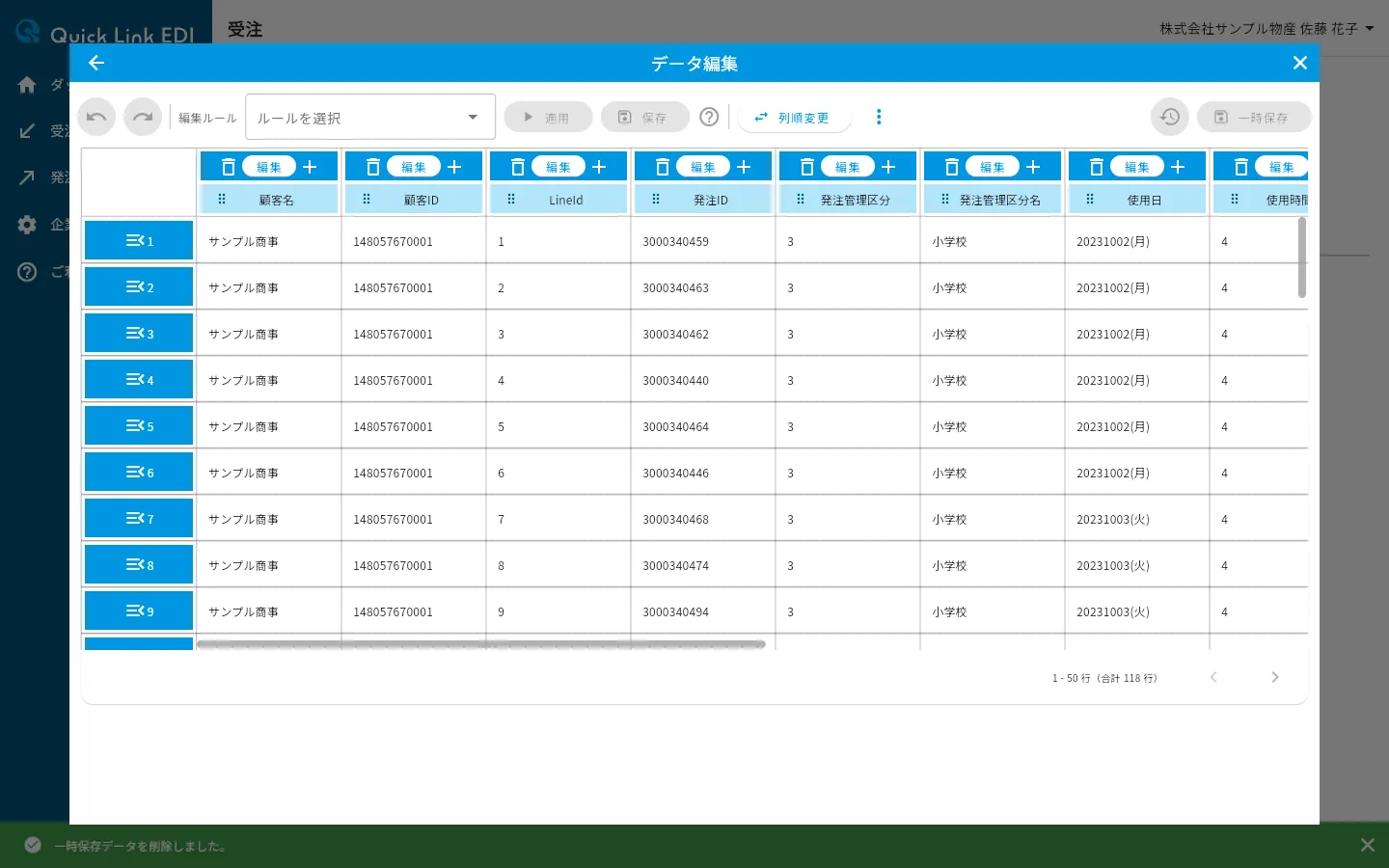
ダイアログが閉じてデータ編集画面に戻り、画面下部に「一時保存データを削除しました。」と表示されます。