
受注データをCSVで出力する
受注データの明細は、CSVファイルとしてダウンロードできます。この記事では、明細をCSVで出力する手順と、出力されるファイルの内容を説明します。
全明細をCSVで出力する手順
ステップ1: 受注ページを開く
サイドメニューの「受注」を押します。受注ページが表示されます。
ステップ2: 一覧から出力する受注データの行を押す
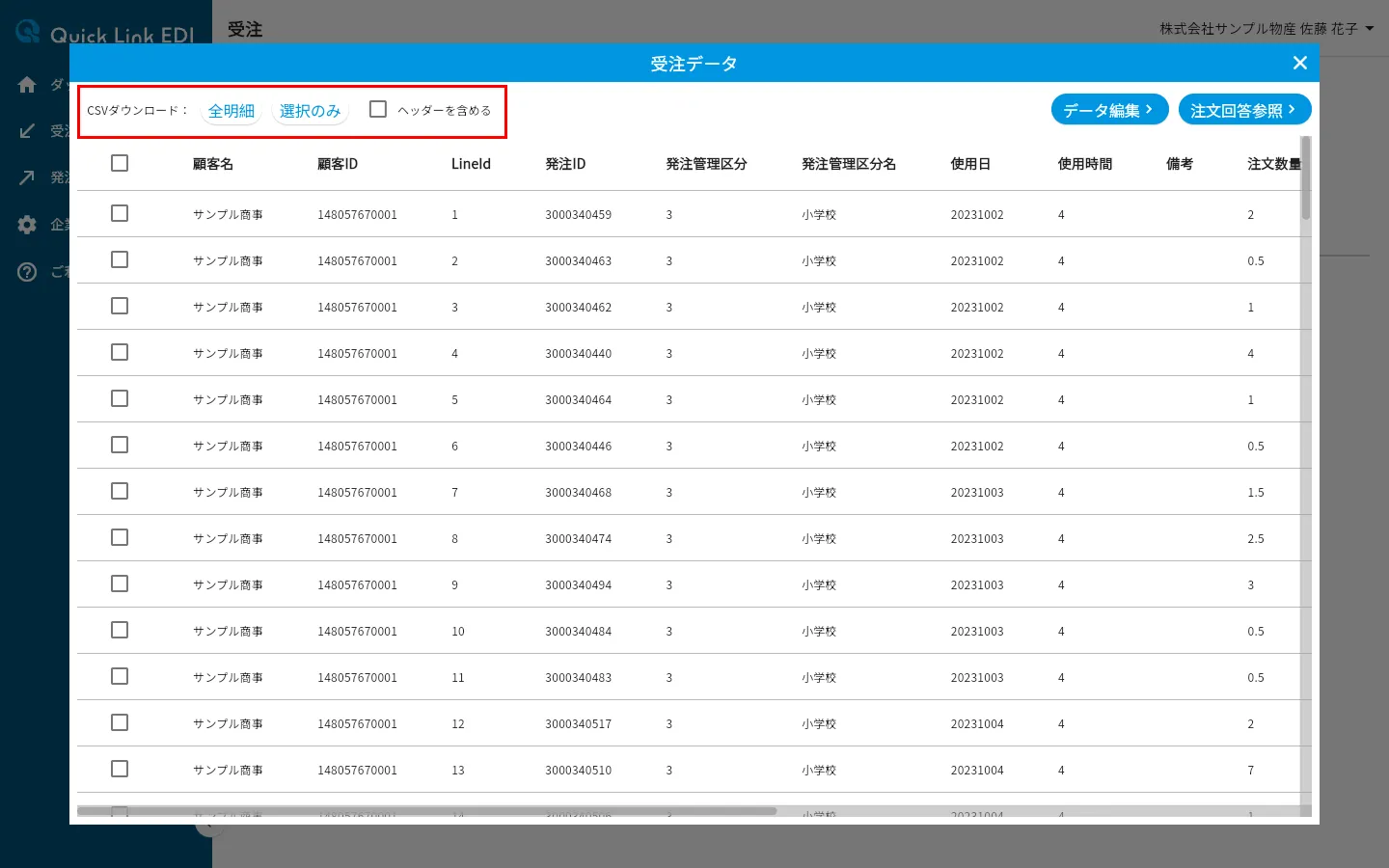
「受注データ」ウィンドウが表示されます。CSVの出力は、ウィンドウ左上の「CSVダウンロード:」に並ぶボタンから行います。受注一覧の見かたは受注データを確認するを参照してください。
ステップ3: 必要に応じて「ヘッダーを含める」にチェックを付ける
CSVの1行目に項目名の行を入れるときは、「CSVダウンロード:」のボタンの右にある「ヘッダーを含める」にチェックを付けます。
ステップ4: 「全明細」ボタンを押す
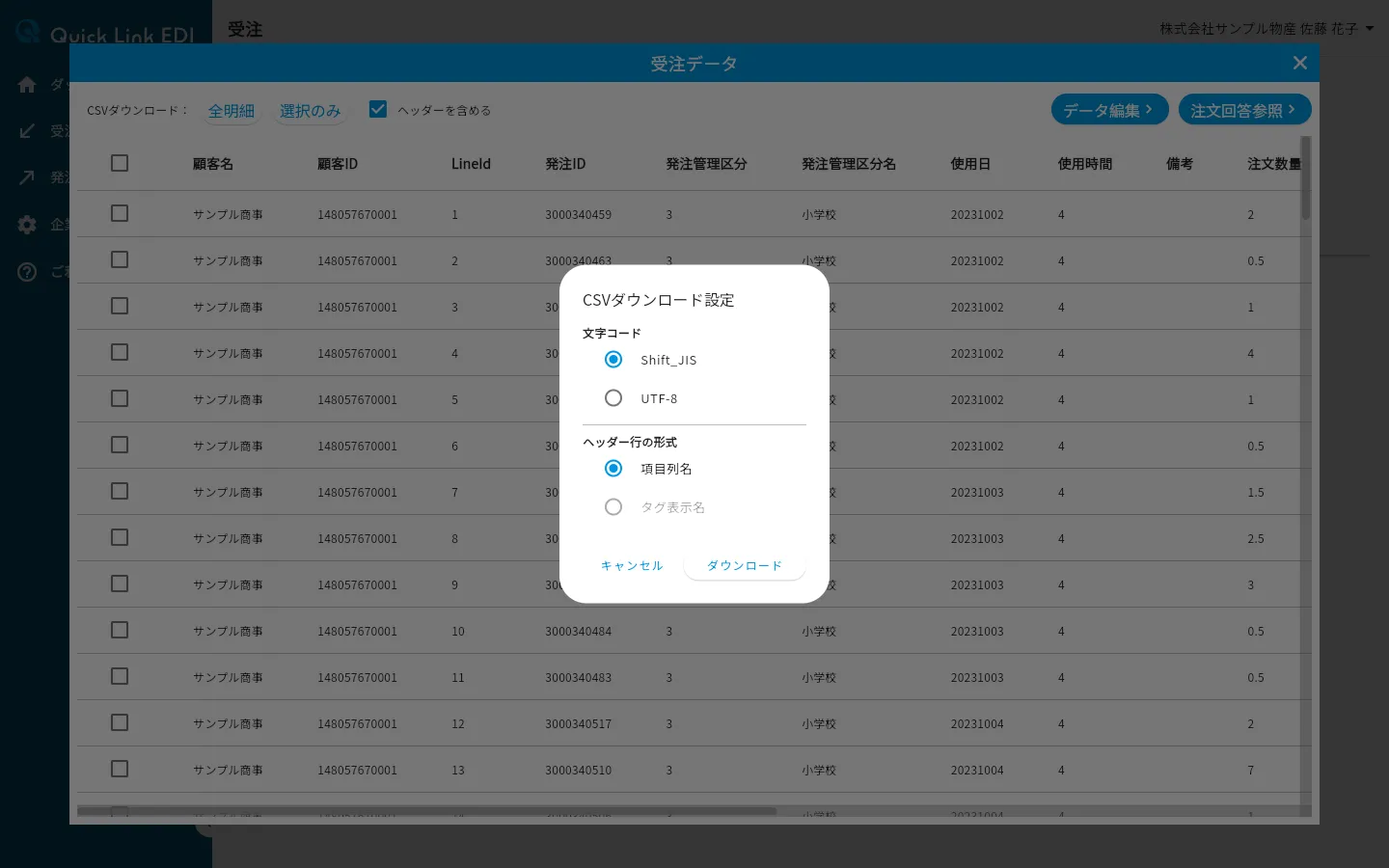
「CSVダウンロード設定」ダイアログが表示されます。
ステップ5: 「文字コード」を選ぶ
「Shift_JIS」と「UTF-8」から選びます。最初は「Shift_JIS」が選ばれています。選びかたは「出力されるCSVファイルの内容」を参照してください。
ステップ6: 「ヘッダー行の形式」を選ぶ
「項目列名」と「タグ表示名」から選びます。最初は「項目列名」が選ばれています。「タグ表示名」は、タグが割り当てられている受注データでのみ選べます。「ヘッダーを含める」にチェックを付けていないときは、この欄はグレー表示になり選べません。
ステップ7: 「ダウンロード」ボタンを押す
CSVファイルのダウンロードが始まります。「キャンセル」ボタンを押すか、ダイアログの外側を押すと、出力せずにダイアログを閉じられます。
選択した明細だけを出力する手順
一部の明細だけが必要なときは、「選択のみ」ボタンを使います。
ステップ1: 出力する明細のチェックボックスを押す
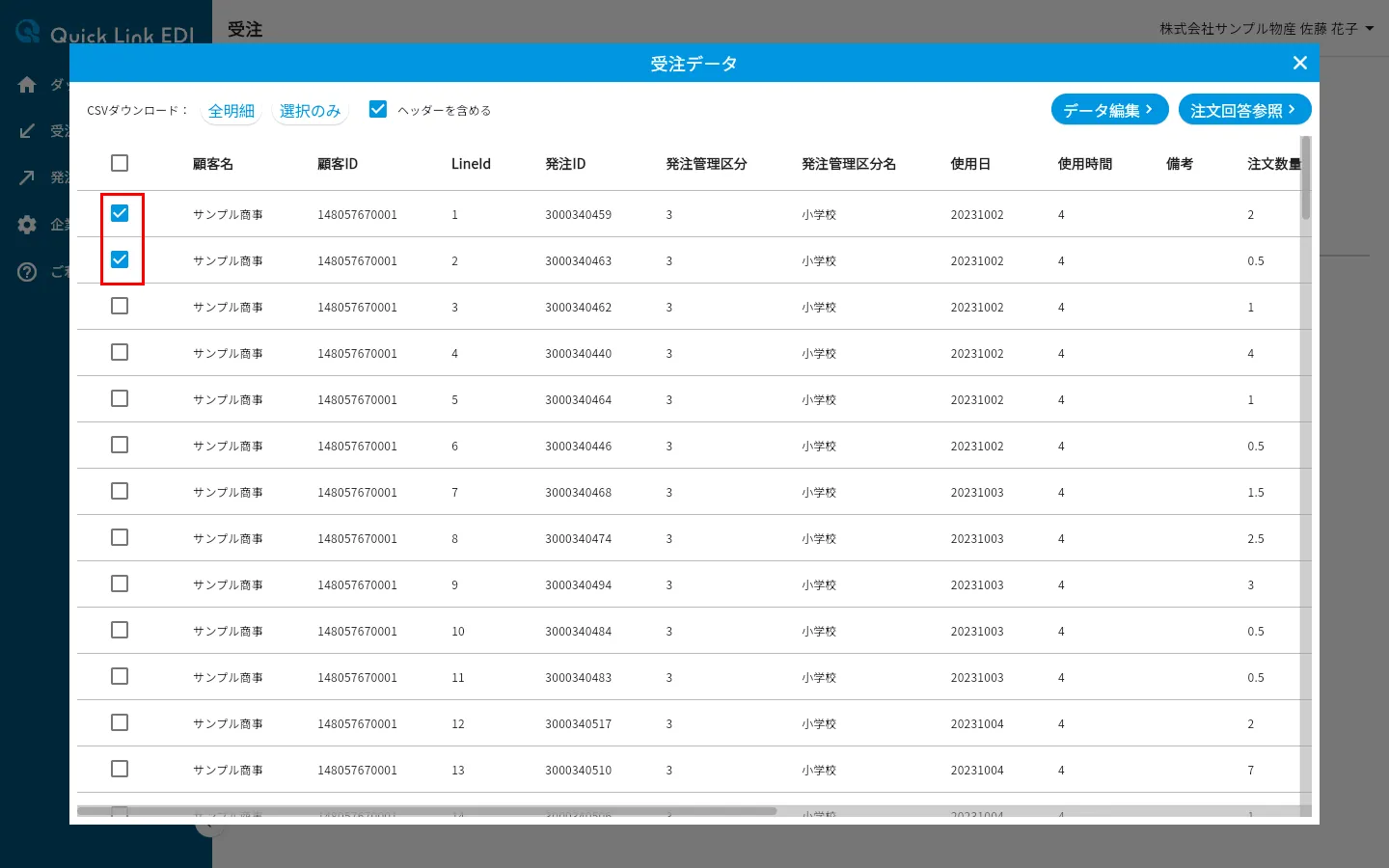
明細の表の左端にあるチェックボックスにチェックを付けます。一番上(列見出しの行)のチェックボックスを押すと、すべての明細をまとめて選択・解除できます。
ステップ2: 「選択のみ」ボタンを押す
「CSVダウンロード設定」ダイアログが表示されます。文字コードとヘッダー行の形式の選びかたは、全明細を出力するときと同じです。
ステップ3: 「ダウンロード」ボタンを押す
チェックを付けた明細だけを含むCSVファイルのダウンロードが始まります。
Note
明細を1件も選択せずに「選択のみ」で出力すると、明細のない空のCSVファイルがダウンロードされます。
出力されるCSVファイルの内容
| 項目 | 内容 |
|---|---|
| 明細の値 | 「受注データ」ウィンドウの表に表示されている値が、表と同じ列の並びで出力されます |
| ヘッダー行 | 「ヘッダーを含める」にチェックを付けて出力すると、1行目に項目名の行が入ります。「項目列名」を選んだ場合は表の列見出しと同じ項目名、「タグ表示名」を選んだ場合はタグの表示名になります(タグが割り当てられていない列は項目名のままです)。チェックがない場合は明細だけが出力されます |
| ファイル名 | 「受注日時_発注者名.csv」の形式です(例: 202607051655_サンプル商事.csv)。受注日時は受注一覧の受注日を表します |
| 文字コード | ダイアログで選択したShift_JISまたはUTF-8で出力されます |
Tips
「Shift_JIS」で出力すると、ダウンロードしたCSVファイルをExcelでそのまま開いても日本語が正しく表示されます。「UTF-8」で出力したファイルをExcelで開くと、日本語が文字化けする場合があります。
Note
Shift_JISで出力すると、丸数字や絵文字などShift_JISで表現できない文字は全角の「?」に置き換わります。明細にこれらの文字が含まれる場合は「UTF-8」を選んでください。
編集した内容を出力する
データ編集画面で明細を編集したあと、画面左上の「←」ボタンで「受注データ」ウィンドウに戻ってCSVを出力すると、編集後の値がダウンロードされます。
注意
編集した内容は「受注データ」ウィンドウを閉じると破棄され、受注データの原本には保存されません。編集結果が必要な場合は、ウィンドウを閉じる前にCSVで出力してください。