
受注データを確認する
取引先から受けた注文は、受注データとして受注ページで確認できます。この記事では、受注一覧の見かたと、明細の確認・発注者からの注文取消依頼への対応の手順を説明します。
受注一覧の見かた
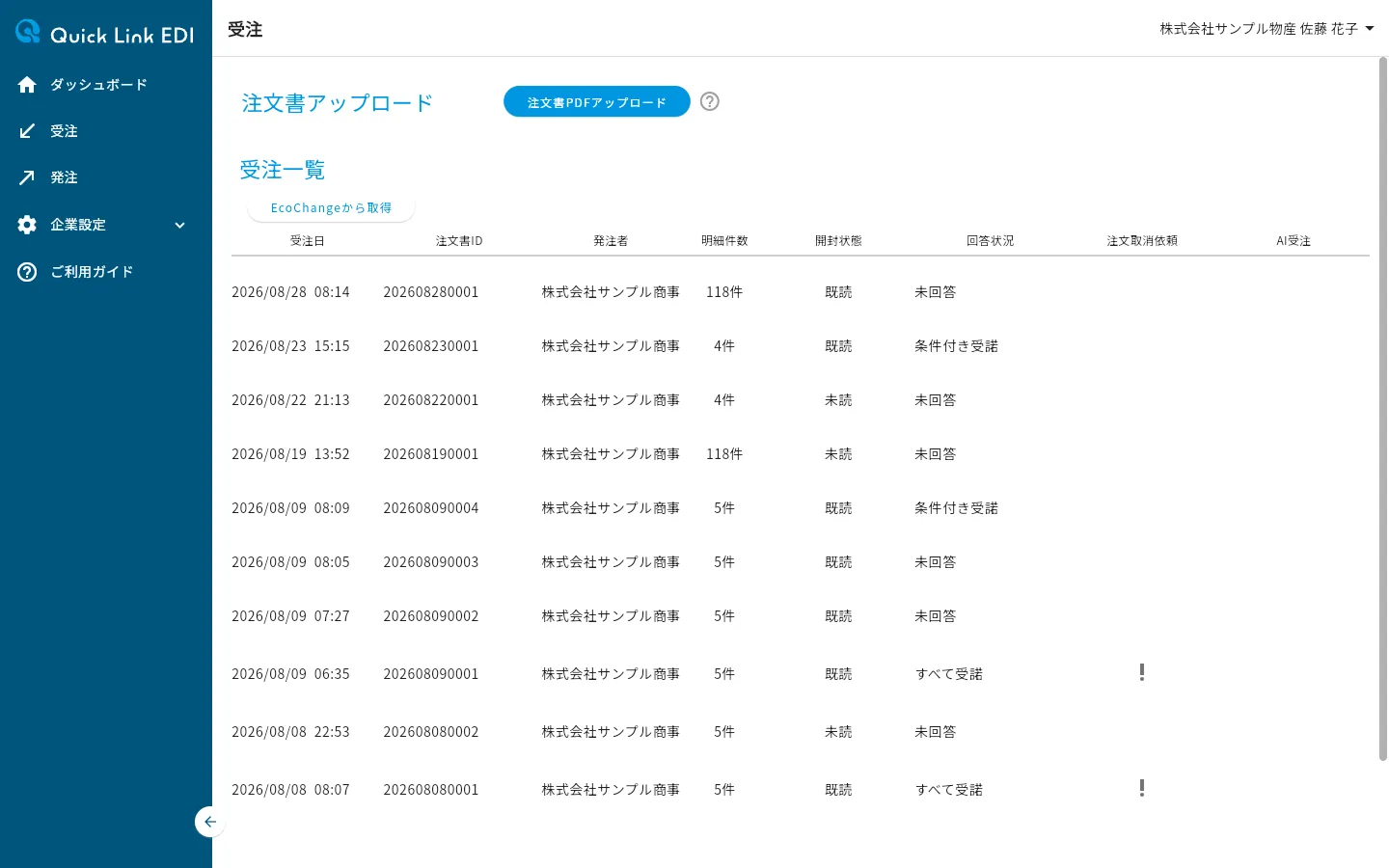
サイドメニューの「受注」を押すと、受注ページが表示されます。「受注一覧」に、受注データが新しい順に並びます。
| 列 | 内容 |
|---|---|
| 受注日 | 受注データを受信した日時です。注文書PDFから作成した受注データ(AI受注)は、確定した日時です |
| 注文書ID | 注文書ごとに自動で割り当てられるIDです。注文書PDFをアップロードして取り込んだ受注データでは、アップロードしたPDFのファイル名が表示されます。取引先が自社のカタログから商品を選んで発注した受注データ(カタログ発注)では、IDの下に「カタログ」と表示されます(カタログ発注を受け付けるを参照してください) |
| 発注者 | 受注データの送信元の発注者名です |
| 明細件数 | 注文書に含まれる明細の件数です |
| 開封状態 | 明細をまだ開いていない受注データは「未読」、一度開くと「既読」と表示されます。ロックされている月の受注データは「ロック中」と表示されます |
| 回答状況 | 発注者へ送信した注文回答の状況です |
| 注文取消依頼 | 発注者から発注取消の依頼が届くと、対応するための「!」マークとボタンが表示されます |
| AI受注 | 注文書PDFのアップロードで取り込んだ受注データにだけ、削除ボタンが表示されます |
回答状況には、「未回答」のほかに「すべて受諾」「条件付き受諾」「すべて辞退」「取消了承」「取消拒否」のいずれかが表示されます。取消依頼を拒否した場合は、注文回答をまだ送っていなければ「取消拒否・追加回答可能」と表示されます。注文書PDFのアップロードで取り込んだ受注データ(AI受注)は注文回答の対象外のため、「-」と表示されます。
回答状況を読み取れなかったときは「確認できませんでした」と表示されます。この場合は回答済みかどうかが分からないため、注文回答と注文取消依頼の操作ができません。通信状況を確認して回復を待つか、画面を再読み込みします。
Note
一覧は10件ごとに表示されます。11件以上あるときは、一覧の下のページ番号と矢印ボタンでページを切り替えます。
受注データがロックされているとき
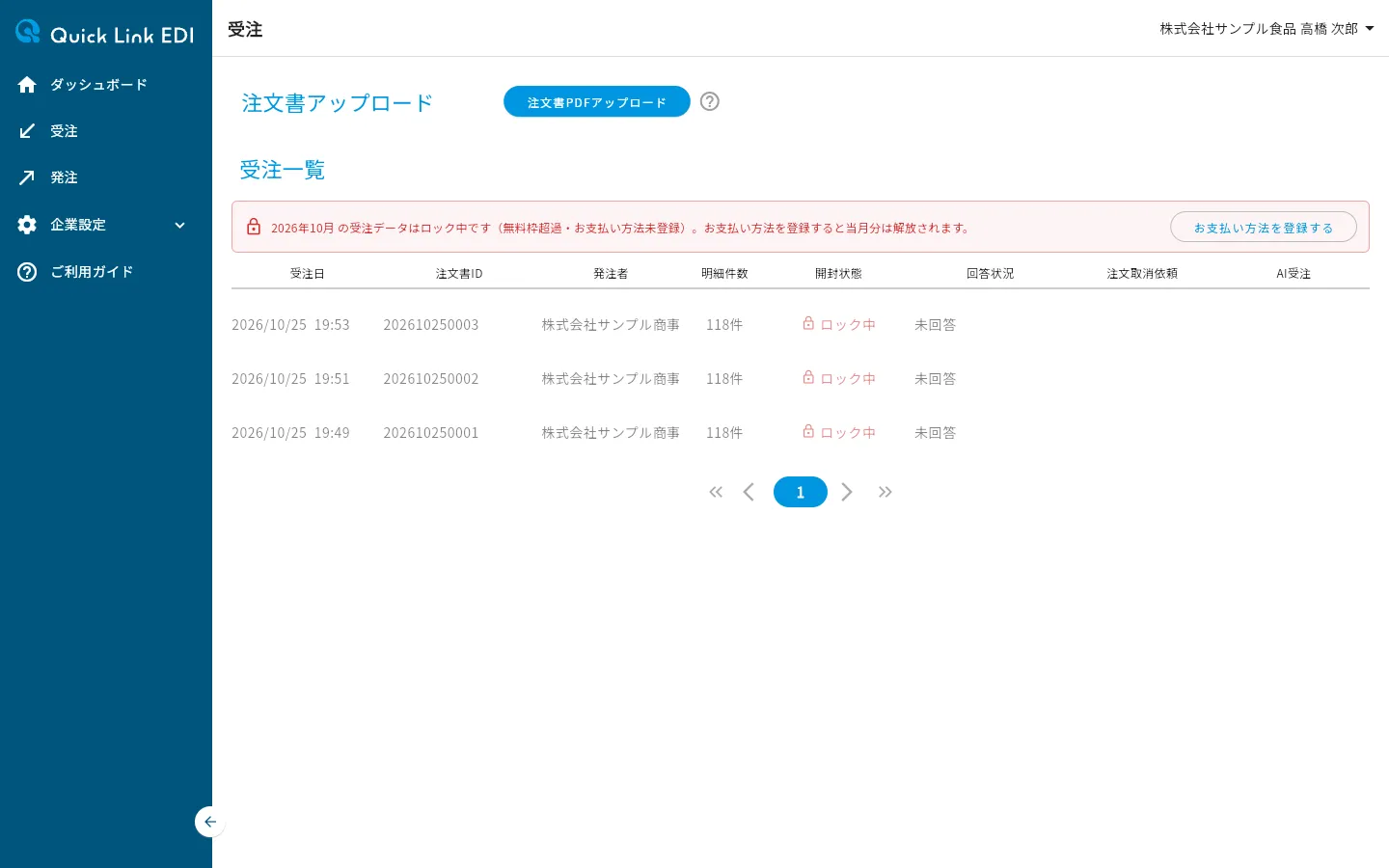
無料枠(300件)を超えた月にお支払い方法が登録されていないと、その月の受注データはロックされます。ロックされている受注データは一覧で薄く表示され、開封状態が「ロック中」になります。受注ページの上部にも「〈年月〉の受注データはロック中です(無料枠超過・お支払い方法未登録)。」と表示され、管理者にはその右に「お支払い方法を登録する」ボタンが表示されます。
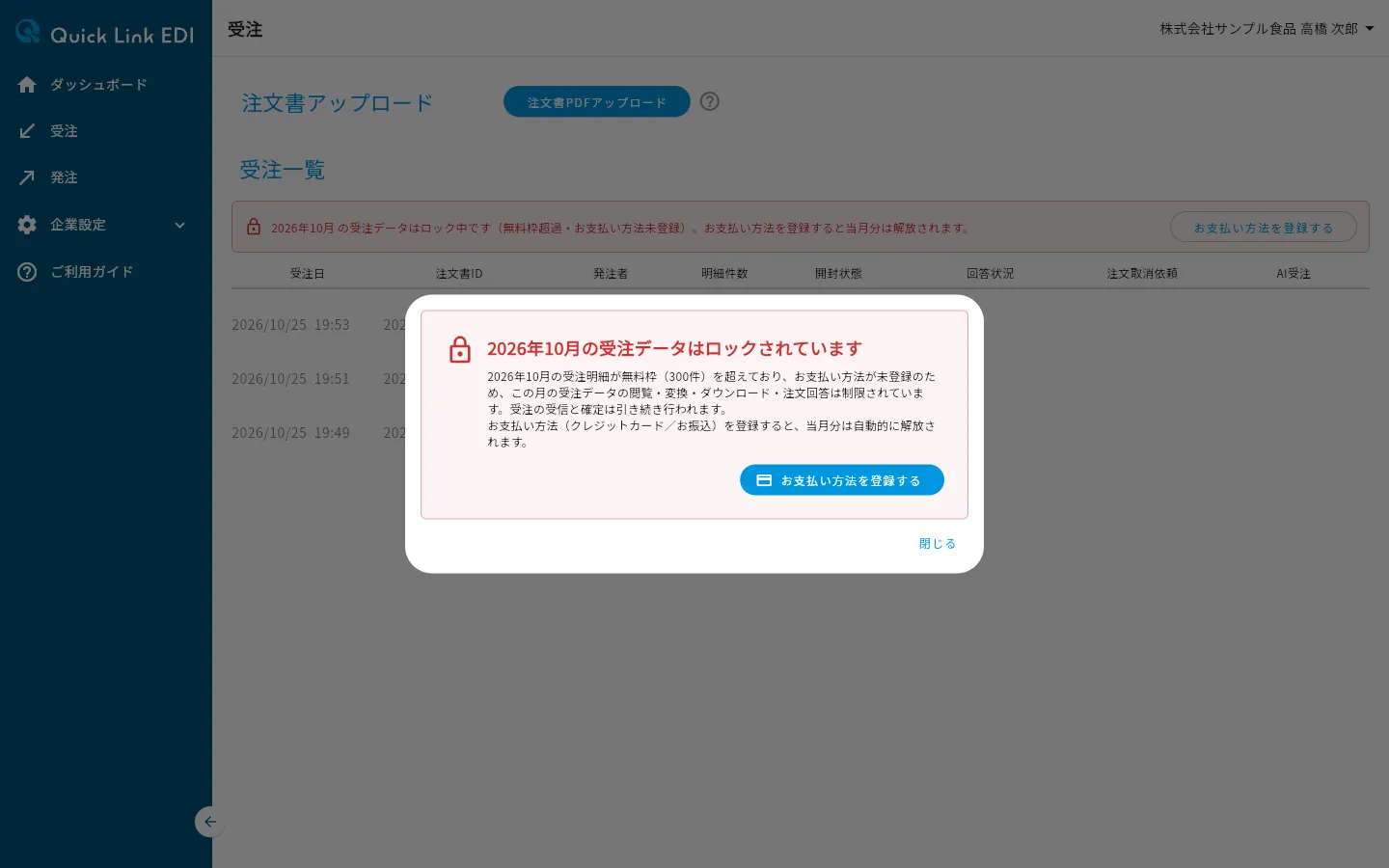
ロック中の受注データの行を押すと、明細の代わりに「〈年月〉の受注データはロックされています」というダイアログが表示されます。ダイアログには、その月の受注データの閲覧・変換・ダウンロード・注文回答が制限されていること(受注の受信と確定は続くこと)と、解除のしかたが書かれています。「閉じる」を押すと一覧に戻ります。
| ロックされている月 | ダイアログに表示される解除のしかた | 管理者に表示されるボタン |
|---|---|---|
| 当月 | お支払い方法(クレジットカード/お振込)を登録すると、当月分は自動的に解放されます。 | 「お支払い方法を登録する」 |
| 過去の月 | 請求・お支払いページで「〈年月〉を解放」を選択してください(解放した月のご利用料金が発生します)。 | 「請求・お支払いページで解放する」 |
過去の月を解放する手順は請求・お支払いを管理するを参照してください。
一般のユーザーには、「お支払い方法の登録・月の解放は管理者の方が行えます。管理者にご依頼ください。」と表示されます。
Note
注文取消依頼の「了承」「拒否」は、ロック中の月でも行えます。
無料枠と当月の受注明細の件数は、ダッシュボードの「当月のご利用状況」で確認できます(ダッシュボードの見かたを参照)。
EcoChangeから受注データを取得する手順
EcoChangeと連携している場合は(外部サービスと連携するを参照)、「受注一覧」の見出しの下に「EcoChangeから取得」ボタンが表示されます。EcoChangeに届いている注文は、このボタンで受注一覧に取り込みます。
ステップ1: 「EcoChangeから取得」ボタンを押す
EcoChange上の注文データの取り込みが始まり、完了すると画面下部にメッセージが表示されます。「受注データをN件取り込みました。」などの結果が表示されます。新しい注文がなかった場合は「新しい受注データはありませんでした。」と表示されます。
取り込まれた注文は、受注データとして一覧に表示されます。
受注データの明細を確認する手順
ステップ1: 受注ページを開く
サイドメニューの「受注」を押します。受注ページが表示されます。
ステップ2: 一覧から確認する受注データの行を押す
「受注データ」ウィンドウが表示され、注文書に含まれる明細の一覧を確認できます。明細の表は上下・左右にスクロールできます。
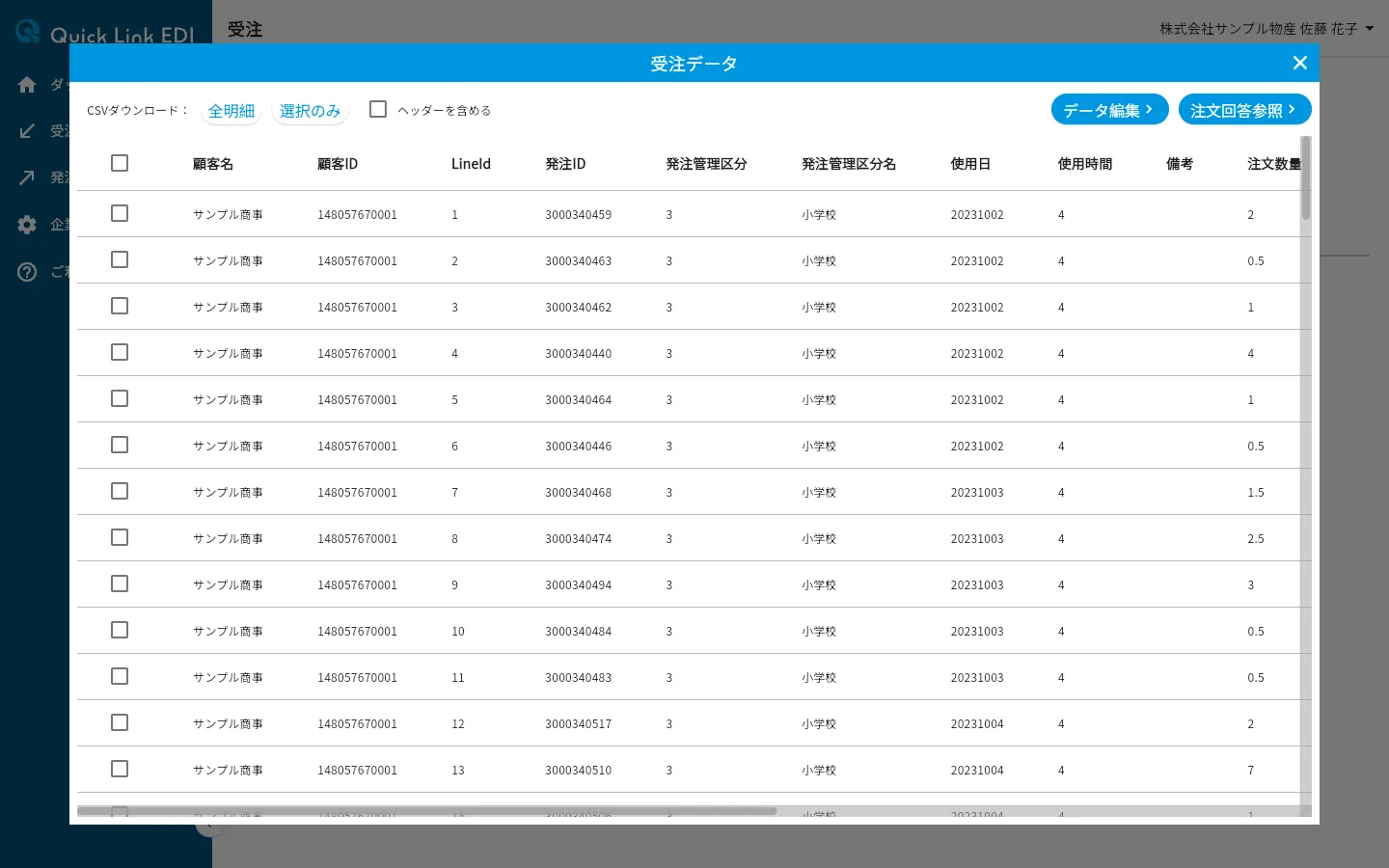
明細を一度開くと、一覧の開封状態が「未読」から「既読」に変わります。
「受注データ」ウィンドウでは、明細の確認のほかに次の操作ができます。
- CSVダウンロード: 「全明細」または「選択のみ」ボタンで、表示している明細をCSVファイルでダウンロードします。使いかたは受注データをCSVで出力するで説明しています。
- 「データ編集」ボタン: 明細を編集する画面を開きます。使いかたは受注データを編集するを参照してください。
- 「注文回答入力」ボタン: 発注者への注文回答を入力する画面を開きます。回答済みの場合は「注文回答参照」ボタンに変わります。回答状況を読み取れていないときは「注文回答」と「!」アイコンの表示に変わり、押せません。使いかたと押せないときの対処は受注回答を送信するで説明しています。
確認を終えたら、ウィンドウの右上の「×」ボタンを押します。「ウィンドウを閉じますか?」と確認のダイアログが表示されるので、「OK」ボタンを押して閉じます。
注文取消依頼に対応する手順
発注者が発注の取消を依頼すると、一覧の「注文取消依頼」列に「!」マークが表示されます。画面の幅に余裕があるときは、「!」マークの右に「了承」「拒否」ボタンも表示されます。
ステップ1: 「了承」または「拒否」ボタンを押す
「以下の取消申請を了承しますか?」(拒否の場合は「以下の取消申請を拒否しますか?」)と、発注者名と注文書を確認するダイアログが表示されます。
ステップ2: 「はい」ボタンを押す
画面下部に「取消申請を了承しました」(拒否の場合は「取消申請を拒否しました」)と表示されます。対応の結果は発注者に送られ、発注者側の発注一覧の回答状況に「取消了承」または「取消拒否」と表示されます。
Note
「了承」「拒否」ボタンが表示されていないときは、「!」アイコンを押します。「発注取消申請が届いています」と表示され、「了承」または「拒否」ボタンで同じように対応できます。
注意
取消依頼への対応は取り消せません。「了承」「拒否」ボタンを押せないときは、ボタンにマウスカーソルを合わせると理由と対処が表示されます。案内に従って待つか、画面を再読み込みします。
送信に失敗した場合は、ダイアログでエラーが表示されます。この場合は発注者に結果が届いていないため、通信状況を確認してもう一度対応します。