
受注データを編集する
受注データの明細は、「データ編集」画面で自社の業務に合わせて加工できます。この記事では、「データ編集」画面の開きかたと、セル・行・列に対する基本操作を説明します。
データ編集画面を開く手順
ステップ1: 受注ページを開く
サイドメニューの「受注」を押します。受注ページが表示されます。
ステップ2: 一覧から編集する受注データの行を押す
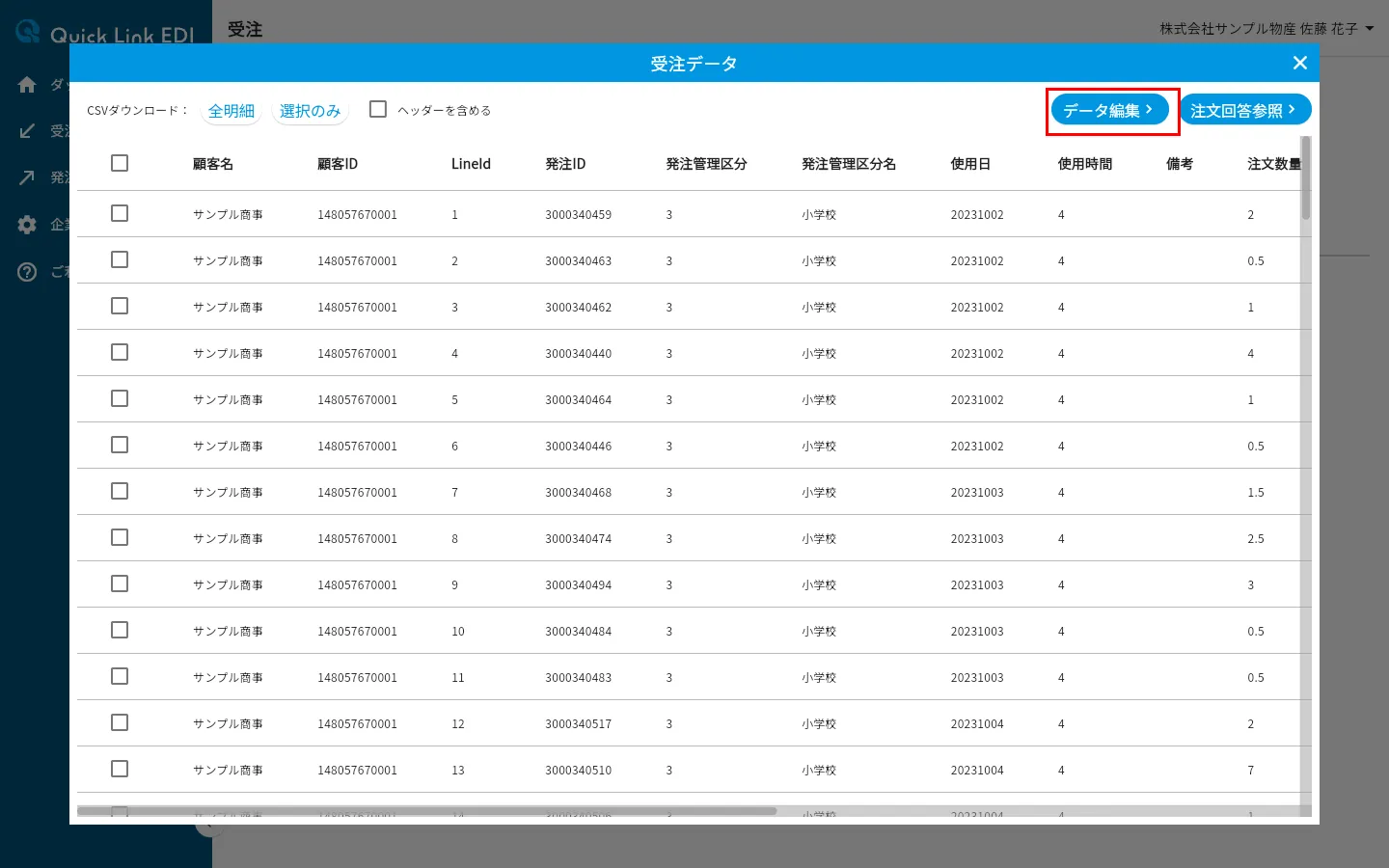
「受注データ」ウィンドウが表示されます。受注一覧の見かたは受注データを確認するを参照してください。
ステップ3: 「データ編集」ボタンを押す
ウィンドウの右上にある「データ編集」ボタンを押します。「データ編集」画面が表示されます。
データ編集画面の構成
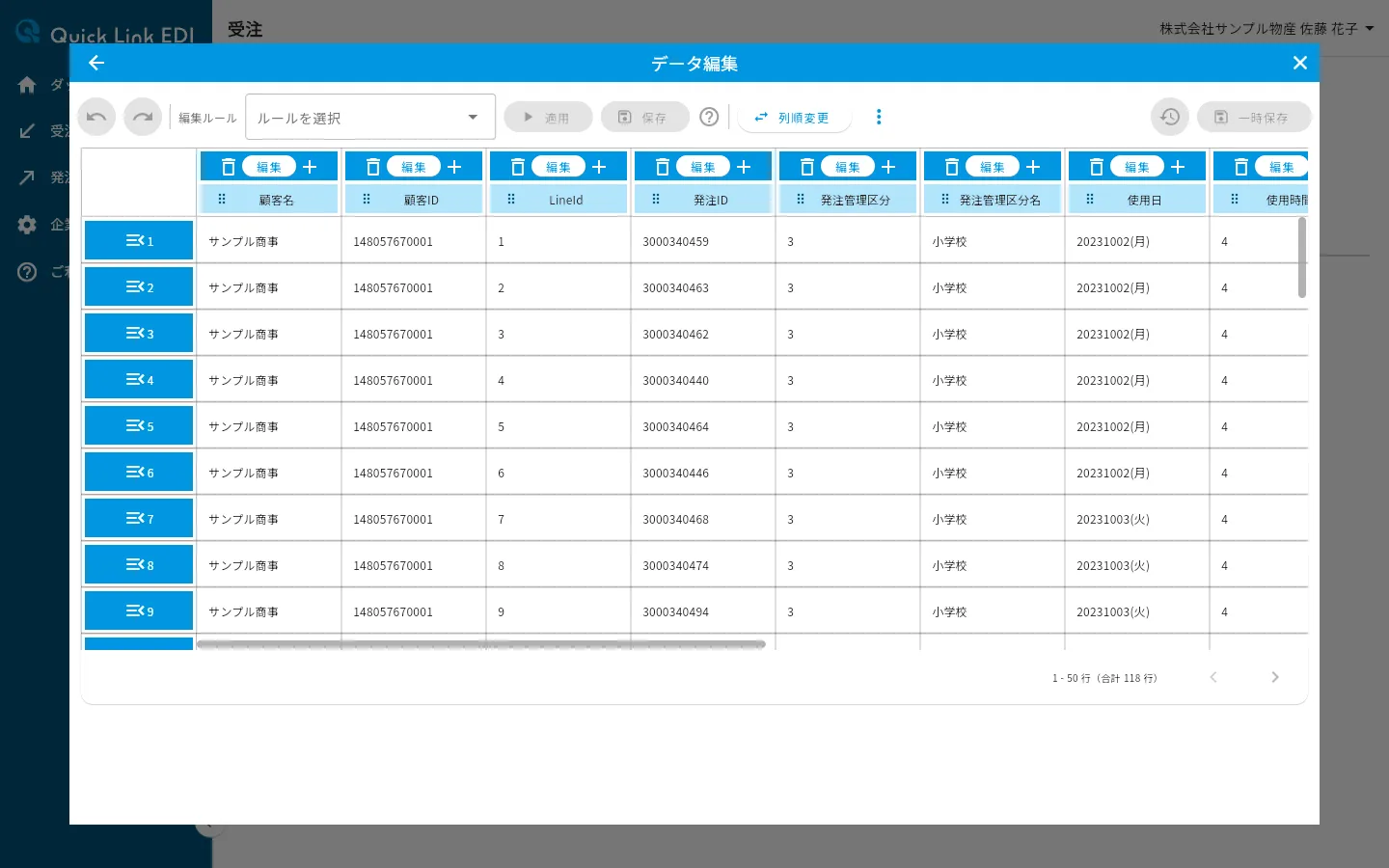
画面上部には、左から次のボタンが並びます。
| 画面上部のボタン | 内容 |
|---|---|
| 「元に戻す」「やり直す」ボタン(左端の矢印のボタン) | 編集操作を取り消し・やり直しします |
| 「編集ルール」のプルダウンと「適用」ボタン | 保存済みの編集ルールを選んで、編集操作をまとめて行います |
| 「編集ルール」の「保存」ボタン | この画面で行った編集の手順を、編集ルールとして保存します |
| 「?」アイコン | 編集ルールの使いかたのガイドへのリンクを表示します |
| 「列順変更」ボタン | 列の順番をまとめて並べ替えます |
| 「⋮」(その他の操作)ボタン | 「未定義タグ列を一括削除」を選べます。注文書PDFのアップロードで取り込んだ受注データで、タグが「未定義」の列をまとめて削除します(該当する列がないときは「未定義タグの列はありません」と表示され、選べません) |
| 時計マークのボタンと「一時保存」ボタン(右端) | 編集の手順を一時保存し、あとで反映し直します |
明細の表では、セルを押して値を修正するほか、左端の行番号ボタンから行を、列の見出しから列を操作できます。この記事ではセル・行・列の基本操作を説明します。編集ルールの使いかたは編集ルールで操作を自動化するを、一時保存の使いかたは編集内容を一時保存・復元するを参照してください。
Note
明細は50件ごとに表示されます。51件以上あるときは、表の右下の矢印ボタンでページを切り替えます。
セルの値を修正する手順
ステップ1: 修正するセルを押す
「セル編集」ダイアログが表示され、項目名と編集前の値を確認できます。
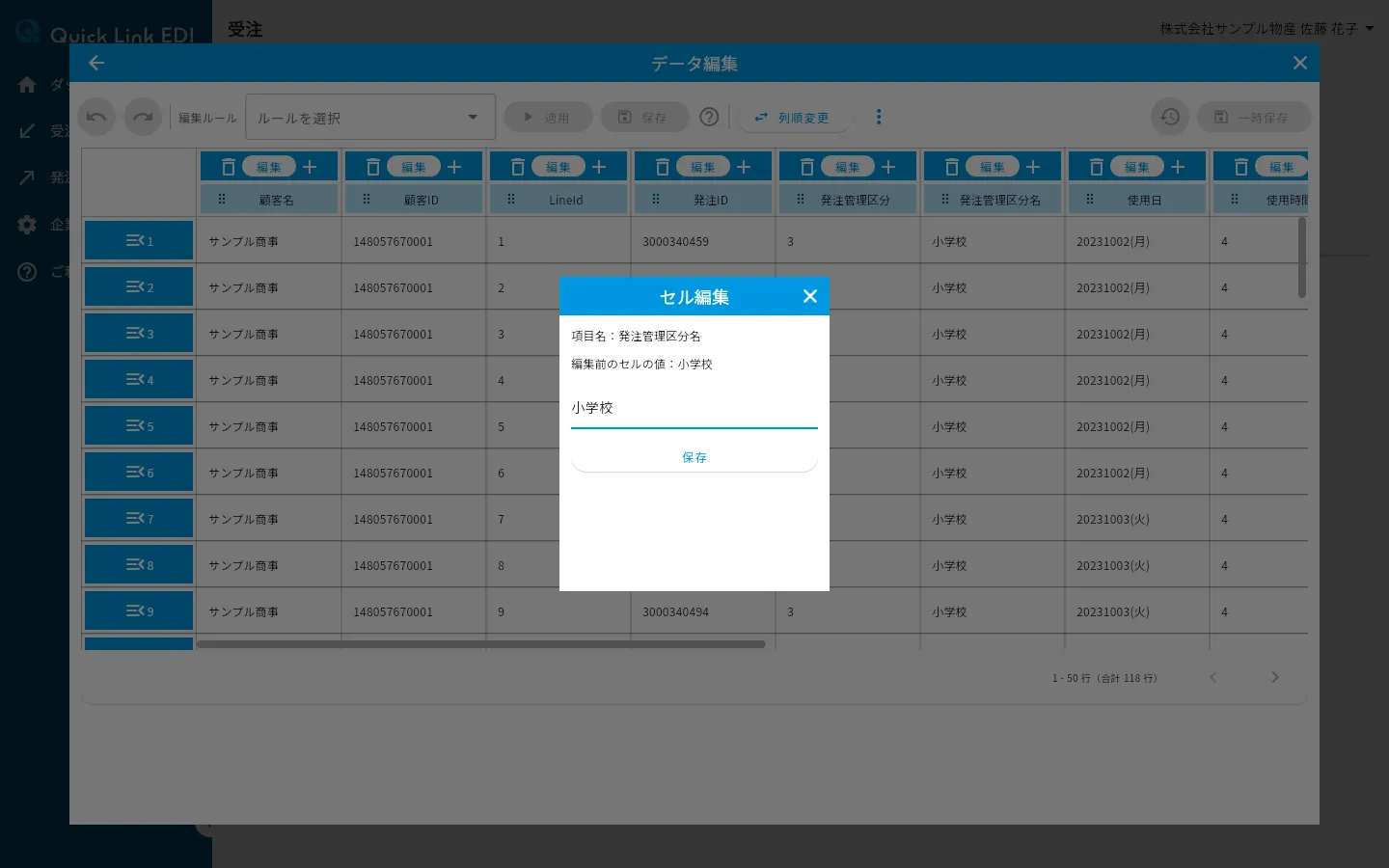
ステップ2: 新しい値を入力する
入力欄には編集前の値があらかじめ入っています。ダイアログを開いた時点で入力欄にカーソルが入るため、そのまま修正できます。
日付の列のセルでは、入力欄の下にカレンダーが表示され、日付を押して選ぶこともできます。選んだ日付は、その列のほかのセルと同じ書きかた(例: 20231005)で入力欄に入ります。
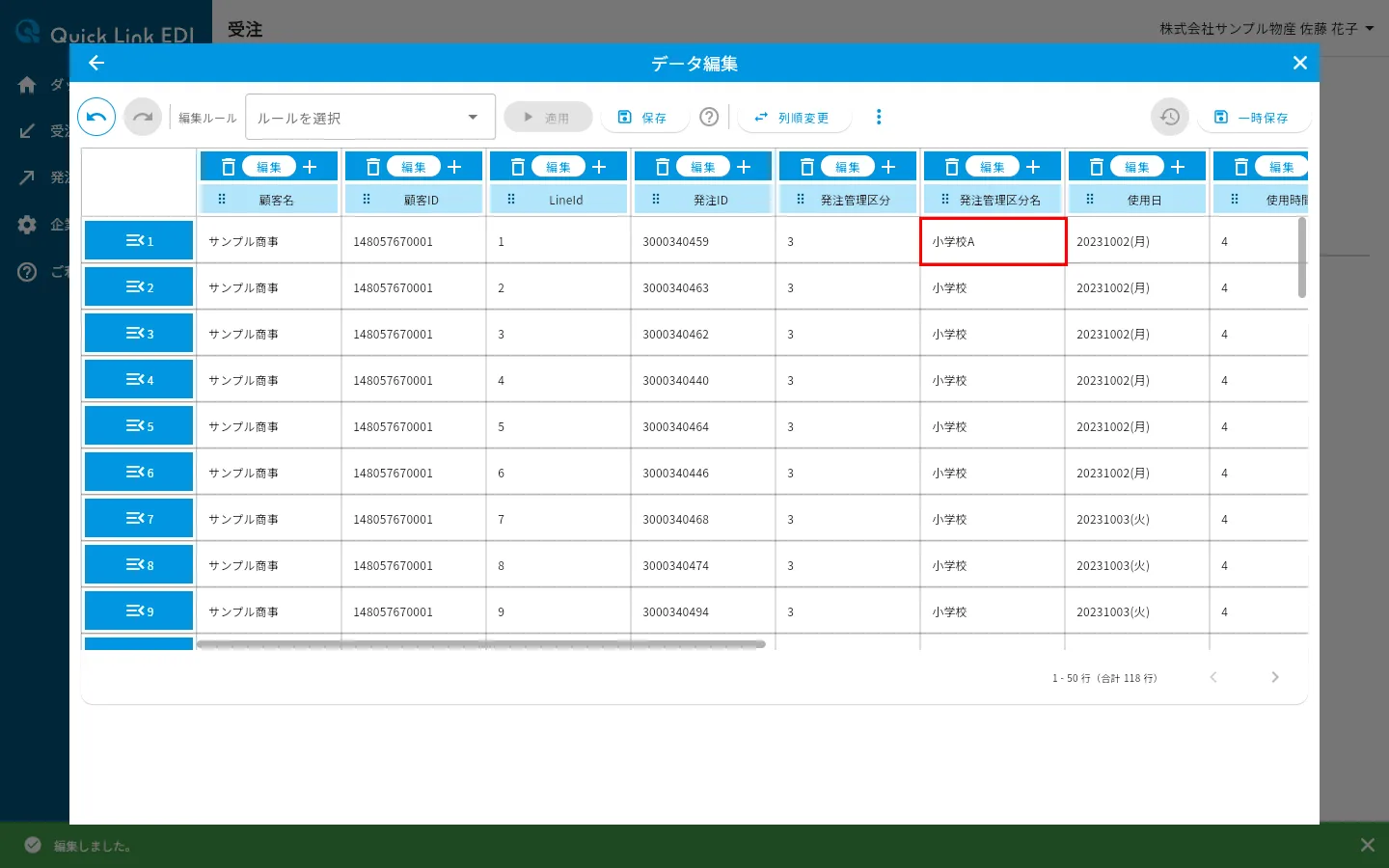
ステップ3: 「保存」ボタンを押す
入力欄でEnterキーを押しても保存されます。ダイアログが閉じ、画面下部に「編集しました。」と表示されます。表のセルが新しい値に変わっているのを確認できます。
Note
値を空にすることはできません。また、「20231002(月)」のように曜日が補われて表示される日付の列では、日付以外の値には変更できません。曜日は表示のために補われるもので、データの値には含まれません。
行を追加する手順
ステップ1: 行番号のボタンを押す
「行を追加」「行を削除」のメニューが表示されます。
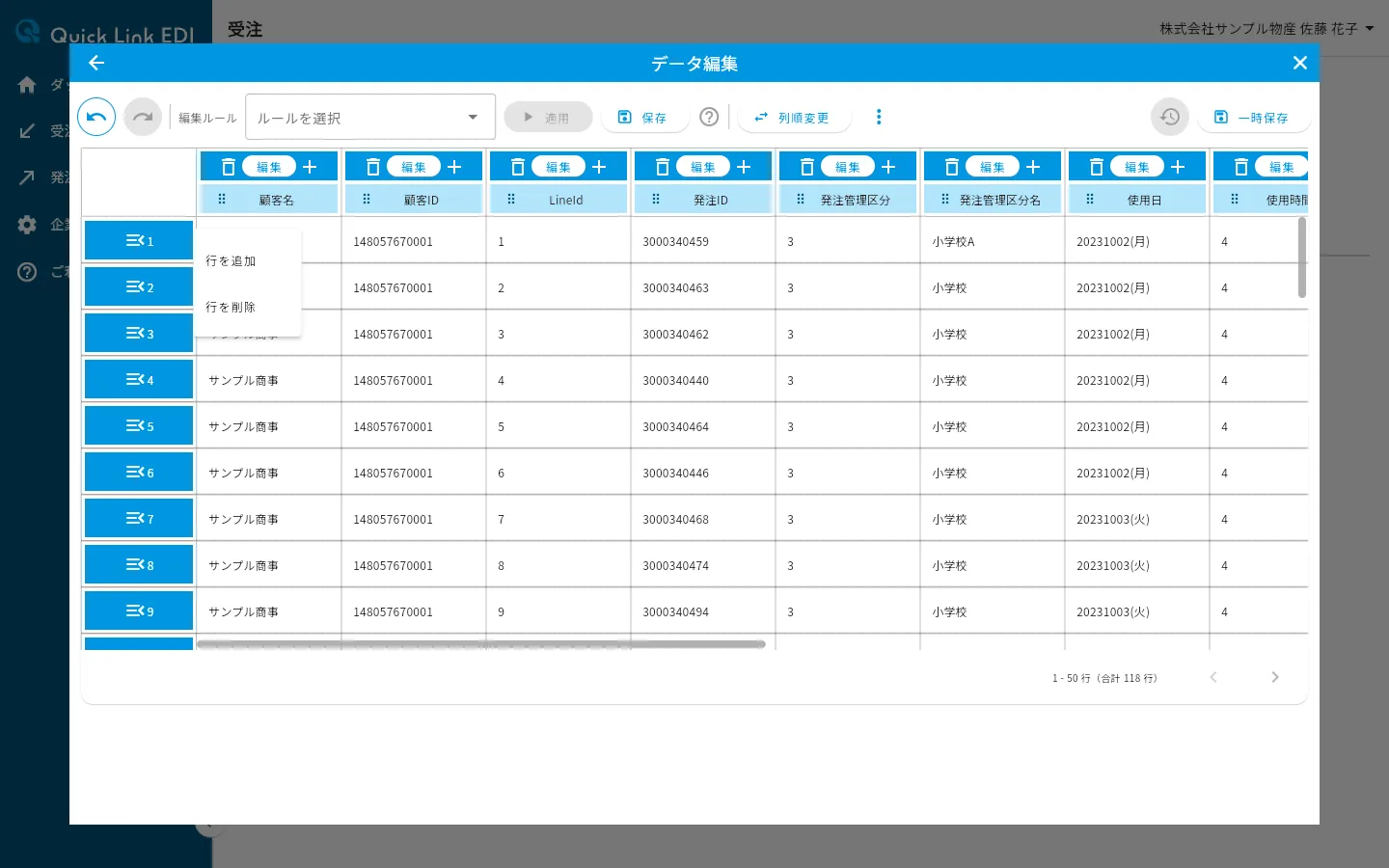
ステップ2: 「行を追加」を押す
「行を追加」ダイアログが表示されます。行は選択した行の下に追加されます。
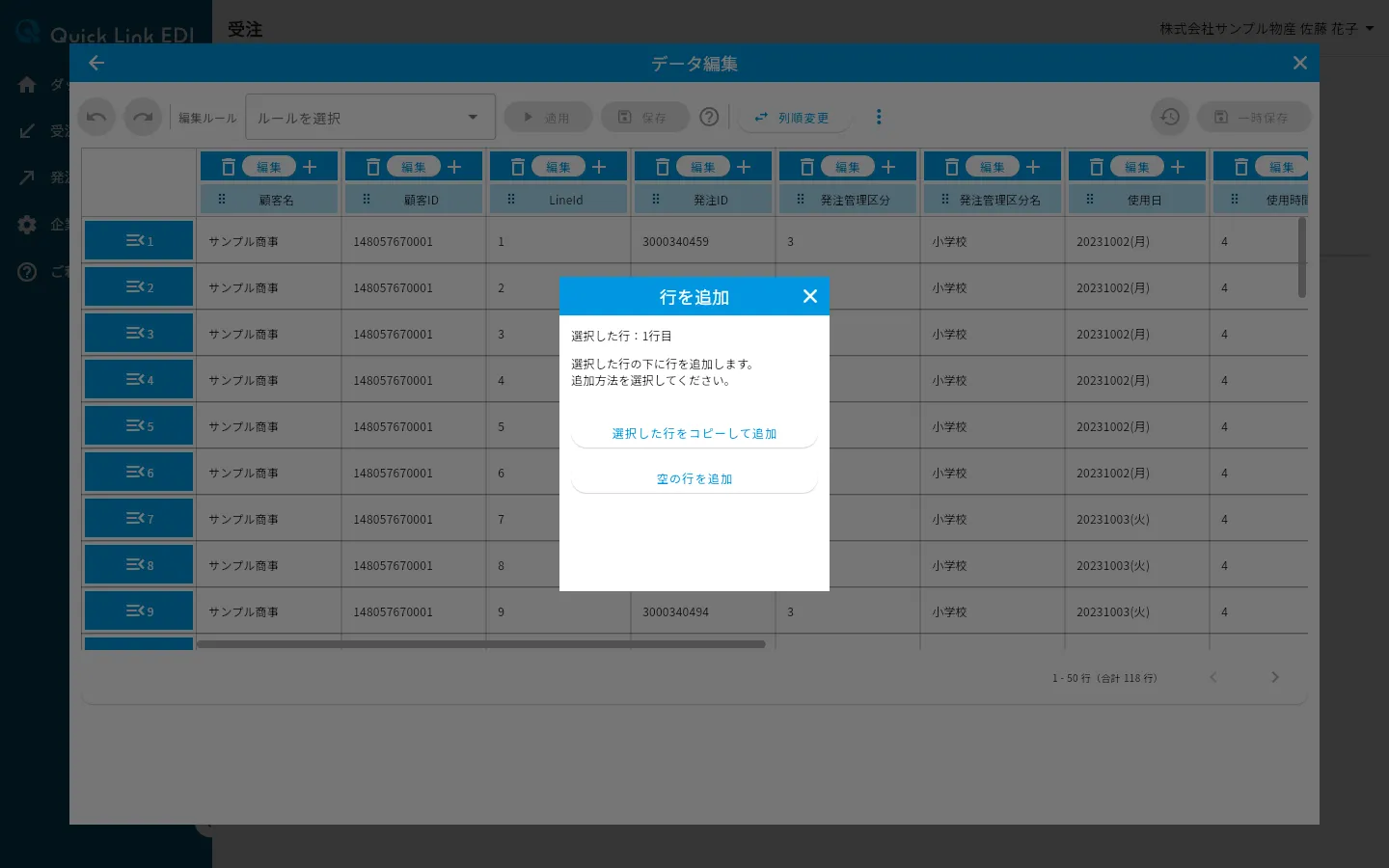
ステップ3: 追加方法のボタンを押す
「選択した行をコピーして追加」または「空の行を追加」を押します。ダイアログが閉じ、選択した行の下に行が追加されます。
行を削除する手順
ステップ1: 行番号のボタンを押す
メニューが表示されます。
ステップ2: 「行を削除」を押す
確認のダイアログが表示されます。
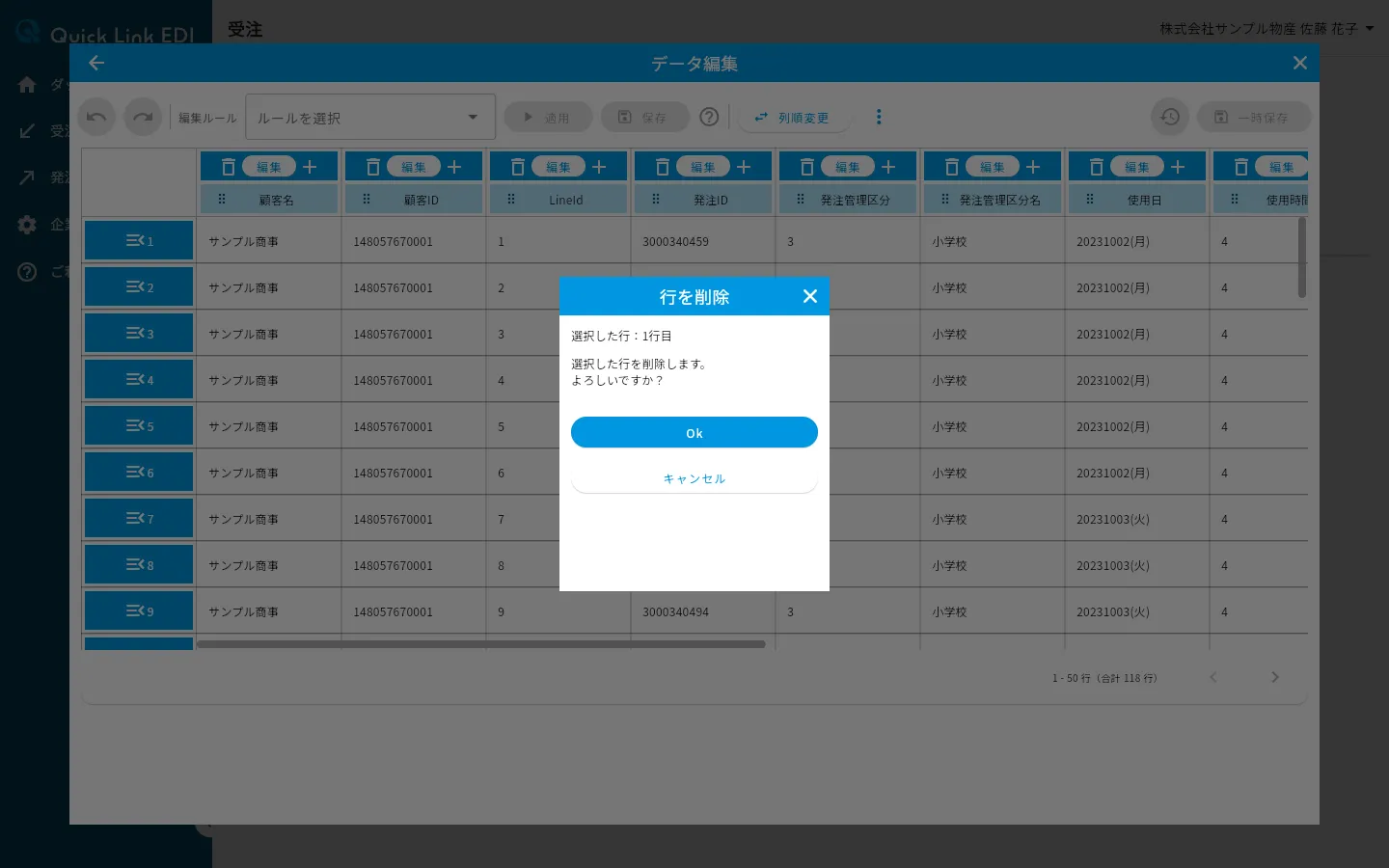
ステップ3: 「Ok」ボタンを押す
選択した行が削除されます。
Note
明細が1行しかないときは、メニューに「行を削除」は表示されません。
列を操作する
列の見出しでは、次の操作ができます。
- 「編集」ボタンの左にあるごみ箱の形のボタンを押すと「削除」ダイアログが開き、その列を削除できます。
- 「編集」ボタンの右にあるプラスの形のボタンを押すと「項目追加」ダイアログが開き、その列の右に新しい列を追加できます。
- 列名の左のつまみをドラッグすると、列を別の位置まで動かして移動できます。列の順番をまとめて並べ替えるときは、画面上部の「列順変更」ボタンを使います。
- 列名の両端の境界を左右にドラッグすると、列の幅を調整できます。
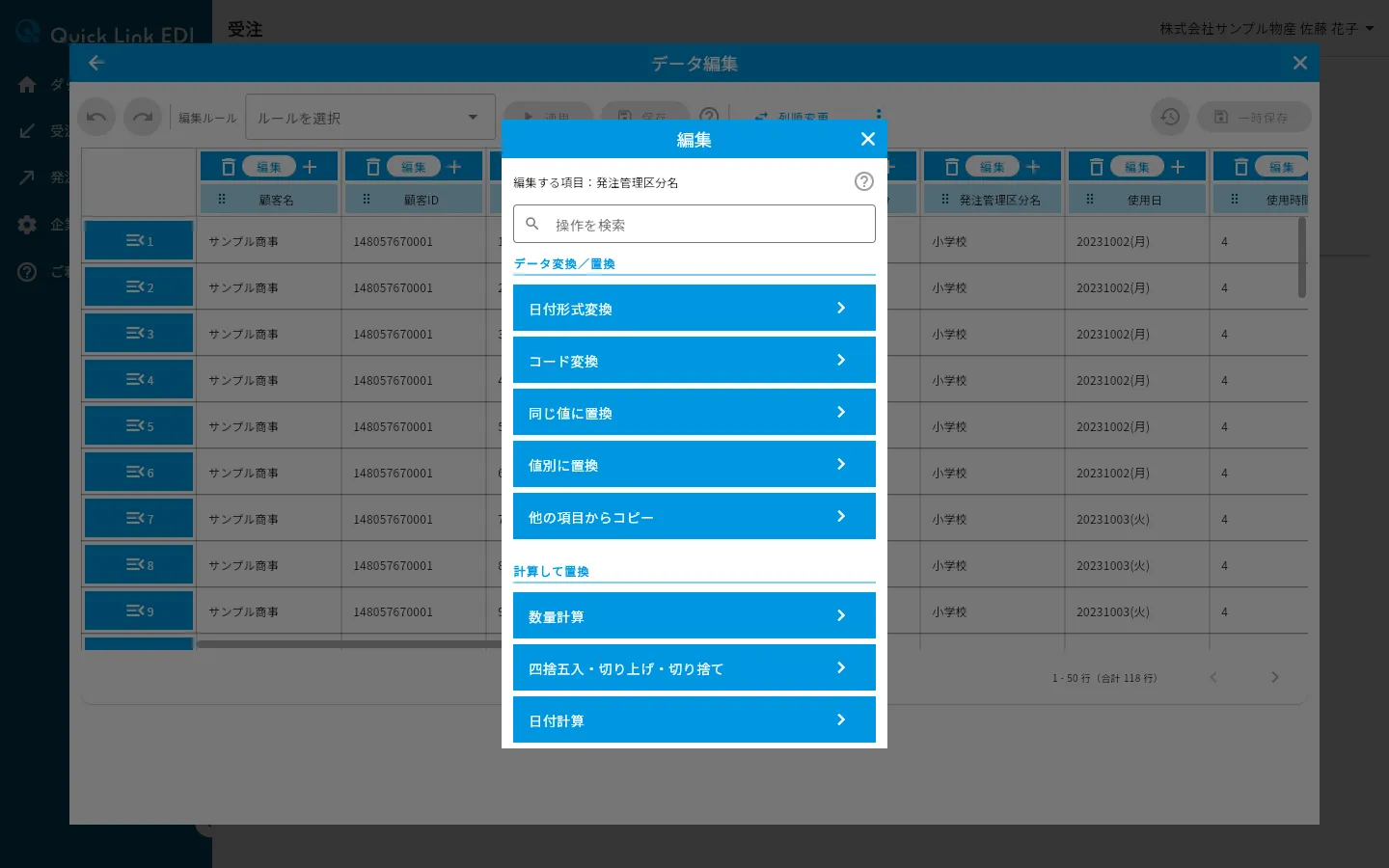
列の値の変換や項目名の変更などは、見出しの「編集」ボタンから行います。「編集」ボタンを押すと編集メニューが表示され、操作が「データ変換/置換」「計算して置換」「項目追加」「項目名変更・削除」の見出しごとに並びます。メニュー上部の「操作を検索」欄に操作名の一部を入力すると、一覧を絞り込めます。ごみ箱とプラスのボタンでは、このメニューの「削除」「項目追加」と同じダイアログが直接開きます。注文書PDFのアップロードで取り込んだ受注データでは、タグが付いた列のメニューに「タグ表示名変更」も表示されます。なお、注文書PDF由来のタグが付いた列では、列の見出し名を押すと「項目名・タグ表示名変更」のダイアログが開き、項目名とタグ表示名をまとめて変更できます。各操作の使いかたは列編集の操作一覧を参照してください。
操作を取り消す・やり直す
画面左上の「元に戻す」ボタン(左向きの矢印)を押すと、直前の編集操作から順に取り消せます。その右の「やり直す」ボタン(右向きの矢印)を押すと、取り消した操作をもう一度適用できます。まだ編集していないときや取り消せる操作がないときは、ボタンは押せません。
編集した内容の扱い
編集した内容は、開いている「受注データ」ウィンドウの中だけで有効です。受注データの原本は変更されません。
- 画面左上の「←」ボタンを押すと「受注データ」ウィンドウに戻ります。明細の表示は編集後の内容になり、CSVダウンロードにも編集後の値が出力されます。
- 画面右上の「×」ボタンを押すと、「ウィンドウを閉じますか?」の確認のあとウィンドウ全体が閉じ、受注ページに戻ります。
注意
「受注データ」ウィンドウを閉じると編集した内容は破棄され、次にウィンドウを開くと編集前のデータに戻ります。編集結果が必要な場合は、ウィンドウを閉じる前にCSVダウンロードなどで出力してください(受注データをCSVで出力するを参照)。編集作業を中断してあとで再開する場合は「一時保存」を(編集内容を一時保存・復元するを参照)、同じ編集を繰り返し行う場合は「編集ルール」の「保存」ボタンで編集ルールとして保存します(編集ルールで操作を自動化するを参照)。