
列編集の操作一覧
受注データの「データ編集」画面では、列の見出しにある「編集」ボタンから、値の一括変換や列の追加・削除など、列単位の編集ができます。この記事では、列の編集メニューで使えるすべての操作と、画面上部のボタンから行う列の並べ替え・一括削除をまとめて説明します。
Note
「データ編集」画面の開きかたや、セル・行の編集、「元に戻す」「やり直す」などの基本操作は受注データを編集するを参照してください。編集した内容は受注データの原本には保存されず、「受注データ」ウィンドウを閉じると破棄されます。
列の編集メニューの開きかた
編集する列の見出しにある「編集」ボタンを押します。編集メニューが表示され、「編集する項目」に選択した列の名前が表示されます。この記事の各手順は、このメニューを開いたところから始めます。
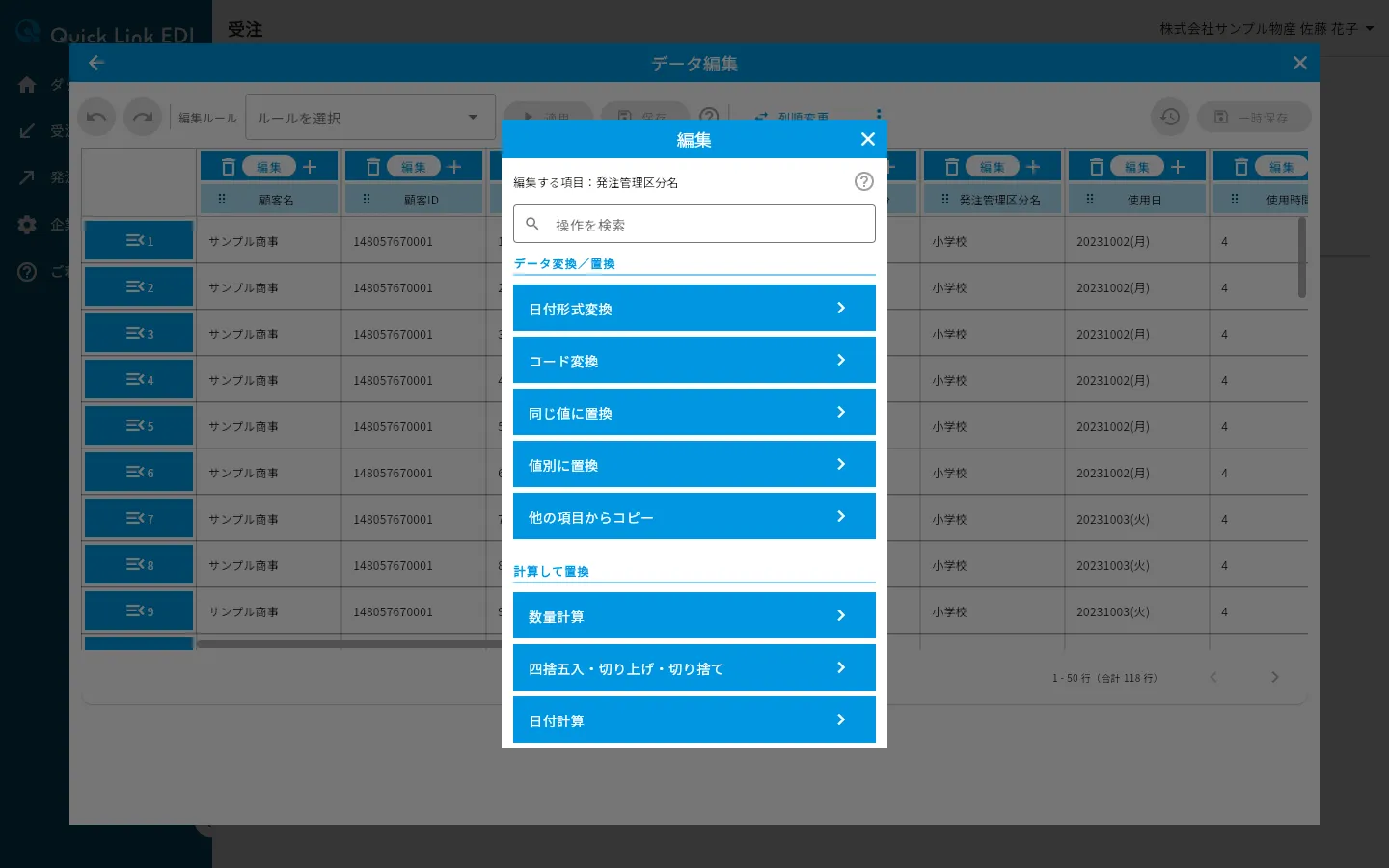
メニューには、操作が次の4つの見出しごとに並んでいます。下にスクロールすると続きが表示されます。
| 見出し | 含まれる操作 |
|---|---|
| データ変換/置換 | 日付形式変換・コード変換・同じ値に置換・値別に置換・他の項目からコピー |
| 計算して置換 | 数量計算・四捨五入・切り上げ・切り捨て・日付計算 |
| 項目追加 | 項目追加・条件式列追加・結合 |
| 項目名変更・削除 | タグ表示名変更(注文書PDFから取り込んだ受注データのみ表示)・項目名変更・削除 |
メニュー上部の「操作を検索」欄に操作名や見出しの一部を入力すると、該当する操作だけが表示されます。該当する操作がない見出しは表示されません。
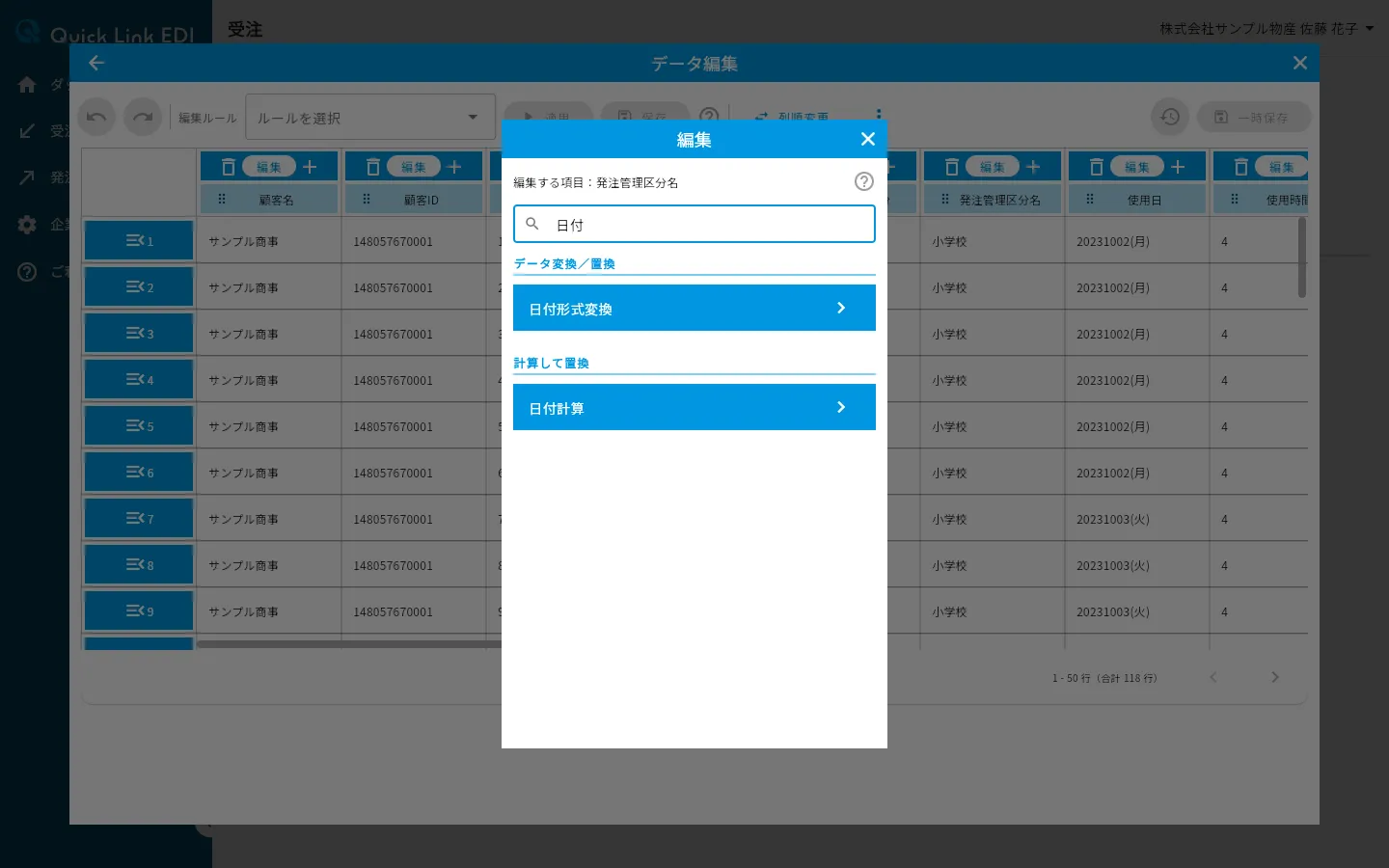
操作を選ぶと、その操作の画面が表示されます。画面上部には「編集>日付形式変換」のように現在の位置が表示され、青い文字の「編集」を押すとメニューに戻れます。「×」ボタンを押すと閉じます。
「削除」と「項目追加」は、列の見出しの「編集」ボタンの左右にあるボタンからも直接開けます。左のごみ箱の形のボタンが削除、右のプラスの形のボタンが項目追加で、ポインタを合わせるとそれぞれ「削除」「追加」と表示されます。
列の並べ替えと、タグが「未定義」の列の一括削除は、メニューではなく画面上部のボタンから行います(「画面上部のボタンから行う列の操作」を参照)。
Note
「日付形式変換」と「日付計算」は日付の列、「数量計算」と「四捨五入・切り上げ・切り捨て」は数値の列でのみ使えます。変換できない値が列に含まれていると、「計算できません。」から始まるメッセージが表示され、画面を開けません。空欄のセルは計算・変換の対象外で、実行しても空欄のまま残ります。
Tips
操作を実行すると完了のダイアログが表示され、「OK」を押すと表に戻ります。操作をやり直したいときは、画面上部の「元に戻す」ボタンで1つずつ取り消せます。
Tips
「決定」「実行」などのボタンはEnterキーでも押せます。入力欄がある操作は、入力欄でEnterキーを押すと実行されます。プルダウンやチェックボックスで選ぶ操作も、選んだあとそのままEnterキーで実行できます。完了のダイアログの「OK」も同じです。
データ変換/置換の操作
メニューの「データ変換/置換」の見出しには、列の値をまとめて変換・置換する操作が並んでいます。
| 操作 | できること |
|---|---|
| 日付形式変換 | 日付の表記形式を変換します |
| コード変換 | 変換テーブルに基づいて値を置換します |
| 同じ値に置換 | 列のすべての値を1つの値に置換します |
| 値別に置換 | 列に含まれる値ごとに置換後の値を指定して置換します |
| 他の項目からコピー | 別の列の値を選択した列にコピーします |
日付形式変換の手順
ステップ1: メニューの「日付形式変換」を押す
日付形式の選択画面が表示されます。
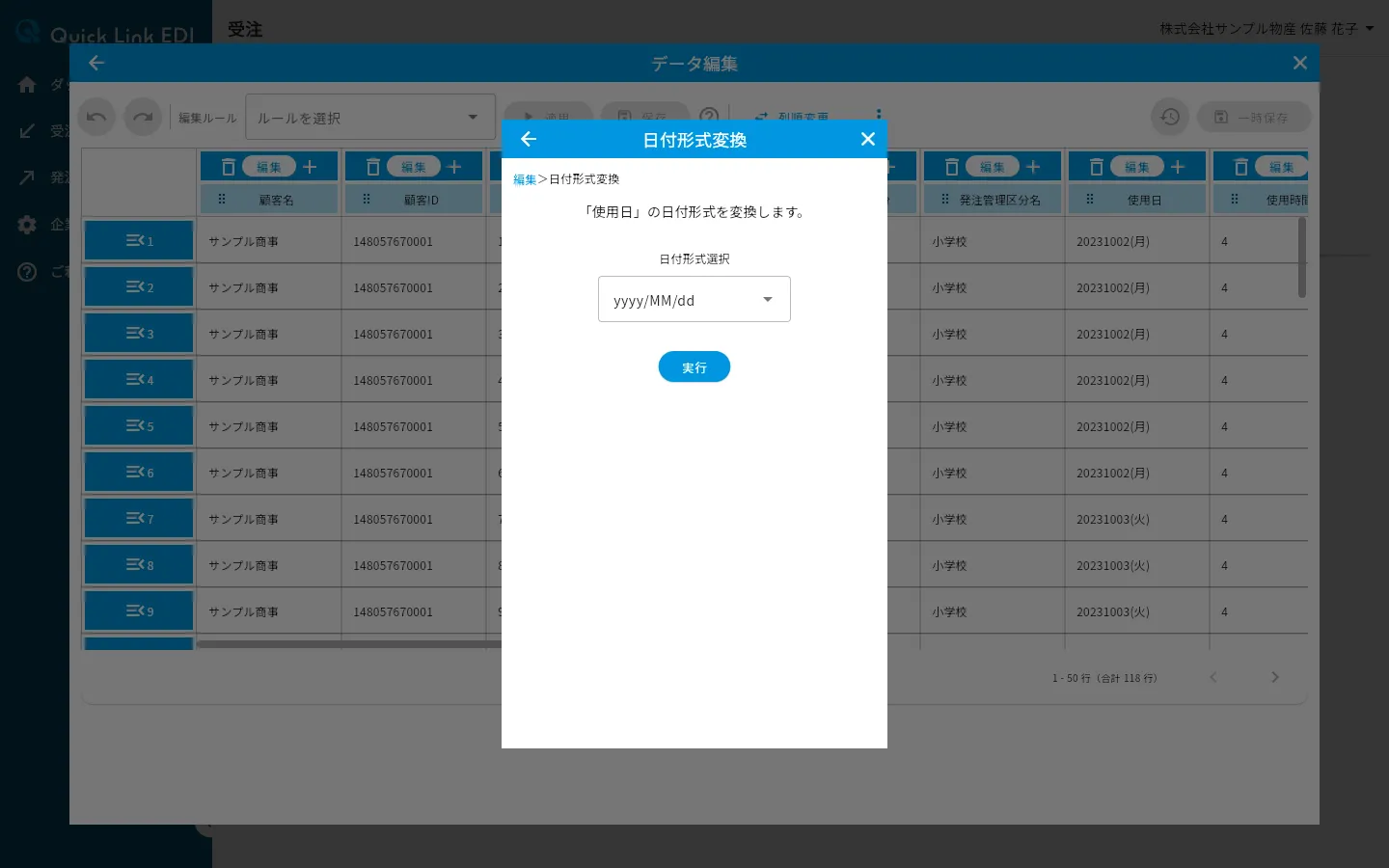
ステップ2: 「日付形式選択」で変換後の形式を選ぶ
「yyyy/MM/dd」「yyyyMMdd」「yyyy-MM-dd」の3種類から選べます。
ステップ3: 「実行」ボタンを押す
「日付形式を変換しました。」と表示され、列のすべての値が選んだ形式に変わります。
Note
日付の列は「20231002(月)」のように曜日が補われて表示されますが、曜日は表示のためのもので、データの値には含まれません。
コード変換の手順
あらかじめ保存した変換テーブル(変換前と変換後の値の組み合わせ)に基づいて、列の値をまとめて置換します。
ステップ1: メニューの「コード変換」を押す
変換テーブルの選択画面が表示されます。
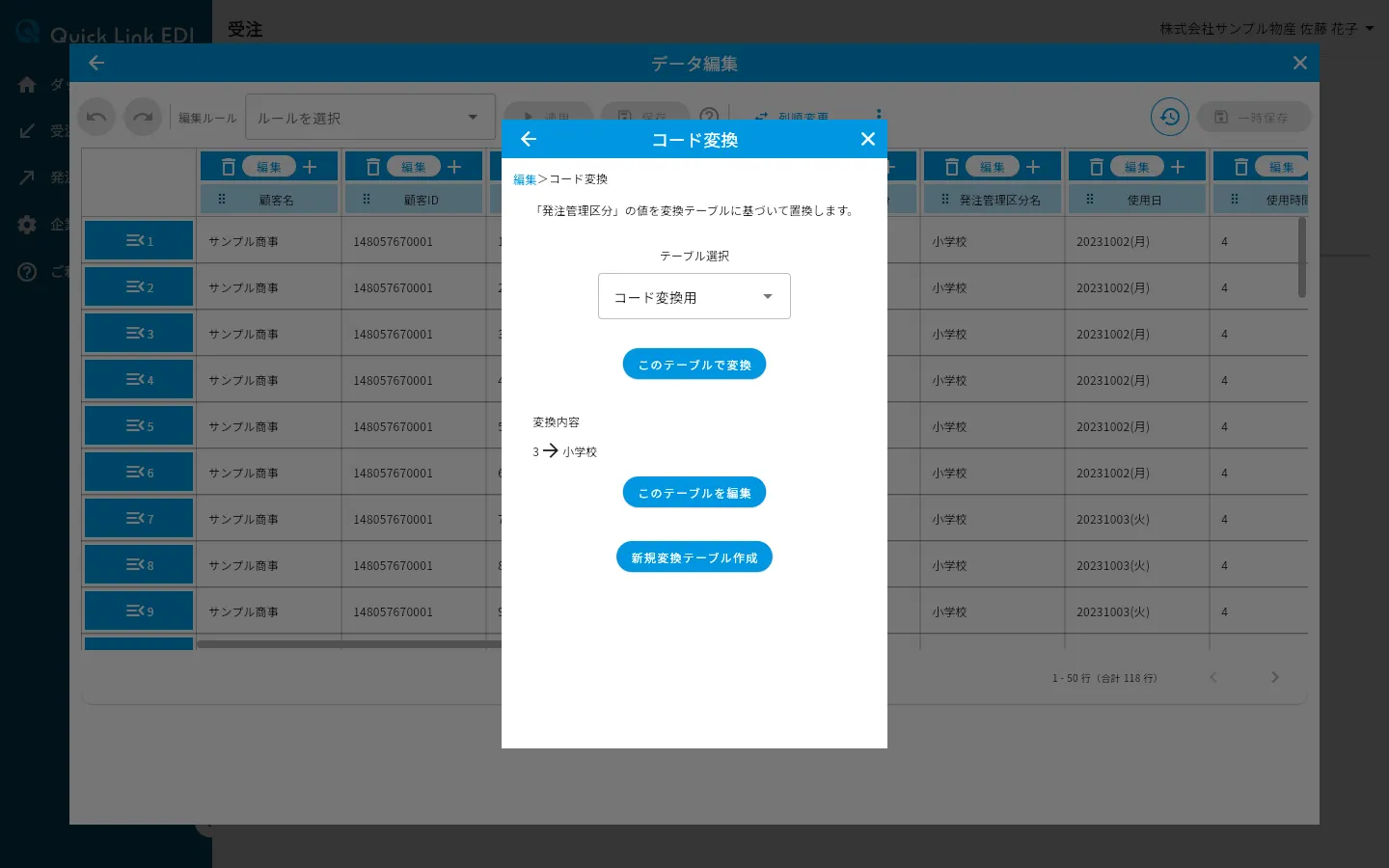
ステップ2: 「テーブル選択」で変換テーブルを選ぶ
「変換内容」に、選んだテーブルの変換前と変換後の値の一覧が表示されます。
ステップ3: 「このテーブルで変換」ボタンを押す
「コード変換しました。」と表示され、テーブルの変換前の値と一致する値だけが置換されます。一致する値が1つもないときは「コード変換できませんでした。変換対象がありません。」と表示されます。
変換テーブルをこの画面で作成・編集する場合
- 「新規変換テーブル作成」ボタンを押すと、この画面のまま変換テーブルを作成できます。作成方法(直接入力・CSVアップロード)の選び方以降は、企業情報設定ページで作成するときと同じです(変換テーブルを管理するを参照)。作成したテーブルは「テーブル選択」で選ばれた状態になるので、そのまま「このテーブルで変換」ボタンを押せます。
- 「このテーブルを編集」ボタンを押すと、選んでいる変換テーブルの内容を編集できます。編集の手順は変換テーブルを管理するの編集の手順と同じです。
Note
変換テーブルが1つもない場合は、「変換テーブルがありません。」と表示されます。「新規変換テーブル作成」ボタンから作成するか、メッセージ内の「企業設定」を押すと別のタブで開く企業情報設定ページの「変換テーブル」セクションで作成します。企業情報設定ページで作成・編集した内容は、この画面を開いたまま「テーブル選択」に反映されます。発注データの送信時に保存したテーブルも使えます(仕入先IDを変換するを参照)。
同じ値に置換の手順
ステップ1: メニューの「同じ値に置換」を押す
入力画面が表示されます。
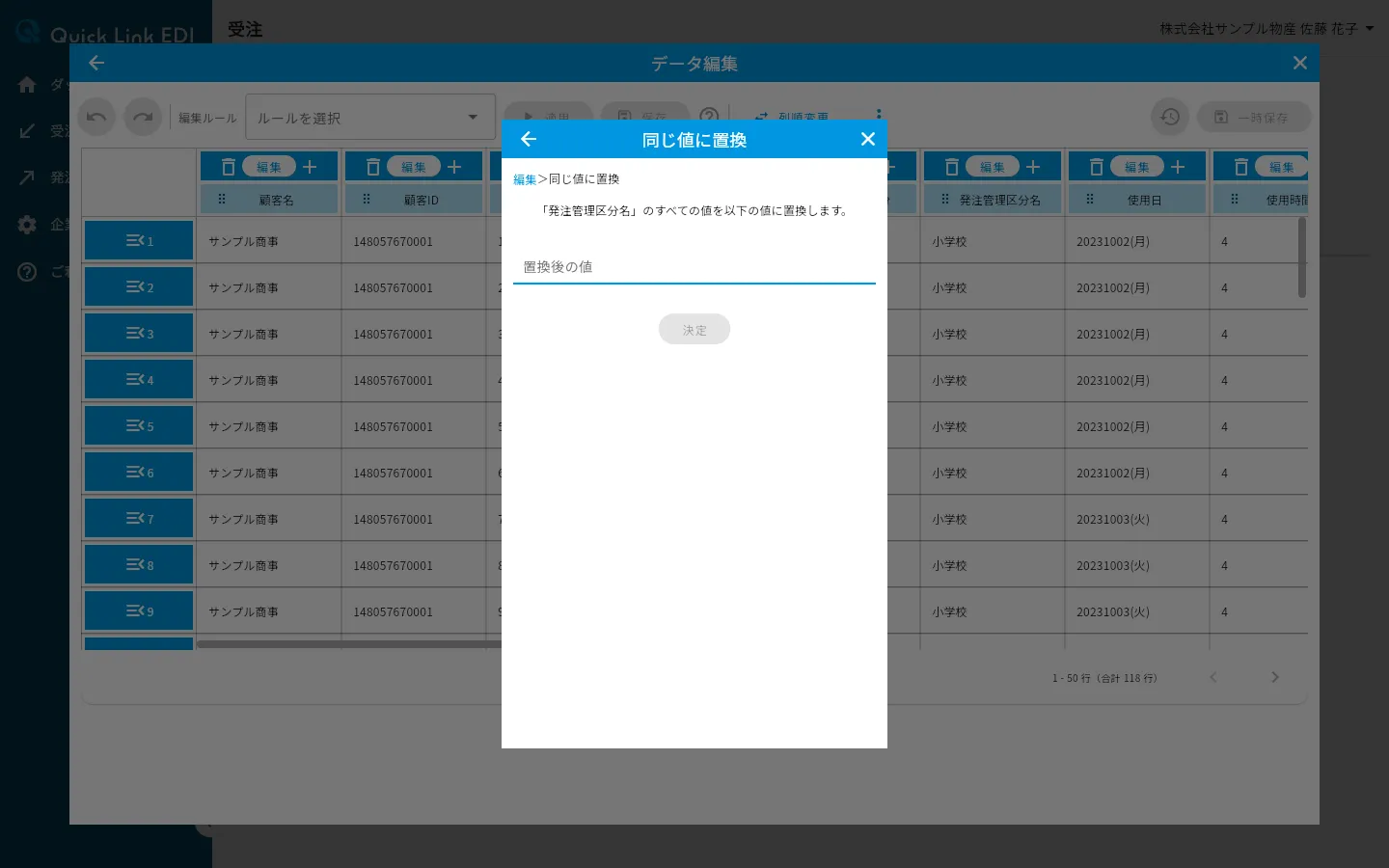
ステップ2: 「置換後の値」を入力する
値を入力すると「決定」ボタンが押せるようになります。
ステップ3: 「決定」ボタンを押す
「一括置換しました。」と表示され、列のすべての値が入力した値に変わります。
値別に置換の手順
ステップ1: メニューの「値別に置換」を押す
列に含まれる値の一覧が表示されます。
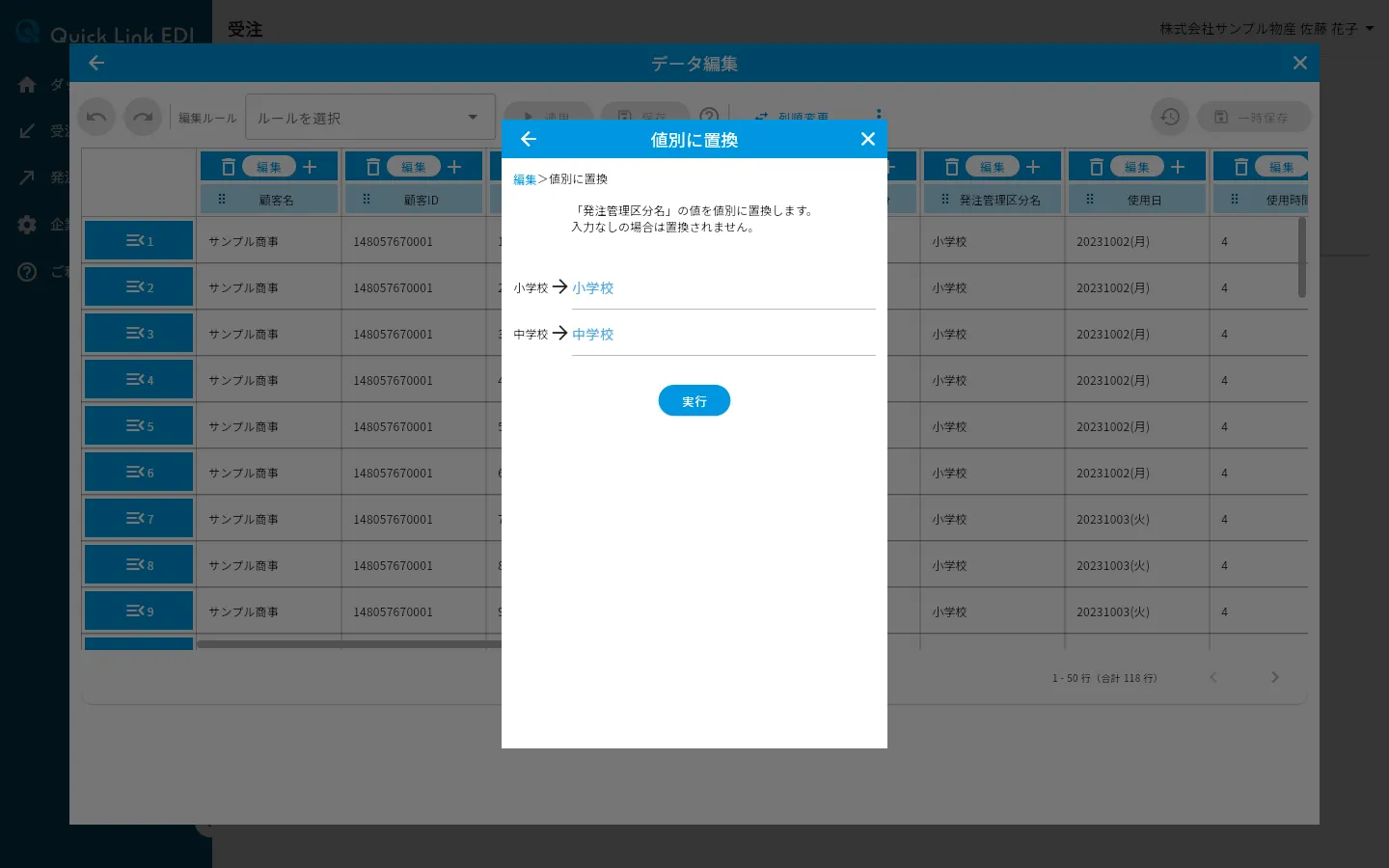
ステップ2: 置換したい値の入力欄に置換後の値を入力する
入力しなかった値は置換されず、そのまま残ります。
ステップ3: 「実行」ボタンを押す
「値別に置換しました。」と表示され、入力した値だけが置き換わります。
他の項目からコピーの手順
ステップ1: メニューの「他の項目からコピー」を押す
コピー元の選択画面が表示されます。
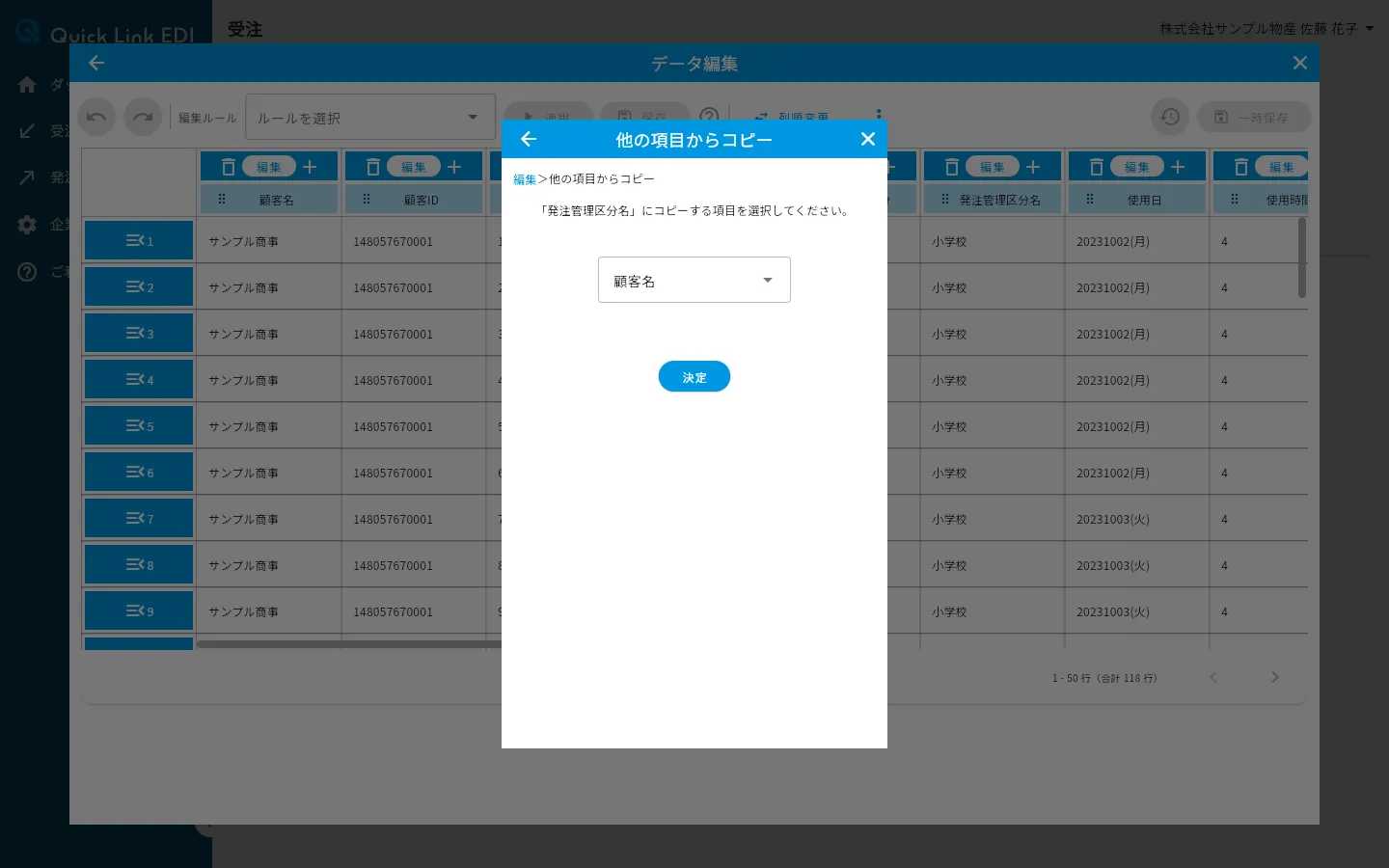
ステップ2: プルダウンでコピー元の項目を選ぶ
ステップ3: 「決定」ボタンを押す
「コピーしました。」と表示され、選択した列のすべての値がコピー元の列と同じ値に変わります。
注意
選択した列の元の値は上書きされます。やり直したいときは「元に戻す」ボタンで取り消せます。
計算して置換の操作
メニューの「計算して置換」の見出しには、列の値を計算した結果に置き換える操作が並んでいます。
| 操作 | できること |
|---|---|
| 数量計算 | 列のすべての値に同じ数を足す・引く・掛ける・割る計算をします |
| 四捨五入・切り上げ・切り捨て | 列のすべての値の小数点以下を処理します |
| 日付計算 | 列のすべての日付に同じ日数を足します |
数量計算の手順
ステップ1: メニューの「数量計算」を押す
数値と計算方法の入力画面が表示されます。
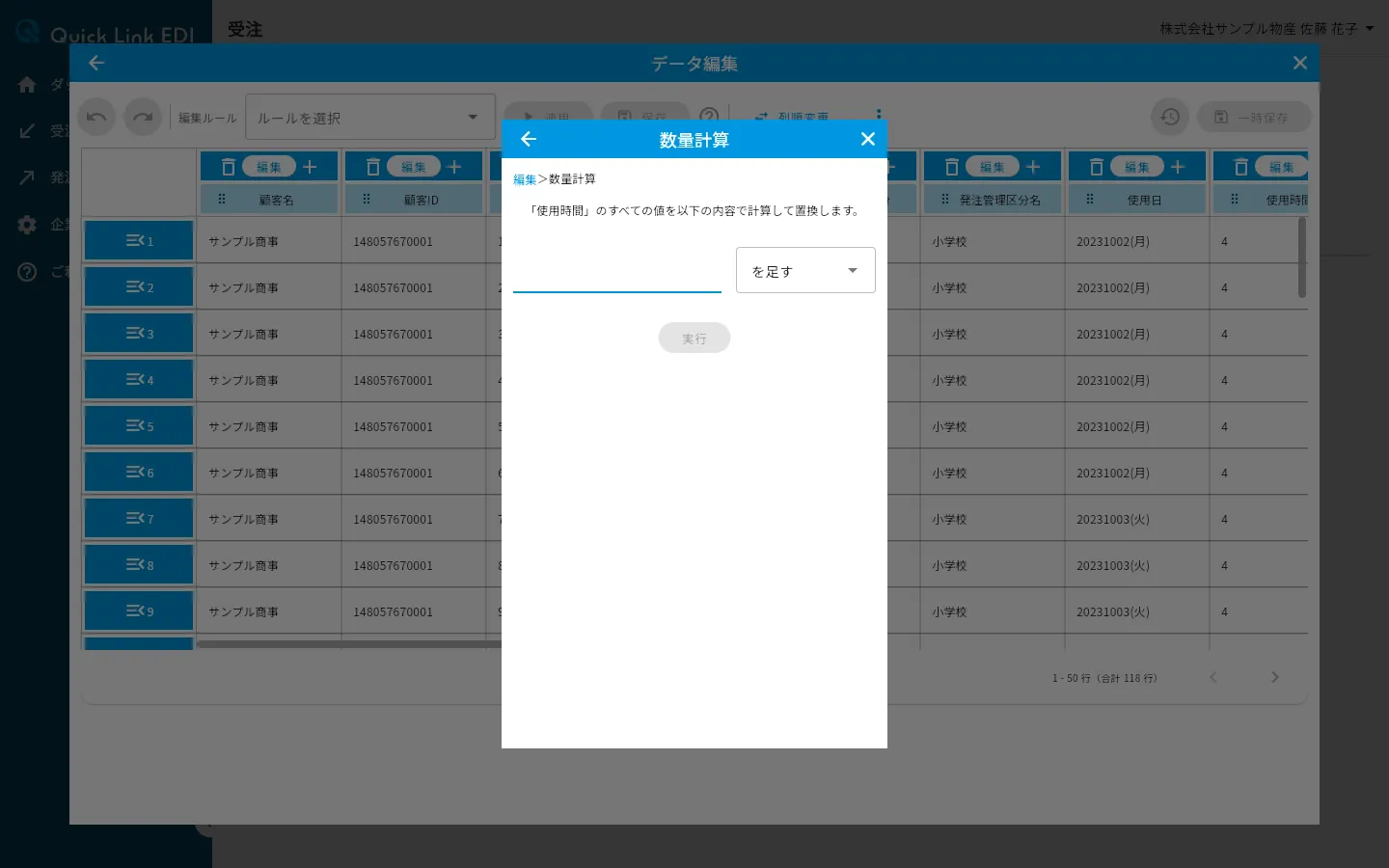
ステップ2: 数値を入力し、計算方法を選ぶ
計算方法は「を足す」「を引く」「を掛ける」「で割る」から選びます。「で割る」を選んだ場合は、小数点以下の扱い(残す・四捨五入・切り捨て・切り上げ)も選べます。
ステップ3: 「実行」ボタンを押す
「計算して置換しました。」と表示され、列のすべての値が計算結果に変わります。
四捨五入・切り上げ・切り捨ての手順
ステップ1: メニューの「四捨五入・切り上げ・切り捨て」を押す
処理方法の選択画面が表示されます。
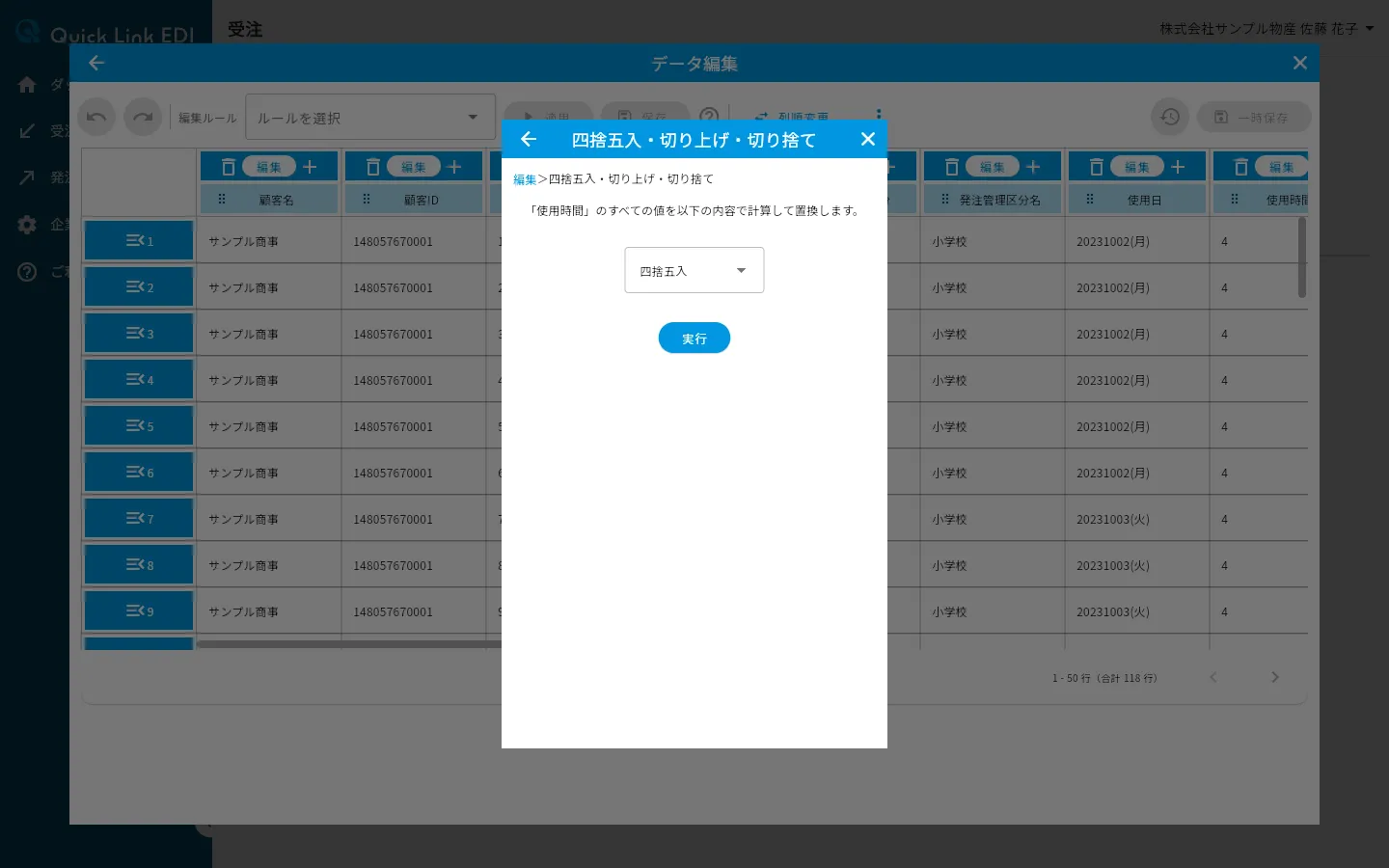
ステップ2: プルダウンで「四捨五入」「切り上げ」「切り捨て」のいずれかを選ぶ
最初は「四捨五入」が選ばれています。
ステップ3: 「実行」ボタンを押す
「計算して置換しました。」と表示され、列のすべての値の小数点以下が処理されます。
日付計算の手順
ステップ1: メニューの「日付計算」を押す
日数の入力画面が表示されます。
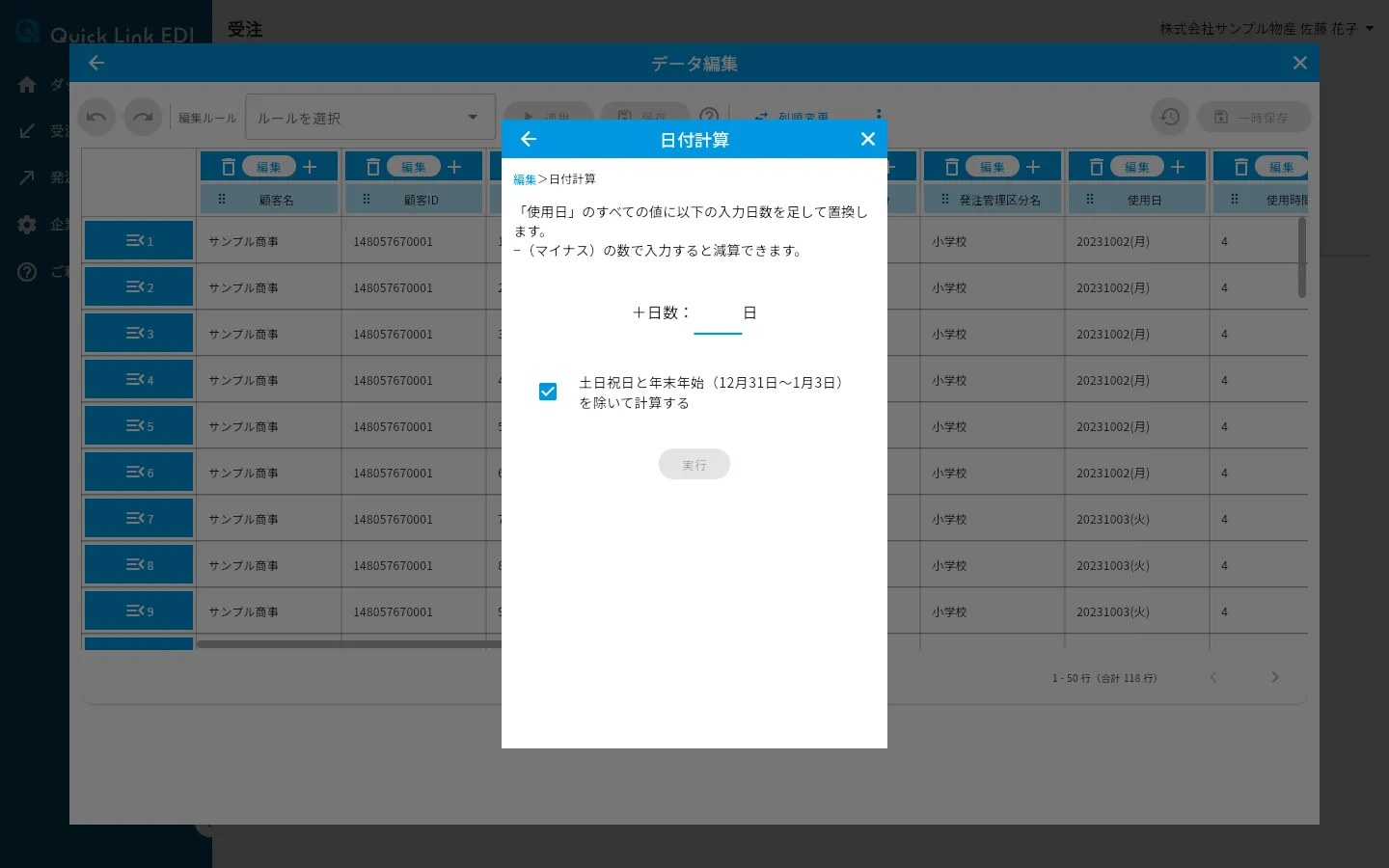
ステップ2: 「+日数」に足す日数を入力する
マイナスの数を入力すると、日付を戻せます。
ステップ3: 必要に応じて「土日祝日と年末年始(12月31日〜1月3日)を除いて計算する」のチェックを切り替える
チェックが入っていると、土日祝日と年末年始を飛ばした営業日で計算します。チェックは最初から入っています。
ステップ4: 「実行」ボタンを押す
「計算して置換しました。」と表示され、列のすべての日付が計算結果に変わります。
項目追加の操作
メニューの「項目追加」の見出しには、選択した列の右に新しい列を追加する操作が並んでいます。
| 操作 | できること |
|---|---|
| 項目追加 | 選択した列の右に、値が空の新しい列を追加します |
| 条件式列追加 | ほかの列の値から条件(IF)や計算で値を作った新しい列を、選択した列の右に追加します |
| 結合 | 選択した列と別の列の値をつなげた新しい列を追加します |
項目追加の手順
ステップ1: メニューの「項目追加」を押す
項目名の入力画面が表示されます。
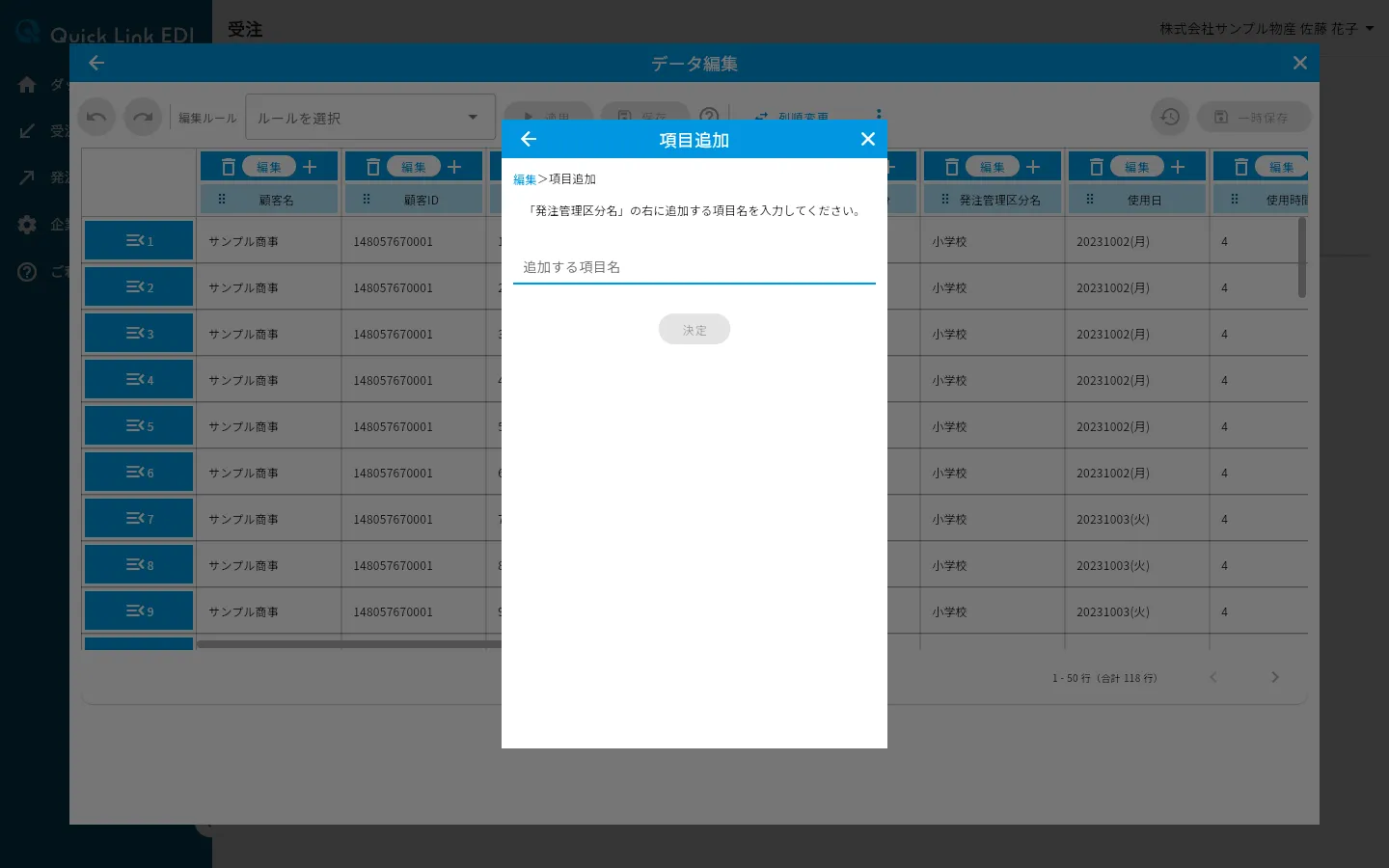
ステップ2: 追加する項目名を入力する
既存の列と同じ名前は使えません。同じ名前を入力すると「項目を追加できませんでした。既存の項目と同じ項目名は使用できません。」と表示されます。
ステップ3: 「決定」ボタンを押す
「項目を追加しました。」と表示され、選択した列の右に新しい列が追加されます。追加した列の値はすべて空です。セルを押して入力するか、「他の項目からコピー」「同じ値に置換」で値を入れられます。
条件式列追加の手順
ほかの列の値から、条件(IF)や計算で値を作った新しい列を、選択した列の右に追加します。たとえば「注文数量が100以上なら「大口」、それ以外は「通常」」という区分の列や、数量と単位をつなげた列を作れます。作りかたは、画面で選んでいく「UIで選択」と、Excel風の式を書く「条件式を入力」の2通りです。
ステップ1: メニューの「条件式列追加」を押す
「条件式列追加」画面が表示されます。最初は「UIで選択」が選ばれています。画面上部のボタンで「条件式を入力」に切り替えられますが、切り替えるともう一方に入力した内容は使われません。
ステップ2: 条件を設定する
「条件を設定する(IF)」がオンになっていて、条件を1つ入力する欄が表示されています。「列」のプルダウンで比較する列を選び、比べる相手を「列」(別の列の値)か「値」(入力した値)で選んで、比べかたを「と等しい」「と等しくない」「より大きい」「以上」「より小さい」「以下」から選びます。設定した内容は「現在の条件:」に文章で表示されます。
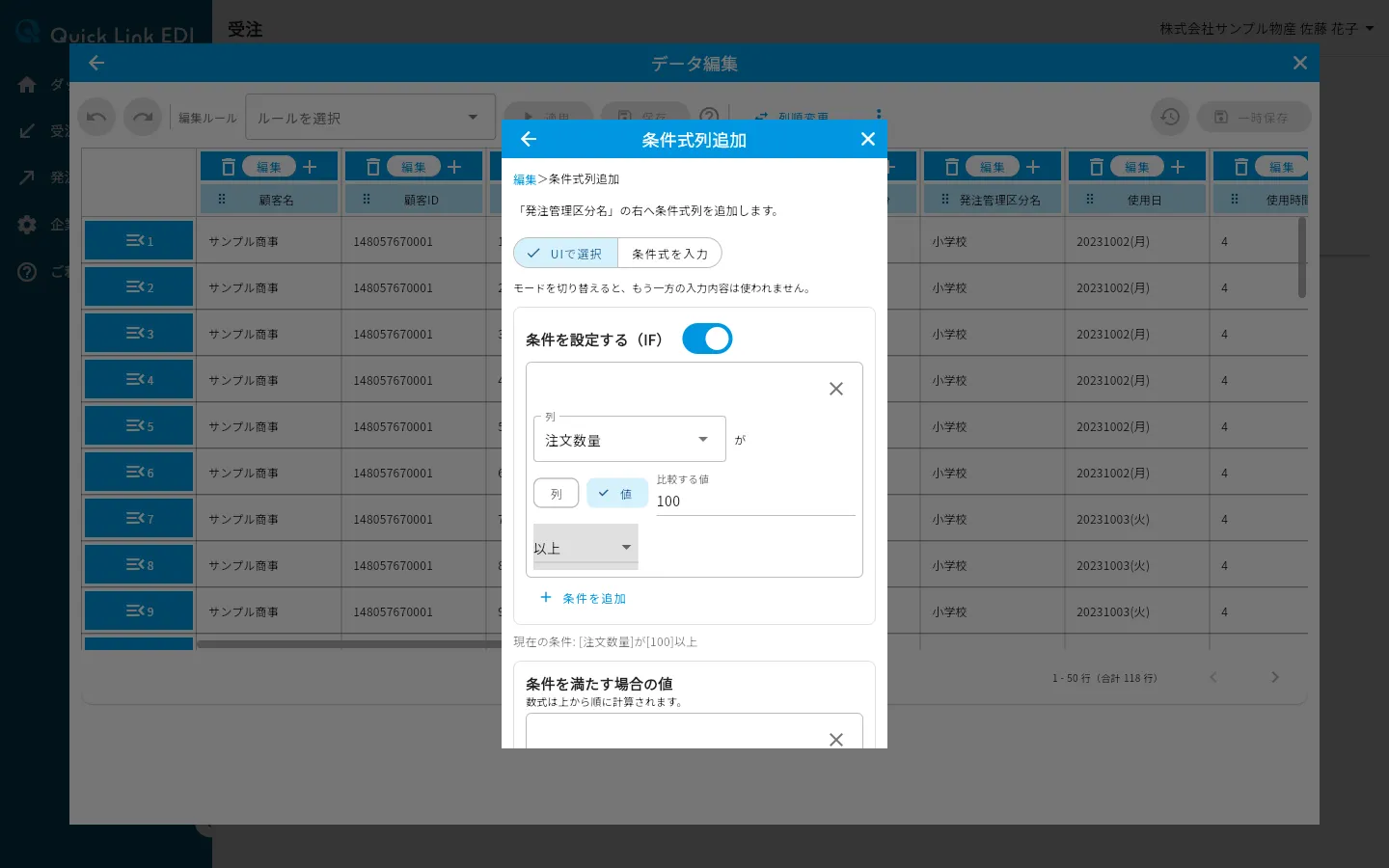
- 「条件を追加」を押すと条件が増え、条件どうしを「かつ」「または」でつなげます。
- 条件が2つ以上あるときは、左のチェックボックスで隣り合う条件を選んで「選択した条件をグループ化」を押すと、選んだ条件をひとまとめにできます。「AかつB」と「C」を「または」でつなぐ、といった組み合わせに使います。
- 条件を使わず、すべての行に同じ計算をするときは「条件を設定する(IF)」をオフにします。値の欄は「値」の1つだけになります。
ステップ3: 条件を満たす場合・満たさない場合の値を設定する
「条件を満たす場合の値」と「条件を満たさない場合の値」に、新しい列に入れる値を設定します。値は「項」の組み合わせで、1つの項は「列」(ほかの列の値)か「値」(入力した値)です。「項を追加」を押すと項が増え、前の項と「を結合する」「を足す」「を引く」「を掛ける」「で割る」のいずれかでつなげます。項は上から順に計算されます。
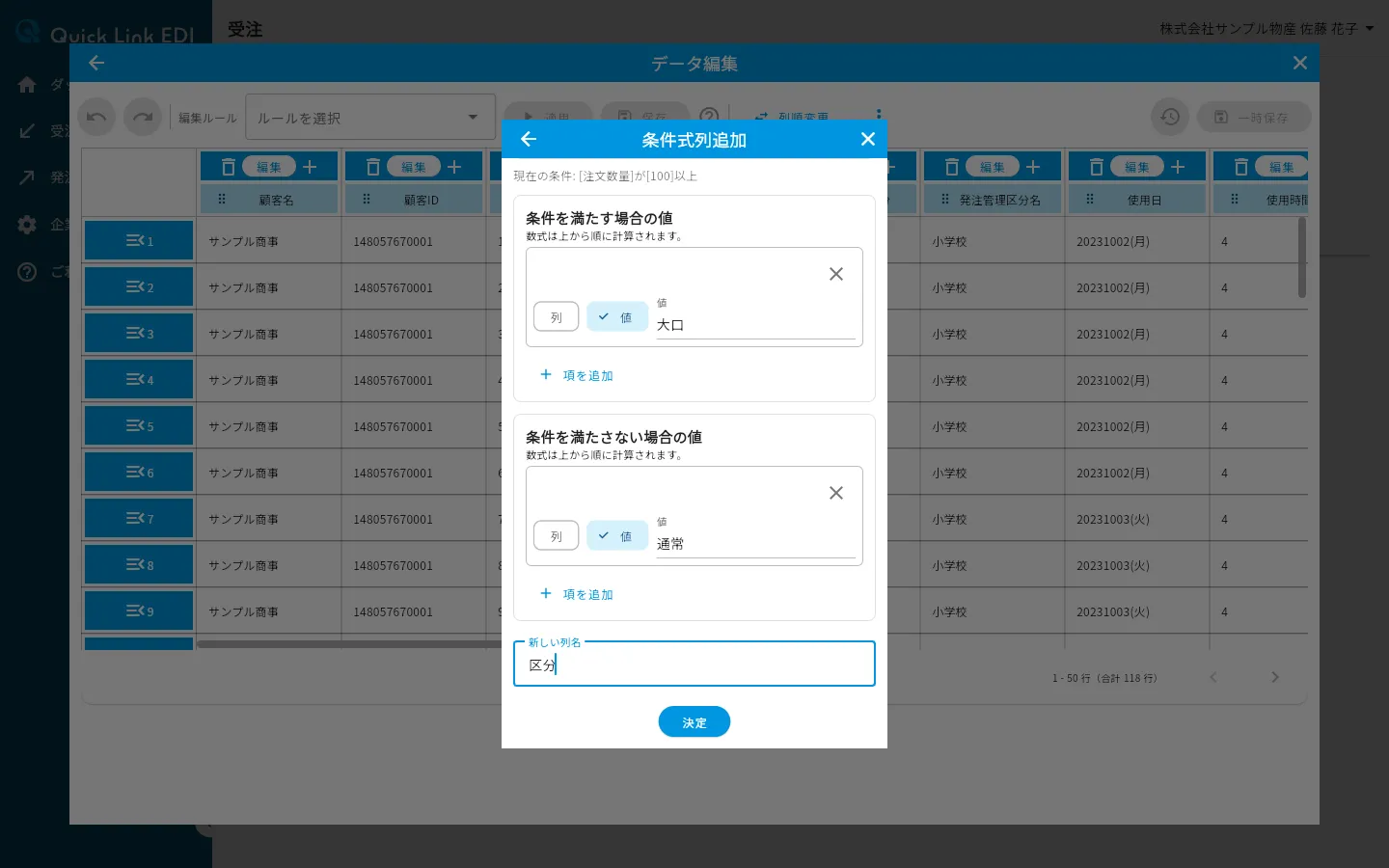
ステップ4: 「新しい列名」を入力する
既存の列と同じ名前は使えません。
ステップ5: 「決定」ボタンを押す
「条件式列を追加しました。」と表示され、選択した列の右に新しい列が追加されます。各行の値は、その行の条件と計算の結果です。
「条件式を入力」で式を書く場合
ステップ1のあとで「条件式を入力」を押すと、Excel風の式を書く画面に切り替わります。「条件式」欄に式を入力し、ステップ4・5と同じように列名を入力して「決定」ボタンを押します。
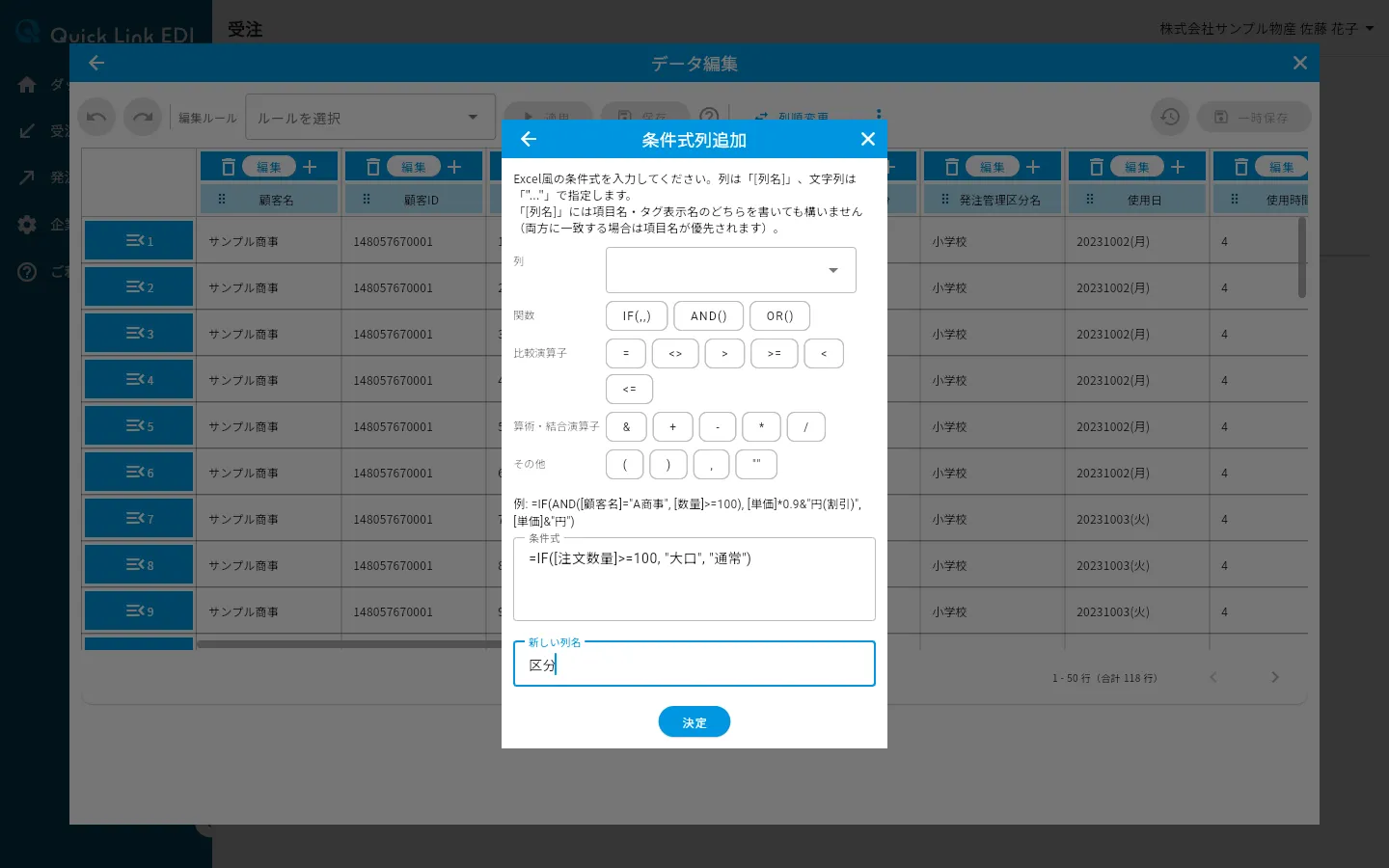
- 列は「[列名]」、文字列は「"..."」で書きます。列名には項目名のほか、注文書PDFから取り込んだ受注データではタグ表示名も使えます。
- 条件はIF(条件、満たす場合の値、満たさない場合の値)で書き、複数の条件はANDまたはORでまとめます。比べかたは = <> > >= < <=、計算は + - * /、文字列のつなぎは & です。先頭の「=」は省略できます。
- 「列」のプルダウンや「関数」「比較演算子」などのボタンを押すと、カーソルの位置に式の部品が入ります。
例: =IF([注文数量]>=100, "大口", "通常")
Note
「を足す」「を引く」「を掛ける」「で割る」の計算で、項の値が数値でない行があると「「〇〇」に数値変換できない値が含まれています。」(〇〇にはその値が入ります)、0で割る行があると「0で割ることはできません。」と表示されます。式を直してからもう一度「決定」を押します。空欄のセルがある行は計算せず、空欄のまま残ります。
結合の手順
選択した列の値の後ろに別の列の値をつなげた、新しい列を作ります。
ステップ1: メニューの「結合」を押す
結合する項目の選択画面が表示されます。
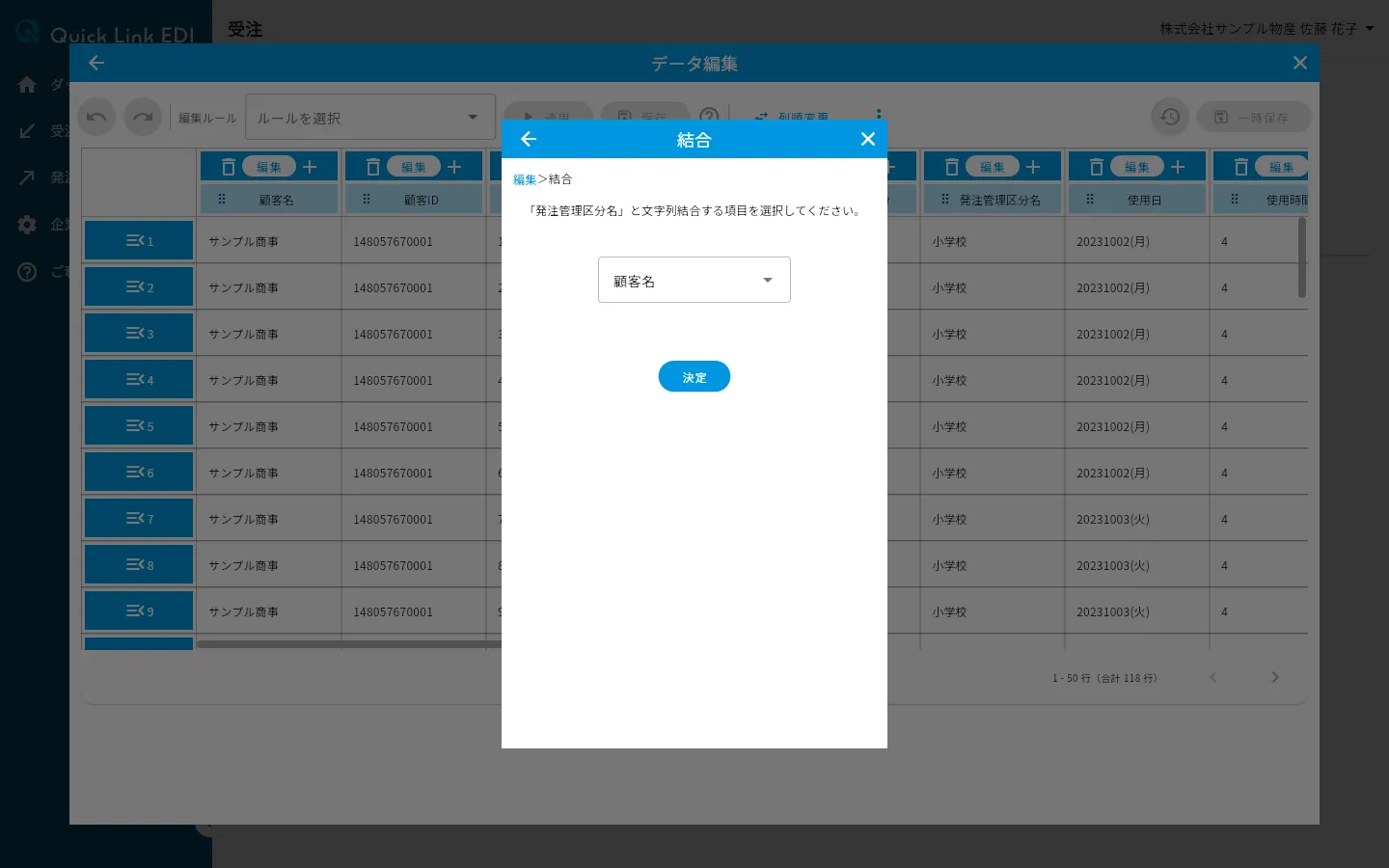
ステップ2: プルダウンで結合する項目を選ぶ
ステップ3: 「決定」ボタンを押す
「結合した列を追加しました。」と表示され、選択した列の右に「結合1」という名前の新しい列が追加されます(2回目以降は「結合2」のように連番になります)。元の2つの列はそのまま残ります。列の名前は「項目名変更」で変えられます。
項目名変更・削除の操作
メニューの「項目名変更・削除」の見出しには、列の名前を変える操作と列を削除する操作が並んでいます。
| 操作 | できること |
|---|---|
| タグ表示名変更 | 列に割り当てられたタグの表示名を変更します(注文書PDFから取り込んだ受注データのみ表示) |
| 項目名変更 | 列の名前を変更します |
| 削除 | 列を削除します |
タグ表示名変更の手順
注文書PDFから取り込んだ受注データでは、タグが割り当てられている列のメニューに「タグ表示名変更」が表示されます。EcoChangeから取得した受注データなど、それ以外の受注データでは表示されません。
ステップ1: メニューの「タグ表示名変更」を押す
表示名の入力画面が表示されます。
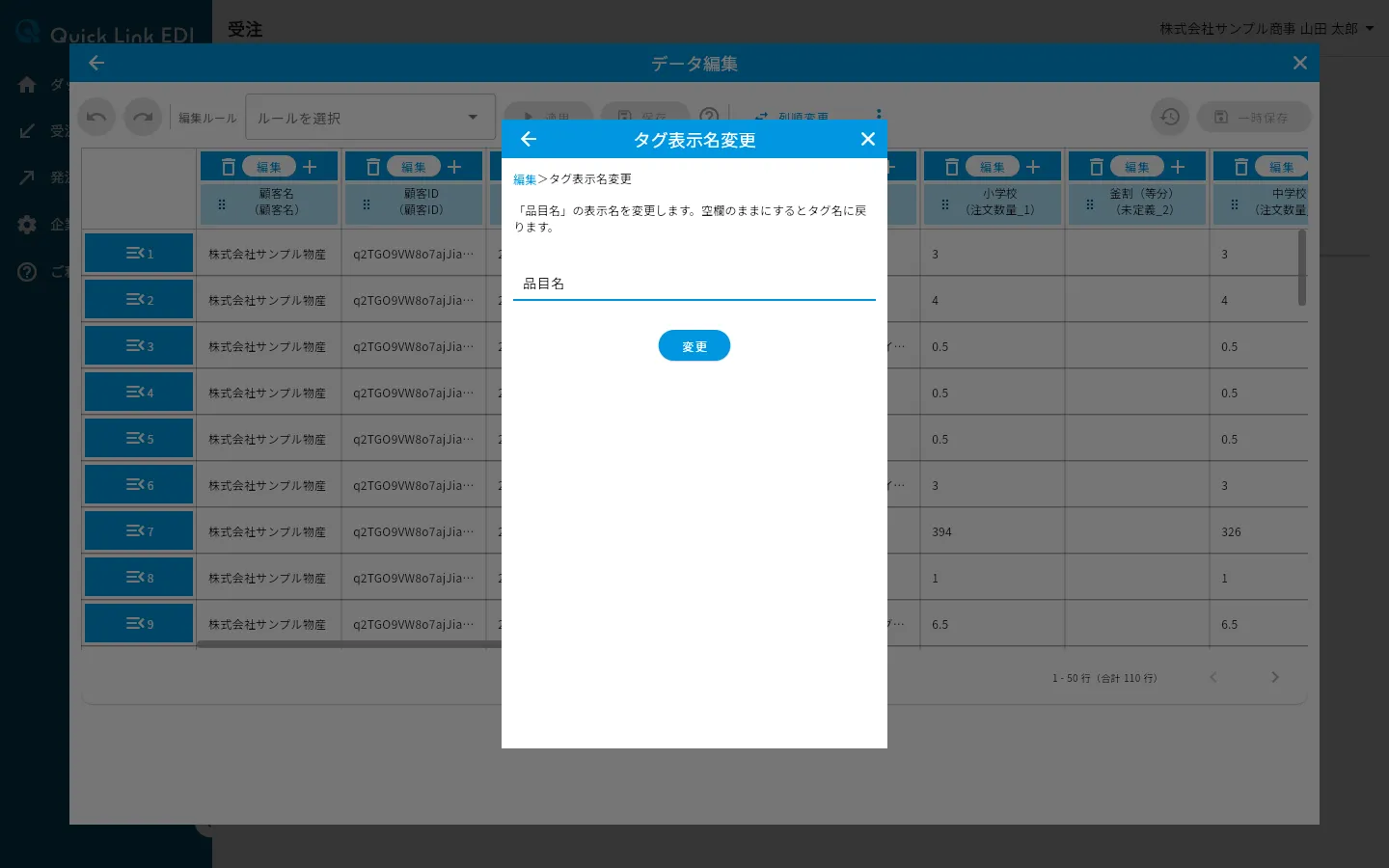
ステップ2: 変更後の表示名を入力する
空欄のままにすると、元のタグ名に戻ります。
ステップ3: 「変更」ボタンを押す
「タグ表示名を変更しました。」と表示され、列の見出しの表示名が変わります。
項目名変更の手順
ステップ1: メニューの「項目名変更」を押す
項目名の入力画面が表示されます。
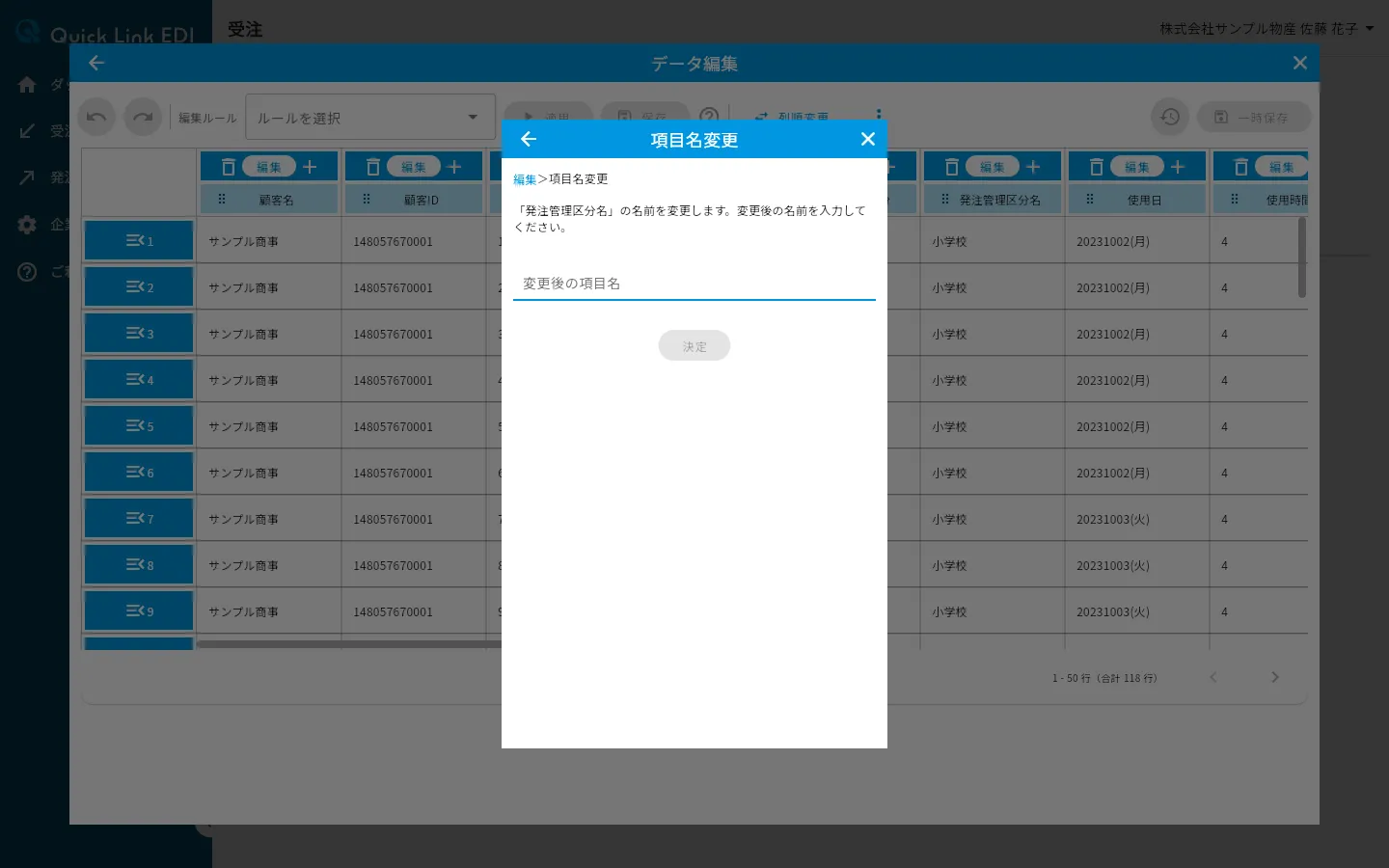
ステップ2: 変更後の項目名を入力する
既存の列と同じ名前は使えません。同じ名前を入力すると「項目名を変更できませんでした。同じ項目名は使用できません。」と表示されます。
ステップ3: 「決定」ボタンを押す
「項目名を変更しました。」と表示され、列の見出しが新しい名前に変わります。
列の見出しから項目名・タグ表示名をまとめて変更する
編集メニューを開かなくても、列の見出しの項目名の部分を直接押すと、項目名とタグ表示名をまとめて変更できます。
ステップ1: 列の見出しの項目名を押す
「項目名・タグ表示名変更」の画面が表示されます。「項目名」と「タグ表示名」の2つの入力欄があります。タグが割り当てられていない列では「項目名変更」の画面になり、入力欄は「項目名」だけです。
ステップ2: 変更後の項目名やタグ表示名を入力する
項目名は空欄のままでは決定できません。タグ表示名にシステムで予約された名前を入力すると、「このタグ表示名はシステム予約語のため使用できません。」と表示され、変更できません。
ステップ3: 「決定」ボタンを押す
変更した内容に応じて「項目名を変更しました。」「タグ表示名を変更しました。」「項目名とタグ表示名を変更しました。」のいずれかが表示され、列の見出しが新しい内容に変わります。
削除の手順
ステップ1: メニューの「削除」を押す
「「〇〇」を削除してよろしいですか。」と確認画面が表示されます。
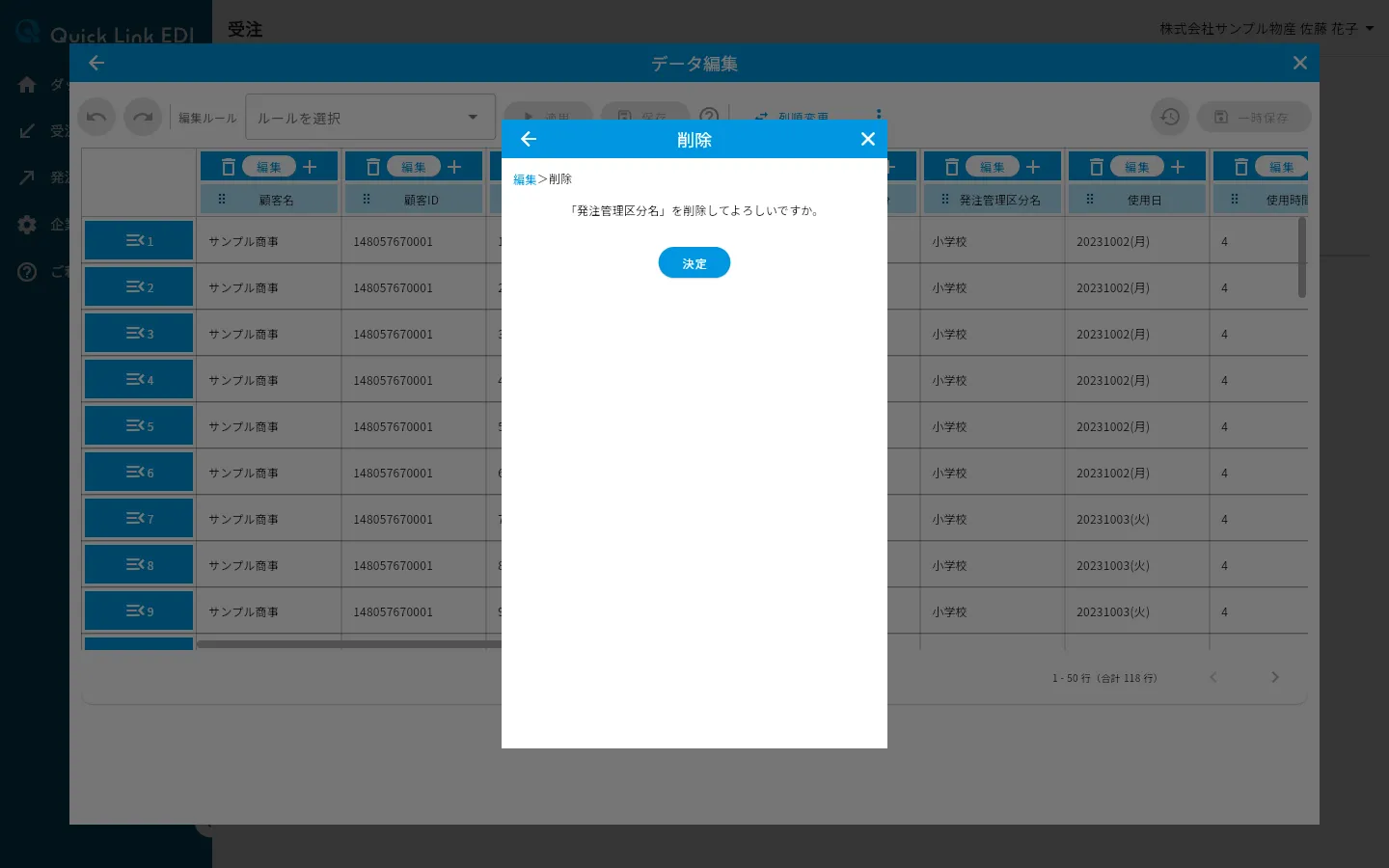
ステップ2: 「決定」ボタンを押す
「削除しました。」と表示され、列が削除されます。
Note
列が1つしかないときは削除できません。
画面上部のボタンから行う列の操作
表全体の列にかかわる次の2つの操作は、列の編集メニューではなく、「データ編集」画面上部のボタンから行います。
| 操作 | 開きかた | できること |
|---|---|---|
| 列順変更 | 「列順変更」ボタン | 列をドラッグして並べ替えます |
| 未定義タグ列を一括削除 | 「⋮」(その他の操作)ボタン | タグが「未定義」の列をまとめて削除します(注文書PDFから取り込んだ受注データのみ) |
列順変更の手順
ステップ1: 画面上部の「列順変更」ボタンを押す
列の一覧が表示されます。左の番号は並べ替え後の列の順番を表します。
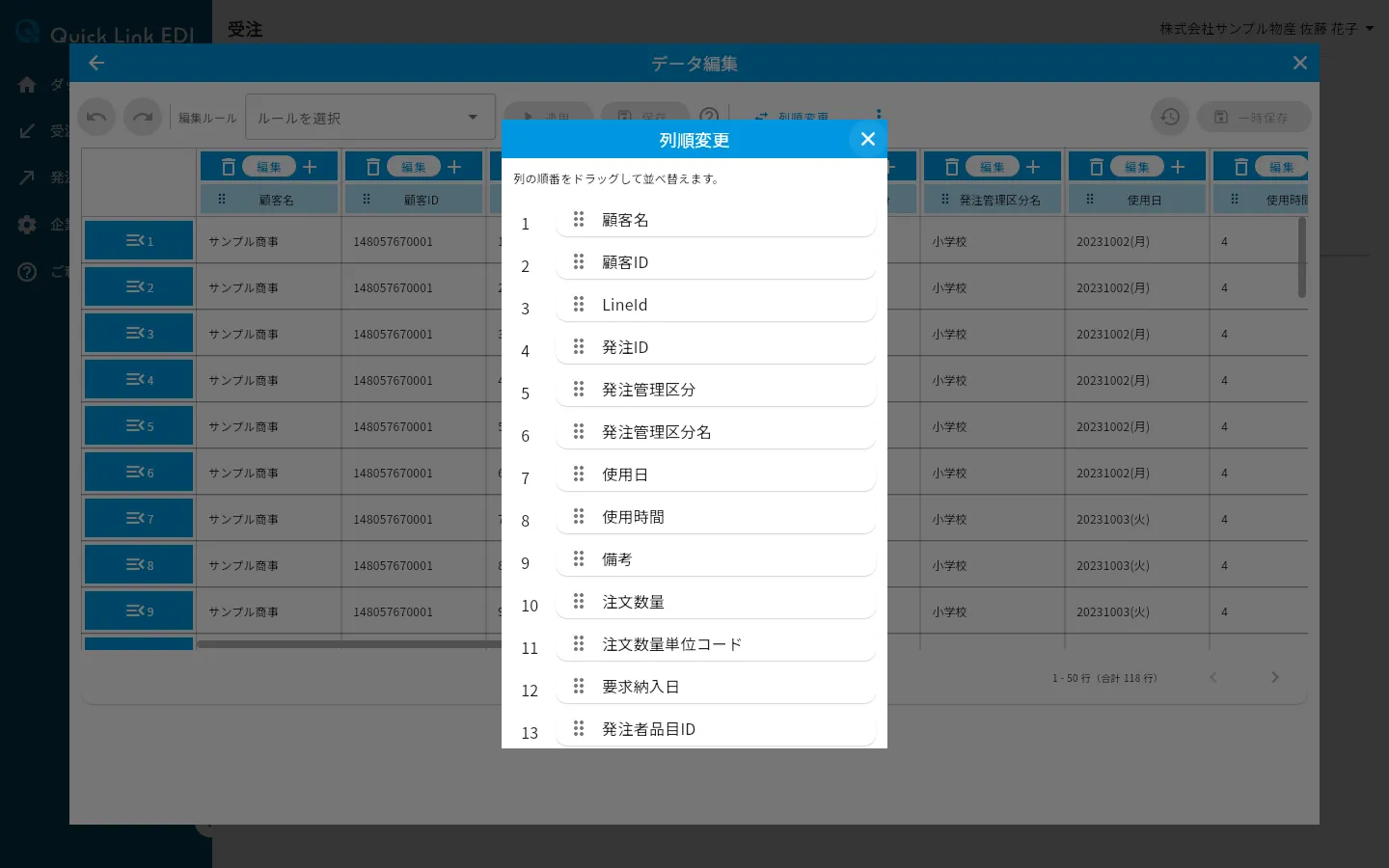
ステップ2: 列名をドラッグして並べ替える
列名の行をつかんで、並べたい位置まで動かします。
ステップ3: 「決定」ボタンを押す
「列順変更しました。」と表示され、表の列が新しい順番に並び替わります。
Tips
1つの列だけを動かすときは、表の列の見出しで列名の左のつまみをドラッグしても移動できます(受注データを編集するを参照)。
未定義タグ列を一括削除の手順
注文書PDFから取り込んだ受注データで、タグが「未定義」の列をまとめて削除できます。
ステップ1: 画面上部の「⋮」(その他の操作)ボタンを押す
メニューが開き、「未定義タグ列を一括削除」が表示されます。タグが「未定義」の列がないときは、その下に「未定義タグの列はありません」と表示され、押せません。
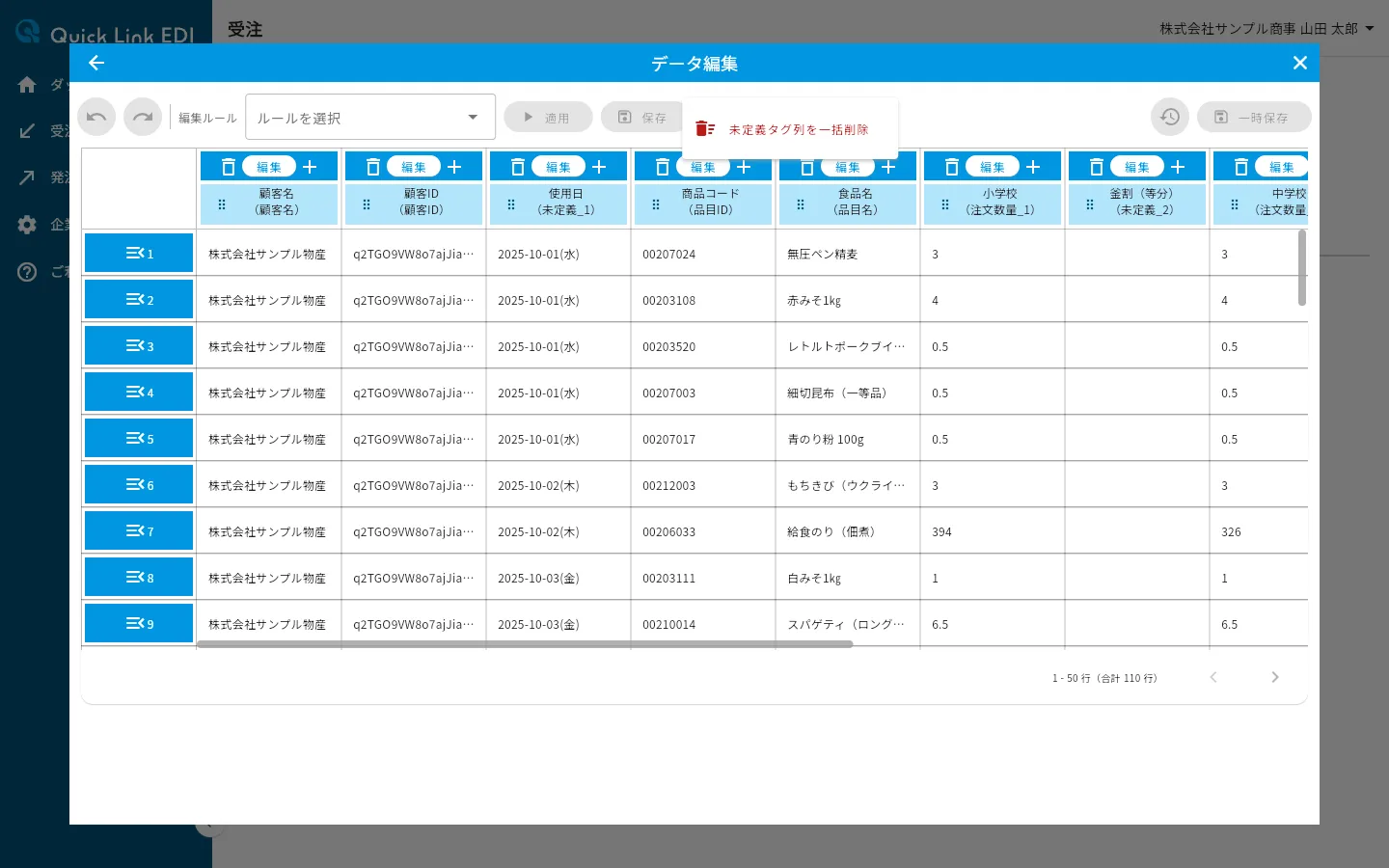
ステップ2: 「未定義タグ列を一括削除」を押す
削除する列の一覧と「次の〇件の列を削除してよろしいですか。」という確認画面が表示されます。〇には削除する列の数が入ります。
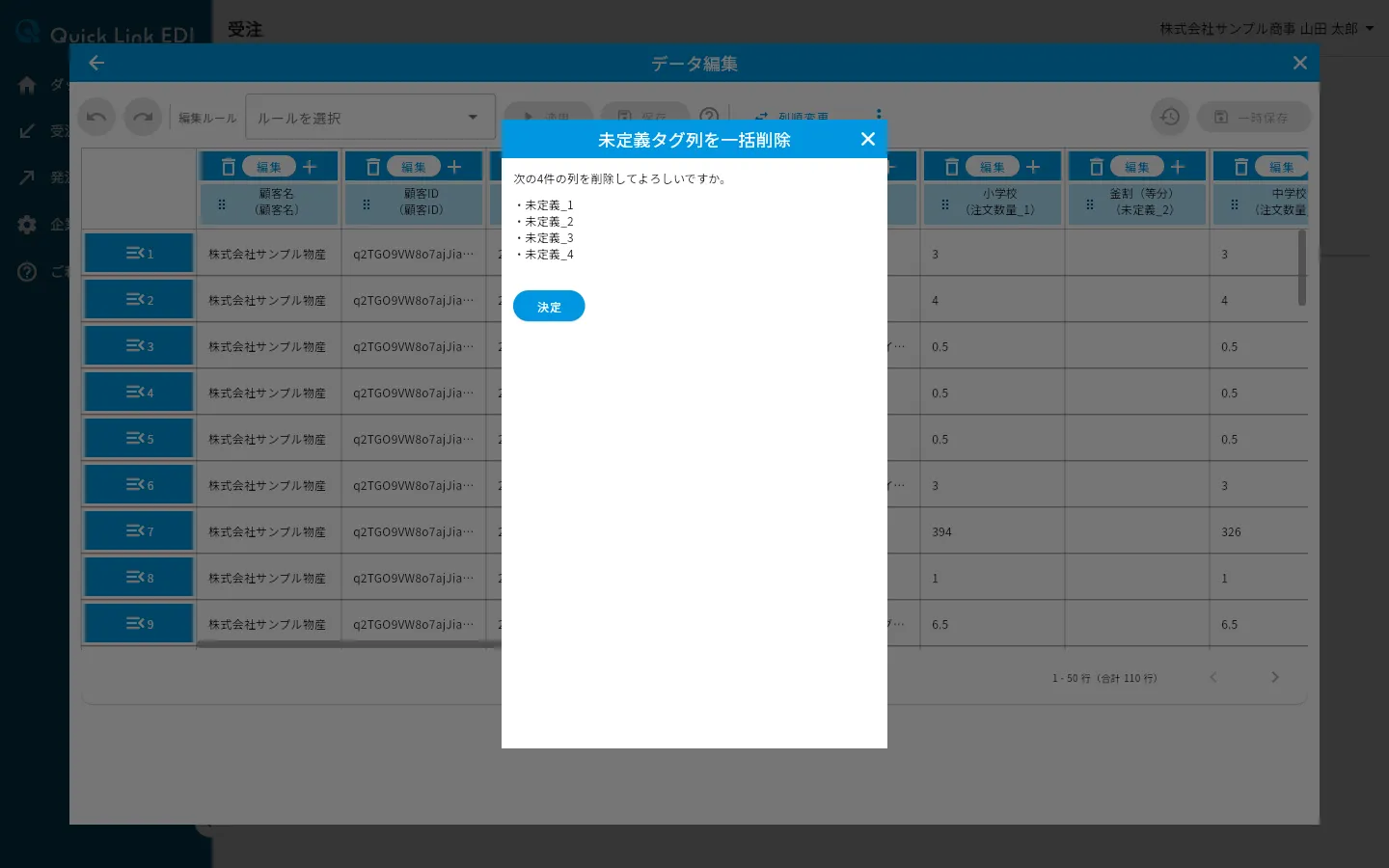
ステップ3: 「決定」ボタンを押す
「〇件削除しました。」と表示され、未定義タグの列がまとめて削除されます。やり直したいときは、画面上部の「元に戻す」ボタンで取り消せます。
補足
Tips
同じ列編集を毎回行う場合は、画面上部の「編集ルール」欄の「保存」ボタンで一連の操作を編集ルールとして保存し、次回から「適用」ボタンでまとめて行えます(編集ルールで操作を自動化するの「編集ルールを適用する手順」を参照)。