
編集ルールで操作を自動化する
受注データの「データ編集」画面で行った編集操作の手順は、名前を付けて「編集ルール」として保存できます。保存した編集ルールをほかの受注データに適用すると、同じ編集をまとめて行えます。この記事では、編集ルールの保存・適用・削除の手順を説明します。
Note
「データ編集」画面の開きかたと、セル・行・列の基本操作は受注データを編集するを参照してください。
編集ルールの仕組み
「データ編集」画面で行った操作(セルの修正、値の一括置換、列の追加・削除など)は、1つずつ手順として自動的に記録されます。この手順のまとまりに名前を付けて保存したものが編集ルールです。
- 「元に戻す」ボタンで取り消した操作は、手順に含まれません。
- 保存した編集ルールは会社単位で保存され、同じ会社のユーザー全員が利用できます。
Note
編集ルールに保存されるのは操作の手順だけです。編集した内容そのものは受注データには保存されません。編集内容の扱いは受注データを編集するの「編集した内容の扱い」を参照してください。
よく使う編集ルールの例
毎回同じ形式で届く受注データを、自社の業務に合わせて整形する手順をルールにしておくと、次回以降は適用するだけで済みます。次のような使いかたがあります。
| 場面 | 使う操作 |
|---|---|
| 自社システムの取込フォーマットに列名と並びをそろえる | 「項目名変更」「削除」「列順変更」 |
| 発注者の商品コードを自社の商品コードに直す | 「データ変換/置換」の「コード変換」(変換テーブルを当てます) |
| 日付の表記を自社の形式に合わせる | 「データ変換/置換」の「日付形式変換」 |
| 入り数や単位の違いを数量に反映する | 「計算して置換」の「数量計算」(端数は「四捨五入・切り上げ・切り捨て」で処理します) |
| 自社の担当者コードなど固定値の列を足す | 「項目追加」で列を追加し、「同じ値に置換」で値を入れる |
| 条件に応じて区分を分けたり、ほかの列から値を計算した列を足す | 「条件式列追加」(例: 注文数量が100以上なら「大口」、それ以外は「通常」を入れる列) |
| 表記のばらつきをそろえる | 「データ変換/置換」の「値別に置換」 |
| 注文書PDFから取り込んだデータの不要な列を落とす | 「未定義タグ列を一括削除」(画面上部の「⋮」(その他の操作)ボタンから選びます) |
各操作の手順は列編集の操作一覧を参照してください。
Tips
列に対する操作は、明細の件数が違う受注データにも同じように適用できます。一方、セルの修正や行の追加・削除は、明細の並びが違う受注データでは意図した行に適用されません。繰り返し使うルールは、列単位の操作を中心に組みます。
編集ルールを保存する手順
ステップ1: データ編集画面で編集操作を行う
保存したい一連の編集を通常どおり行います。編集操作を1つ以上行うと、画面上部の「編集ルール」欄にある「保存」ボタンが押せるようになります。
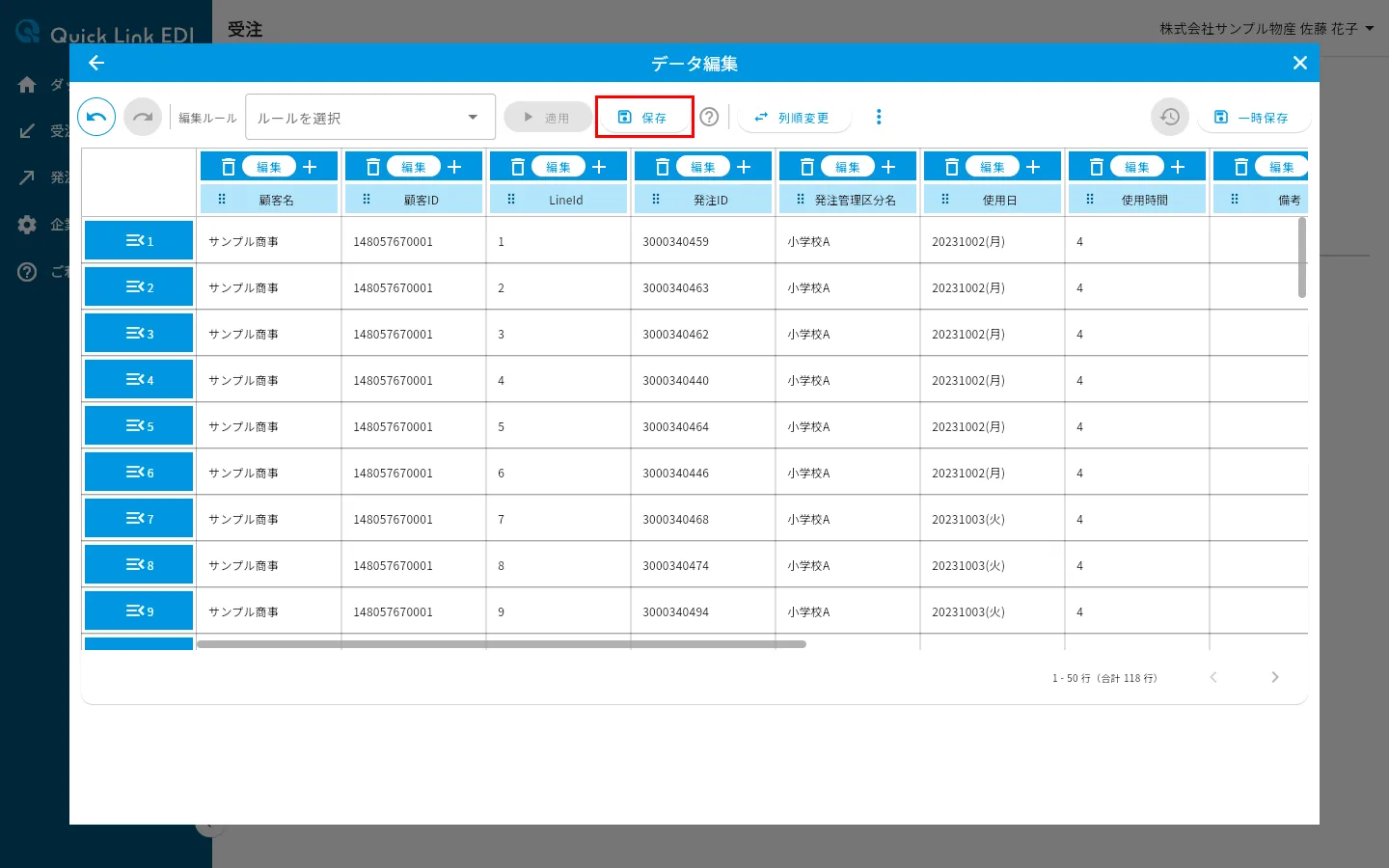
ステップ2: 「保存」ボタンを押す
「編集ルール保存」ダイアログが表示され、この画面で行った操作を手順の一覧で確認できます。
ステップ3: 保存するルール名を入力する
入力欄にルールの名前を入力します。名前を入力すると「決定」ボタンが押せるようになります。
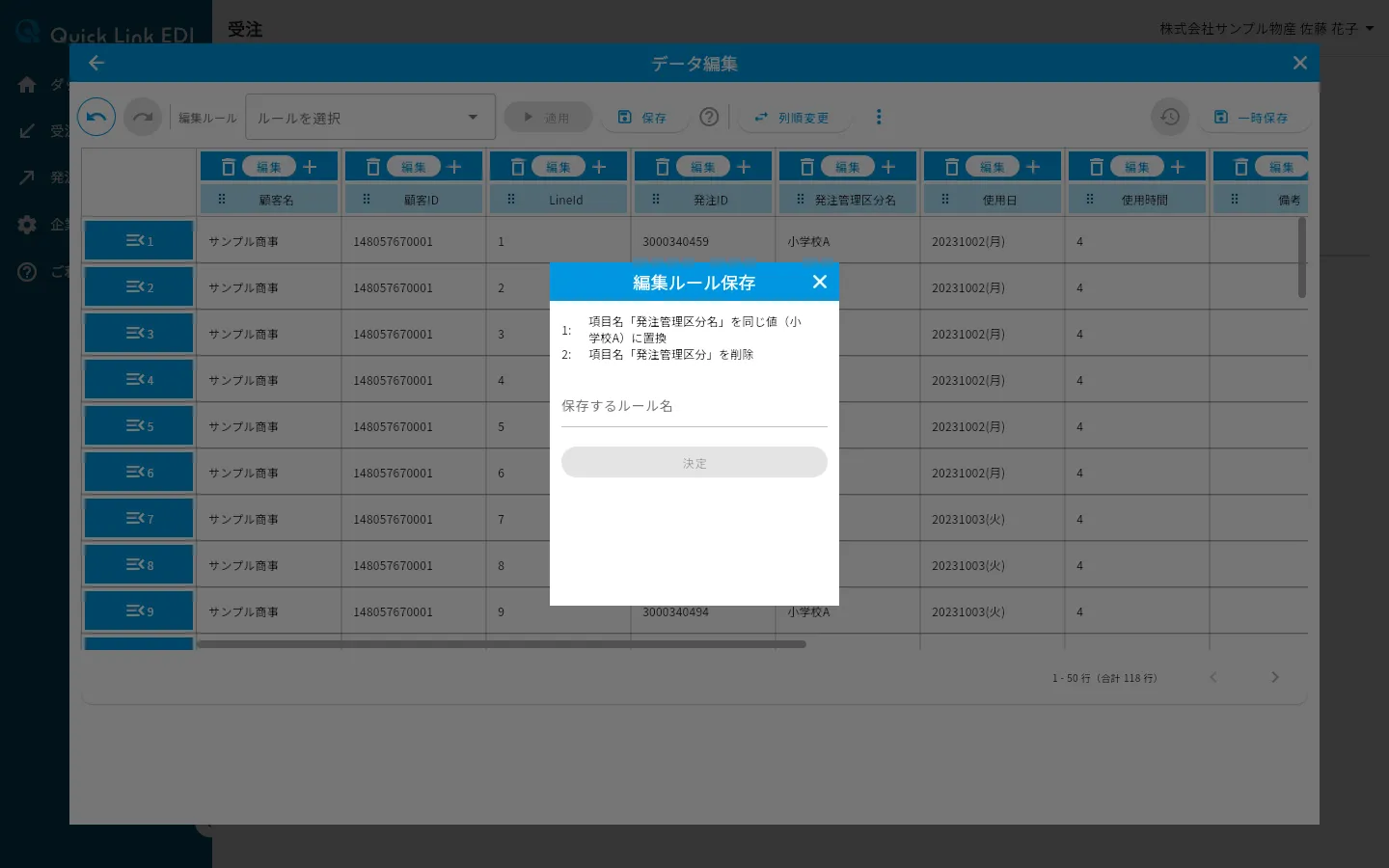
ステップ4: 「決定」ボタンを押す
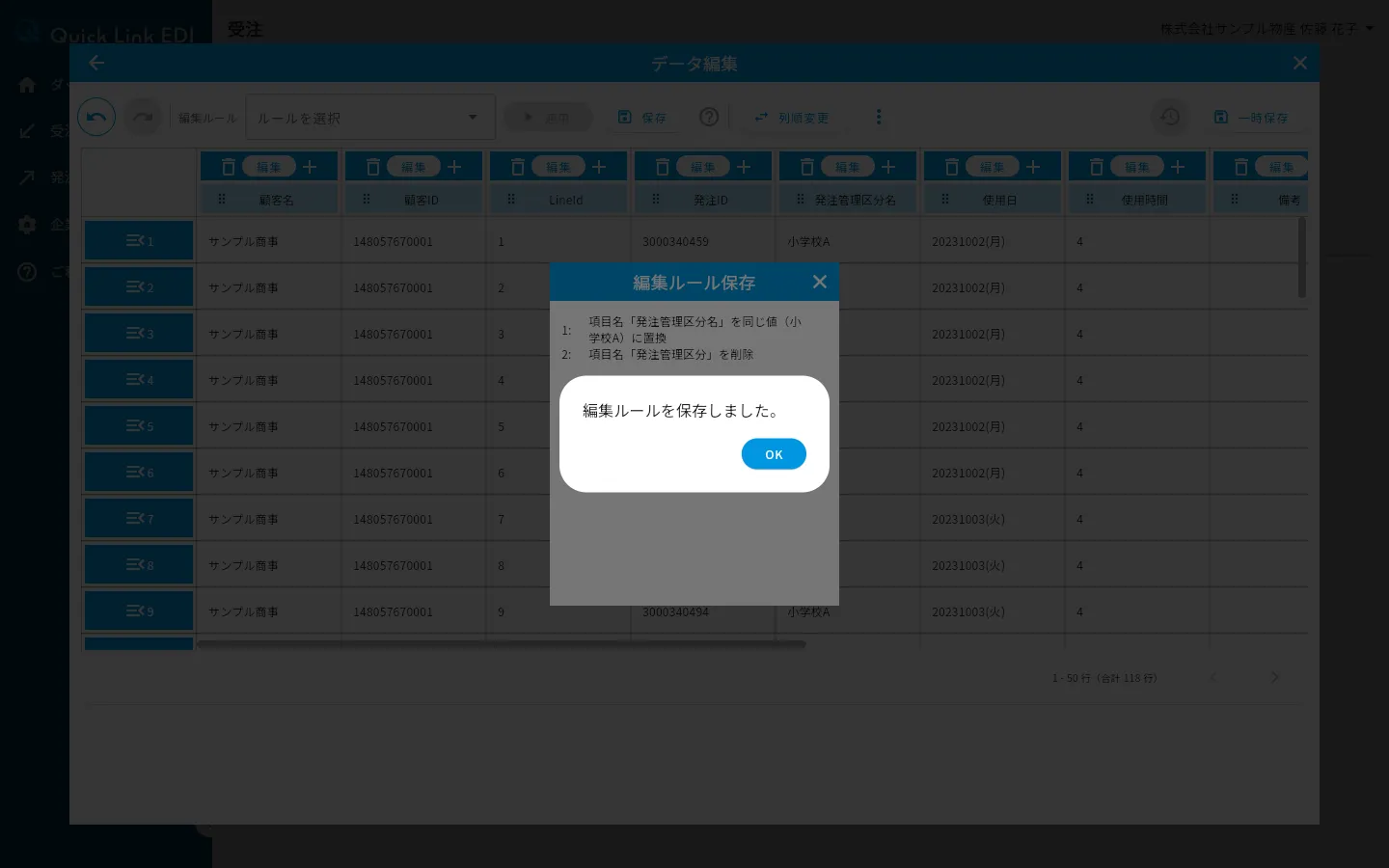
「編集ルールを保存しました。」と表示されます。「OK」ボタンを押すとデータ編集画面に戻ります。
Note
すでに同じ名前の編集ルールがあるときは、「同名の編集ルールが存在します。上書きしますか?」と確認されます。「はい」を押すと上書き保存されます。
編集ルールを適用する手順
保存した編集ルールは、別の受注データの「データ編集」画面で適用できます。
ステップ1: 編集を適用する受注データの「データ編集」画面を開く
受注ページの一覧から受注データを選び、「データ編集」ボタンを押します。
ステップ2: 「編集ルール」のプルダウンで編集ルールを選択する
画面上部の「ルールを選択」と表示されたプルダウンを押すと、保存済みの編集ルールの一覧が表示されます。ルール名を入力して絞り込むこともできます。ルールを選択すると、右の「適用」ボタンが押せるようになります。
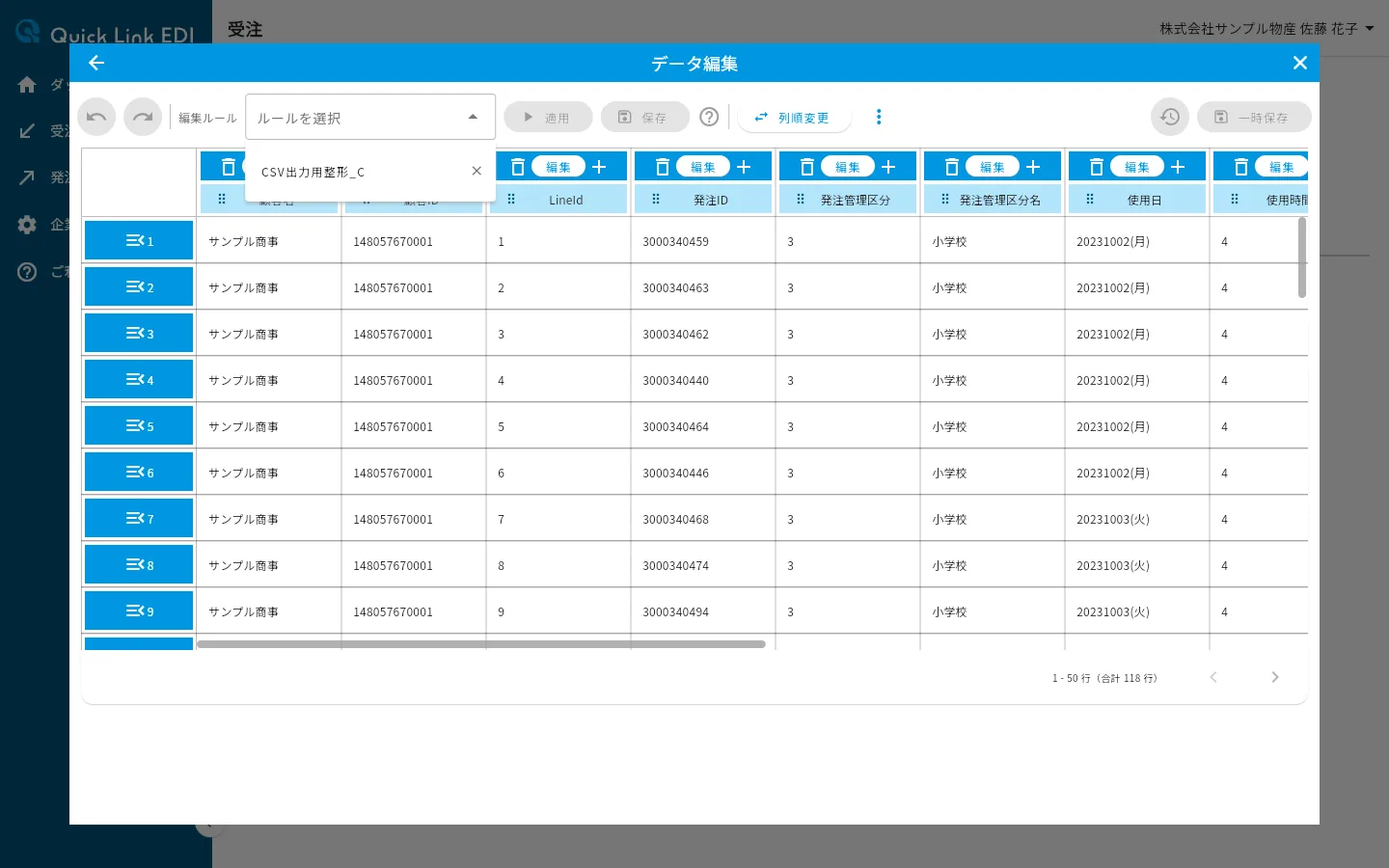
ステップ3: 「適用」ボタンを押す
「編集ルール内容」ダイアログが表示され、適用される手順を確認できます。手順の右にある「×」を押すと、その手順を除外して適用できます。
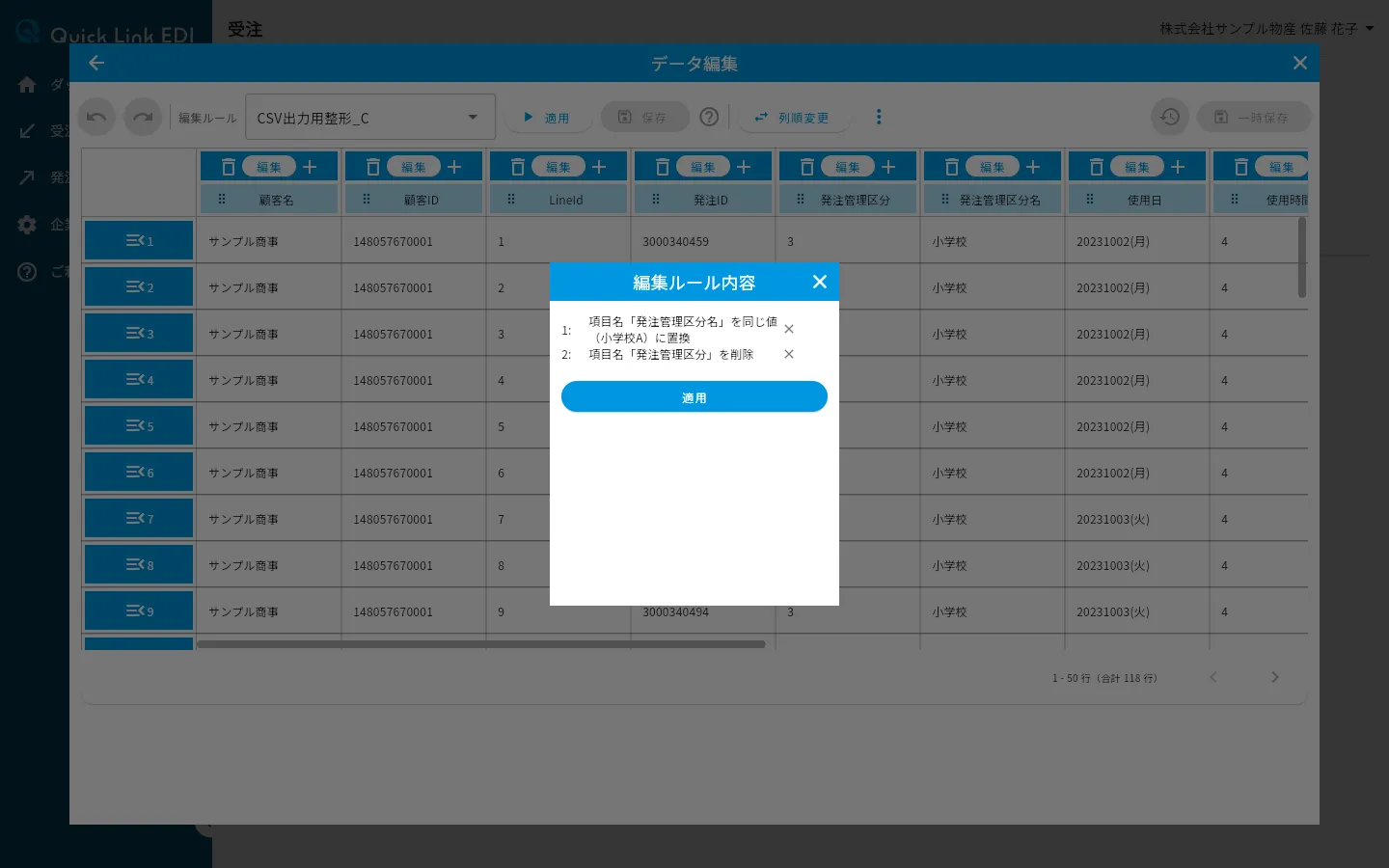
ステップ4: ダイアログの「適用」ボタンを押す
手順が順番に適用され、「編集ルール適用結果」ダイアログに手順ごとの結果(成功・失敗)が表示されます。「OK」ボタンを押すと表に戻り、編集後の内容を確認できます。
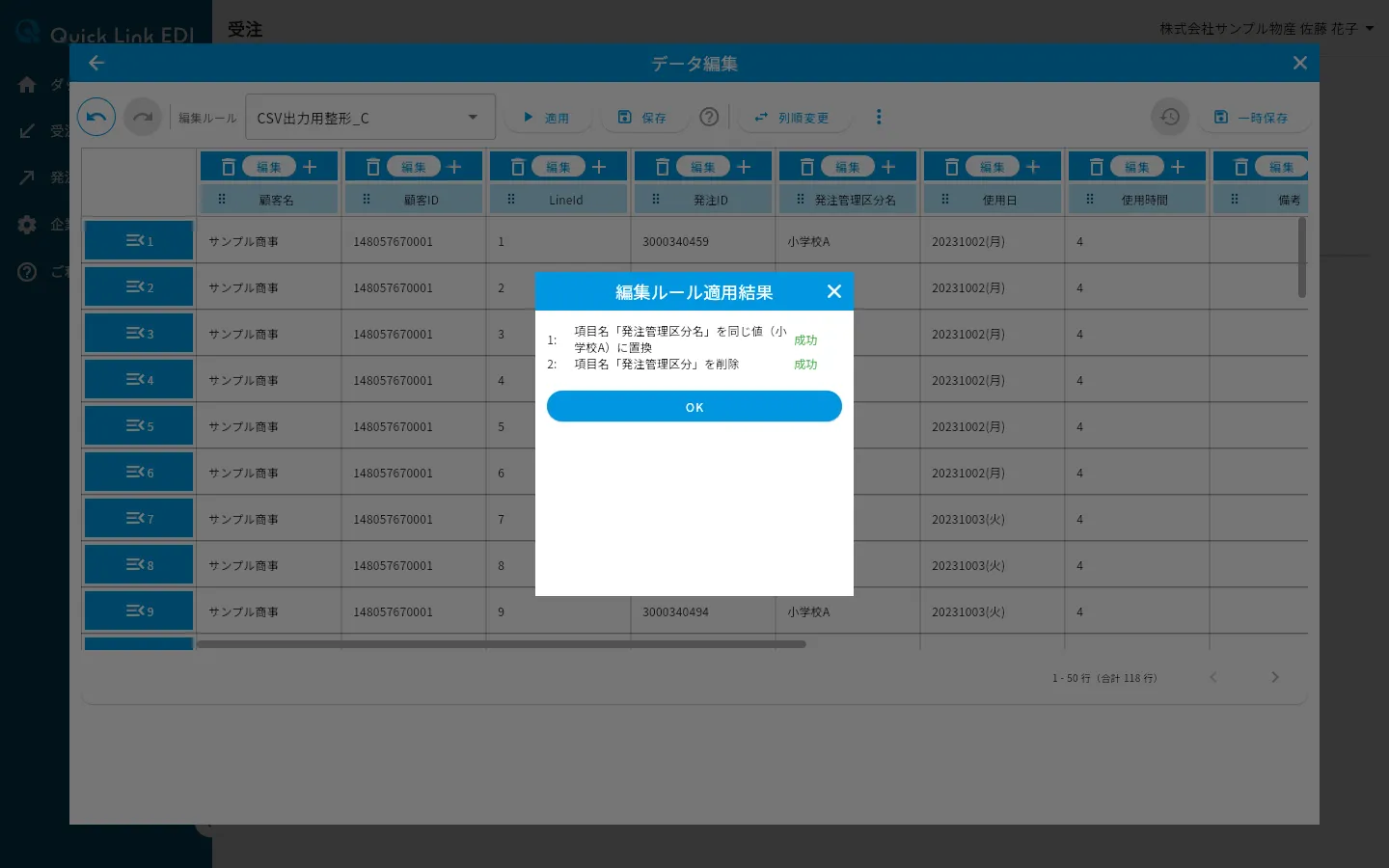
Note
対象の項目がその受注データにない場合など、適用できなかった手順は「失敗」と表示されます。失敗した手順は飛ばされ、そのほかの手順は適用されます。「日付形式変換」「日付計算」の手順は、対象の列に日付として読めない値(年のない「9/29」など)が1つでもあると「失敗」になり、その列は変更されません。
Note
「数量計算」や「日付計算」などの計算・変換の手順は、対象の列に空欄のセルがある行を計算せず、その行を空欄のまま残します。
Tips
編集ルールで適用した操作も、通常の編集と同じように「元に戻す」ボタンで1つずつ取り消せます。
編集ルールを削除する手順
ステップ1: プルダウンの一覧でルール名の右にある「×」を押す
確認のダイアログが表示されます。
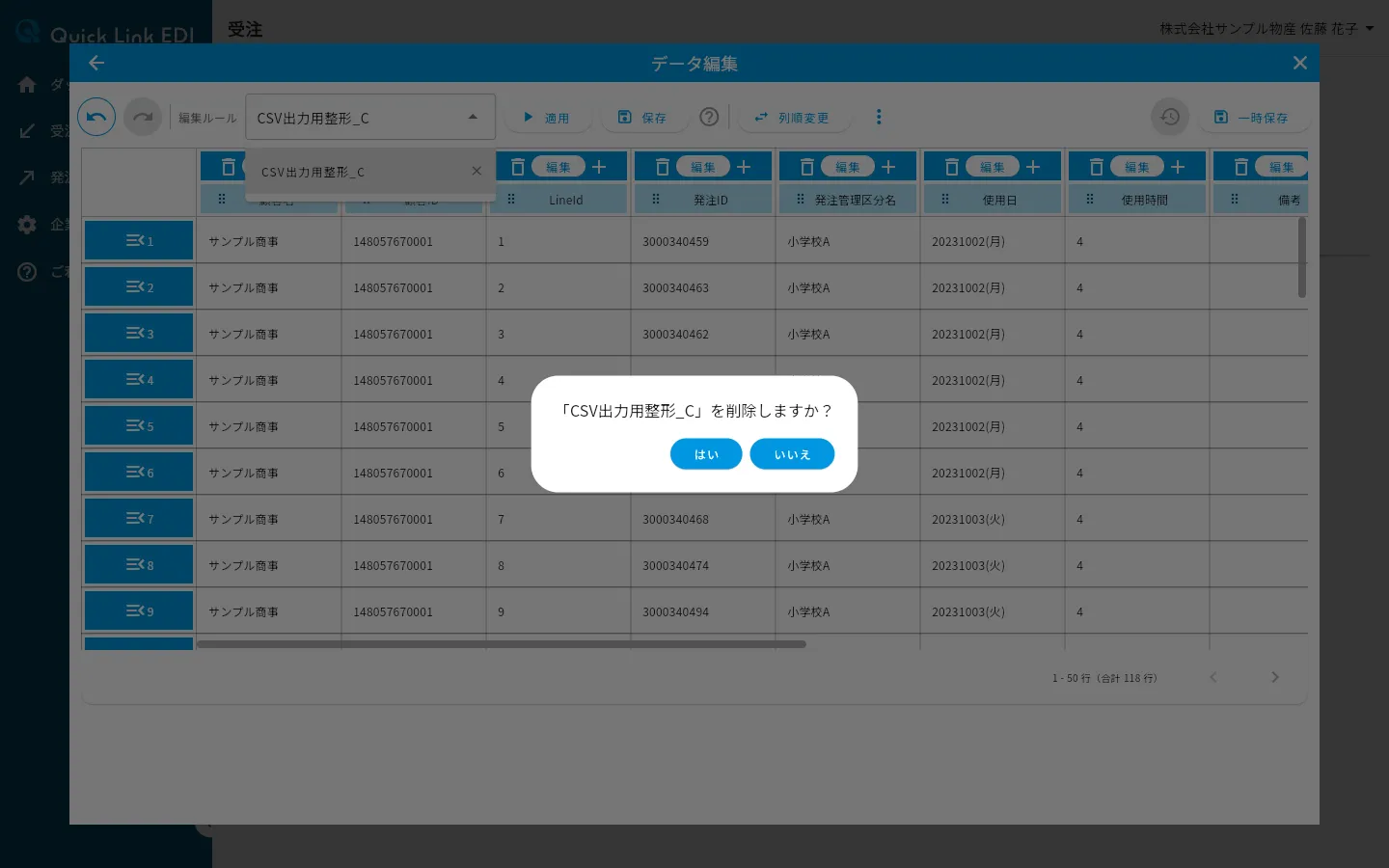
ステップ2: 「はい」ボタンを押す
編集ルールが削除され、プルダウンの一覧に表示されなくなります。
Note
企業情報設定ページの「受注データ編集ルール」セクションでも、保存済みの編集ルールの内容確認と削除ができます。詳しくは編集ルールを管理するを参照してください。