
変換テーブルを管理する
変換テーブルは、「変換前の値」と「変換後の値」の組み合わせを登録しておく対応表です。発注データの仕入先IDを取引先に変換するときや、発注CSVと受注データ編集の「コード変換」で列の値をまとめて置換するときに使います。この記事では、企業情報設定ページで変換テーブルを新規作成・確認・編集・削除する手順を説明します。
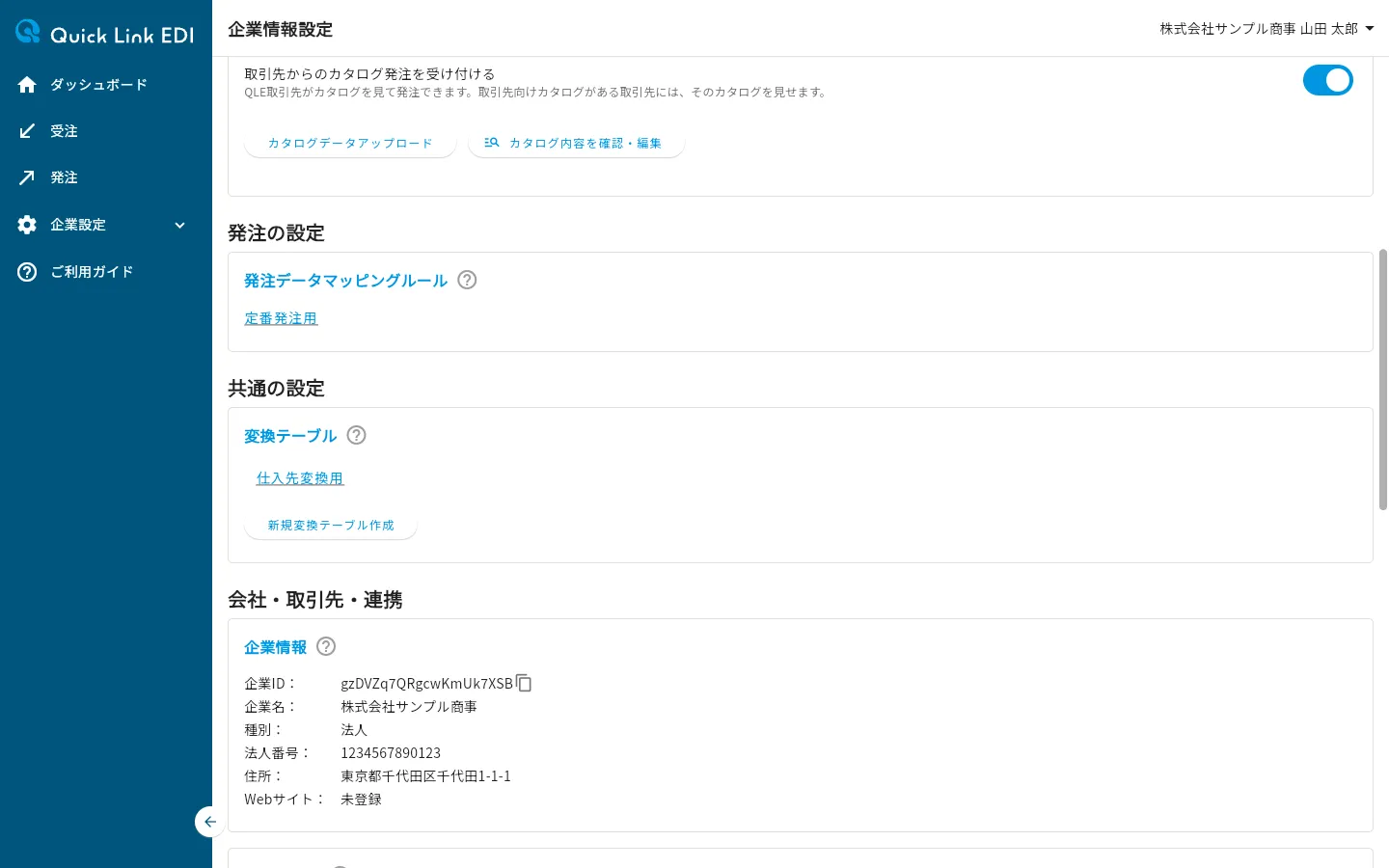
操作はすべて企業情報設定ページの「変換テーブル」セクションで行います。ページの開き方は企業情報を確認するを参照してください。「変換テーブル」セクションは「共通の設定」グループにあり、ページ先頭の目次の「共通の設定」ボタンを押すと移動できます。
Note
変換テーブルは会社単位で保存され、同じ会社のユーザー全員で共有されます。
変換テーブルセクションの見かた
「変換テーブル」セクションには、保存済みの変換テーブルの名前が並びます。テーブル名を押すと内容を確認できます。保存済みのテーブルが1つもないときは、「登録されていません。」と表示されます。
変換テーブルを直接入力で作成する手順
ステップ1: 「新規変換テーブル作成」ボタンを押す
「作成方法を選択してください」ダイアログが表示されます。作成方法は「直接入力」と「CSVアップロード」の2つから選べます。
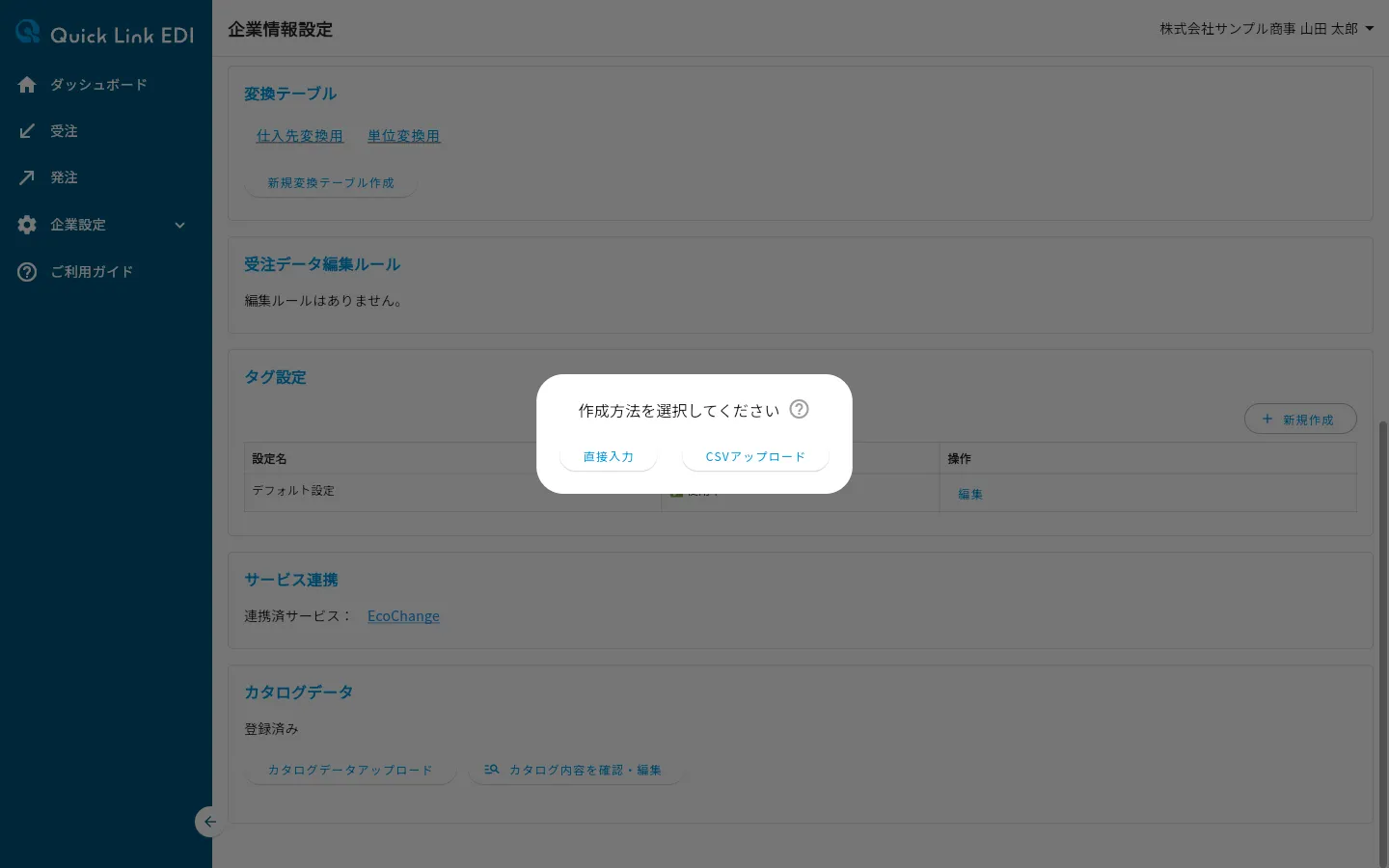
ステップ2: 「直接入力」ボタンを押す
「新規変換テーブル作成」画面が表示されます。
ステップ3: 変換前と変換後の値を入力する
「変換前」欄と「変換後」欄に値の組み合わせを入力します。「入力欄を追加」ボタンを押すと入力欄が増え、行の右端の「×」を押すとその行を取り消せます。どちらかの欄が未入力のままだと「入力してください」と表示され、作成できません。
ステップ4: テーブル名を入力する
一番下の「テーブル名」欄に、用途が分かる名前を入力します(例: 単位変換用)。既存のテーブルと同じ名前は「同名の変換テーブルが存在します」と表示され、使えません。
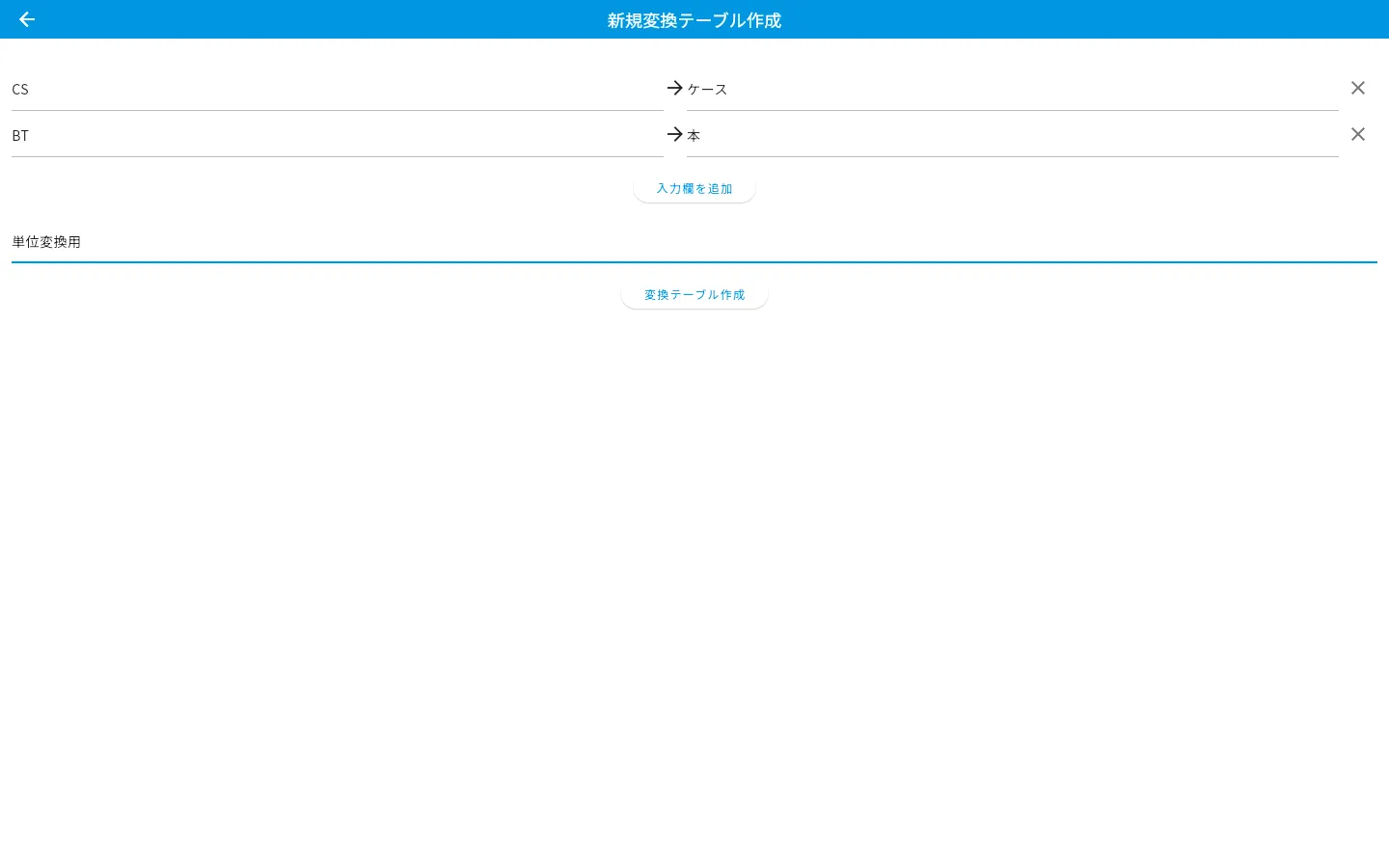
ステップ5: 「変換テーブル作成」ボタンを押す
企業情報設定ページに戻り、画面下部に「作成しました。」と表示されます。セクションの一覧に作成したテーブルが追加されます。
作成できなかったときは「変換テーブルの保存に失敗しました。」と表示され、2行目に原因が表示されます。画面は閉じず、入力した内容もそのまま残るので、通信状況を確認してからもう一度「変換テーブル作成」ボタンを押します。
変換テーブルをCSVアップロードで作成する手順
あらかじめ用意したCSVファイルから変換テーブルを作成できます。登録する値の組み合わせが多いときに使えます。
ステップ1: CSVファイルを用意する
次の形式でCSVファイルを作成します。
| 項目 | 形式 |
|---|---|
| 列の構成 | 1列目に変換前の値、2列目に変換後の値(ヘッダー行は不要) |
| 区切り文字 | カンマ(,) |
| 改行コード | CRLFまたはLF |
| 文字コード | UTF-8またはShift_JIS |
| カンマを含む値 | ダブルクォーテーション(")で囲む |
テーブル名はCSVのファイル名(拡張子を除いた部分)で登録されるため、ファイル名を用途が分かる名前にしておきます。
ステップ2: 「新規変換テーブル作成」ボタンを押す
「作成方法を選択してください」ダイアログが表示されます。
ステップ3: 「CSVアップロード」ボタンを押す
ファイルの選択画面が表示されます。
ステップ4: CSVファイルを選ぶ
「作成しました。」と表示され、セクションの一覧にテーブルが追加されます。
アップロードに失敗するときは、次のメッセージが表示されます。
- 「同名の変換テーブルが存在します。ファイル名を変更してアップロードしてください。」: 同じ名前のテーブルがすでにあります。
- 「変換ルールを1つ以上設定してください。」: ファイルに変換ルールの行がありません。中身が空のファイルや、空行だけのファイルも同じメッセージになります。
- 「CSVを取り込めませんでした。変換元と変換先の 2 列がそろっていない行があります。」: カンマがなく1列しかない行があります。すべての行を「変換前,変換後」の2列にそろえてからアップロードし直します。
- 「CSVを取り込めませんでした。ファイルの文字コードを判別できませんでした。UTF-8 または Shift_JIS で保存し直してからお試しください。」: UTF-8でもShift_JISでも読み取れないファイルです。どちらかの文字コードで保存し直してからアップロードします。
- 「ファイルを読み込めませんでした。」: ファイルを読み込めなかったときに表示されます。ファイルが開けるかを確認して、もう一度アップロードします。
- 「変換テーブルの保存に失敗しました。」: CSVは読み取れましたが、テーブルを保存できませんでした。2行目に原因が表示されます。テーブルは作成されないので、通信状況を確認してからアップロードし直します。
変換テーブルの内容を確認する手順
ステップ1: セクションの一覧でテーブル名を押す
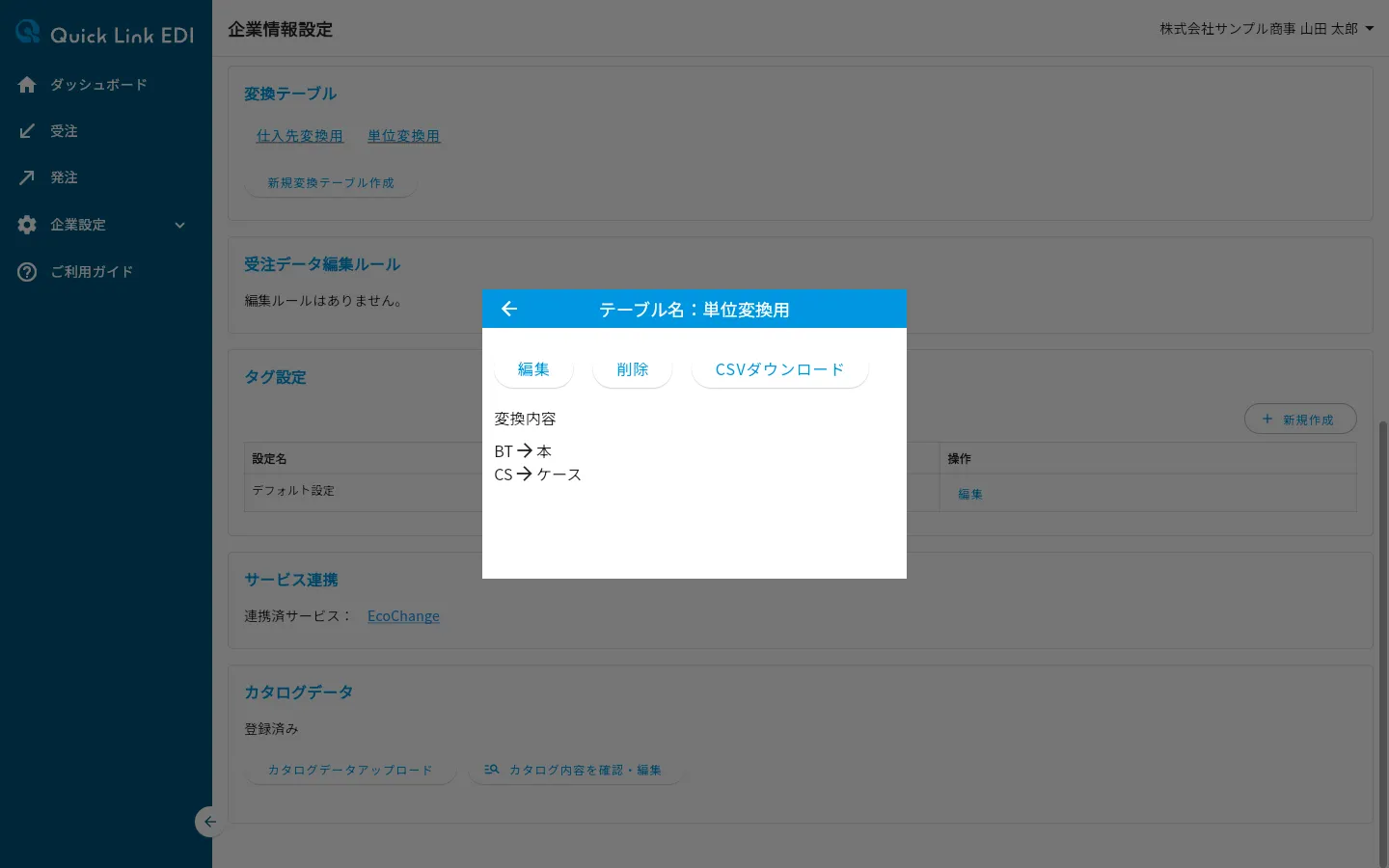
テーブル詳細ダイアログが表示されます。「変換内容」に、登録済みの変換前と変換後の組み合わせが一覧で表示されます。上部の「編集」「削除」「CSVダウンロード」ボタンから、それぞれの操作に進めます。
Tips
「CSVダウンロード」ボタンを押すと、変換内容が「テーブル名.csv」(カンマ区切り・UTF-8)でダウンロードされます。内容の控えを取るときや、テーブルを作り直すときの元ファイルとして使えます。
変換テーブルを直接入力で編集する手順
登録済みの変換ルールを1件ずつ変更・削除したり、新しいルールを追加したりできます。
ステップ1: テーブル詳細ダイアログの「編集」ボタンを押す
「編集方法選択」ダイアログが表示されます。編集方法は「直接入力」と「CSVアップロード」の2つから選べます。
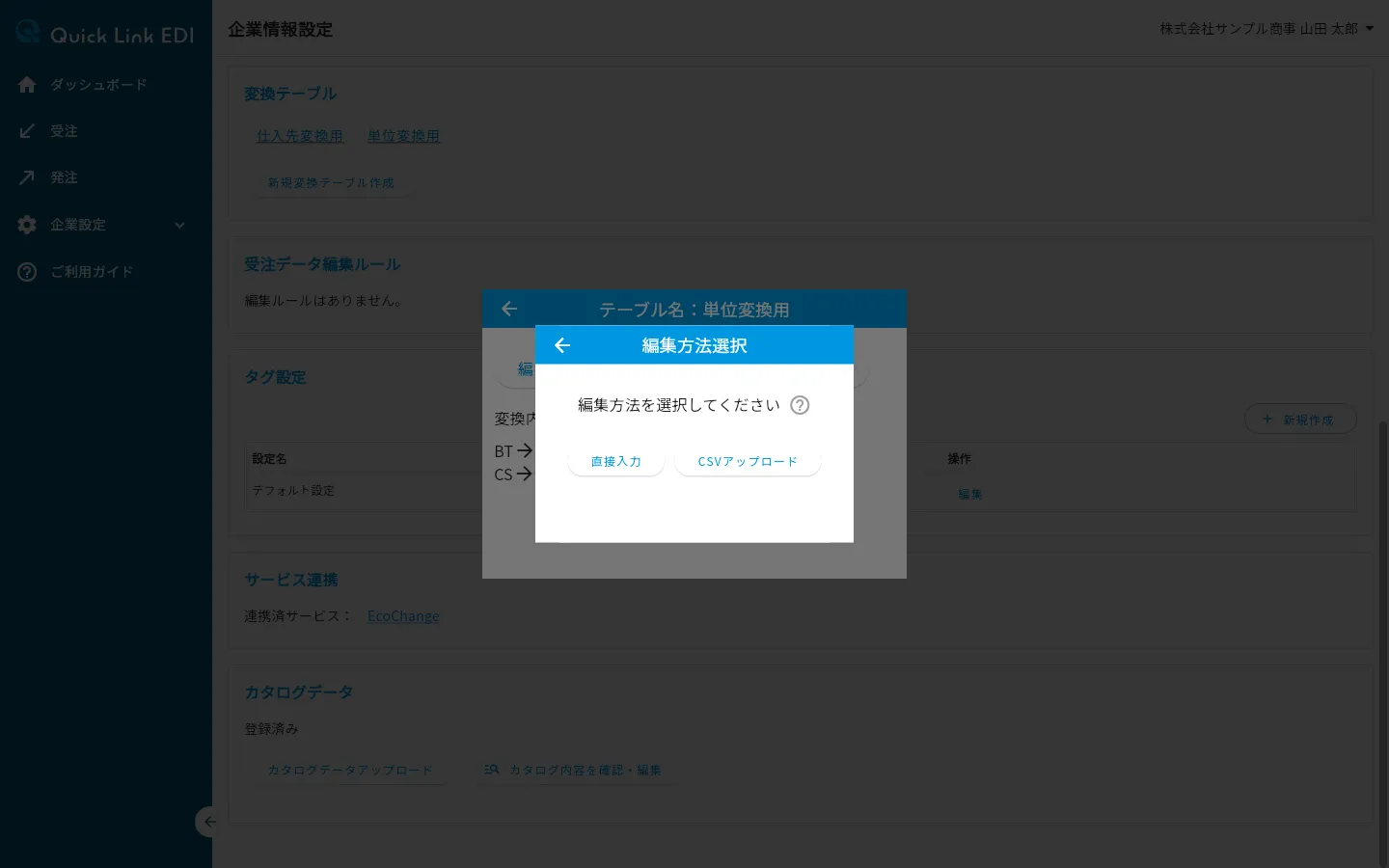
ステップ2: 「直接入力」ボタンを押す
「〇〇を編集」画面が表示され、登録済みのルールが一覧で並びます。
ステップ3: ルールを編集する
編集画面では次の操作ができます。
- 変換後の値を変更する: ルールの右側の入力欄に新しい値を入力します。空欄のままのルールは変更されません。
- ルールを削除する: ルール右端のごみ箱ボタンを押します。「以下のルールを消去しますか?」と確認されるので、赤い「はい」を押します。
- ルールを追加する: 「ルールを追加」ボタンを押し、「変換前」と「変換後」を入力します。変換前の値が既存のルールと重複すると「既存のルール名です」と表示され、保存できません。
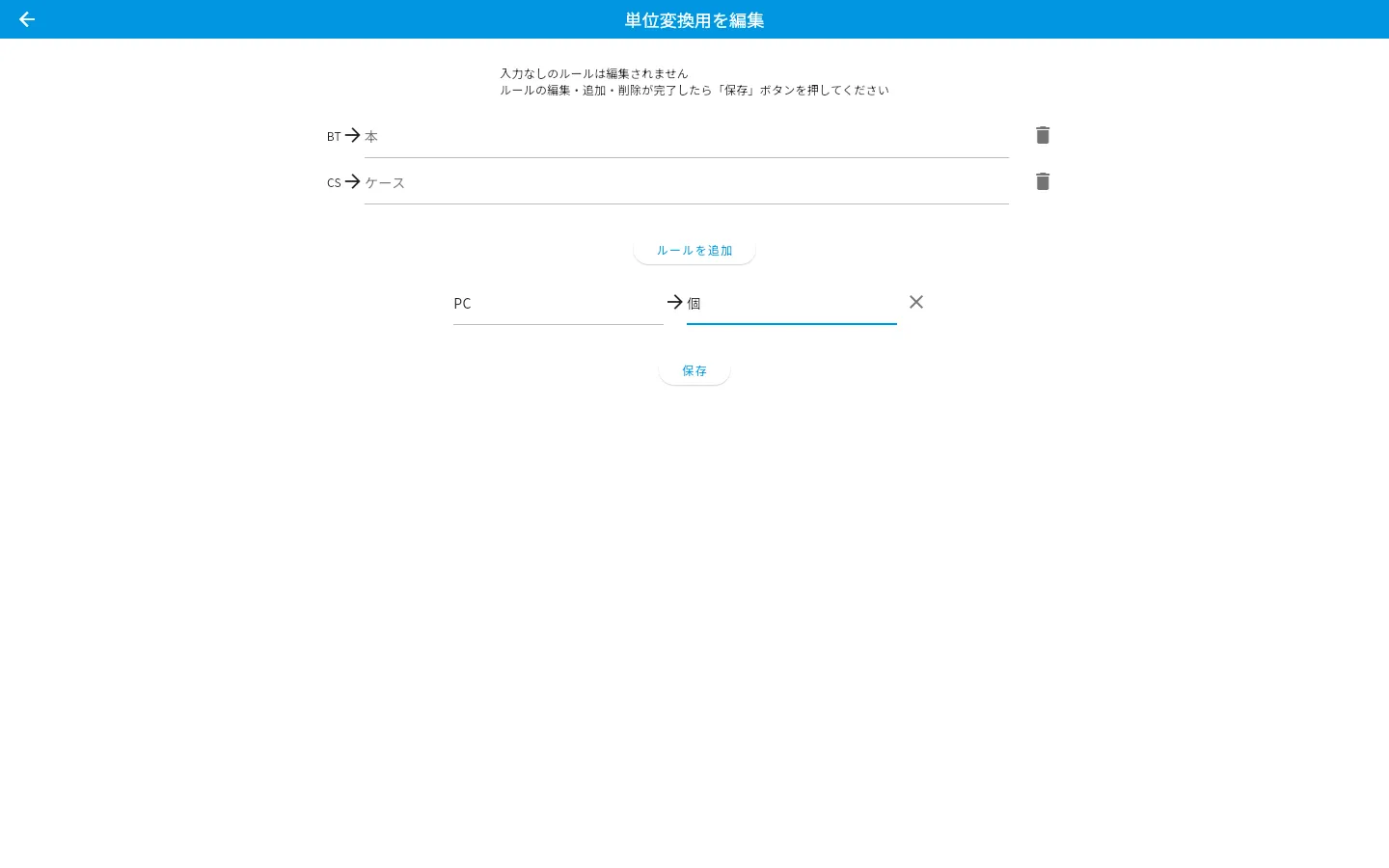
ステップ4: 「保存」ボタンを押す
画面下部に「保存しました。」と表示され、編集した内容がテーブルに反映されます。
保存できなかったときは「変換テーブルの保存に失敗しました。」がダイアログで表示されます。2行目には原因が表示されます。テーブルの内容は編集前のまま残ります。「閉じる」ボタンを押すと編集画面に戻り、入力した内容はそのまま残っているので、通信状況を確認してからもう一度「保存」ボタンを押します。
注意
編集内容は「保存」ボタンを押すまで反映されません。保存せずに画面左上の「←」で戻ろうとすると、「前の画面へ戻りますか?」と確認され、「OK」を押すと編集操作は破棄されます。
変換テーブルをCSVアップロードで編集する手順
CSVファイルの内容で、登録済みの変換ルールをまとめて洗い替えできます。ルールが多いときや、CSVダウンロードした内容を修正して差し替えたいときに使えます。
ステップ1: CSVファイルを用意する
新規作成のときと同じ形式(1列目に変換前の値、2列目に変換後の値・ヘッダー行は不要・カンマ区切り・改行コードはCRLFまたはLF・文字コードはUTF-8またはShift_JIS)で作成します。
ファイル名(拡張子を除いた部分)を、編集するテーブルの名前と同じにします。ファイル名がテーブル名と一致しないと洗い替えできません。
ステップ2: テーブル詳細ダイアログの「編集」ボタンを押す
「編集方法選択」ダイアログが表示されます。
ステップ3: 「CSVアップロード」ボタンを押す
ファイルの選択画面が表示されます。
ステップ4: CSVファイルを選ぶ
画面下部に「編集しました。」と表示され、登録済みの変換ルールがCSVの内容にすべて置き換わります。
アップロードに失敗するときは、次のメッセージがダイアログで表示されます。「閉じる」ボタンでダイアログを閉じてから、メッセージに応じてファイル名やCSVの内容を直す、または通信状況を確認して、アップロードし直します。いずれの場合も洗い替えは行われず、登録済みのルールはそのまま残ります。
- 「編集対象のテーブル名とファイル名が一致しません。ファイル名を変更してアップロードしてください。」: ファイル名(拡張子を除いた部分)がテーブル名と一致していません。
- 「CSVを取り込めませんでした。変換元と変換先の 2 列がそろっていない行があります。」: カンマがなく1列しかない行があります。すべての行を「変換前,変換後」の2列にそろえてからアップロードし直します。
- 「CSVを取り込めませんでした。ファイルの文字コードを判別できませんでした。UTF-8 または Shift_JIS で保存し直してからお試しください。」: UTF-8でもShift_JISでも読み取れないファイルです。どちらかの文字コードで保存し直してからアップロードします。
- 「CSVに変換ルールが1件もありません。このまま取り込むと既存の変換ルールがすべて消えるため、中止しました。」: アップロードしたCSVに変換ルールの行がありません。ルールの行を入れたCSVにしてからアップロードし直します。
- 「ファイルを読み込めませんでした。」: ファイルを読み込めなかったときに表示されます。ファイルが開けるかを確認して、もう一度アップロードします。
- 「変換テーブルの保存に失敗しました。」: CSVは読み取れましたが、洗い替えを完了できませんでした。2行目に原因が表示されます。通信状況を確認してからアップロードし直します。
変換テーブルを削除する手順
ステップ1: テーブル詳細ダイアログの「削除」ボタンを押す
「テーブル名「〇〇」を削除しますか?」と確認されます。
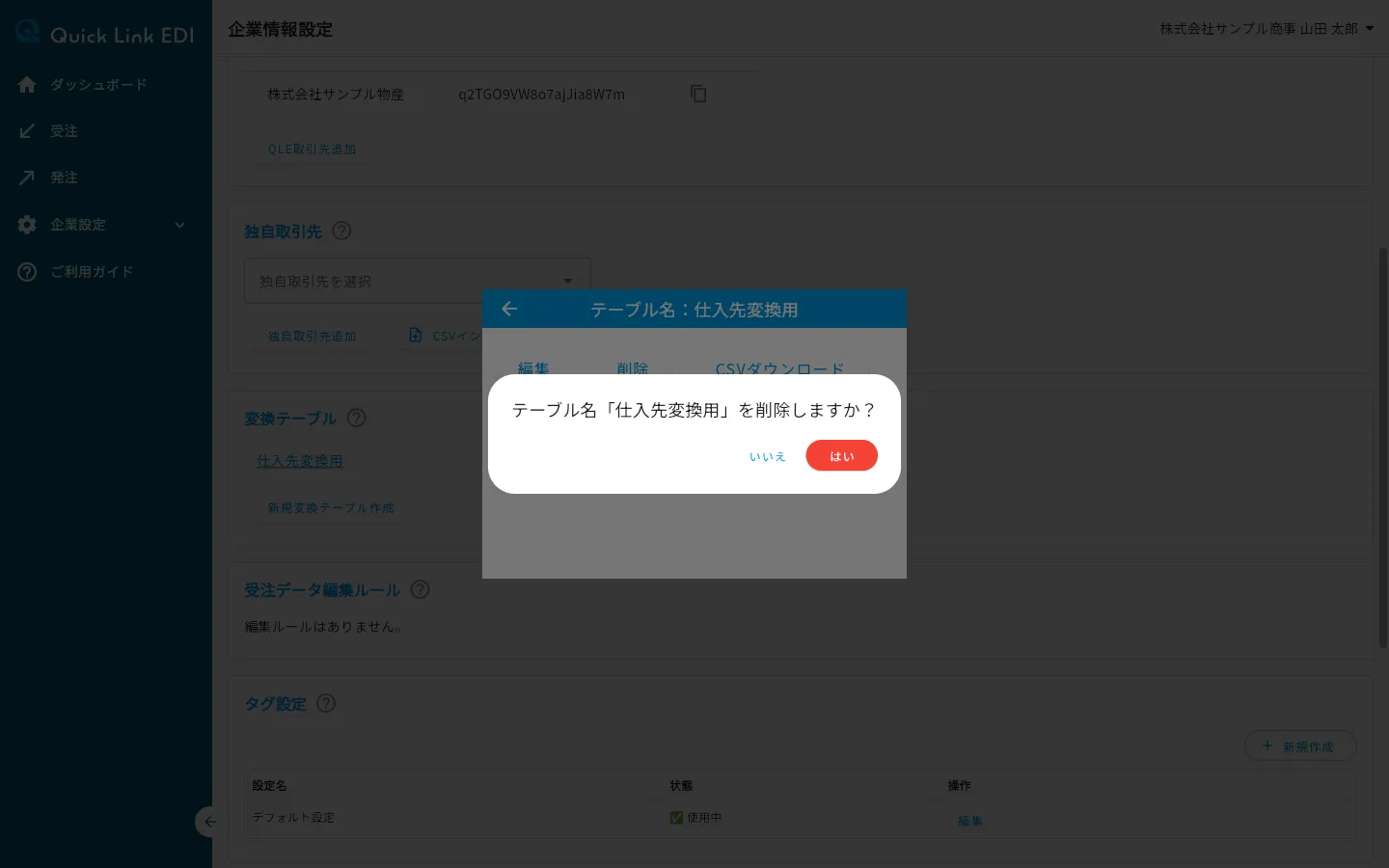
ステップ2: 「はい」ボタンを押す
画面下部に「削除しました。」と表示され、変換テーブルが削除されます。セクションの一覧にも表示されなくなります。
注意
削除した変換テーブルは元に戻せません。会社単位で共有されているため、同じ会社のほかのユーザーからも使えなくなります。
変換テーブルの使いどころ
- 発注データの仕入先ID変換: 発注CSVの仕入先コードを、送信先の取引先に変換するときに使います。発注の送信フローの中で新しい変換テーブルを保存することもできます。詳しくは仕入先IDを変換するを参照してください。
- 発注CSVのコード変換: 「新規発注」ダイアログで、列見出しの「コード変換」アイコンから任意の列の値を変換テーブルで置き換えられます(例: 自社の単位コードを取引先の単位コードに変換する)。使えるのは保存済みのテーブルだけで、変換の結果はマッピングルールには保存されません。詳しくは発注CSVをアップロードするを参照してください。
- 受注データ編集のコード変換: 受注データの列の値を、変換テーブルに基づいてまとめて置換できます。コード変換の画面にある「新規変換テーブル作成」ボタンからも同じ手順でテーブルを作成でき、作成したテーブルがそのまま選択されます。詳しくは列編集の操作一覧を参照してください。