
仕入先IDを変換する
発注CSVの仕入先の列に自社システムの仕入先コードが入っている場合でも、その値を送信先の取引先に変換して、CSVを修正せずに発注データを送信できます。この記事では、仕入先IDを変換する手順と、紐づけた内容を変換テーブルとして保存して再利用する方法を説明します。
Note
仕入先IDの変換は、Quick Link EDIの取引先へ発注データを送信するときに使う機能です。送信先の会社が取引先として登録されている必要があります(登録方法は取引先を管理するを参照してください)。
仕入先IDの変換とは
Quick Link EDIの取引先に発注データを送信するには、「受注者ID」にマッピングした列の値で送信先を特定します。ただし、自社の発注システムから出力したCSVでは、この列に自社で管理している仕入先コードが入っていることが多く、QLE取引先の企業IDとは一致しません。仕入先IDの変換を使うと、値ごとに取引先を紐づけて、QLE企業IDの列を発注データに自動で追加できます。
紐づけた内容は変換テーブルとして保存でき、次回からはテーブルを選ぶだけで一括で変換できます。変換テーブルは会社単位で保存され、同じ会社のユーザー全員が利用できます。
Note
「新規発注」ダイアログの列見出しにある「コード変換」アイコンでも、変換テーブルで列の値を置き換えられますが、用途が異なります。コード変換は任意の列の値を保存済みの変換テーブルで置き換えるだけで、送信先は決まらず、紐づけを保存することもできません。仕入先コードから送信先の取引先を決めるときは、この記事の手順を使います。コード変換の操作は発注CSVをアップロードするの「列の値をコード変換する」を参照してください。
変換テーブル選択ダイアログを表示する手順
ステップ1: 発注CSVをアップロードする
発注ページの「CSVアップロード」ボタンから、仕入先コードの列を含む発注CSVをアップロードします(操作の詳細は発注CSVをアップロードするを参照してください)。「新規発注」ダイアログが表示されます。
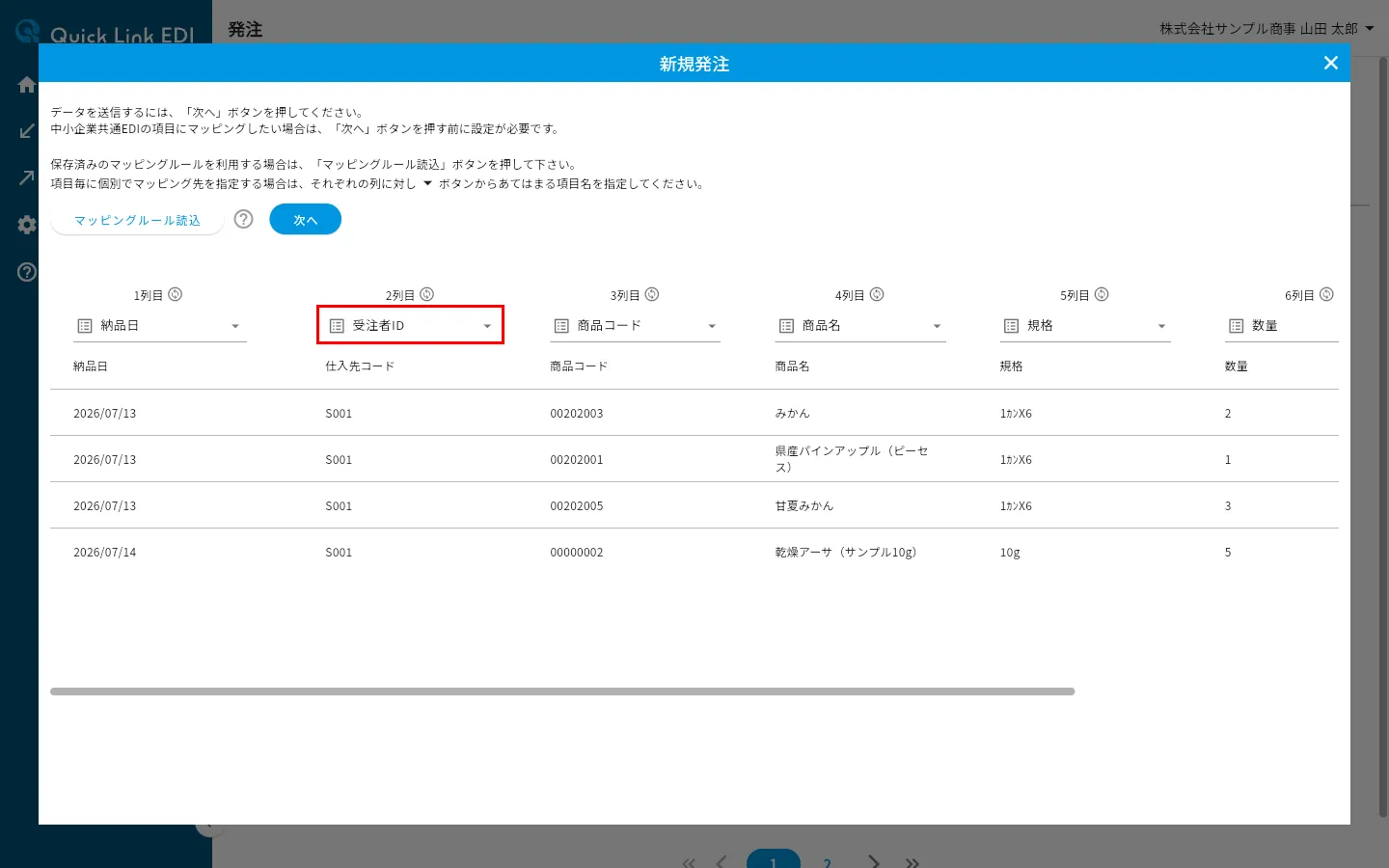
ステップ2: 仕入先コードの列に「受注者ID」を設定する
仕入先コードが入った列の項目名に「受注者ID」を指定します(項目名の指定のしかたはマッピングルールを設定するを参照してください)。
ステップ3: 「次へ」ボタンを押す
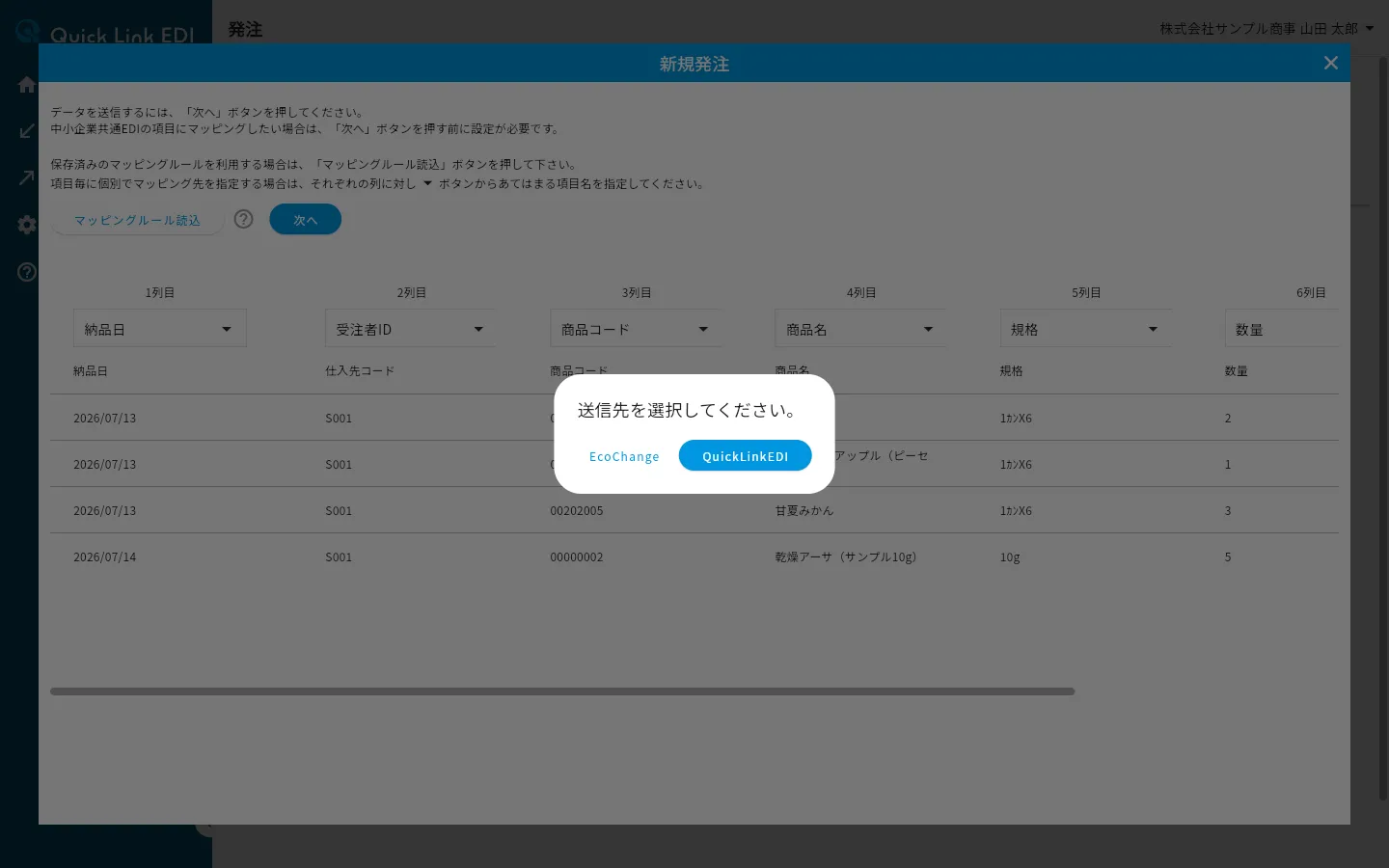
送信先を選択するダイアログが表示されます。EcoChangeと連携していない場合はこのダイアログは表示されないので、次のステップを飛ばします。
ステップ4: 「QuickLinkEDI」ボタンを押す
「受注者ID」列の値をQLE企業IDに変換する旨の確認ダイアログが表示されます。
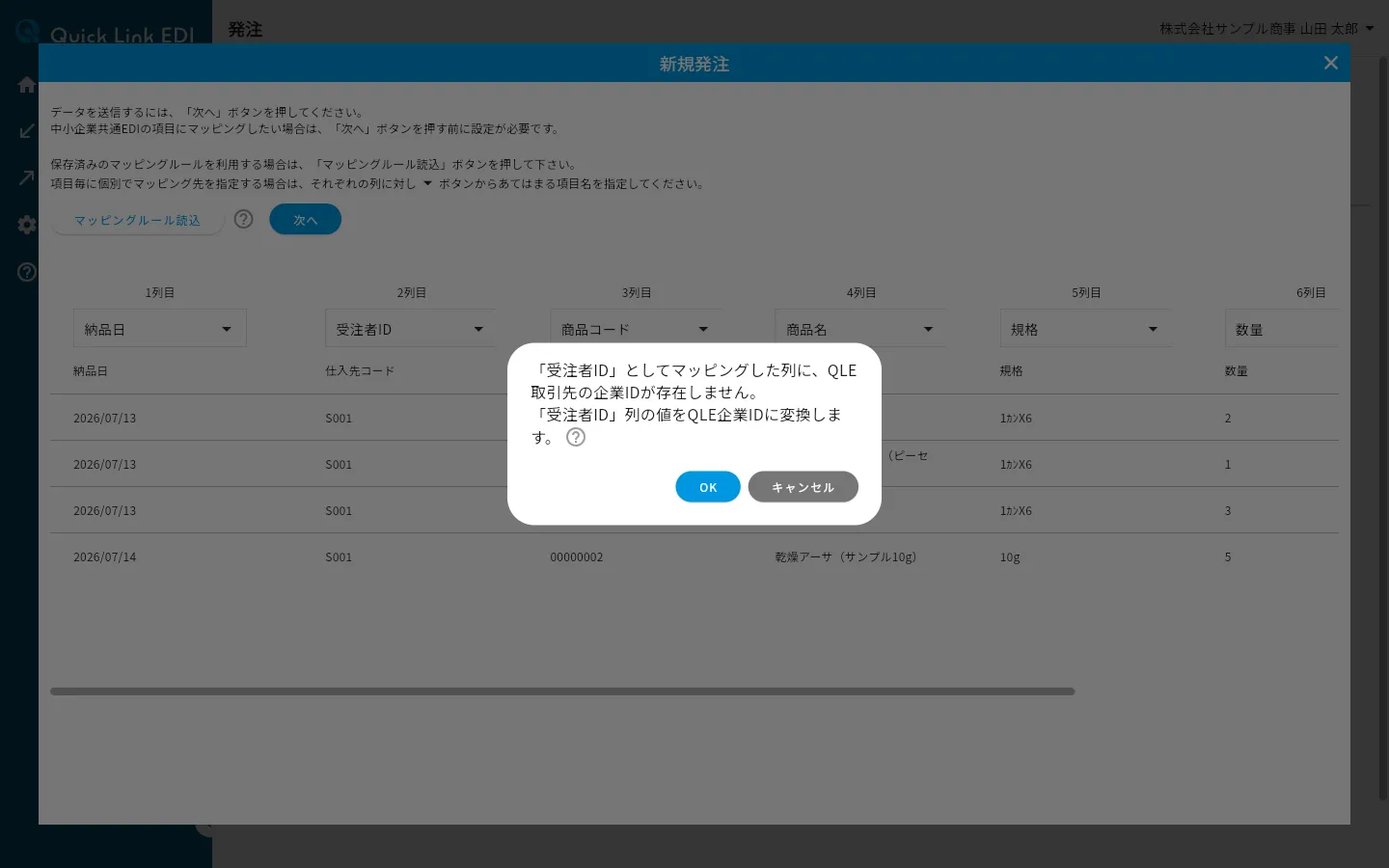
ステップ5: 確認ダイアログで「OK」ボタンを押す
「変換テーブル選択」ダイアログが表示されます。
Note
確認ダイアログで「キャンセル」ボタンを押した場合は、マッピングの見直しを促すメッセージが表示され、「新規発注」ダイアログに戻ります。
取引先を紐づけて変換する手順
変換テーブルをまだ保存していないときは、「変換元の値」の一覧に「受注者ID」列の値が表示されるので、値ごとに取引先を紐づけて変換します。
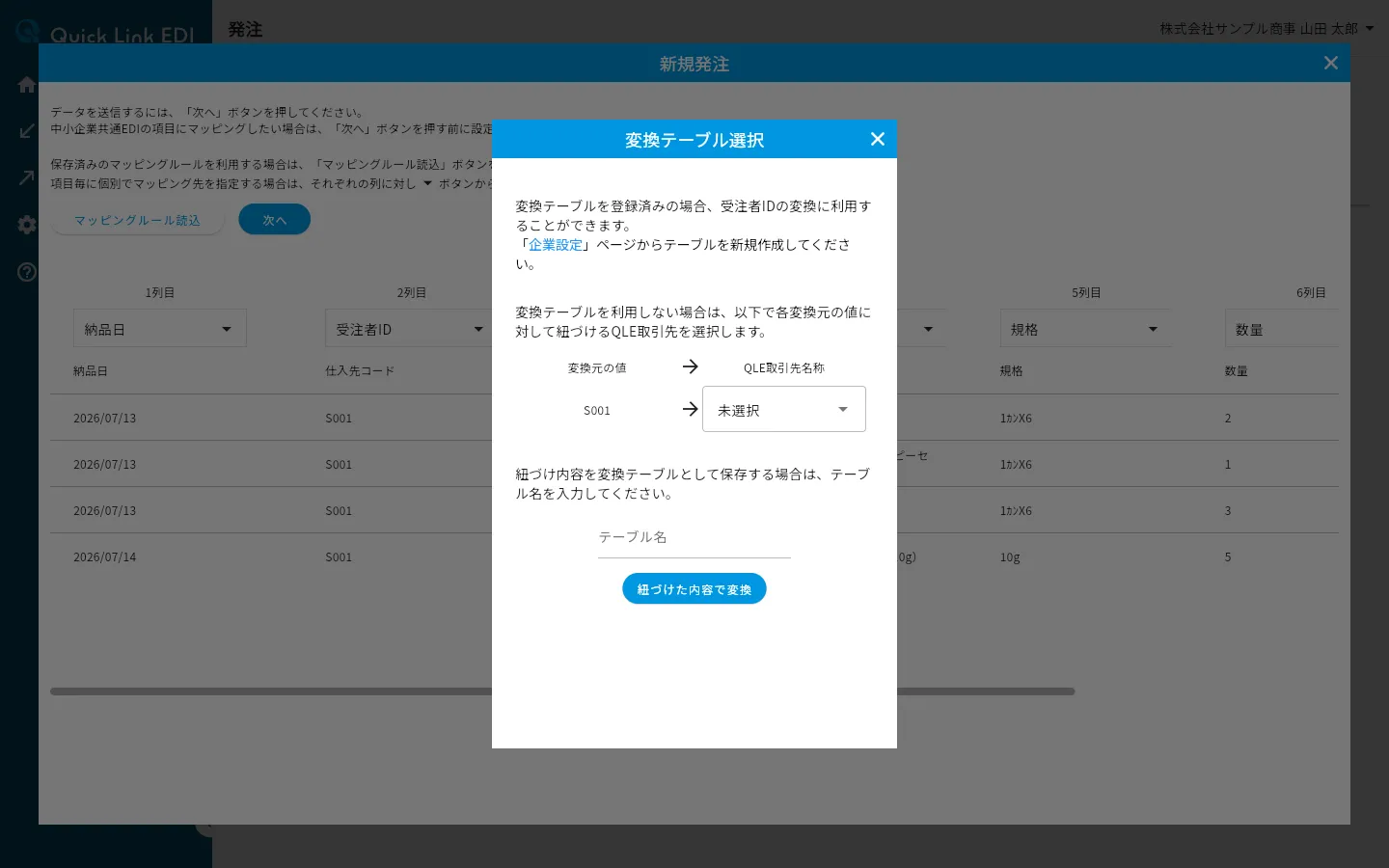
ステップ1: 「変換元の値」ごとに取引先を選ぶ
「QLE取引先名称」のドロップダウンを押し、一覧から紐づける取引先を選びます。区分が「相手は発注者」のQLE取引先は一覧に表示されません(区分は取引先を管理するの「QLE取引先の区分を設定する」を参照してください)。
ステップ2: 「テーブル名」欄にテーブルの名前を入力する
紐づけた内容を変換テーブルとして保存する場合のみ、用途が分かる名前を入力します(例: 仕入先変換用)。保存しない場合は空欄のまま次のステップに進みます。
この画面では、同じ名前のテーブルがすでにあるかどうかは確認されません。登録済みのテーブルと同じ名前を入力すると、そのテーブルの内容が今回紐づけた内容に置き換わります。
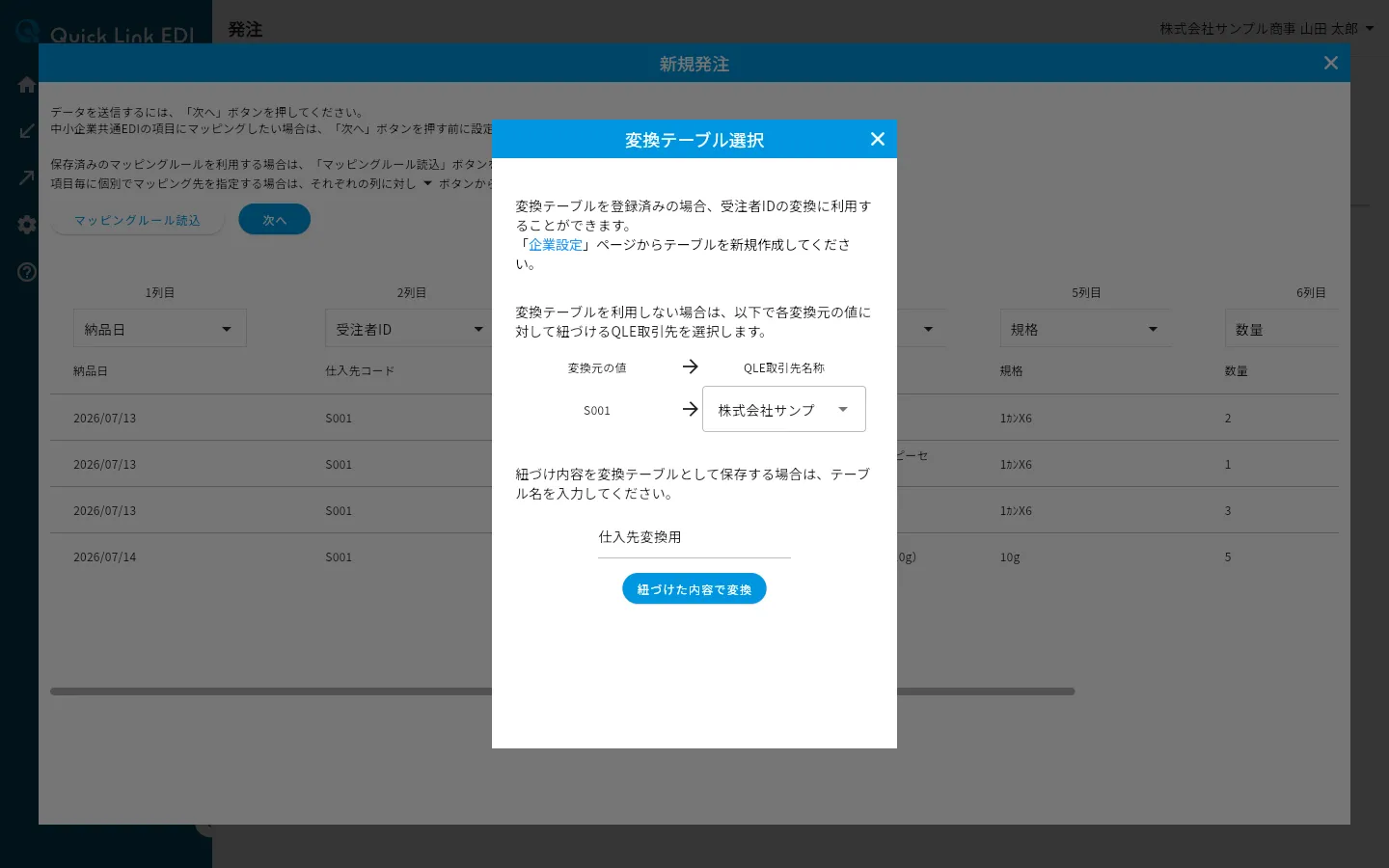
ステップ3: 「紐づけた内容で変換」ボタンを押す
変換が実行され、「発注先確認」ダイアログが表示されます。テーブル名を入力していた場合は、あわせて変換テーブルが保存されます。
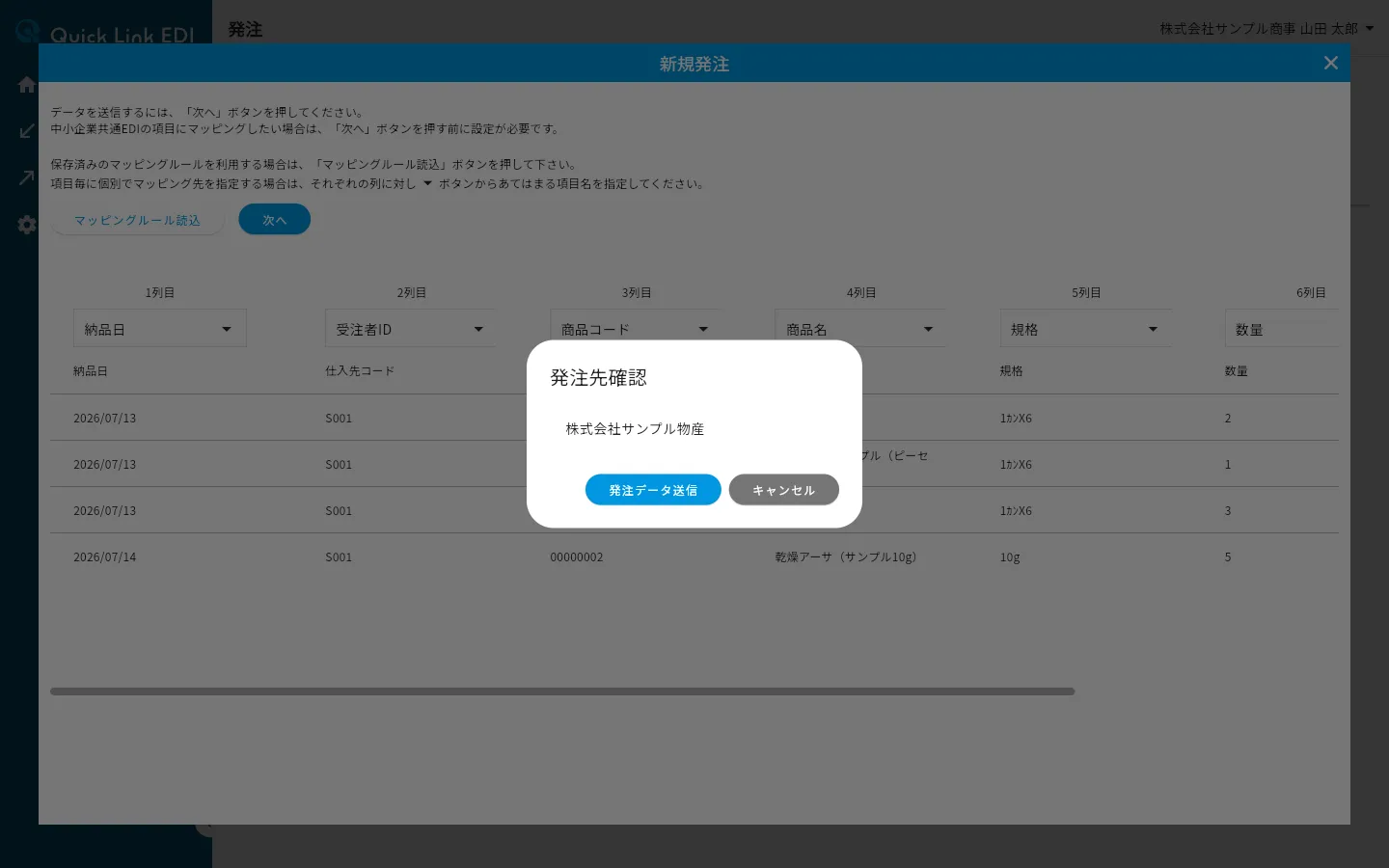
注意
「未選択」のままの値は変換されません。変換されなかった明細の注文書は送信されないため、送信する明細の仕入先IDにはすべて取引先を紐づけます。
注意
「変換テーブルの保存に失敗しました。」と表示されたときは、通信状況を確認してからもう一度押します。
保存済みの変換テーブルで変換する手順
変換テーブルが保存されていると、「変換テーブル選択」ダイアログの上部にテーブルを選ぶ欄が表示されます。
ステップ1: 「テーブル選択」で使うテーブルを選ぶ
テーブルを選ぶと、「変換内容」に変換元の値とQLE企業IDの対応が表示されます。
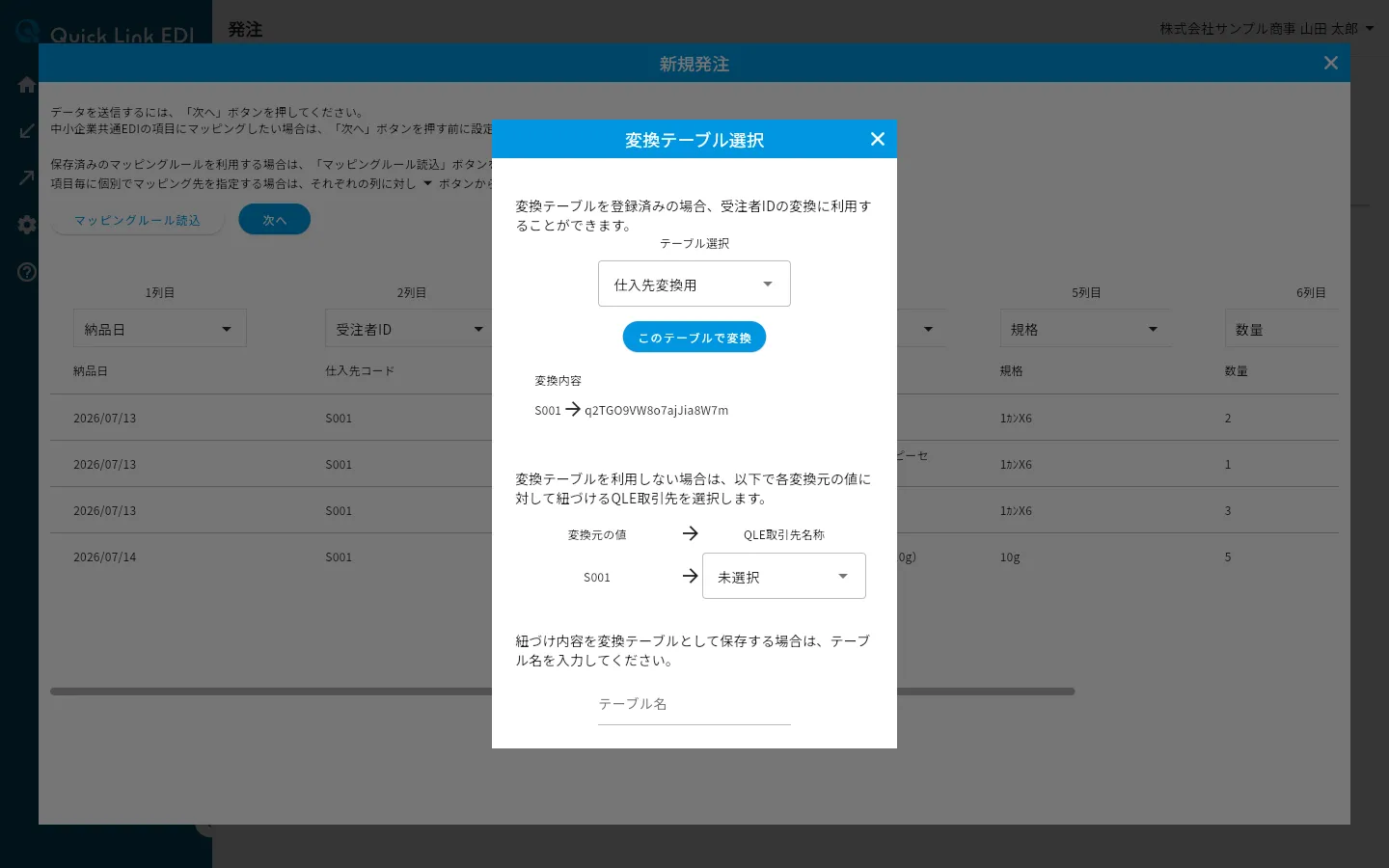
ステップ2: 「このテーブルで変換」ボタンを押す
変換が実行され、完了のメッセージが表示されます。
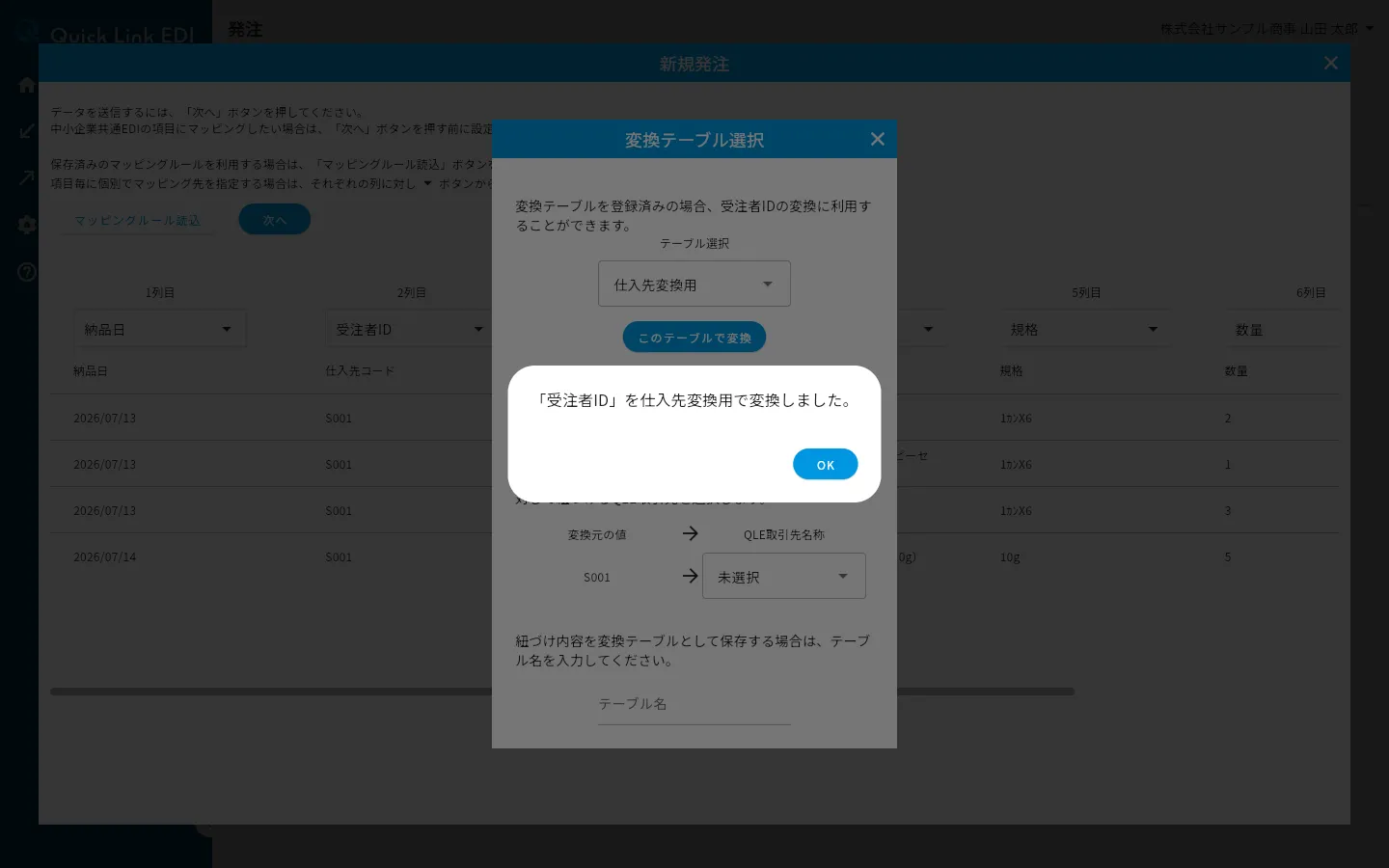
ステップ3: 「OK」ボタンを押す
「発注先確認」ダイアログが表示されます。
Note
選んだテーブルで1件も変換できなかったときは「変換できませんでした。」と表示されます。「受注者ID」列の値と、テーブルの変換内容が対応しているか確認してください。
変換後のデータ
変換を実行すると、「受注者ID」列の右に「QLE_受注者ID」列と「QLE_受注者名」列が追加され、紐づけた取引先のQLE企業IDと企業名が入ります。「発注先確認」ダイアログで「発注データ送信」ボタンを押し、確認のダイアログで送信を実行すると、この送信先に発注データが送信されます。「キャンセル」ボタンを押した場合は、追加された2列が削除されて「新規発注」ダイアログに戻ります。
変換テーブルの管理
変換テーブルは、企業情報設定ページの「変換テーブル」セクションでも新規作成できます。保存済みのテーブルの内容確認・編集・削除も同じセクションで行います。詳しくは変換テーブルを管理するを参照してください。