
タグを設定する
タグは、注文書PDFの読み取りで作成されるAI受注データの各列に割り当てる項目名のラベルです。タグ名には中小企業共通EDIの標準項目(品目名・注文数量・要求納入日など)を使います。タグ設定を変更すると、AIで読み取る項目や、カタログとの商品マッチングに使う列(マッチングキー)を自社の注文書に合わせられます。この記事では、タグ設定の画面の見かたと、設定の作成・有効化・編集・削除の手順を説明します。
操作はすべて企業情報設定ページの「タグ設定」セクションで行います。ページの開き方は企業情報を確認するを参照してください。
Note
中小企業共通EDIは、注文書などの商取引データを企業間でやり取りするための標準仕様です。タグ名にこの標準項目を使うことで、読み取った受注データをそのまま取引先とのデータ連携に利用できます。用語の詳細は用語集を参照してください。
タグ設定の見かた
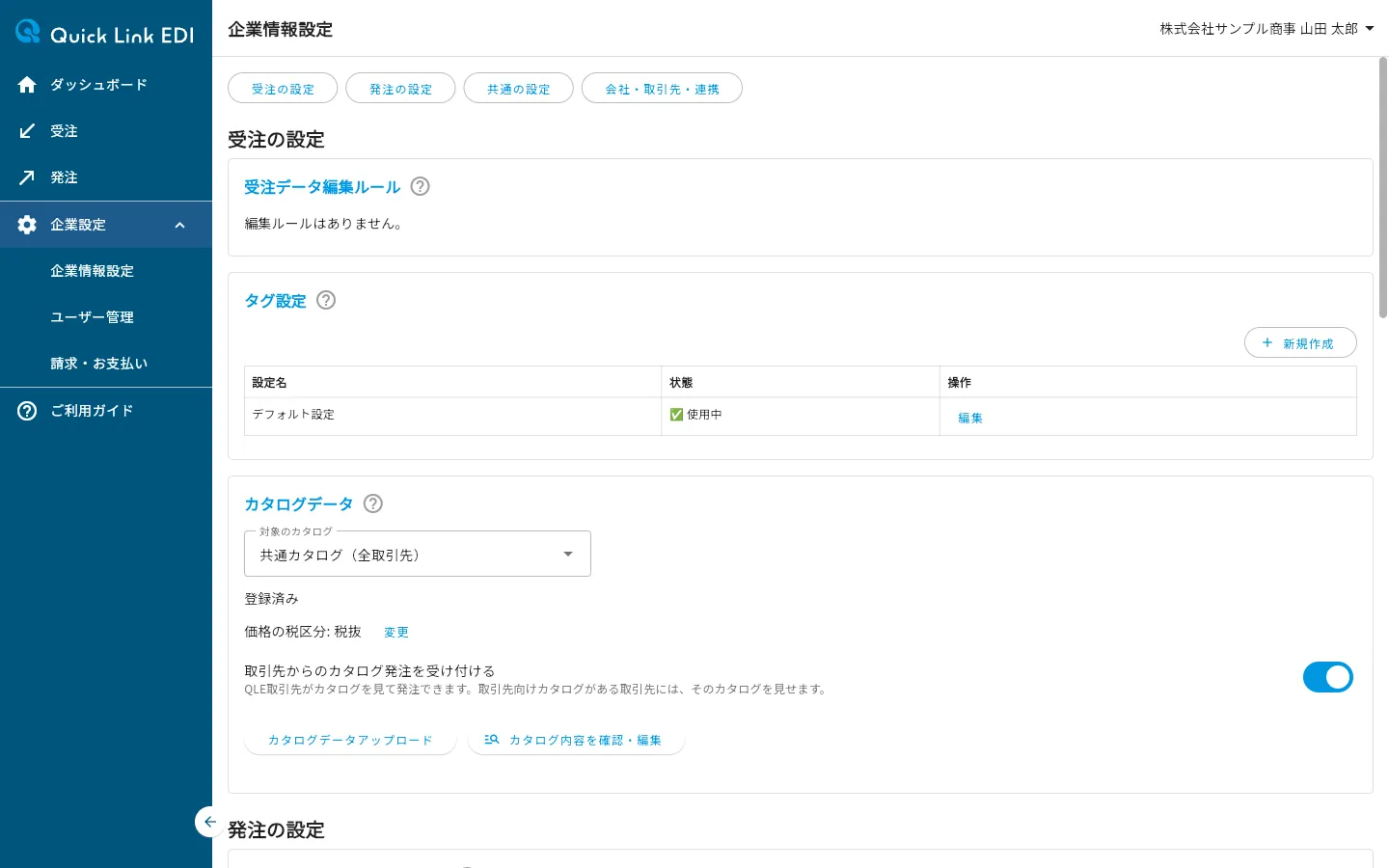
「タグ設定」セクションには、登録済みのタグ設定が一覧で表示されます。
| 列 | 内容 |
|---|---|
| 設定名 | タグ設定の名前です |
| 状態 | 「✅ 使用中」または「待機中」と表示されます。使用中の設定は常に1件で、注文書PDFの読み取りに使われます |
| 操作 | 「編集」はすべての設定で押せます。「有効にする」と「削除」は待機中の設定にのみ表示されます |
Note
アカウント作成時に、標準のタグ構成の「デフォルト設定」が自動で登録され、使用中になっています。標準の構成のまま使う場合は、この記事の操作は不要です。
タグ設定を作成する手順
ステップ1: 「新規作成」ボタンを押す
「タグ設定」セクション右上の「新規作成」ボタンを押します。「タグ設定を作成」ダイアログが、標準のタグ構成(品目名・注文数量・注文数量単位コード・要求納入日・品目摘要)が入力された状態で表示されます。
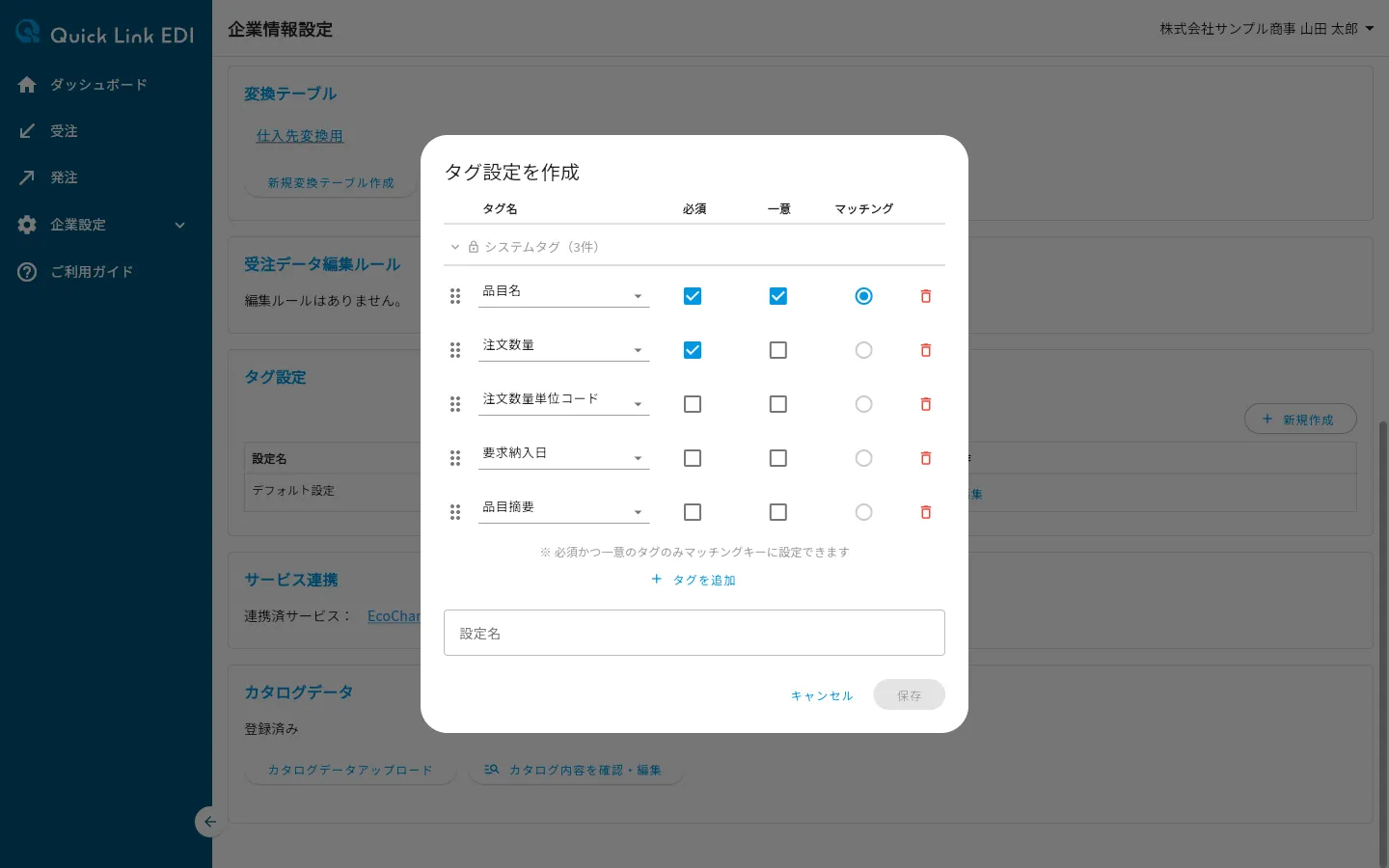
ダイアログの各項目の意味は次のとおりです。
| 項目 | 内容 |
|---|---|
| タグ名 | 列に割り当てるタグの名前です。中小企業共通EDIの標準項目から選ぶほか、標準項目にない名前を入力して独自のタグ名として使うこともできます |
| 必須 | チェックすると、受注データのいずれかの列に必ず割り当てる必要があるタグになります |
| 一意 | チェックすると、複数の列には割り当てられないタグになります |
| マッチング | カタログとの商品マッチングに使うタグ(マッチングキー)の指定です。必須かつ一意のタグのみ選択できます |
行の左端のつまみをドラッグするとタグの並び順を変更でき、行の右端にあるごみ箱の形のボタンでタグを削除できます。
Note
「システムタグ(3件)」を押すと、Quick Link EDIが内部で使用するシステムタグ(顧客ID・顧客名・品目ID)を確認できます。システムタグの名前の変更や削除はできません。
ステップ2: 「タグを追加」ボタンを押す
読み取りたい項目を増やす場合は、「タグを追加」ボタンを押します。タグの一覧の末尾に新しい行が追加されます。
ステップ3: タグ名を選ぶ
追加した行の「タグ名を入力または選択」の欄を押します。タグ名の選択パネルが表示されます。タグ名は中小企業共通EDIの標準項目で、「注文書情報」「受注者情報」「発注者情報」「納入先情報」「注文金額情報」「取引品目情報」「納入情報」などのカテゴリに分かれています。カテゴリを開いて選ぶか、欄に文字を入力して候補を絞り込んで選びます。各候補の右にある情報アイコンにカーソルを合わせると、その項目の説明を確認できます。
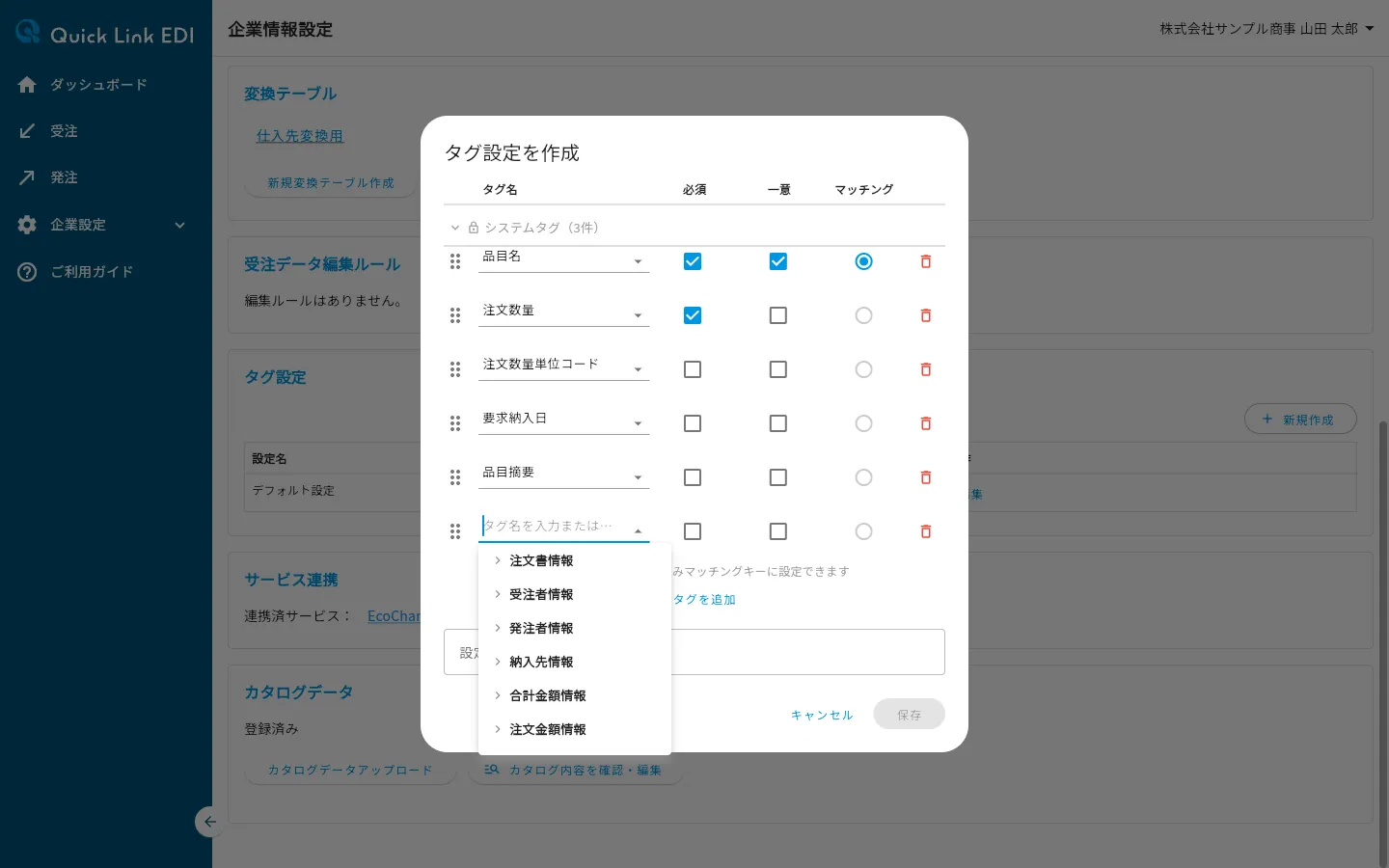
標準項目にない名前を使うときは、その名前を欄に入力します。候補の先頭に「「入力した文字」を独自タグ名として使用」が表示され、これを押すと独自のタグ名として設定できます。
ステップ4: 「必須」「一意」「マッチング」を設定する
タグごとに「必須」「一意」のチェックと「マッチング」の選択を設定します。マッチングキーは、1つの設定につき必ず1つ指定します。
ステップ5: 「設定名」欄に設定の名前を入力する
ダイアログ下部の「設定名」欄に、用途が分かる名前を入力します(例: 手書き注文書用)。
ステップ6: 「保存」ボタンを押す
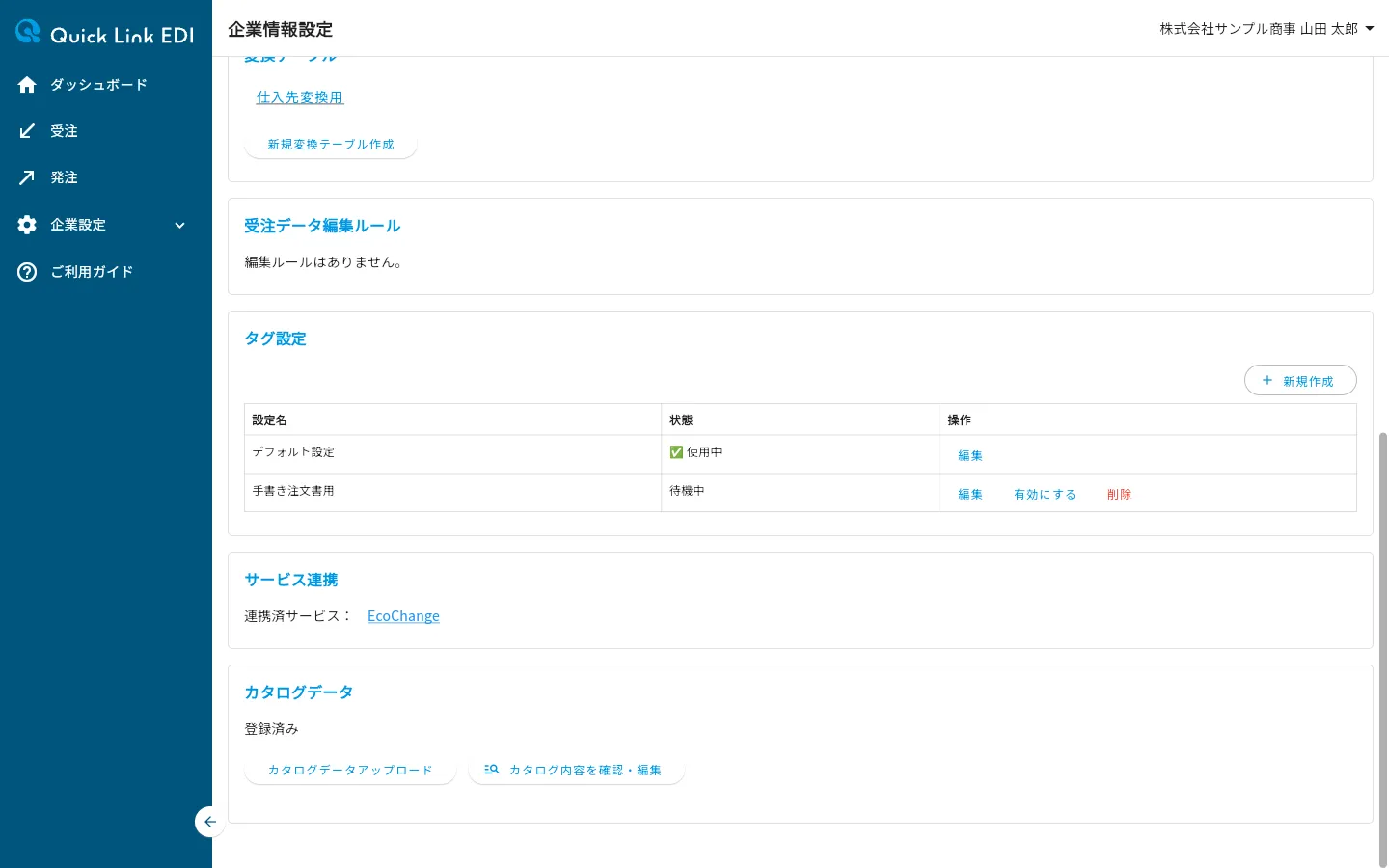
ダイアログ下部の「保存」ボタンを押します。ダイアログが閉じ、一覧に新しい設定が「待機中」として追加されます。
「保存」ボタンが押せないときは、次のいずれかに当てはまっていないか確認してください。
- 設定名が空になっている、または他の設定と同じ名前になっている
- タグ名が空の行がある
- タグ名が重複している、システムタグと同じ名前になっている、またはシステムで予約された名前になっている(該当するタグ名の欄の下に「タグ名が重複しています」「システムタグと同じ名前は使用できません」「システム予約名のため使用できません」と表示されます)
- マッチングキーが選ばれていない(「マッチングキーが未設定です。必須かつ一意のタグを1つ選択してください。」と表示されます)
タグ設定を有効にする手順
作成した設定は、有効にするまで注文書PDFの読み取りには使われません。
ステップ1: 「有効にする」を押す
待機中の設定の「有効にする」を押します。その設定の状態が「✅ 使用中」に変わり、それまで使用中だった設定は「待機中」に変わります。
Note
使用中にできるタグ設定は1件のみです。以降の注文書PDFの読み取りには、使用中の設定が使われます。
タグ設定を編集する手順
ステップ1: 「編集」を押す
編集する設定の「編集」を押します。「タグ設定を編集」ダイアログが表示されます。
ステップ2: 内容を変更する
作成のときと同じ操作で、タグの構成や設定名を変更します。
ステップ3: 「保存」ボタンを押す
ダイアログ下部の「保存」ボタンを押します。ダイアログが閉じ、変更した内容が保存されます。
注意
使用中の設定を編集すると、変更後の内容が以降の注文書PDFの読み取りに反映されます。読み取り結果に影響するため、変更内容をよく確認してから保存してください。
タグ設定を削除する手順
削除できるのは待機中の設定のみです。使用中の設定を削除する場合は、先に別の設定を有効にします。
ステップ1: 「削除」を押す
削除する設定の「削除」を押します。「タグ設定を削除」という確認ダイアログが表示されます。
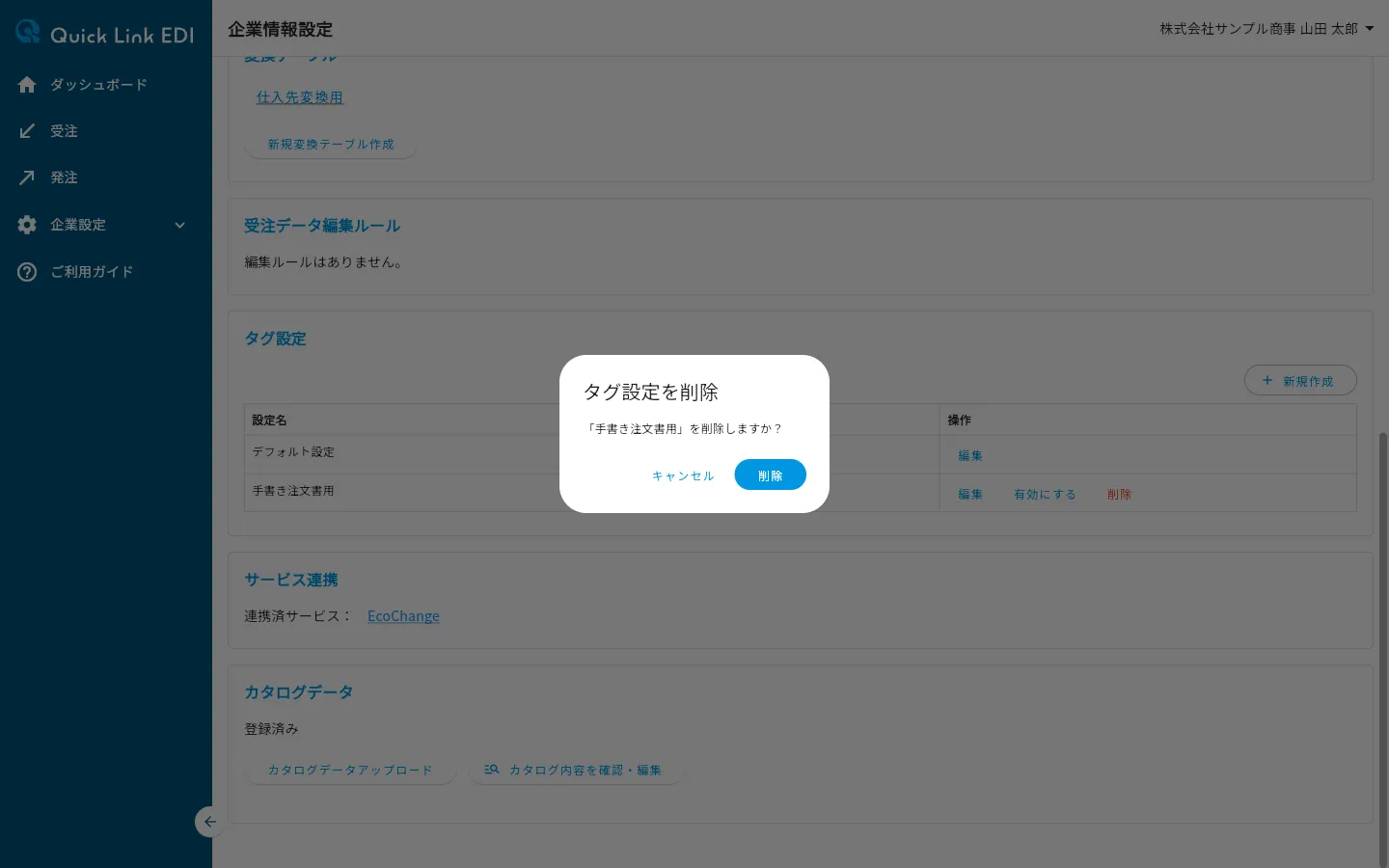
ステップ2: 「削除」ボタンを押す
確認ダイアログの「削除」ボタンを押します。一覧から設定が削除されます。