
取引先を管理する
QLE取引先を登録すると、Quick Link EDIで相手企業と受発注データをやり取りできるようになります。QLE取引先は、相手の企業IDで申請して相手企業の管理者が承認するか、まだQuick Link EDIを利用していない相手をメールで招待して相手が登録すると、登録されます。Quick Link EDIのアカウントを持たない相手の情報は、独自取引先として登録して管理します。この記事では、QLE取引先の申請・承認・招待・区分の設定・連携解除と、独自取引先の登録・確認・削除の手順を説明します。
操作はすべて企業情報設定ページの「会社・取引先・連携」グループにある「QLE取引先」セクションと「独自取引先」セクションで行います。ページの開き方は企業情報を確認するを参照してください。
Note
QLE取引先の申請・招待・承認・却下・区分の変更・連携解除は、管理者権限のあるユーザーのみ行えます。一般ユーザーの画面では「QLE取引先を申請」ボタンと「メールで招待」ボタンが押せず、承認・却下・連携解除・取り下げ・再送・取り消しのボタンと区分の変更ボタンは表示されません(「取引先の申請・招待・承認・解除は管理者のみが行えます。」と表示されます)。独自取引先の操作に管理者権限は不要です。
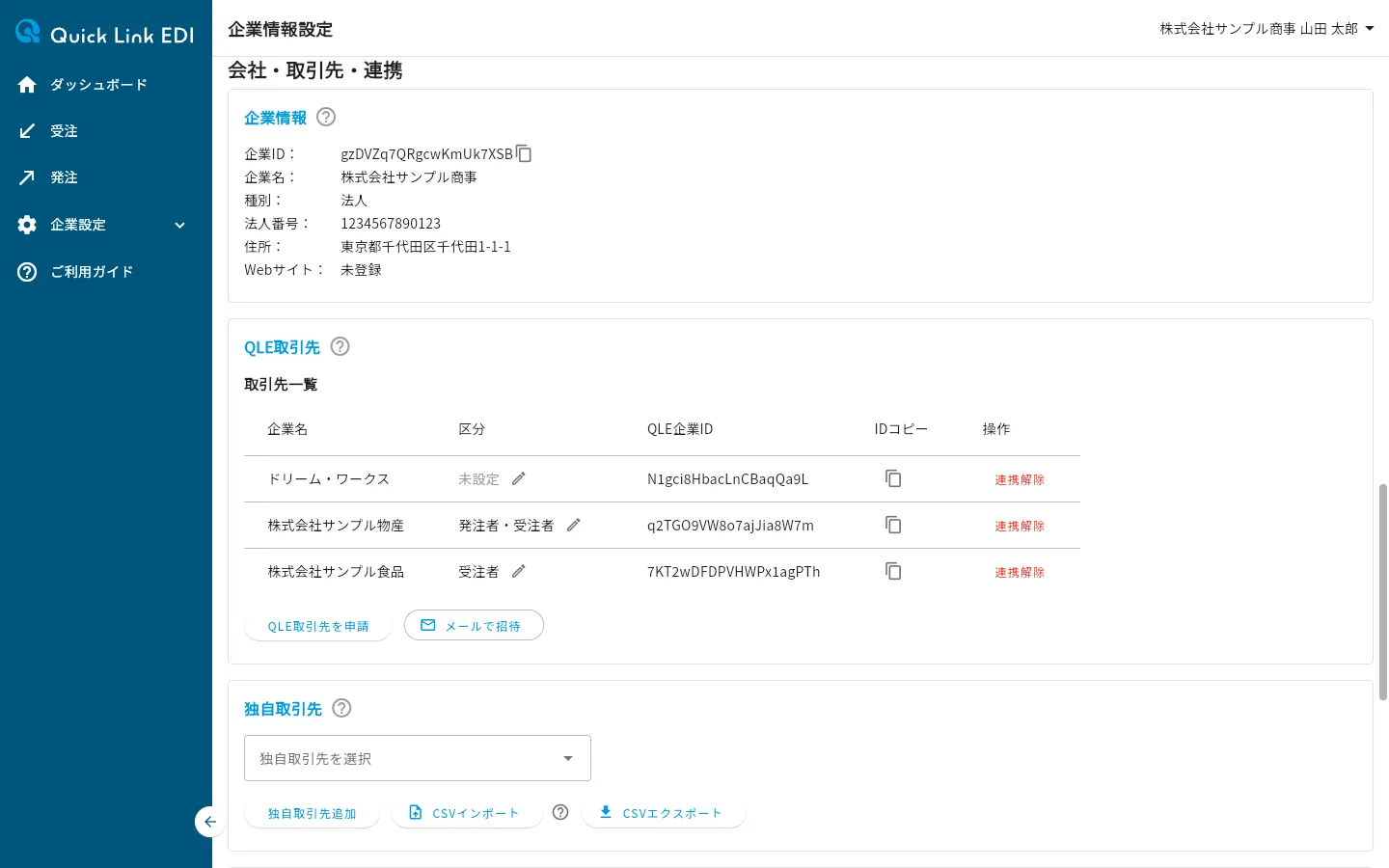
QLE取引先と独自取引先の違い
| 種類 | 説明 |
|---|---|
| QLE取引先 | 自社のQLEアカウントと結びついた、相手企業のQLEアカウントです。相手の企業IDで申請して相手企業の管理者が承認するか、メールで招待した相手が登録すると登録されます。Quick Link EDI上で受発注データをやり取りできます |
| 独自取引先 | QLEアカウントとは結びついていない取引先情報です。取引先マスタに近いイメージで、企業IDと企業名を入力して登録します |
Note
Quick Link EDIのQLE取引先へ発注データを送信するには、あらかじめ相手をQLE取引先として登録します。EcoChange連携経由で送信する場合は、QLE取引先の登録は不要です(発注データをEDI送信するを参照してください)。独自取引先は、注文書PDFのアップロード(AI受注)の際に取引先として指定でき、取引先ごとの注文履歴の学習に利用されます。
QLE取引先を申請する手順
QLE取引先の申請には、相手の会社の企業IDが必要です。あらかじめ相手の会社に確認します(自社の企業IDの調べ方は企業情報を確認するを参照してください)。
ステップ1: 「QLE取引先を申請」ボタンを押す
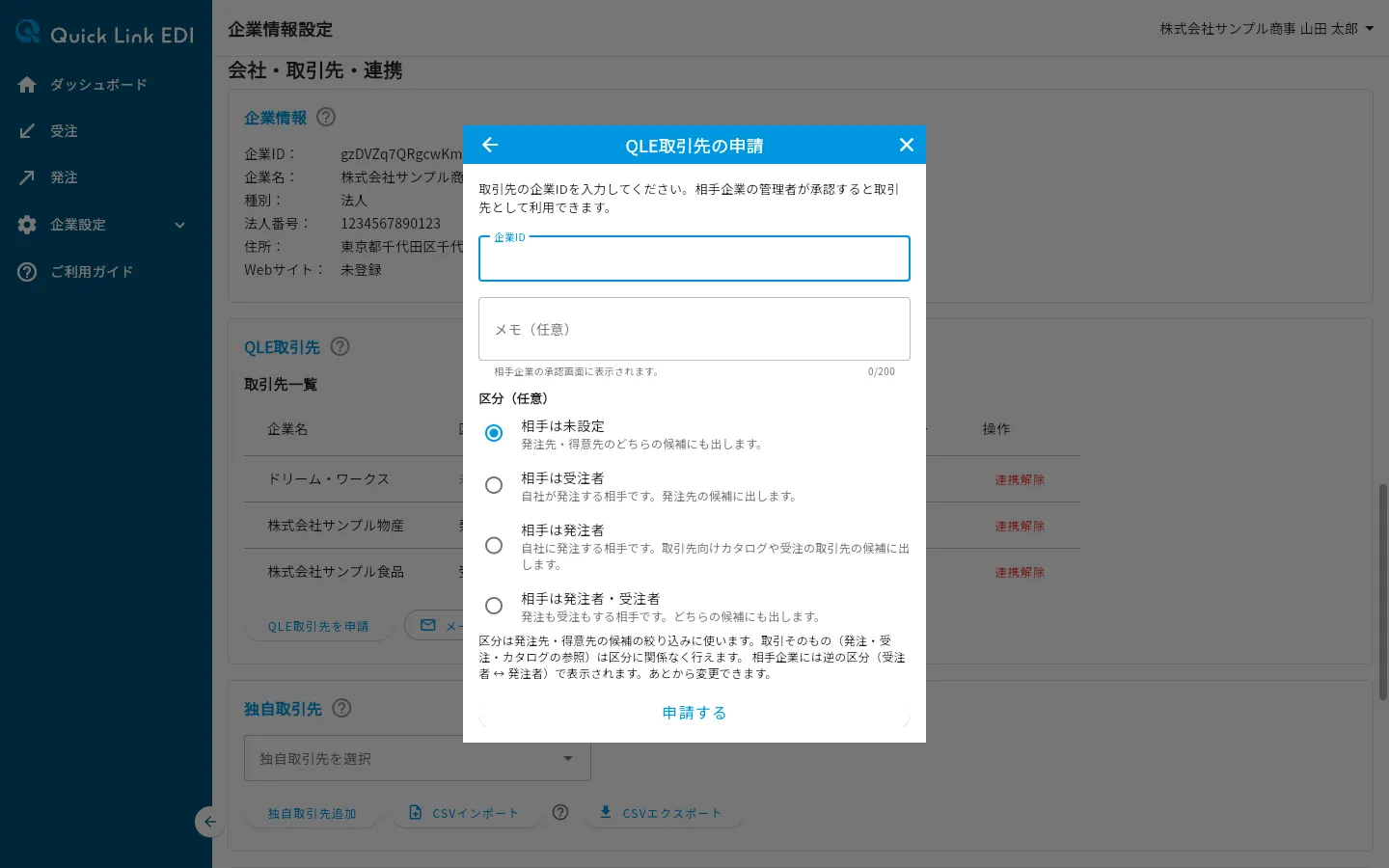
「QLE取引先」セクションの「QLE取引先を申請」ボタンを押します。「QLE取引先の申請」ダイアログが表示されます。
ステップ2: 「企業ID」欄に相手の企業IDを入力する
「企業ID」欄に、相手の会社から伝えてもらった企業IDを入力します。
ステップ3: 必要に応じて「メモ(任意)」欄にメッセージを入力する
「メモ(任意)」欄に入力した内容は、相手企業の承認画面に表示されます。自社名や担当者名を書いておくと、相手が申請元を確認しやすくなります。200文字まで入力できます。
ステップ4: 必要に応じて「区分(任意)」で相手の区分を選ぶ
「区分(任意)」で、相手が自社にとって受注者(自社が発注する相手)か、発注者(自社に発注する相手)か、その両方かを選べます。区分は、発注先や取引先向けカタログの対象など、取引先を選ぶ候補一覧の絞り込みに使われ、あとから変更できます(「QLE取引先の区分を設定する」を参照してください)。選ばなければ「相手は未設定」のままです。
ステップ5: 「申請する」ボタンを押す
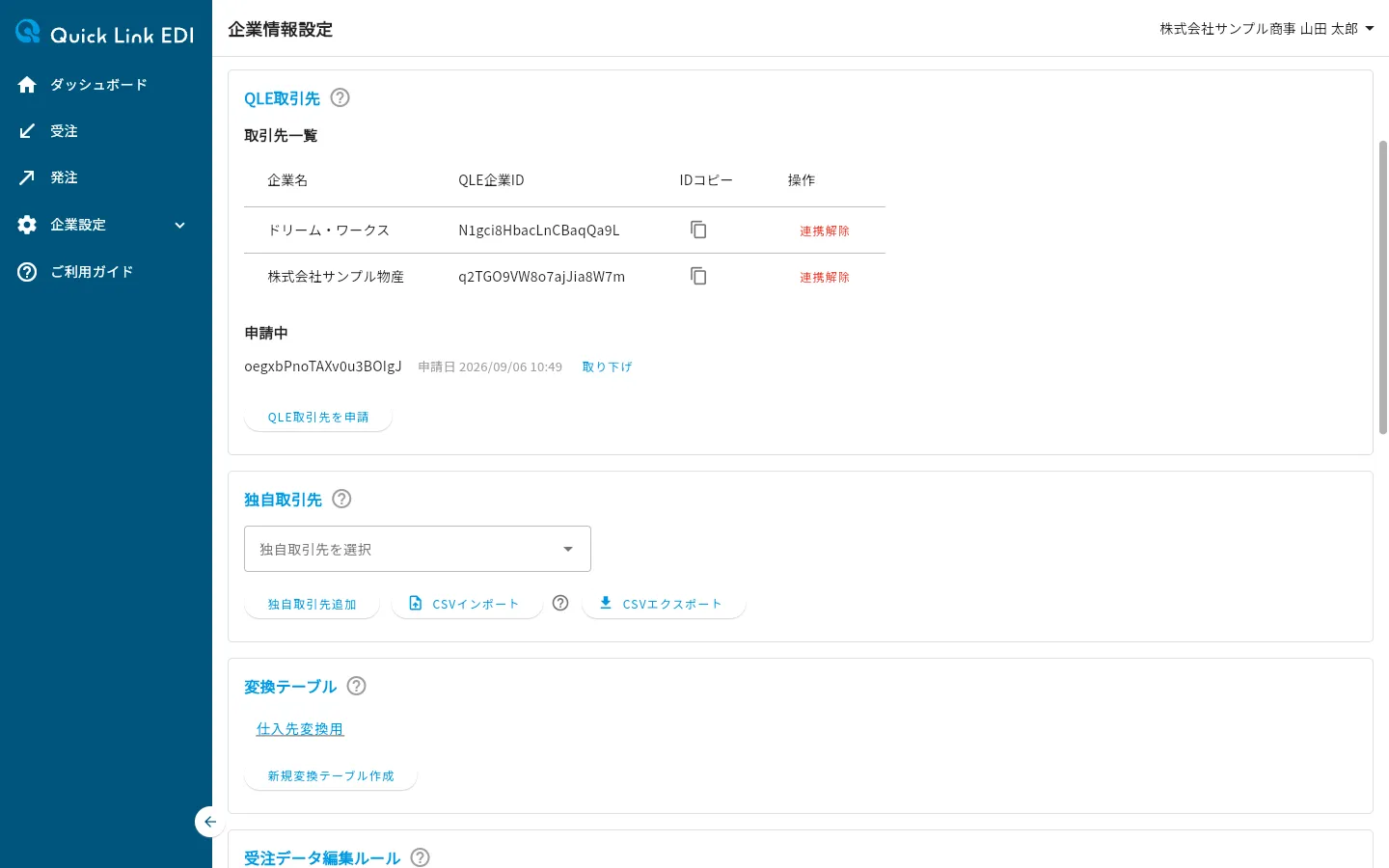
「申請する」ボタンを押します。ダイアログが閉じ、画面下部に「申請を送信しました。相手企業の承認後に取引先として利用できます。」と表示されます。「QLE取引先」セクションの「申請中」に、相手の企業IDと申請日が表示されます。相手企業の管理者には「取引先申請のお知らせ」のメールが届きます。区分を選んで申請した場合、相手企業の承認画面には逆の区分(自社が「相手は受注者」を選んだ場合は「相手は発注者」)が表示されます。
Note
承認されるまで、「申請中」に相手の企業名は表示されません。相手企業の管理者が承認すると「申請中」から「取引先一覧」に移り、発注データの送信先として指定できるようになります。相手企業からも自社への申請が届いていた場合は、承認を待たずにその場で登録され、「相手企業からも申請が届いていたため、取引先として登録しました。」と表示されます。
申請できない場合は、次のメッセージが表示されます。
| メッセージ | 原因と対処 |
|---|---|
| 企業IDを入力してください。 | 「企業ID」欄が空のままです。相手の企業IDを入力します |
| 自社の企業IDです。取引先の企業IDを入力してください。 | 自社の企業IDを入力しています。相手の会社の企業IDを入力します |
| 企業IDにドット (.) とスラッシュ (/) は使用できません。 | 入力した企業IDにドットまたはスラッシュが含まれています。相手から伝えられた企業IDを確認します |
| 該当する企業IDが見つかりませんでした。企業IDをご確認ください。 | 入力した企業IDの会社がありません。相手の会社に企業IDを確認します |
| すでに取引先として登録されています。 | 入力した企業IDの会社は、すでに「取引先一覧」にあります |
| すでに申請済みです。相手企業の承認をお待ちください。 | 同じ会社への申請が「申請中」にあります。相手企業の管理者が承認するまで待ちます |
| この企業への申請は受け付けられません。相手企業に直接ご確認ください。 | 同じ会社に3回却下されたため、画面からは再申請できません。相手の会社に直接連絡します |
申請を取り下げる手順
相手企業が承認する前であれば、申請を取り下げられます。
ステップ1: 「申請中」の「取り下げ」を押す
「QLE取引先」セクションの「申請中」で、取り下げる申請の右にある「取り下げ」を押します。「申請を取り下げますか?」という確認ダイアログが表示されます。
ステップ2: 「取り下げる」ボタンを押す
「取り下げる」ボタンを押します。画面下部に「申請を取り下げました。」と表示され、「申請中」から消えます。相手企業の「承認待ちの申請」からも削除されます。あとから同じ会社にもう一度申請できます。
QLE取引先をメールで招待する手順
まだQuick Link EDIを利用していない相手は、メールで招待できます。相手が招待メールのリンクから新規登録すると、申請・承認の操作なしで、両社の「取引先一覧」にお互いが登録されます。
ステップ1: 「メールで招待」ボタンを押す
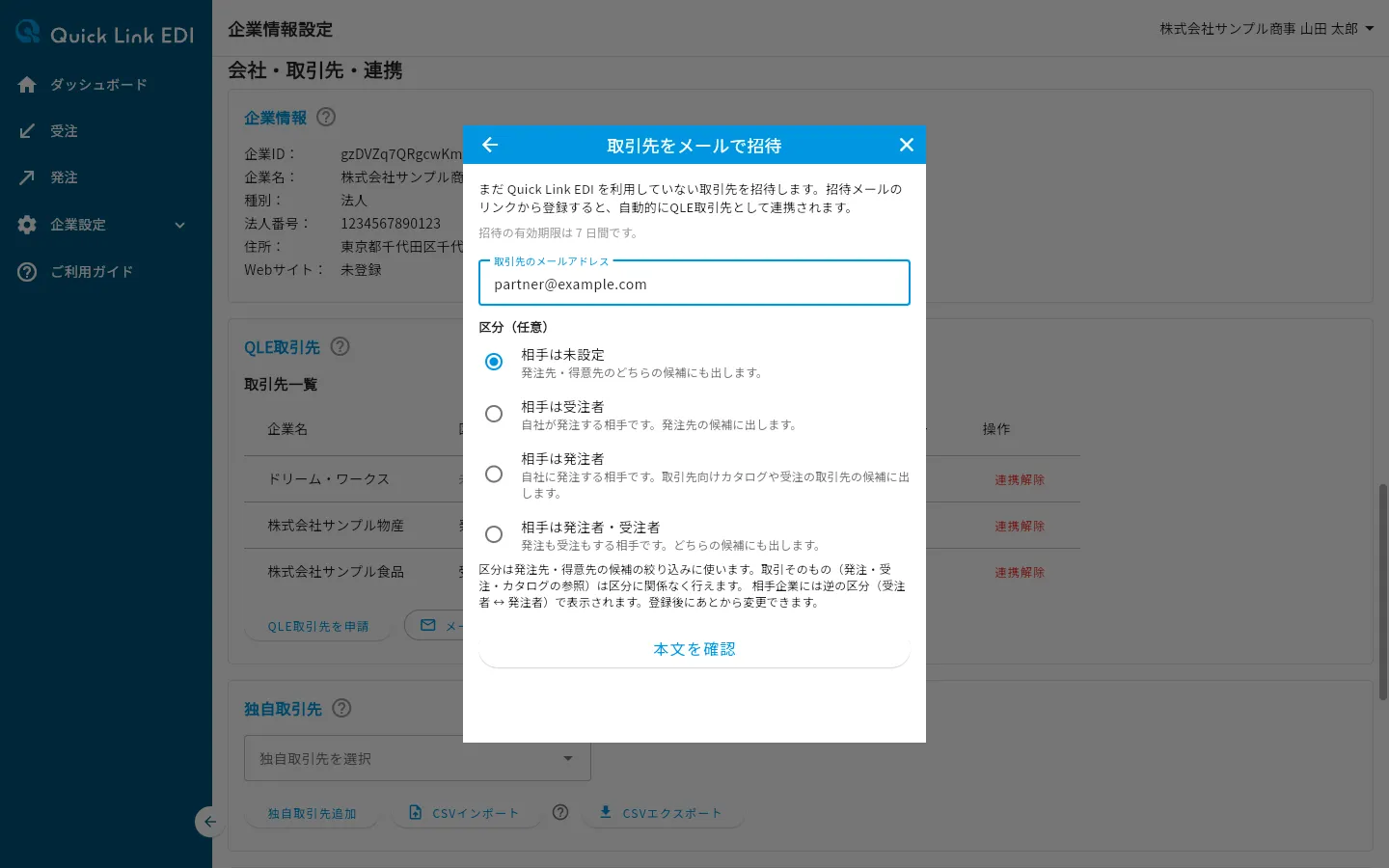
「QLE取引先」セクションの「メールで招待」ボタンを押します。「取引先をメールで招待」ダイアログが表示されます。
ステップ2: 「取引先のメールアドレス」欄に相手のメールアドレスを入力する
「取引先のメールアドレス」欄に、相手の会社でQuick Link EDIの登録を行う担当者のメールアドレスを入力します。相手はこのメールアドレスでアカウントを登録することになります。
ステップ3: 必要に応じて「区分(任意)」で相手の区分を選ぶ
「区分(任意)」で、相手が自社にとって受注者か発注者か、その両方かを選べます(QLE取引先の申請と同じ4つの選択肢です)。相手が登録すると、自社の画面にはこの区分で、相手企業の画面には逆の区分で登録されます。あとから変更できます(「QLE取引先の区分を設定する」を参照してください)。
ステップ4: 「本文を確認」ボタンを押す
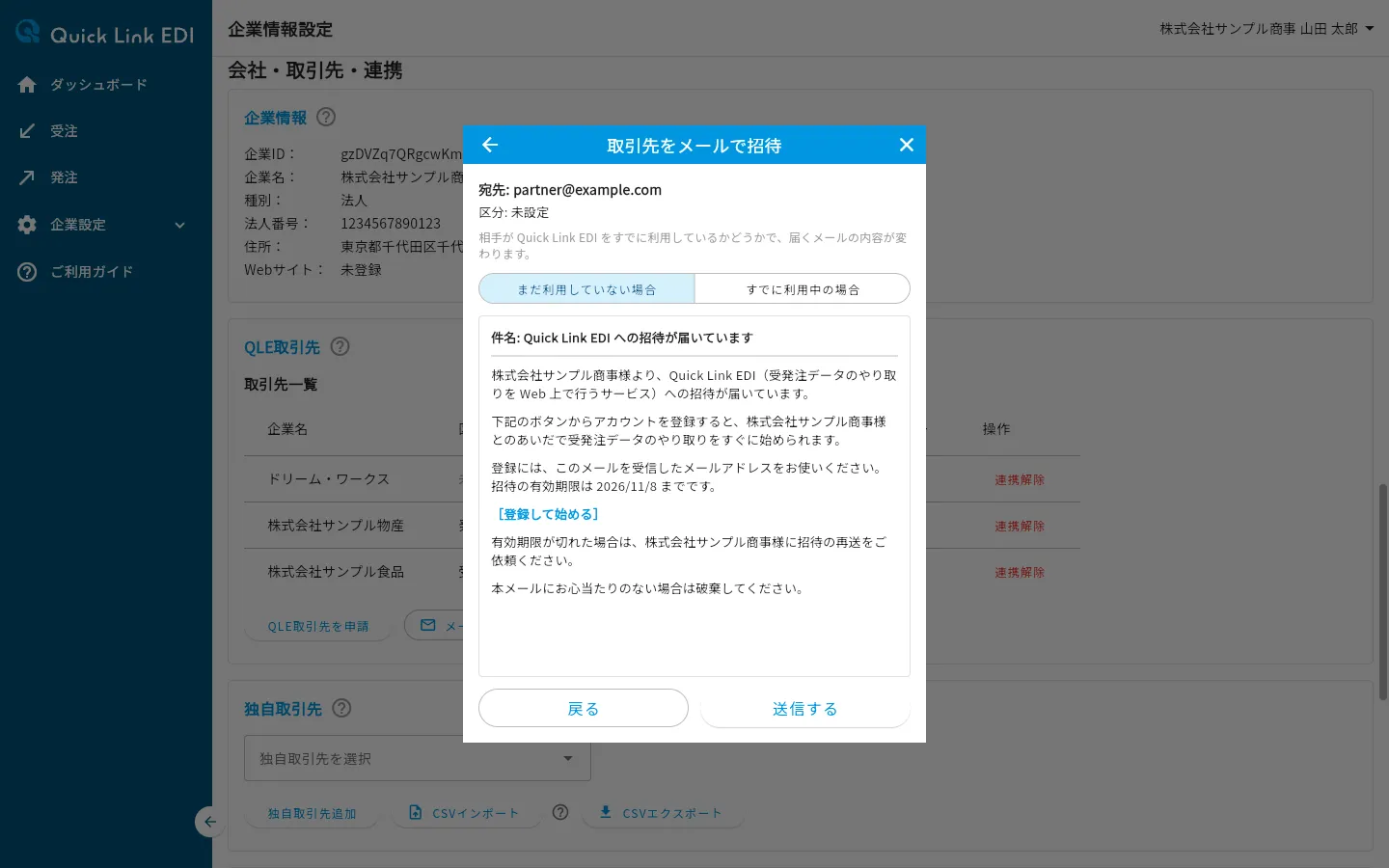
「本文を確認」ボタンを押します。宛先と区分の下に、相手に届く招待メールの件名と本文が表示されます。相手がQuick Link EDIをすでに利用しているかどうかで届くメールが変わるため、「まだ利用していない場合」と「すでに利用中の場合」を切り替えて2種類の本文を確認できます。本文は編集できません。宛先や区分を直すときは「戻る」を押します。
Note
本文を表示できなかったときは「メールの本文を表示できませんでした。」と表示されます。「再試行」で読み込み直せます。本文が表示されない状態でも「送信する」で招待メールは送れます。
ステップ5: 「送信する」ボタンを押す
「送信する」ボタンを押します。ダイアログが閉じ、画面下部に「招待メールを送信しました。」と表示されます。「QLE取引先」セクションの「招待中」に、宛先・区分・送信日・有効期限が表示されます。相手には「Quick Link EDI への招待が届いています」のメールが届き、メールの「登録して始める」から新規登録画面を開けます(相手側の手順は新規アカウントを作成するを参照してください)。
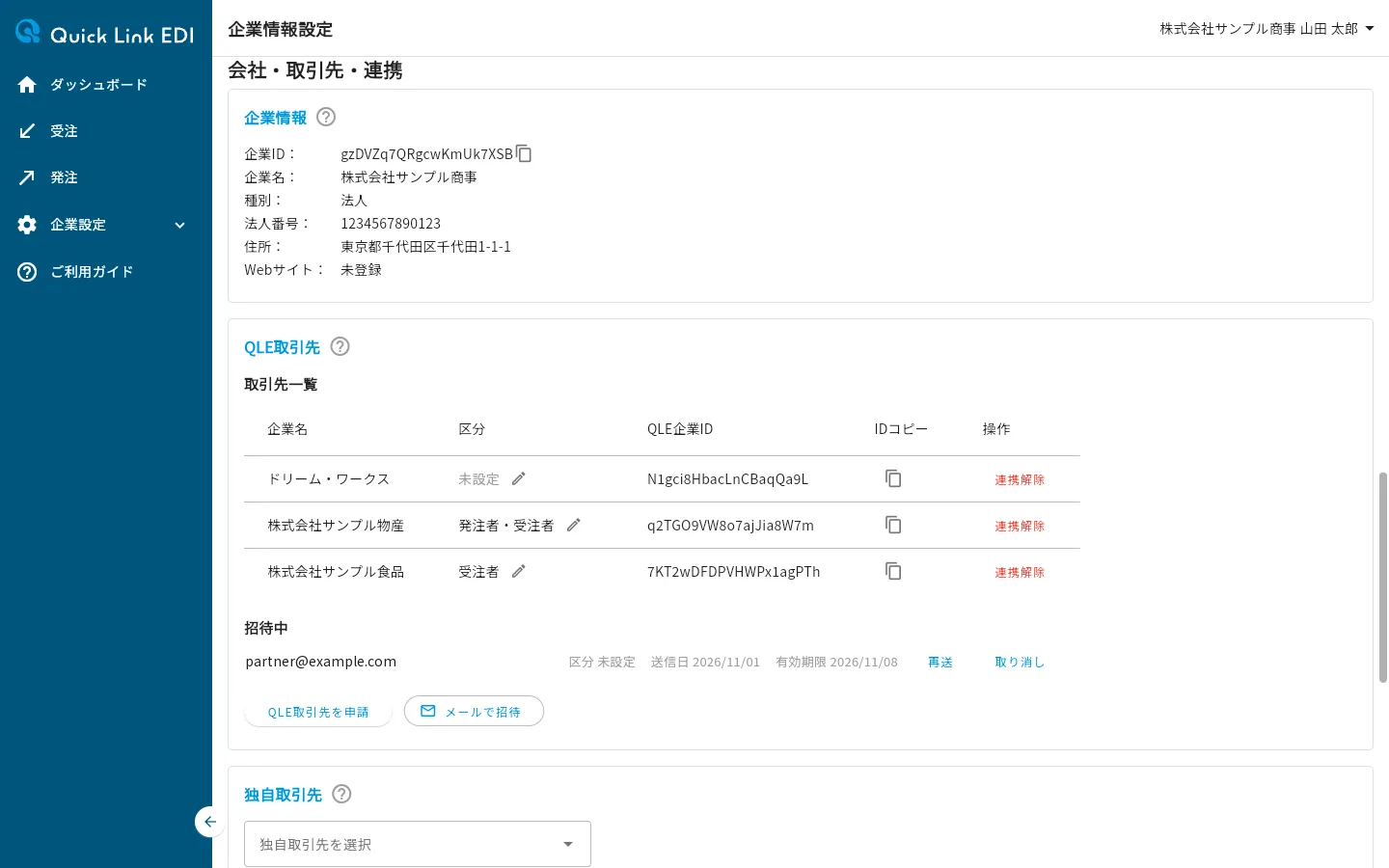
相手が登録を完了すると、宛先は「招待中」から消えて相手の会社が「取引先一覧」に表示され、自社の管理者には「招待した取引先が登録しました」のメールが届きます。
Note
招待の有効期限は、送信日から7日間です。期限を過ぎた招待は「招待中」に「期限切れ」と表示されます。相手がまだ登録していないときは、「再送」で有効期限を延ばして送り直せます(「招待を再送・取り消しする手順」を参照してください)。
Note
宛先のメールアドレスがすでにQuick Link EDIに登録されている場合は、相手に「Quick Link EDI 取引先招待のお知らせ」のメールが届き、自社の企業IDでQLE取引先を申請するよう案内されます。相手が申請すると「承認待ちの申請」に表示されるので、承認します。「招待中」に残った宛先は「取り消し」で消します。
招待メールを送信できないときや、送信の結果が通常と違うときは、次のメッセージが表示されます。
| メッセージ | 原因と対処 |
|---|---|
| メールアドレスを入力してください。 | 「取引先のメールアドレス」欄が空のままです。相手のメールアドレスを入力します |
| メールアドレスの形式が正しくありません。 | 入力した内容がメールアドレスの形式になっていません。相手のメールアドレスを確認します |
| このアドレスはすでに招待中のため、招待メールを再送しました。 | 同じ宛先が「招待中」にあるため、新しい招待の代わりに招待メールが再送されました。相手がメールを受け取っていれば、そのまま登録を待ちます |
| 同じ宛先への招待メールは 1 時間に 1 回まで送信できます。時間をおいて再送してください。 | 時間をおいてから「招待中」の「再送」を押します |
| 招待中の件数が上限(50件)に達しています。不要な招待を取り消してください。 | 不要な宛先を「取り消し」で消してから招待します |
| 招待メールの送信は 24 時間で 20 通までです。時間をおいて再度お試しください。 | 時間をおいてから招待します |
| 招待を登録しましたが、メールを送信できませんでした。「招待中」から再送してください。 | 宛先は「招待中」に登録されましたが、メールが送れていません。「招待中」の「再送」を押します |
招待を再送・取り消しする手順
「招待中」の各宛先の右にある「再送」「取り消し」で、送信済みの招待を操作します。
招待メールを再送する
「再送」を押します。画面下部に「招待メールを再送しました。」と表示され、有効期限が再送した日から7日後に延びます。相手には新しいリンクの招待メールが届き、前のメールのリンクは使えなくなります。
招待を取り消す
「取り消し」を押します。「招待を取り消しますか?」という確認ダイアログで「取り消す」ボタンを押すと、画面下部に「招待を取り消しました。」と表示され、「招待中」から消えます。相手に届いている招待メールのリンクは使えなくなります。あとから同じ宛先をもう一度招待できます。
届いた申請を承認・却下する手順
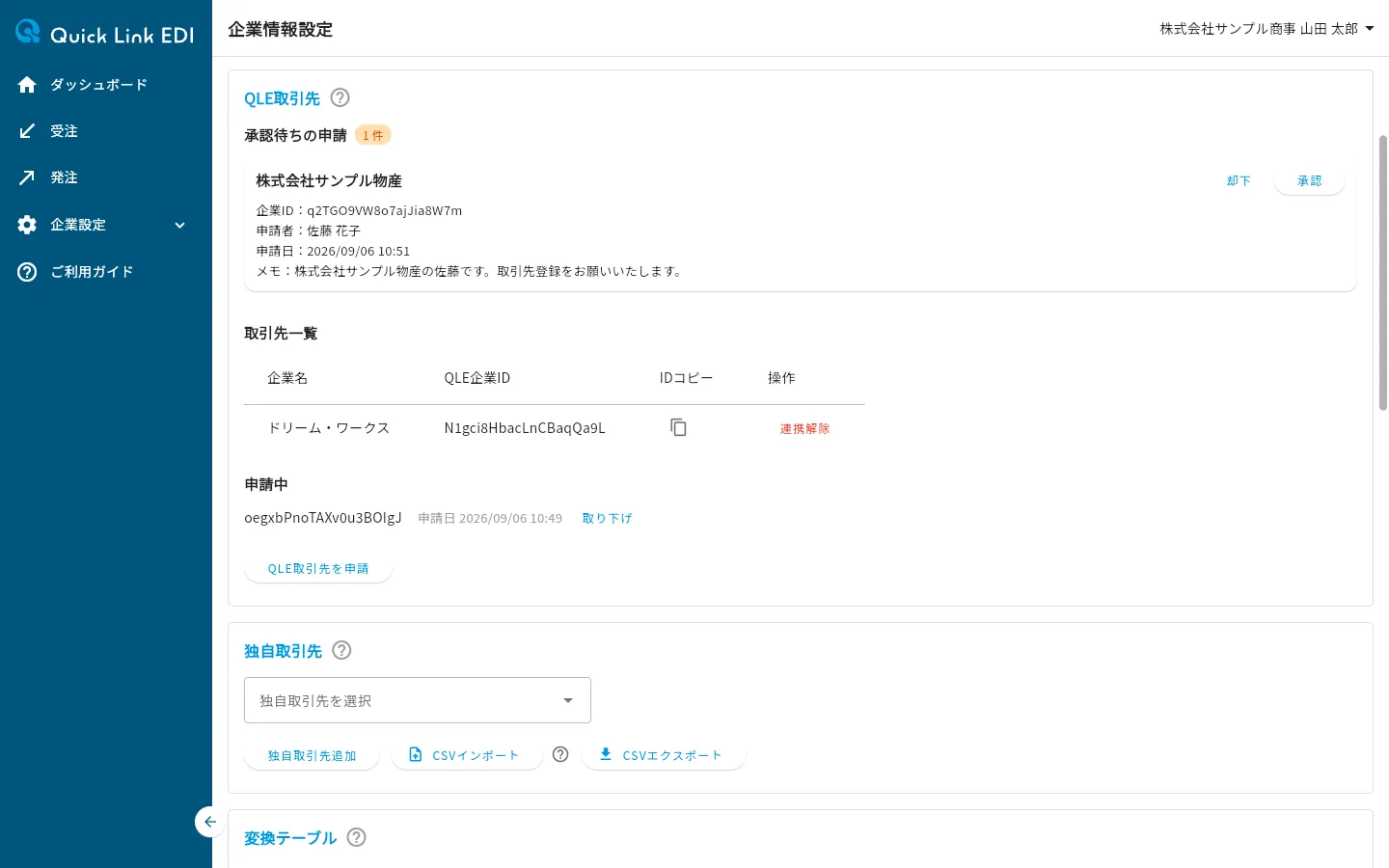
相手企業から申請が届くと、「QLE取引先」セクションの先頭に「承認待ちの申請」と件数が表示され、申請ごとに相手の企業名・企業ID・申請者・申請日・メモが表示されます。申請元が区分を指定していた場合は、自社から見た区分(「相手は受注者」など)も表示されます。管理者には「取引先申請のお知らせ」のメールも届きます。
ステップ1: 申請の内容を確認する
「承認待ちの申請」に表示された企業名・企業ID・申請者・メモを確認し、取引のある相手からの申請であることを確かめます。
ステップ2: 「承認」ボタンを押す
「承認」ボタンを押します。画面下部に「取引先として登録しました。」と表示され、相手の会社が「取引先一覧」に追加されます。相手企業側の「取引先一覧」にも自社が追加され、相手企業の管理者には「取引先申請が承認されました」のメールが届きます。申請元が指定した区分は承認時には変えられませんが、承認後に「取引先一覧」で変更できます。
承認しない場合は「却下」を押します。「申請を却下しますか?」という確認ダイアログで「却下する」ボタンを押すと、画面下部に「申請を却下しました。」と表示され、「承認待ちの申請」から消えます。相手企業の管理者には「取引先申請の結果のお知らせ」のメールが届きます。
注意
同じ会社からの申請を3回却下すると、その会社は自社へ再申請できなくなります。取引を始める可能性がある相手の申請は、却下せずに「承認待ちの申請」に残しておけます。
登録したQLE取引先を確認する
登録済みのQLE取引先は、「QLE取引先」セクションの「取引先一覧」に企業名・区分・QLE企業IDの一覧で表示されます。「区分」列には、相手が自社にとって「受注者」「発注者」「発注者・受注者」のどれかが表示され、区分を設定していない取引先は「未設定」と表示されます(「QLE取引先の区分を設定する」を参照してください)。「IDコピー」列のコピーボタンを押すと、画面下部に「QLE企業IDをクリップボードにコピーしました。」と表示され、その取引先の企業IDをコピーできます。
QLE取引先の区分を設定する
QLE取引先には、相手が自社にとって受注者(自社が発注する相手)か、発注者(自社に発注する相手)かの区分を設定できます。区分は、発注先の選択や取引先向けカタログの対象など、取引先を選ぶ候補一覧の絞り込みに使われます。取引そのもの(発注・受注・カタログの参照)は区分に関係なく行えるため、区分を間違えても発注や受注が止まることはありません。
| 区分 | 内容 |
|---|---|
| 相手は受注者 | 自社が発注する相手です。発注先の候補に表示されます |
| 相手は発注者 | 自社に発注する相手です。取引先向けカタログの対象や、注文書PDFの取引先の候補に表示されます |
| 相手は発注者・受注者 | 発注も受注もする相手です。どちらの候補にも表示されます |
| 相手は未設定 | 区分を設定していない状態です。どちらの候補にも表示されます |
Note
区分は、会社ごとに自社から見た値を持ちます。自社で区分を変更しても、相手企業の画面の区分は変わりません。申請や招待で区分を指定した場合は、相手企業側には逆の区分(自社が「相手は受注者」なら相手には「相手は発注者」)で登録されます。
ステップ1: 「取引先一覧」の「区分」列にある鉛筆の形のボタンを押す
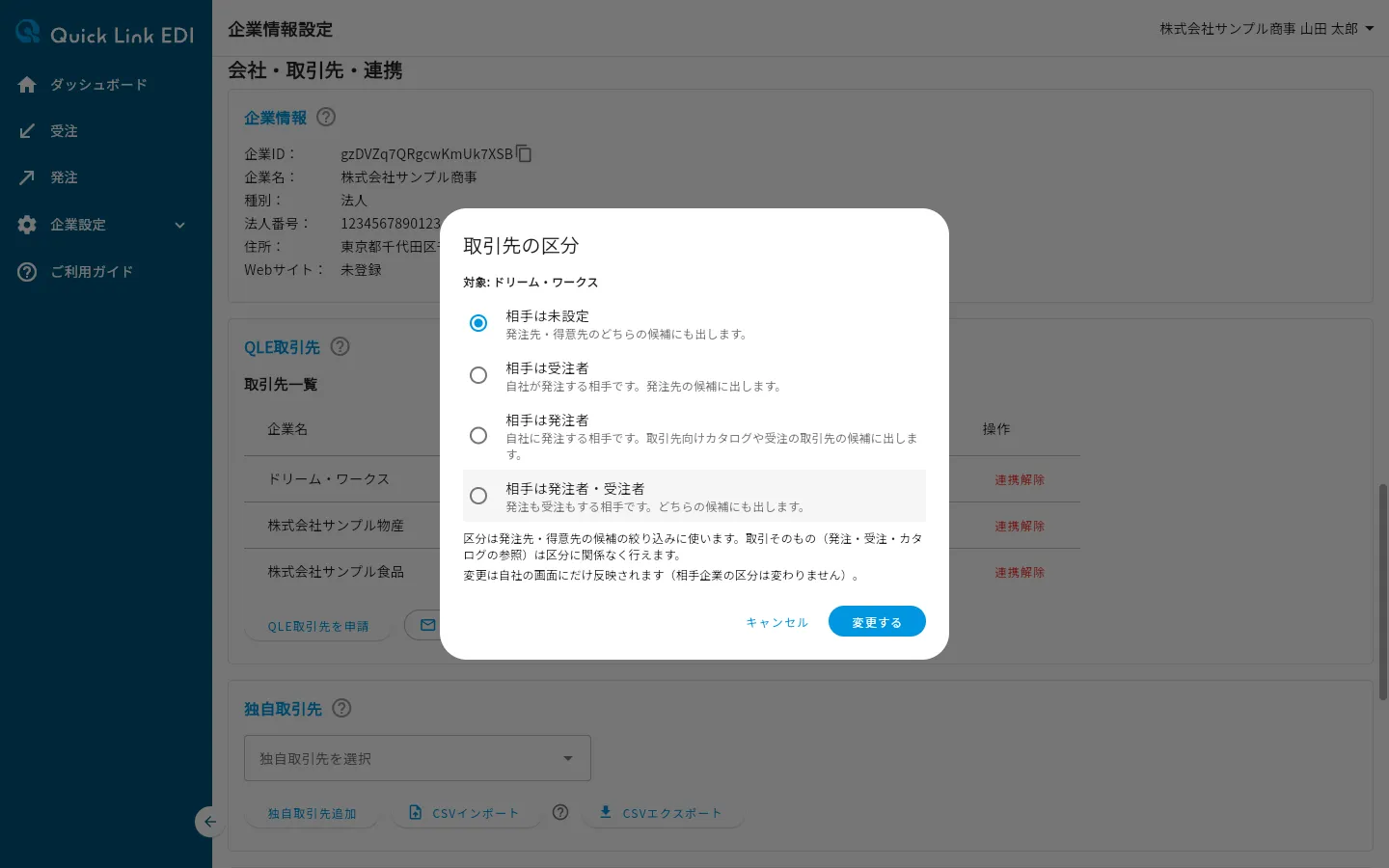
「取引先一覧」で、区分を変更する取引先の行の「区分」列にある鉛筆の形のボタンを押します。「取引先の区分」ダイアログが表示されます。
ステップ2: 区分を選ぶ
「相手は未設定」「相手は受注者」「相手は発注者」「相手は発注者・受注者」から選びます。
ステップ3: 「変更する」ボタンを押す
「変更する」ボタンを押します。画面下部に「取引先の区分を変更しました。」と表示され、「区分」列の表示が変わります。
QLE取引先との連携を解除する手順
ステップ1: 「取引先一覧」で「連携解除」を押す
「取引先一覧」で、解除する取引先の行の「操作」列にある「連携解除」を押します。「「〈企業名〉」との連携を解除しますか?」という確認ダイアログが表示されます。
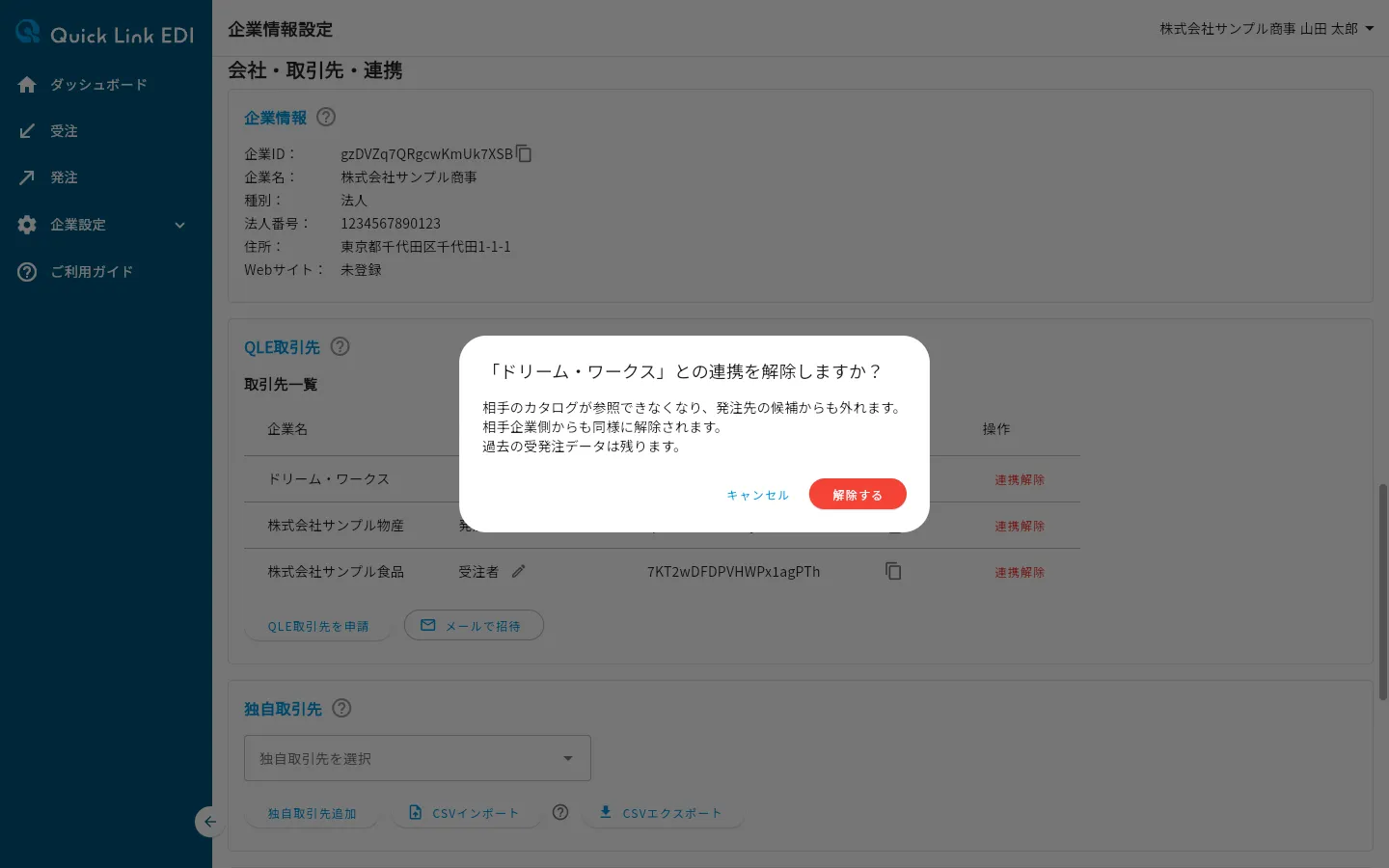
ステップ2: 「解除する」ボタンを押す
「解除する」ボタンを押します。画面下部に「取引先の連携を解除しました。」と表示され、「取引先一覧」から削除されます。相手企業側の「取引先一覧」からも自社が削除され、相手企業の管理者には「取引先連携の解除のお知らせ」のメールが届きます。
注意
連携を解除すると、相手のカタログを参照できなくなり、発注先の候補からも外れます。過去の受発注データは残ります。もう一度取引先にするには、あらためて申請と承認が必要です。
独自取引先を追加する手順
ステップ1: 「独自取引先追加」ボタンを押す
「独自取引先」セクションの「独自取引先追加」ボタンを押します。独自取引先追加ダイアログが表示されます。
ステップ2: 企業IDと企業名を入力する
「企業ID」欄と「企業名」欄に、登録する独自取引先の情報を入力します。両方を入力すると「追加」ボタンが押せるようになります。
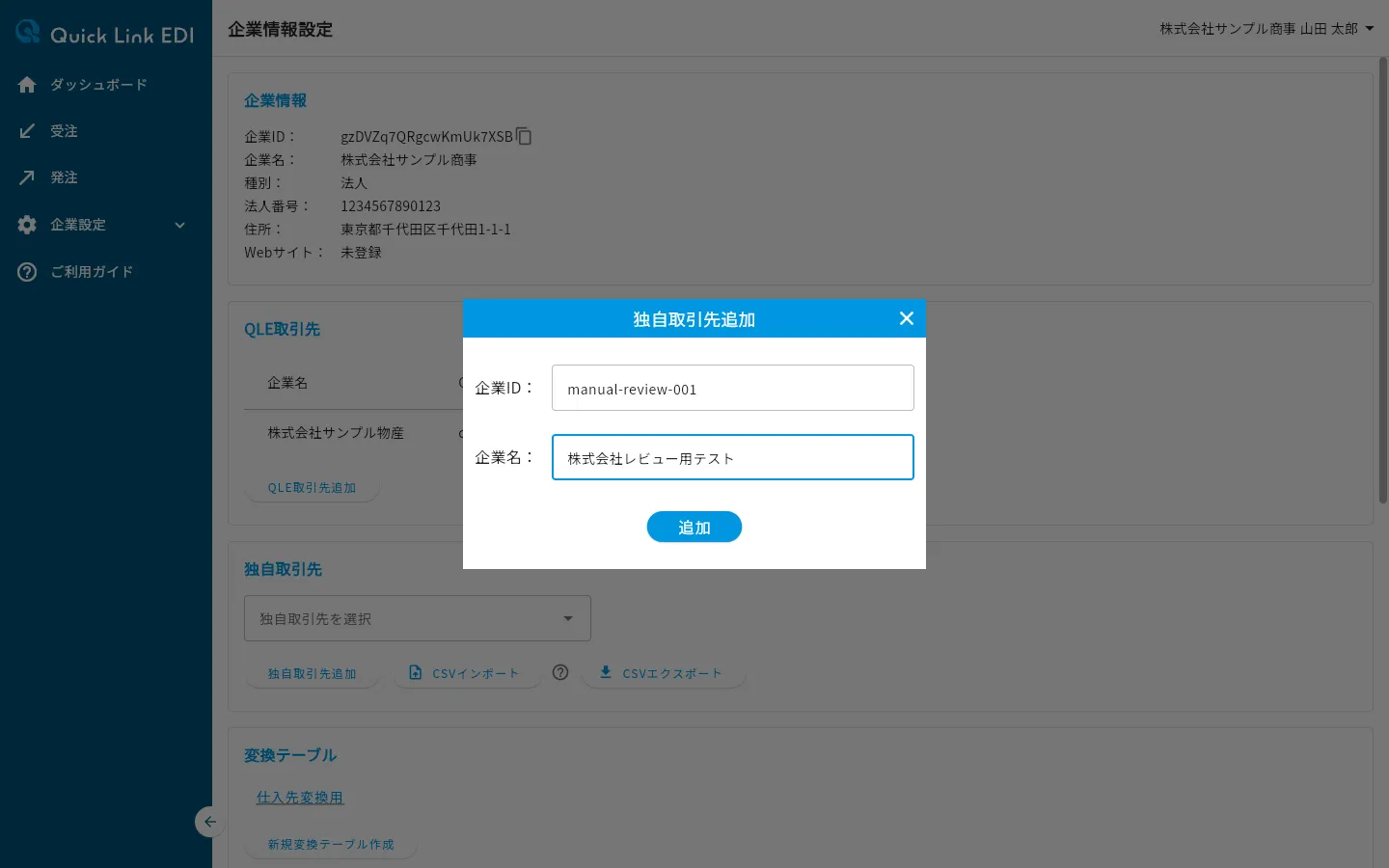
ステップ3: 「追加」ボタンを押す
「追加」ボタンを押します。画面下部に「独自取引先を追加しました。」と表示され、「独自取引先」セクションに「独自取引先を選択」ドロップダウンが表示されます。
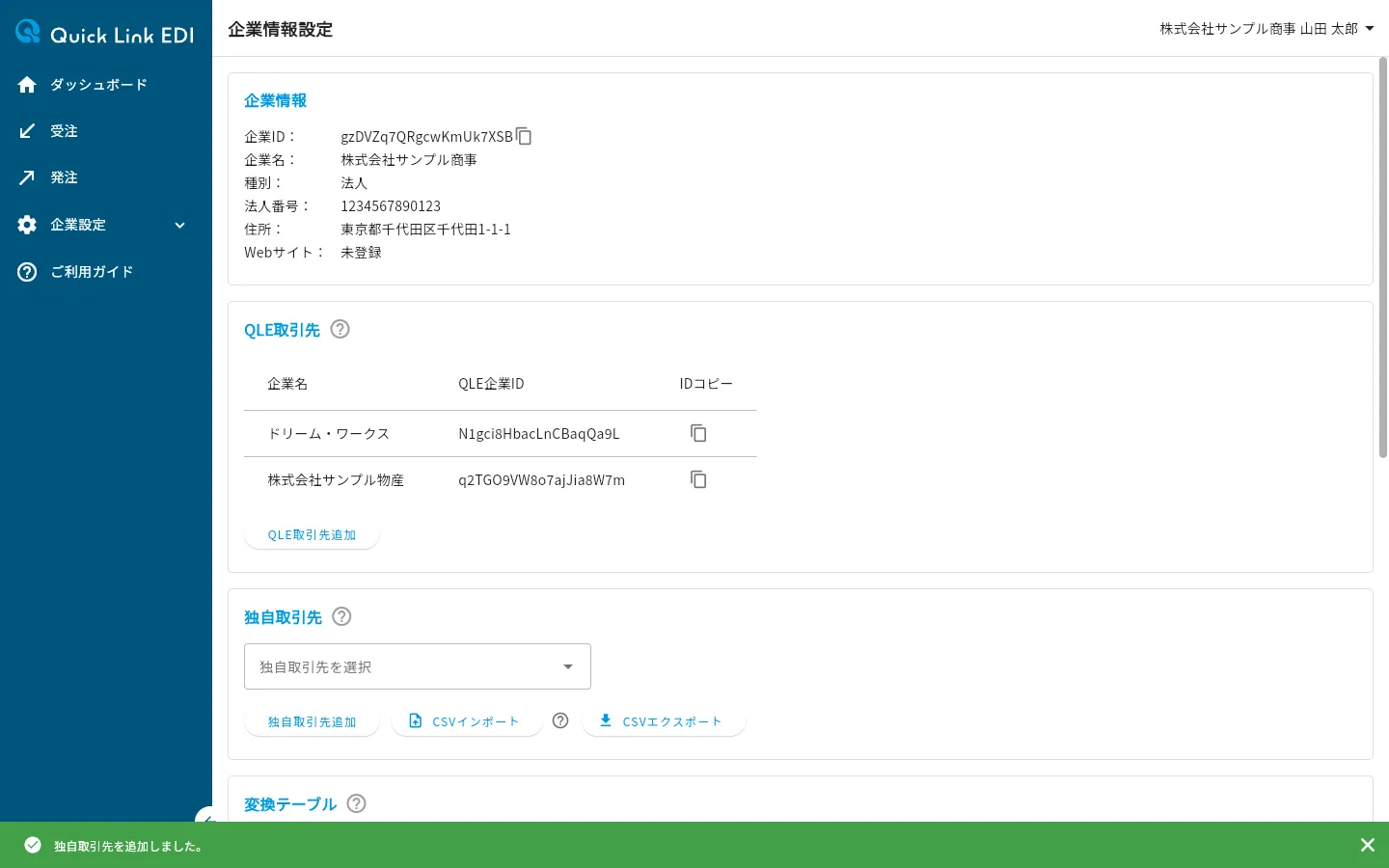
Note
企業IDにドット(.)とスラッシュ(/)は使用できません。また、すでに登録済みの企業IDを入力すると「このIDは既に登録されています。」と表示されます。
Note
注文書PDFのアップロード時に「直接入力」で指定した取引先も、独自取引先として自動で登録されます。詳しくは注文書PDFをアップロードするを参照してください。
独自取引先を確認・削除する手順
ステップ1: 「独自取引先を選択」で独自取引先を選ぶ
「独自取引先を選択」ドロップダウンを押し、一覧から独自取引先を選びます。企業名と企業IDが表示されます。それぞれの右にあるコピーボタンで値をコピーできます。
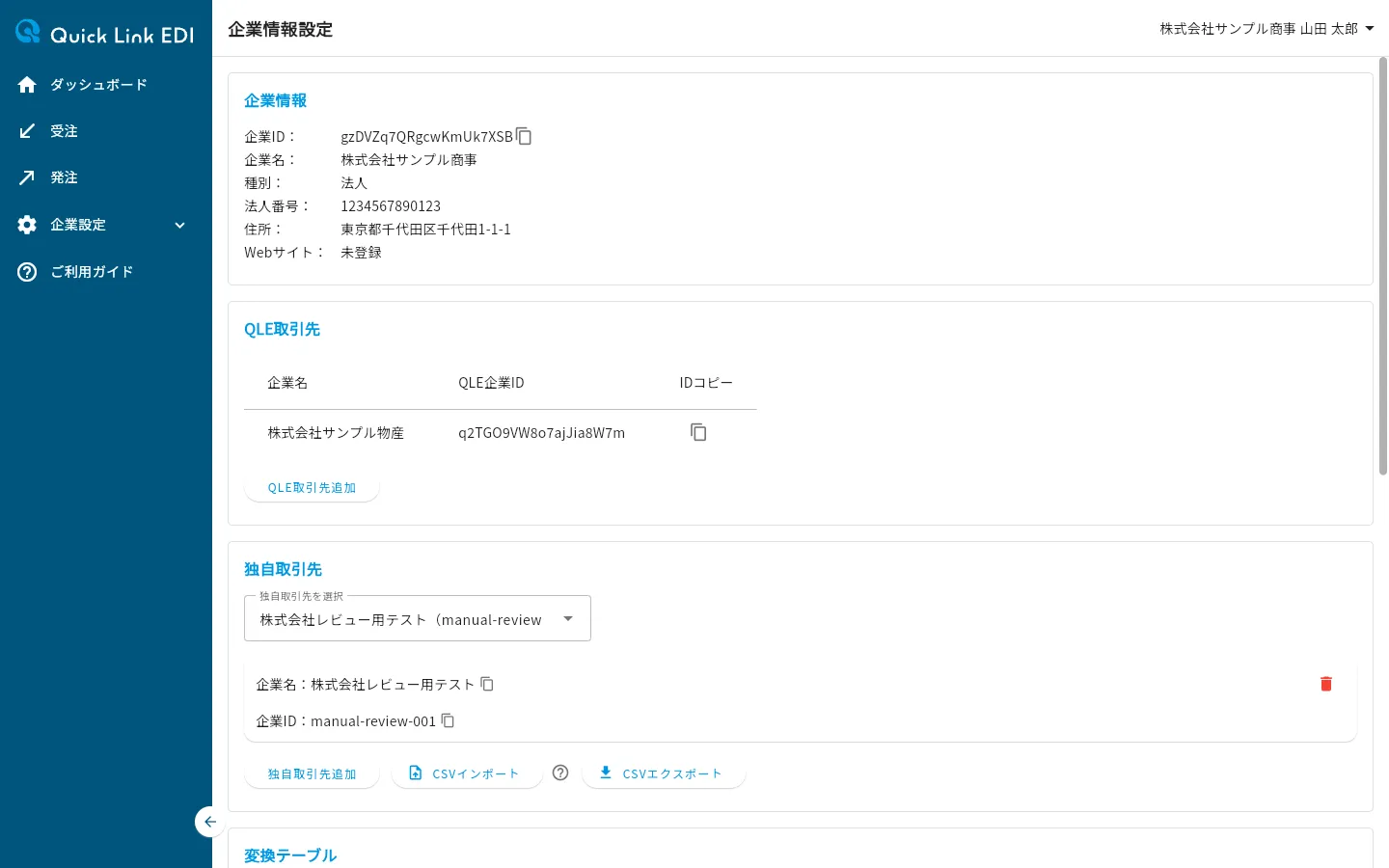
ステップ2: ごみ箱の形の削除ボタンを押す
削除する場合は、詳細表示の右にある赤いごみ箱の形の削除ボタンを押します。「独自取引先を削除」という確認ダイアログが表示されます。
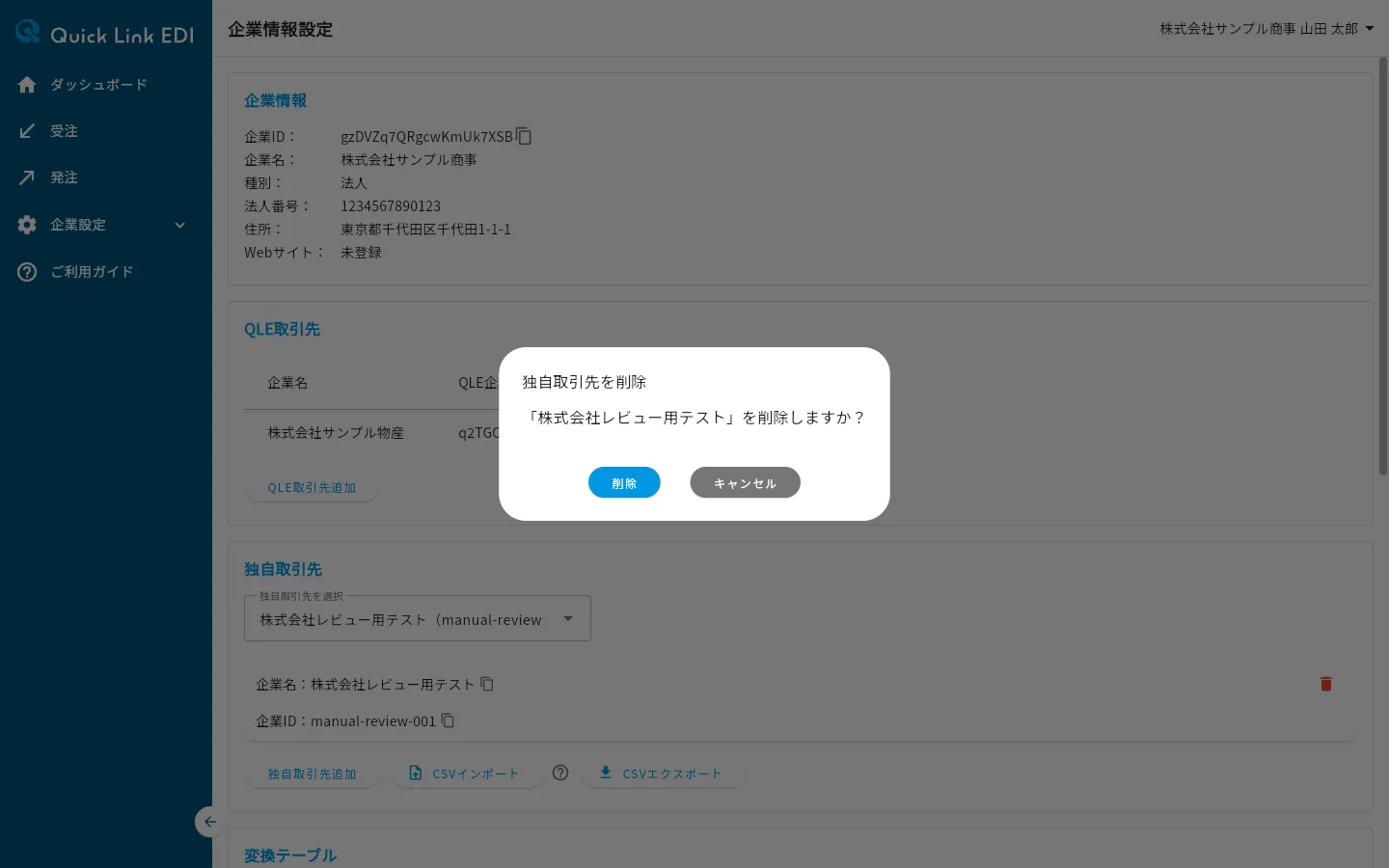
ステップ3: 「削除」ボタンを押す
「削除」ボタンを押します。画面下部に「独自取引先を削除しました。」と表示され、一覧から削除されます。
独自取引先をCSVで一括登録・出力する
独自取引先が多い場合は、CSVファイルでまとめて登録・出力できます。
CSVで一括登録する
「独自取引先」セクションの「CSVインポート」ボタンを押し、CSVファイルを選択します。CSVファイルは次の形式で作成します。
| 項目 | 内容 |
|---|---|
| 1行目 | ヘッダー行です(読み飛ばされます) |
| 2行目以降 | 企業ID、企業名の順に入力します。データ行が1行もないヘッダー行だけのファイルは、「CSVにデータがありません(ヘッダー行のみ)。」と表示され取り込まれません |
| 区切り文字 | カンマです |
| 文字コード | UTF-8です |
登録済みの企業IDがCSVに含まれる場合は、確認ダイアログで「スキップ」(登録済みのデータを残す)または「上書き」(CSVの企業名に置き換える)を選べます。「キャンセル」を押すと、取り込み全体を中止できます。取り込みが終わると、処理件数・新規追加・上書き・スキップの件数が表示されます。
Note
列数の不足や空の値、ドット(.)・スラッシュ(/)を含む企業IDなど、正しくない行がCSVに1行でもあると、エラーが表示され、正常な行も含めてファイル全体が取り込まれません。
CSVで出力する
「CSVエクスポート」ボタンを押すと、登録済みのすべての独自取引先がCSVファイル(external_partners.csv)としてダウンロードされます。
Note
独自取引先が1件も登録されていないときは、「CSVエクスポート」ボタンは押せません。