
列のタグ付けを変更する
注文書PDFの読み取り結果を確認する画面では、各列が「品目名」「注文数量」などのどのタグとして扱われるかを、あとから見直せます。読み取り時のタグ付けが実際の内容と合っていないときに使います。
Note
この操作は、注文書PDFの読み取り結果の確認画面で行います。画面の開きかたと全体の見かたはAI読み取り結果を確認・修正するを参照してください。
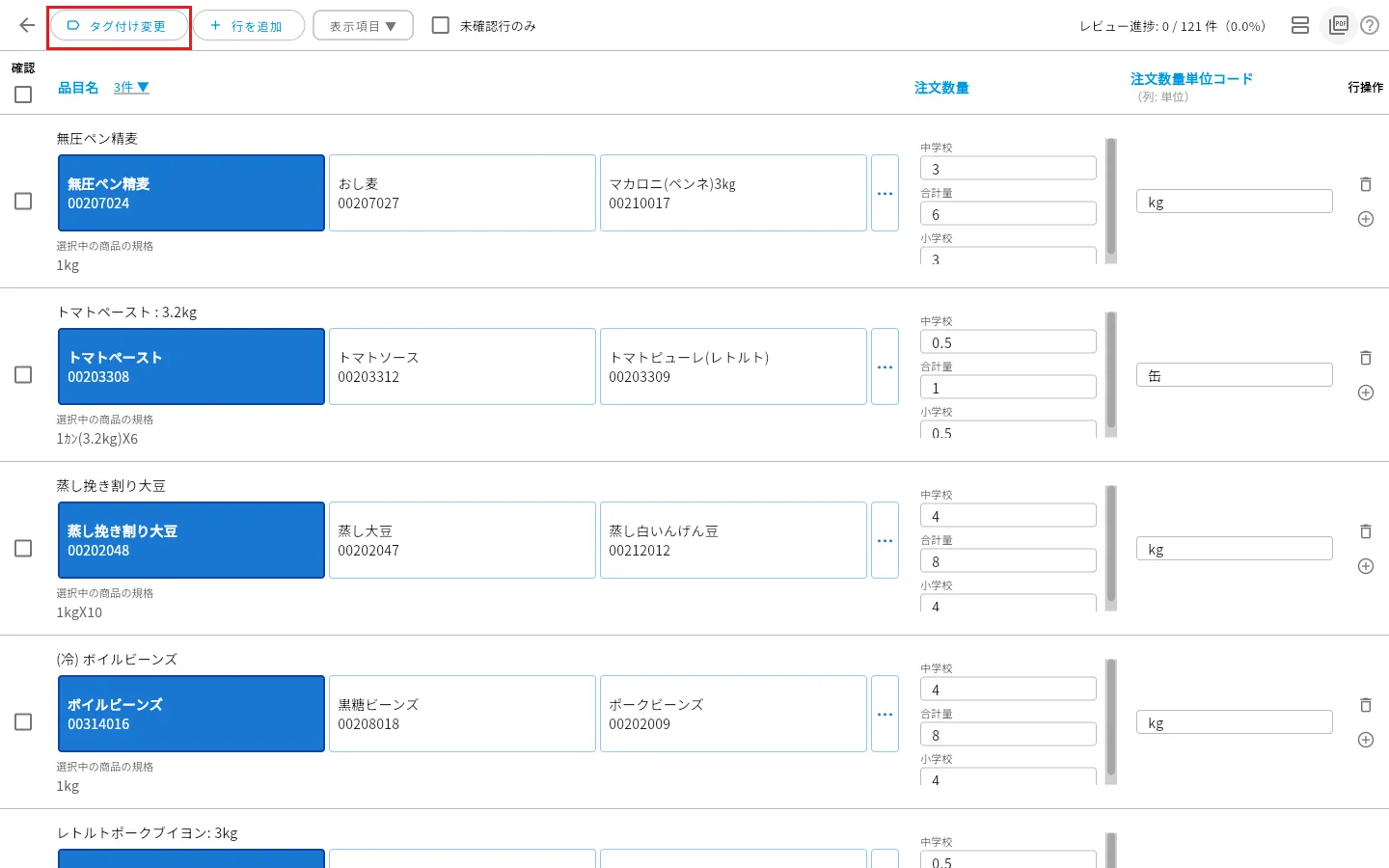
「タグ付け変更」ボタンの場所
確認画面の上部に「タグ付け変更」ボタンがあります。
Note
タグ付けの変更は、保存すると確認画面を閉じても保持されます。変更をやり直したいときは、もう一度「タグ付け変更」からタグを選び直します。
タグ付けを変更する手順
ステップ1: 「タグ付け変更」を押す
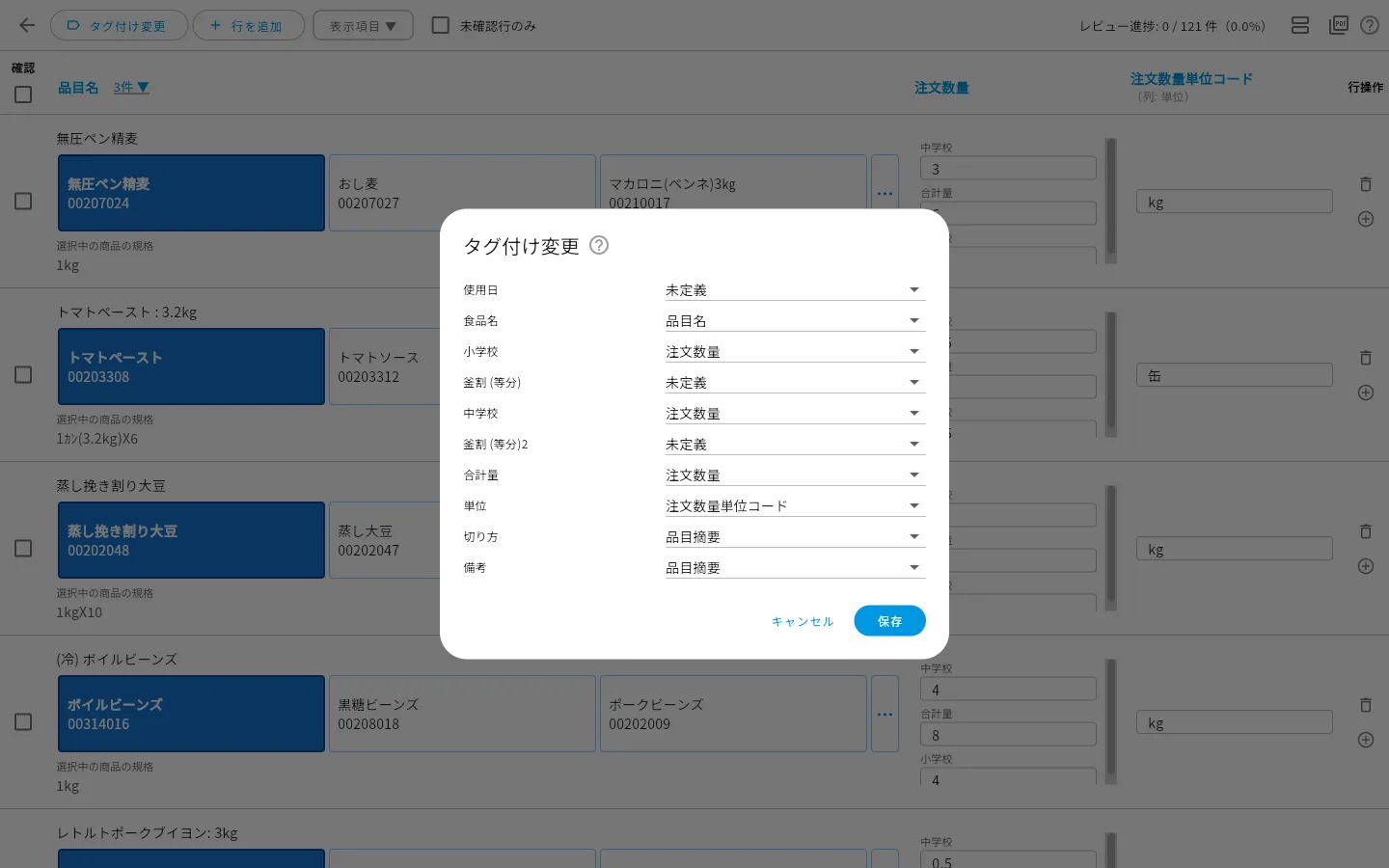
画面上部の「タグ付け変更」ボタンを押します。「タグ付け変更」ダイアログが開き、左に列名、右に現在のタグが一覧で表示されます。列は、注文書PDFから読み取ったときの並び順で表示されます。
ステップ2: 各列のタグを選び直す
変更したい列のプルダウンを押し、割り当てるタグを選びます。どのタグにも当てはまらない列は「未定義」を選びます。
Tips
受注データとして使わない列は「未定義」にしておきます。タグが「未定義」の列は、確定後の受注データの「データ編集」画面で、画面上部の「⋮」(その他の操作)ボタンの「未定義タグ列を一括削除」から1回の操作でまとめて削除できます(1列ずつ「削除」する必要がありません)。手順は列編集の操作一覧を参照してください。この一括削除は編集ルールにも記録できるため、同じ書式の注文書を繰り返し取り込むときは、ルールを適用するだけで不要な列を落とせます(編集ルールで操作を自動化するを参照)。
ステップ3: 「保存」を押す
内容を確認して「保存」を押すと、タグ付けが更新されます。変更をやめるときは「キャンセル」を押します。
保存できなかったときはダイアログが開いたまま残り、理由が表示されます。
Note
必須・一意の条件は、使用中のタグ設定によって決まります。標準の「デフォルト設定」では、「品目名」と「注文数量」は最低1列に設定する必要があり(必須タグ)、「品目名」は1列にだけ設定できます(一意タグ)。条件を満たさないとダイアログの上部にエラーが表示され、「保存」を押せません。タグ設定の詳細はタグを設定するを参照してください。
保存したあとに確定できないとき
必須タグを1列も割り当てないままにすると、明細を確認済みにできません。この場合は確認画面の明細一覧の上に黄色い帯が表示され、「このままでは確認を完了できません。「タグ付け変更」で直してください。」と案内されます。帯は問題が解消されるまで表示され続け、帯の右にある「タグ付け変更」ボタンからこのダイアログを開けます。
タグ付けの変更が保存できたかどうかを確認できていないあいだも、明細を確定できません。表示されるメッセージによって対処が異なります。
| メッセージ | 対処 |
|---|---|
| タグ付けの変更が反映されたかを確認できていません。 | 画面を再読み込みし、タグ付けを確認してから確定します |
| タグ付けの変更を送信できたか確認できていません。 | 画面を再読み込みしないでください。 送信待ちの変更が失われます。画面を開いたまま通信の回復を待ち、もう一度確定を試します |