
マッピングルールを管理する
発注データの送信時に保存したマッピングルールは、企業情報設定ページの「発注データマッピングルール」セクションで管理できます。保存済みのルールの内容を確認したり、対応付けを書き換えたり、不要になったルールを削除したりできます。この記事では、マッピングルールの管理画面の見かたと、内容の確認・項目の書き換え・ルールの削除の手順を説明します。
操作はすべて企業情報設定ページの「発注の設定」グループにある「発注データマッピングルール」セクションで行います。ページの開き方は企業情報を確認するを参照してください。
Note
マッピングルールの読み込みは「新規発注」ダイアログ、保存は発注データの送信が完了した後に表示される「マッピングルール保存確認」ダイアログで行います。手順はマッピングルールを設定するを参照してください。
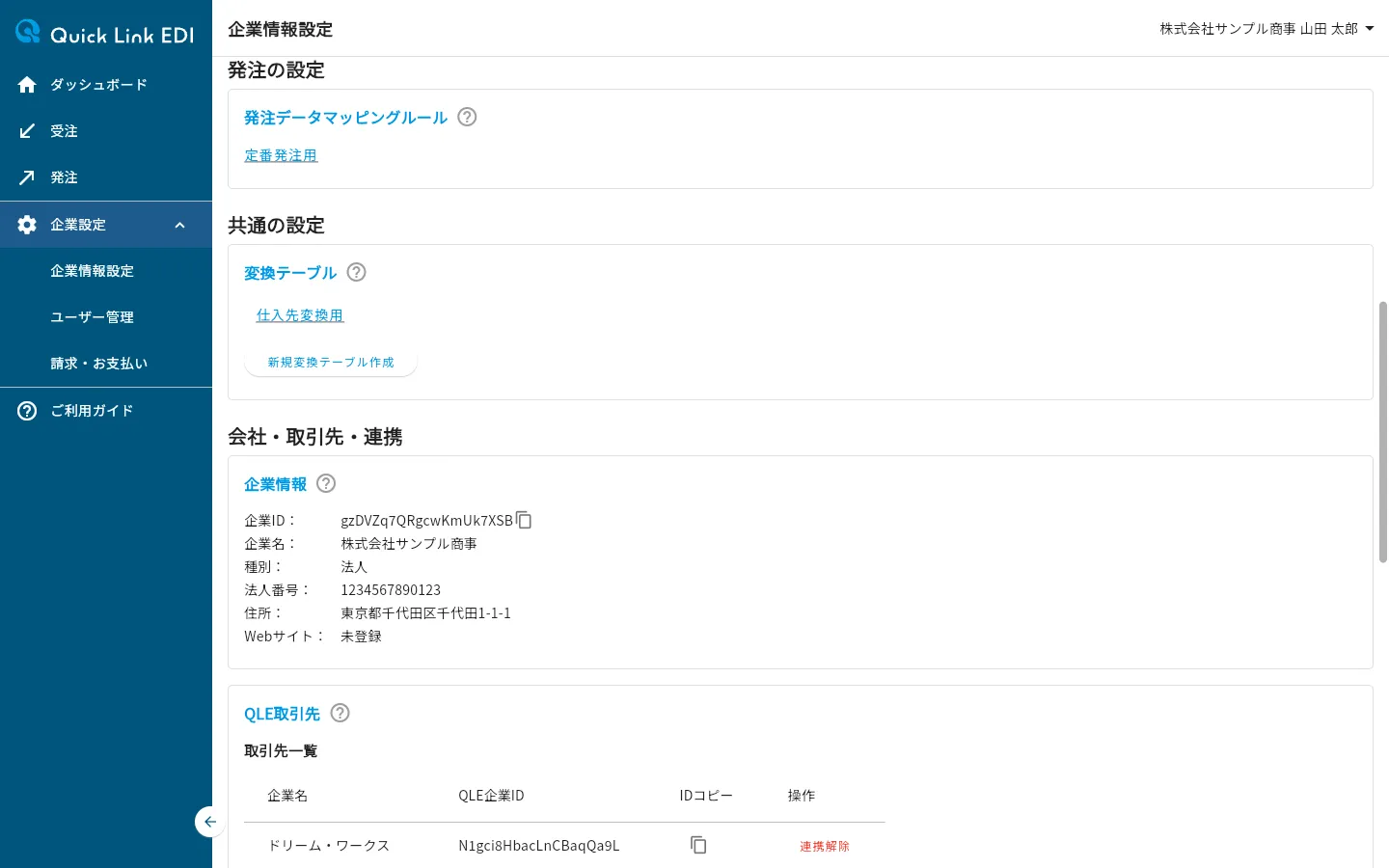
発注データマッピングルールの見かた
「発注データマッピングルール」セクションには、保存済みのマッピングルールの名前が並びます。保存済みのルールが1つもないときは、「マッピングルールはありません。」と表示されます。
マッピングルールの内容を確認する手順
ステップ1: ルール名を押す
確認したいルールの名前を押します。「発注データマッピングルール詳細」ダイアログが表示されます。
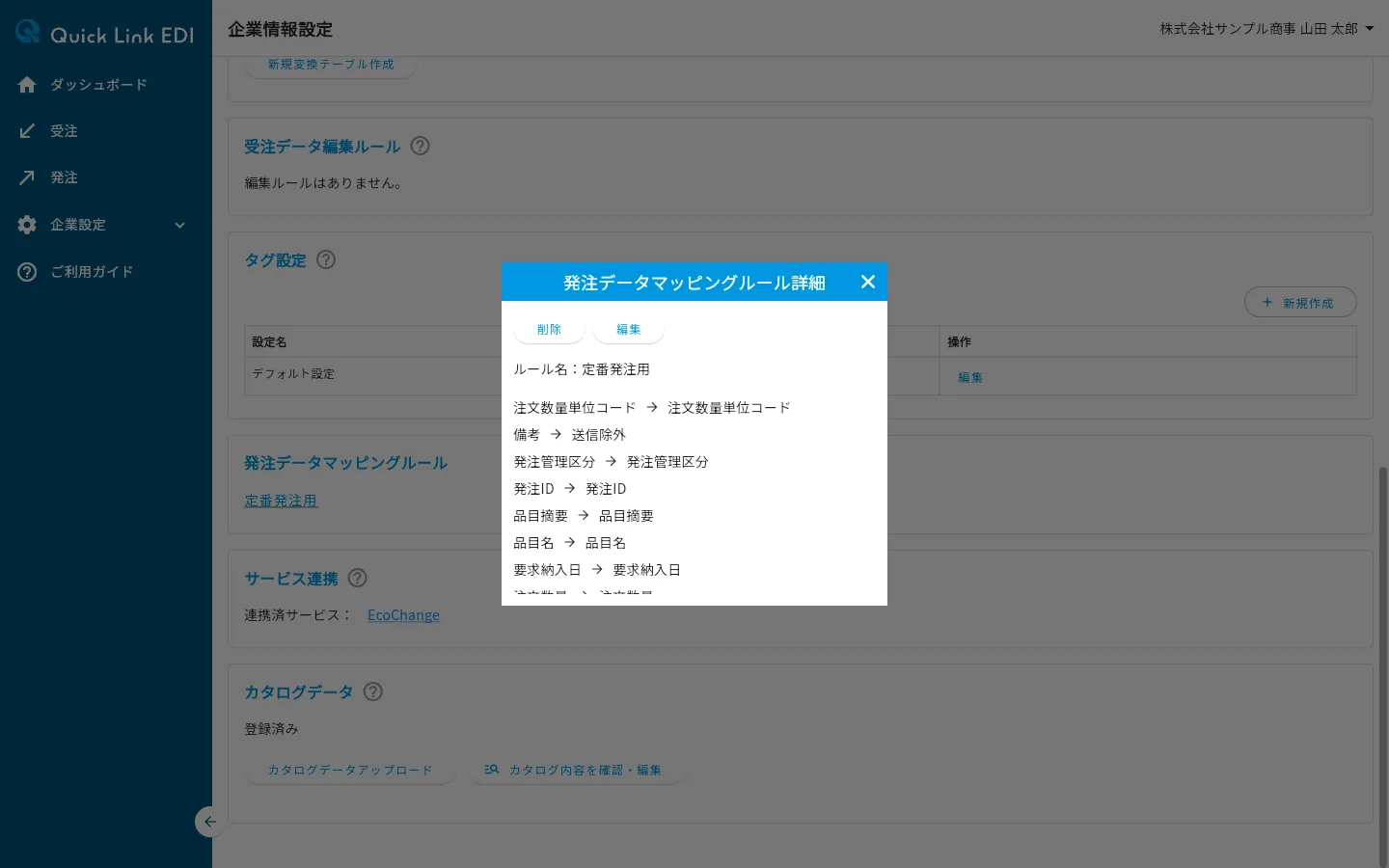
ダイアログには、ルール名と、そのルールに保存されている対応付けが「CSVの列名 → EDIの項目名」の形で並びます。項目が多いときは、ダイアログの中をスクロールして残りを確認します。
項目を書き換える手順
保存済みのマッピングルールは、対応付けを書き換えたり、不要になった項目を削除したりできます。
ステップ1: 「編集」ボタンを押す
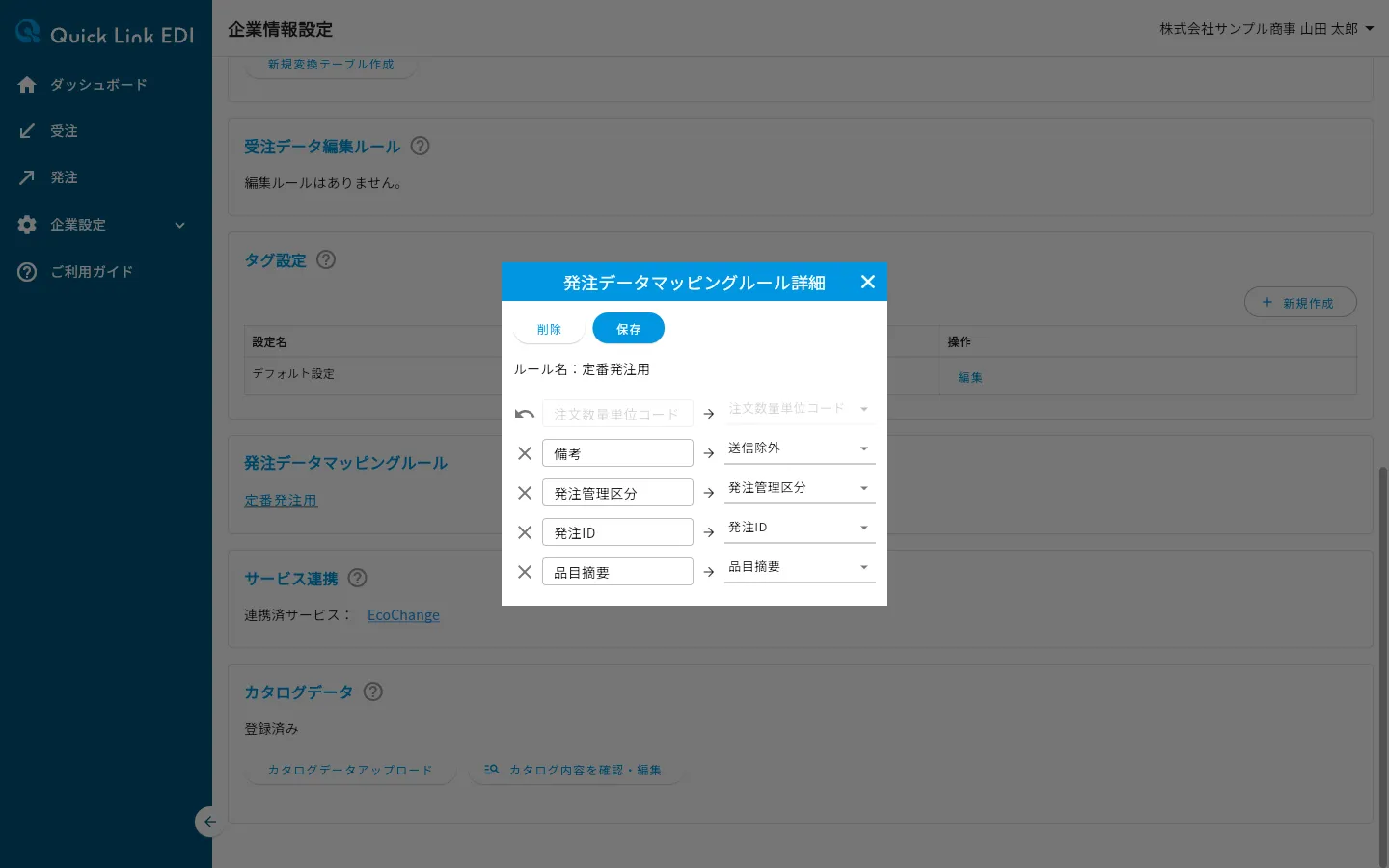
「発注データマッピングルール詳細」ダイアログの「編集」ボタンを押します。各項目が入力欄になり、「編集」ボタンが「保存」ボタンに変わります。
ステップ2: 項目を書き換える
左の欄がCSVの列名、右の欄がEDIの項目名です。左の欄は、このルールで読み込むCSVの1行目の列名と完全に一致している必要があります。実際の列名と違う名前で保存すると、そのルールを読み込んでもその列の項目名は空のままになります。
右の欄を押すと項目名の選択パネルが表示されます。パネルにはEDIの項目のカテゴリが並ぶので、カテゴリを押して表示された一覧からあてはまる項目名を選びます。欄に文字を入力して候補を絞り込むこともできます。一覧にない名前を使うときは、その名前を欄に入力し、候補に表示される「「入力した文字」を値として使用」を押します。
項目ごと削除するときは、左端の「×」を押します。その項目は薄く表示され、削除の対象になります。左端のボタンは「↩」に変わるので、もう一度押すと削除の対象から外せます。
ステップ3: 「保存」ボタンを押す
「編集を保存しますか?」と確認されます。「はい」ボタンを押すと画面下部に「編集を保存しました。」と表示され、書き換えた内容が保存されます。「キャンセル」ボタンを押した場合は、編集した内容は保存されずに元の表示に戻ります。
「保存」ボタンがグレー表示で押せないときは、CSVの列名の欄に問題があります。項目の一覧のいちばん下にメッセージが表示されるので、該当する欄を直します。
| メッセージ | 対処 |
|---|---|
| 項目名(key)を入力してください。 | 空になっている欄にCSVの列名を入力します |
| 項目名(key)が重複しています。 | 同じCSVの列名が複数の欄にあるので、重複しないように変更します |
注意
すべての項目を削除の対象にして保存すると、「マッピングルール「〇〇」の項目が0件になります。このルールを削除してよいですか?」と確認され、赤い「はい」を押すとルールごと削除されます。
Tips
このダイアログで項目を追加することはできません。CSVの列を増やしたときは、その列を含むCSVで発注データを送信し、送信後に表示される「マッピングルール保存確認」ダイアログで同じルール名を入力して上書きします。
マッピングルールを削除する手順
注意
マッピングルールは会社単位で保存され、同じ会社のユーザー全員で共有されます。削除すると同じ会社のほかのユーザーからも使えなくなり、元に戻せません。
ステップ1: 「削除」ボタンを押す
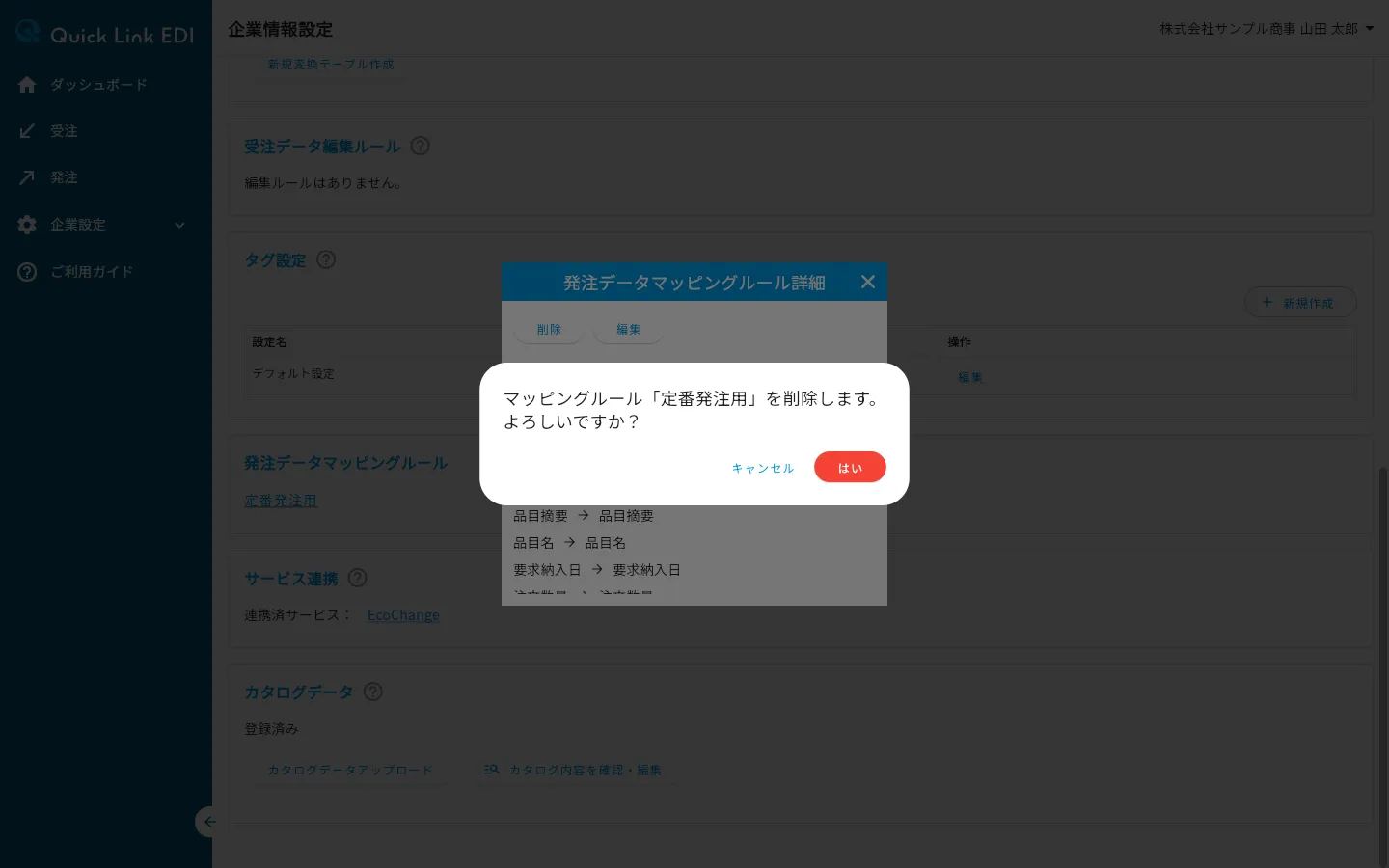
「発注データマッピングルール詳細」ダイアログの「削除」ボタンを押します。「マッピングルール「〇〇」を削除します。よろしいですか?」と確認されます。
ステップ2: 「はい」ボタンを押す
赤い「はい」ボタンを押します。ダイアログが閉じて画面下部に「「〇〇」を削除しました。」と表示され、マッピングルールが削除されます。セクションの一覧にも表示されなくなります。