
発注CSVをアップロードする
発注データを取引先に送信するには、発注データのCSVファイルを発注ページからアップロードします。この記事では、アップロードできるCSVの形式と、アップロードして内容を確認するまでの手順、列の値を変換テーブルで置き換えるコード変換、エラーが表示されたときの対処を説明します。
アップロードできるCSVの形式
| 項目 | 形式 |
|---|---|
| ファイル形式 | CSVファイル(拡張子がcsvのファイルのみ選択できます) |
| 1行目 | 項目名(列の見出し)を入れます |
| 2行目以降 | 明細のデータを1行以上入れます |
| 区切り文字 | カンマ(,) |
| 改行コード | CRLFまたはLF |
| 文字コード | UTF-8またはShift_JIS |
| データ内のカンマ | カンマを含むデータはダブルクォーテーション(")で囲みます |
Tips
発注ページの「カタログから発注」ボタンの右にある「?」アイコンを押すと、アップロードできるCSVの形式を画面上でも確認できます。吹き出しの「→ 使い方ガイドを見る」を押すと、この記事が新しいタブで開きます。
発注CSVをアップロードする手順
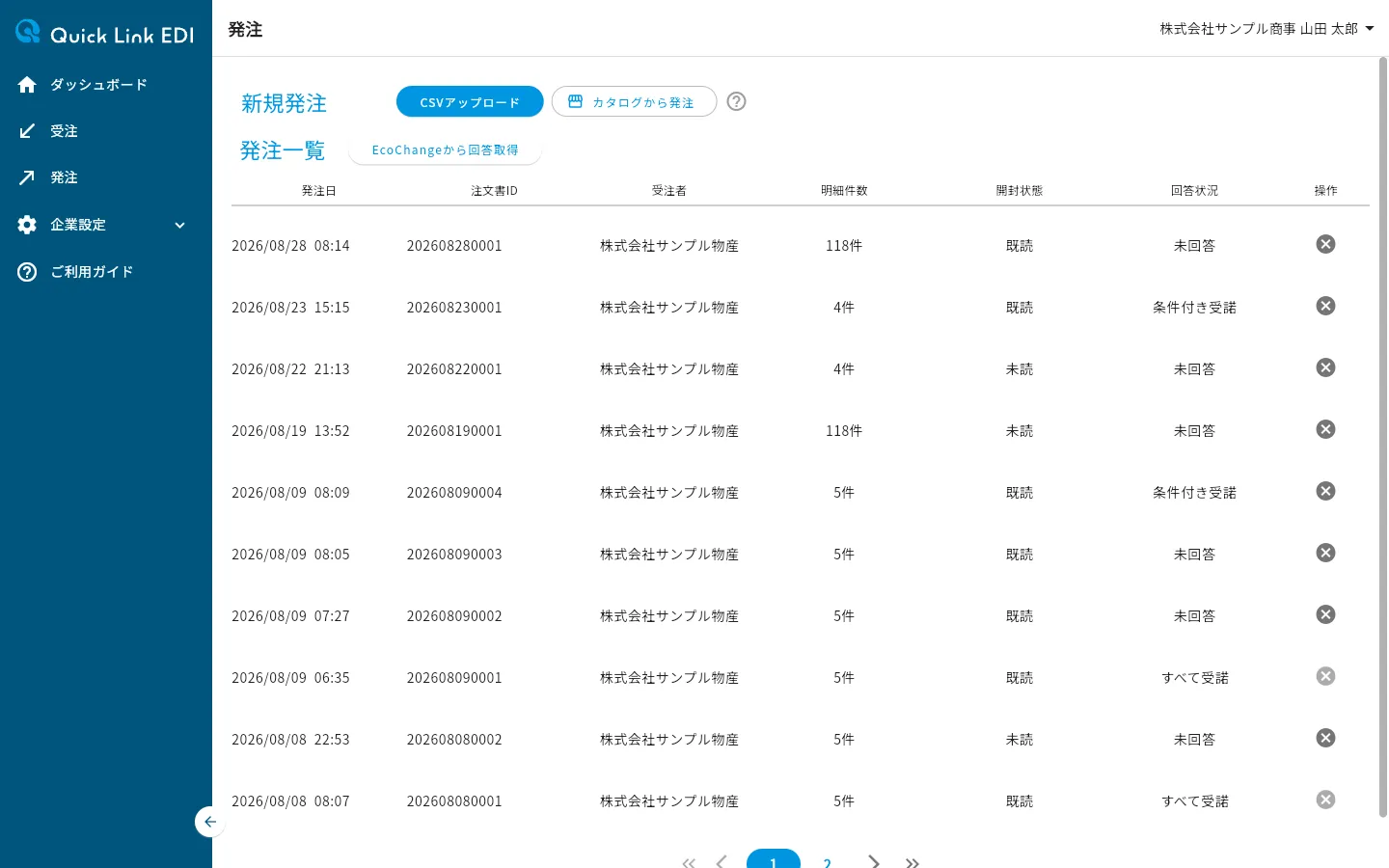
ステップ1: 発注ページを開く
サイドメニューの「発注」を押します。発注ページが表示されます。
ステップ2: 「CSVアップロード」ボタンを押す
「新規発注」の横にある「CSVアップロード」ボタンを押します。ファイルの選択画面が表示されます。
Note
「CSVアップロード」ボタンの右にある「カタログから発注」ボタンは、取引先のカタログから商品を選んで発注する機能です。CSVファイルを使わない発注の手順はカタログから発注するを参照してください。
ステップ3: 発注データのCSVファイルを選ぶ
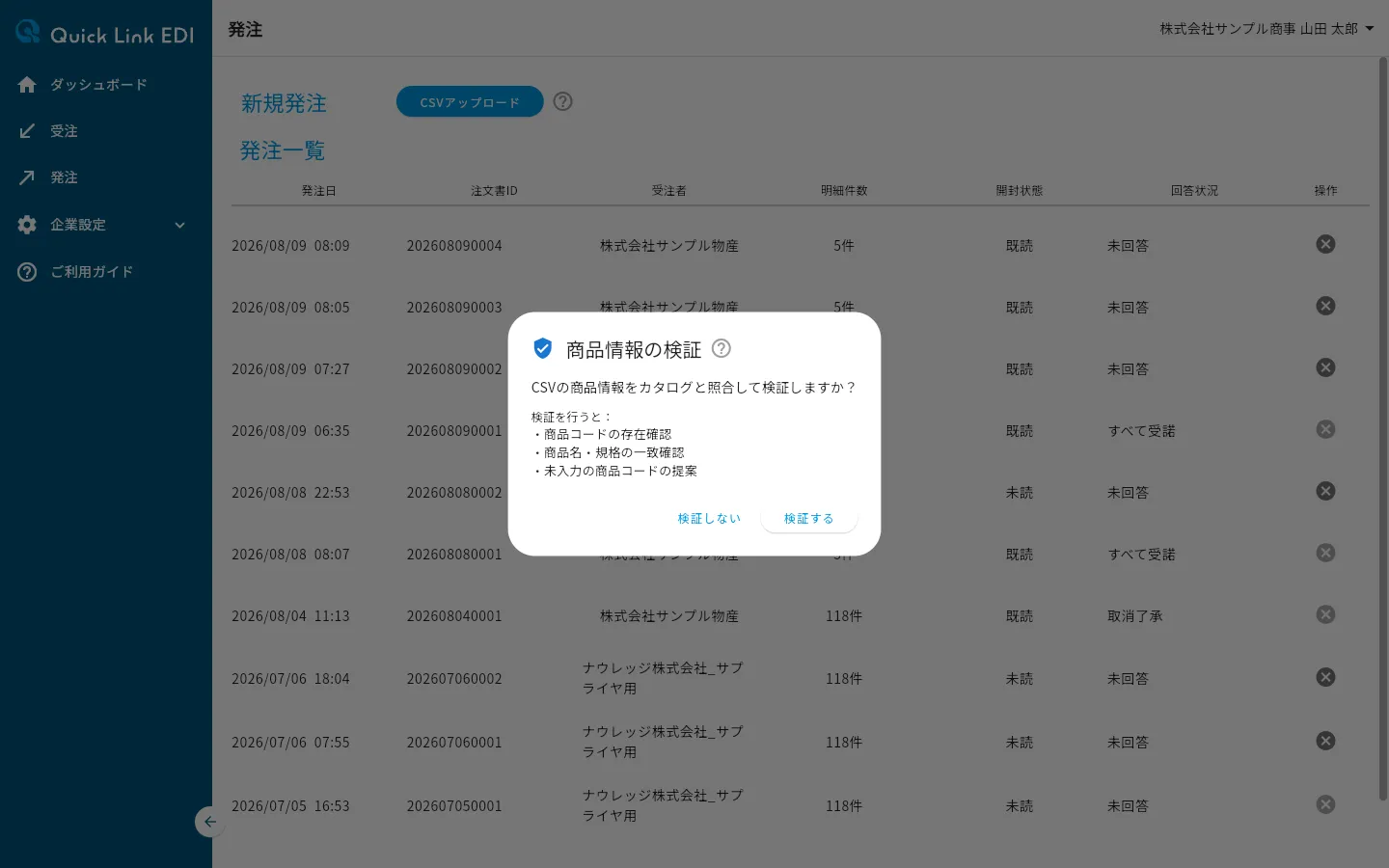
CSVファイルを選ぶと、「商品情報の検証」ダイアログが表示されます。ファイルの内容に問題があるときは、代わりにエラーが表示されます(後述の「アップロード時のエラーと対処」を参照してください)。
ステップ4: 「検証しない」ボタンを押す
「新規発注」ダイアログが表示されます。商品情報の検証は、CSVの商品情報を取引先のカタログと照合して、商品コードの誤りや入れ忘れを確認できる機能です。検証する場合は「検証する」ボタンを押します(検証の操作は商品コードをチェックするを参照してください)。
ステップ5: アップロードされた内容を確認する
「新規発注」ダイアログに、CSVの内容が表形式で表示されます。各列の上の枠には1行目の項目名が入り、その下に明細のデータが並びます。表は上下・左右にスクロールできます。「1列目」「2列目」の右にあるアイコンは、列の値を変換テーブルで置き換える「コード変換」です(後述の「列の値をコード変換する」を参照してください)。
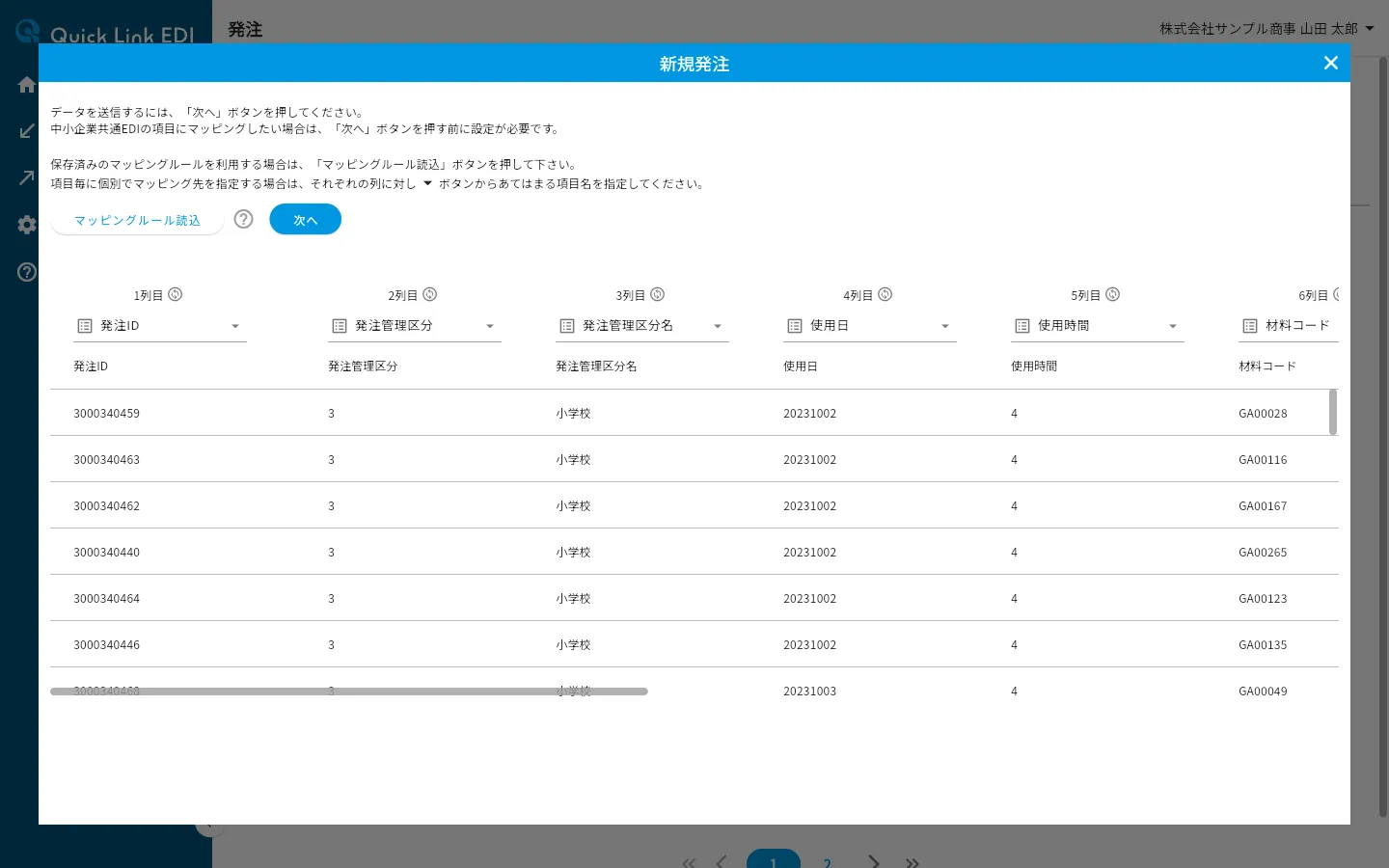
この後は、各列を中小企業共通EDIの項目に対応付けてから(マッピング)、「次へ」ボタンで送信先の選択・送信に進みます。マッピングの操作はマッピングルールを設定するを参照してください。
列の値をコード変換する
列の値が自社のコードのままで、取引先のコードに置き換えてから送りたいときは、「新規発注」ダイアログの中で列ごとに変換テーブルを当てて値をまとめて置き換えられます(例: 自社の単位コードを取引先の単位コードに変換する)。変換テーブルは企業情報設定ページの「変換テーブル」セクションであらかじめ作成しておきます(作成の手順は変換テーブルを管理するを参照してください)。
Note
「受注者ID」にマッピングした列の仕入先コードを送信先の取引先に変換するときは、コード変換ではなく仕入先IDを変換するの手順を使います。コード変換は列の値を置き換えるだけで、送信先は決まりません。
ステップ1: 列見出しのコード変換アイコンを押す
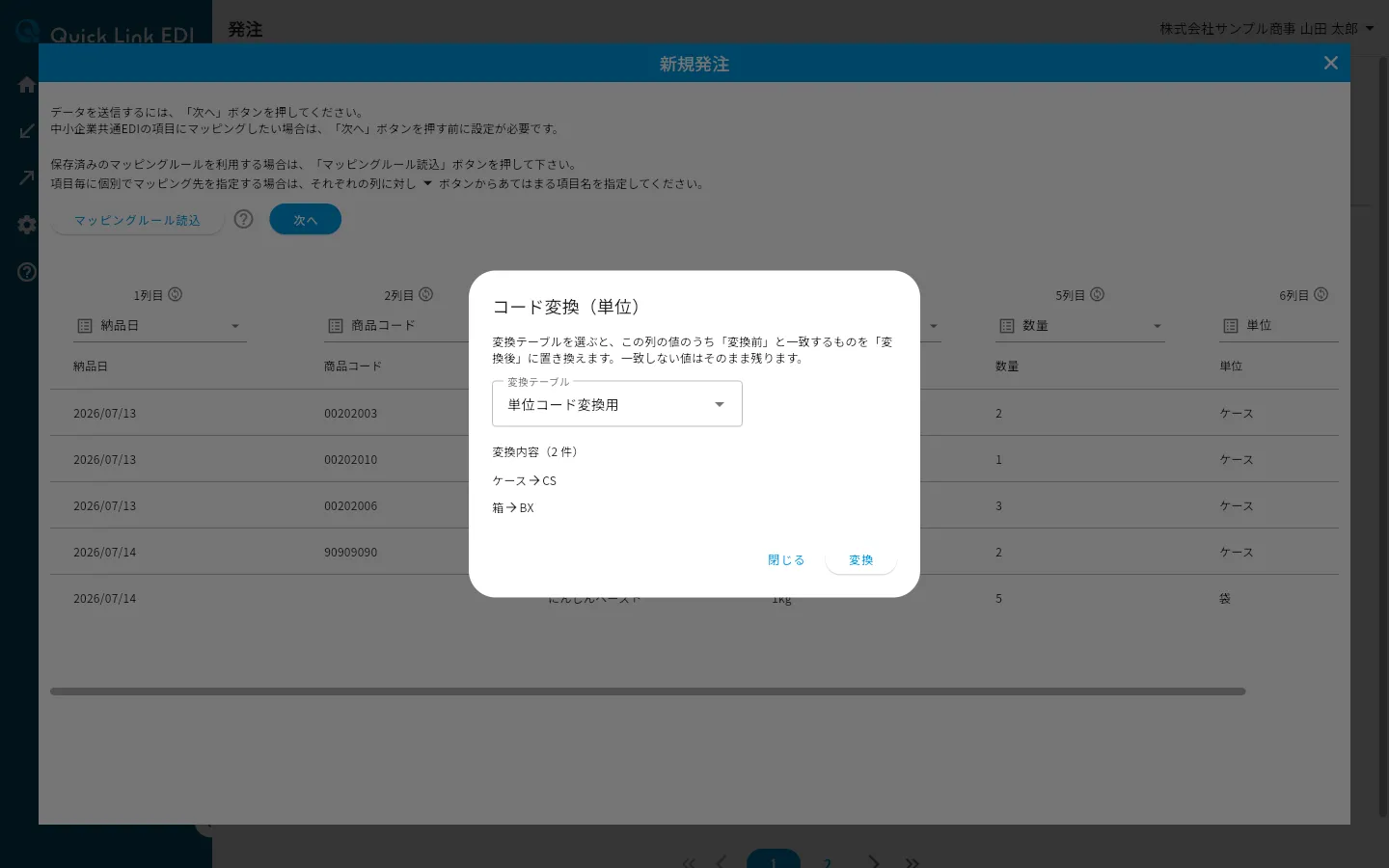
変換したい列の「〇列目」の右にあるアイコンを押します(マウスポインターを合わせると「コード変換」と表示されます)。「コード変換(列名)」ダイアログが表示されます。
ステップ2: 「変換テーブル」で使うテーブルを選ぶ
「変換テーブル」のプルダウンから使うテーブルを選びます。「変換内容」に、そのテーブルの変換前と変換後の値の組み合わせが一覧で表示されるので、置き換えたい値が含まれているかを確認します。
ステップ3: 「変換」ボタンを押す
「〇 件をコード変換しました。」と表示され、列の値のうち「変換前」と一致するものが「変換後」の値に置き換わります。一致しない値はそのまま残り、「変換テーブルに無い値 〇 件はそのままです。」と件数が表示されます。変換した列は、列見出しのアイコンが青色になります。
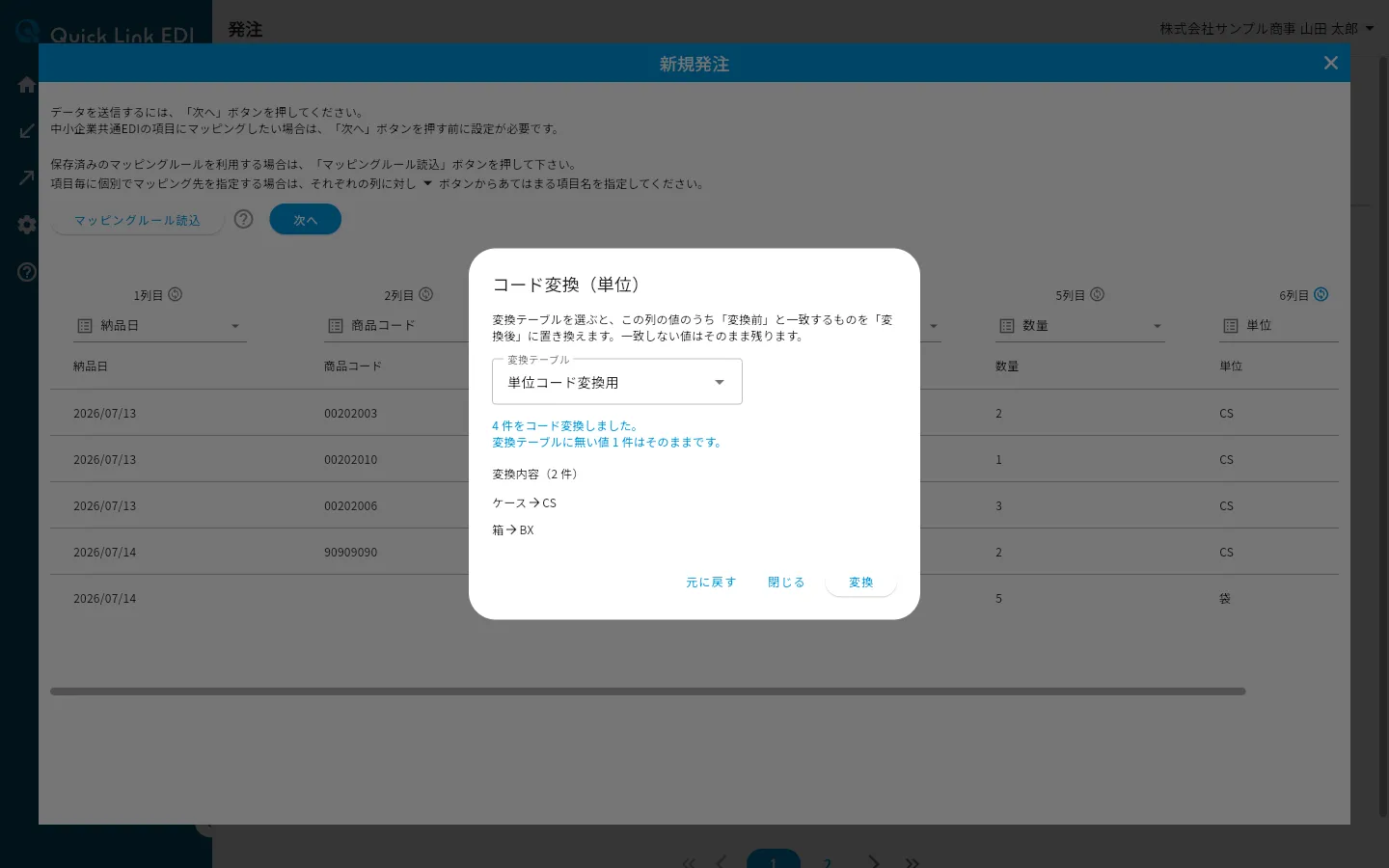
ステップ4: 「閉じる」ボタンを押す
ダイアログが閉じ、「新規発注」ダイアログに戻ります。ほかの列も変換するときは、列ごとにステップ1から繰り返します。
変換前の値に戻したいときは、同じ列のアイコンをもう一度押し、「元に戻す」ボタンを押します。「変換前の値に戻しました。」と表示され、その列の値が変換前に戻ります。
Note
コード変換の結果はマッピングルールには保存されません。同じ形式のCSVを次にアップロードしたときは、マッピングルールを読み込んだあとに、列ごとにコード変換をやり直します。
コード変換のメッセージ
| 表示 | 原因と対処 |
|---|---|
| 変換テーブルがありません。企業設定の「変換テーブル」で作成してください。 | 変換テーブルが1つも登録されていません。企業情報設定ページの「変換テーブル」セクションでテーブルを作成してから、アイコンを押し直します |
| この変換テーブルには変換内容がありません。 | 選んだテーブルに変換前と変換後の組み合わせが登録されていないため、「変換」ボタンは押せません。別のテーブルを選ぶか、テーブルを編集して組み合わせを登録します |
| 変換対象がありません。この列に、変換テーブルの「変換前」と一致する値がありません。 | 選んだテーブルの「変換前」の値が、この列に1つもありません。列とテーブルの組み合わせが合っているかを確認します |
| 変換したあとに書き換えられていたため、戻す値はありませんでした。 | 「元に戻す」を押しましたが、変換後の値が別の操作で書き換えられていたため戻せませんでした。変換前の状態に戻したいときは、CSVファイルのアップロードからやり直します |
アップロード時のエラーと対処
CSVファイルの内容に問題があるとエラーが表示され、「商品情報の検証」ダイアログには進みません。エラーの内容にあわせてCSVファイルを修正し、もう一度アップロードします。
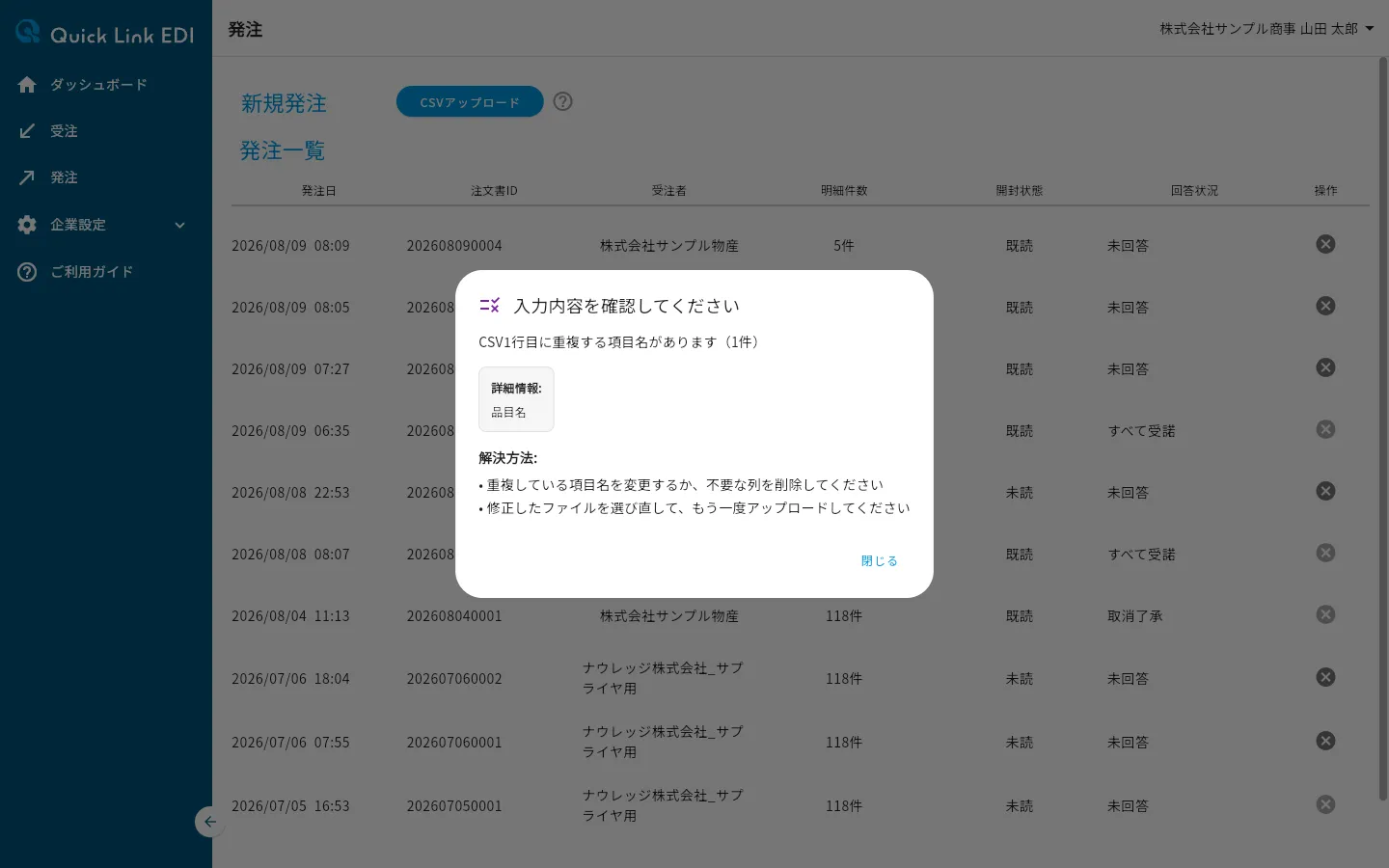
| エラーメッセージ | 原因と対処 |
|---|---|
| データがありません。 | CSVファイルにデータ行がありません。中身が空のファイル・空行だけのファイル・項目名の行だけのファイルが該当します。データ行があるファイルを選び直します |
| CSVファイルの文字コードを判別できませんでした。 | UTF-8でもShift_JISでも読み取れないファイルです。どちらかの文字コードで保存し直してからアップロードします |
| CSVファイルを読み込めませんでした | 引用符やカンマの記述に誤りがあります。ダブルクォーテーション(")の閉じ忘れがないかを確認し、データ内にカンマを含める項目は項目全体を引用符で囲みます。該当する行が分かる場合は「詳細情報」に表示されます |
| CSV1行目の項目数と一致しない行があります | 1行目の項目名の数と、明細行のデータの数が合っていません。該当する行が「詳細情報」に表示されるので、その行のカンマの数を確認します。すべての明細行が該当する場合は、1行目に余分なカンマや不足している項目名がないかを確認します |
| CSV1行目に重複する項目名があります | 1行目に同じ項目名が2回以上あります。重複している項目名を「詳細情報」で確認し、名前を変えるか不要な列を削除します |
アップロードを途中でやめる
「新規発注」ダイアログの右上の「×」ボタンを押します。「ウィンドウを閉じますか?」と確認のダイアログが表示されるので、「OK」ボタンを押します。発注ページに戻ります。
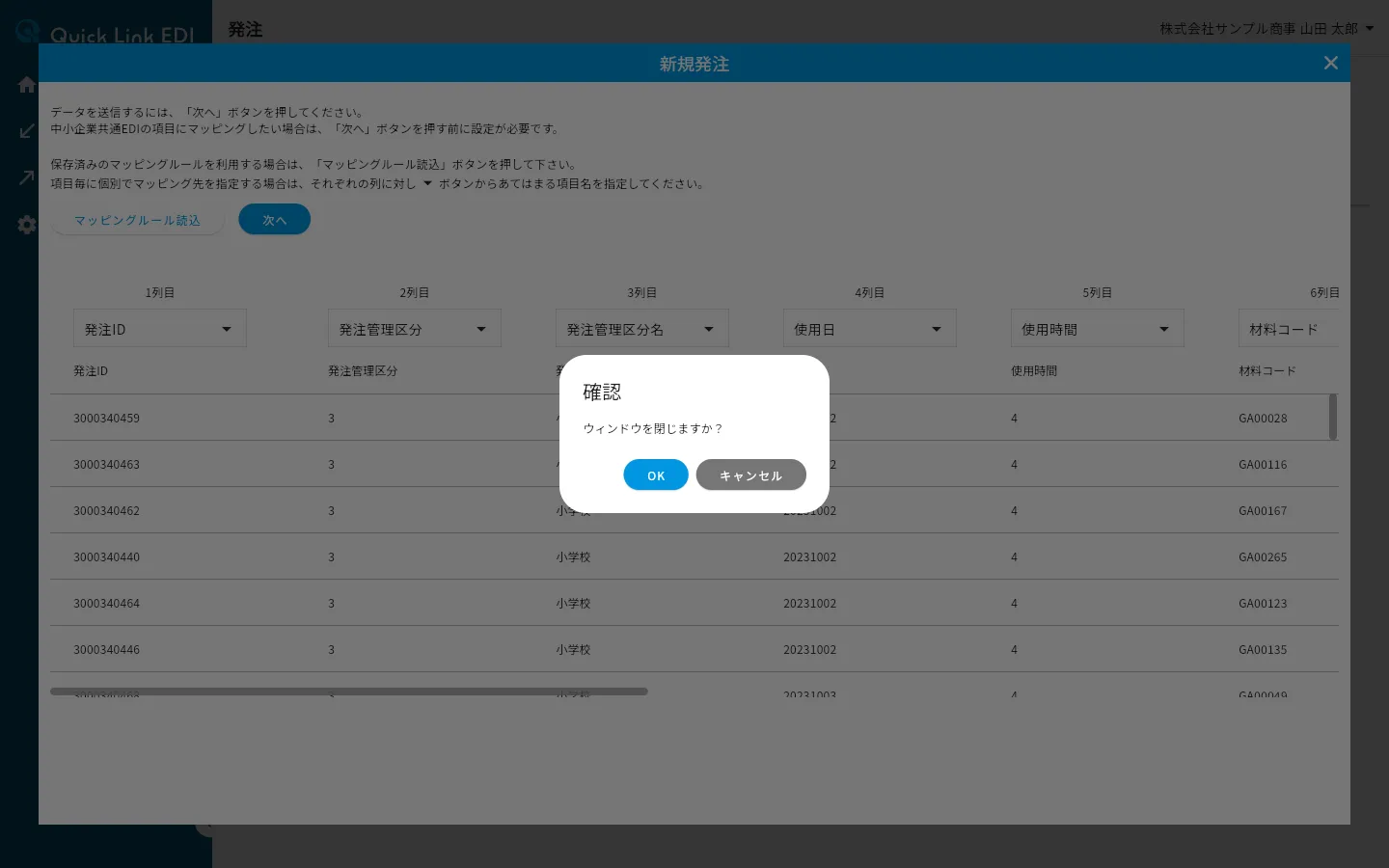
注意
ウィンドウを閉じると、アップロードした内容・設定したマッピング・コード変換の結果は破棄されます。操作を再開するときは、CSVファイルのアップロードからやり直します。