
発注データをEDI送信する
アップロードした発注データを、EcoChangeを通じて取引先にEDI送信できます。この記事では、EDI送信に必要なCSVの列と、発注CSVのアップロードから送信までの手順、送信できないときの対処を説明します。
Note
EDI送信には、送信先とのEcoChange連携が必要です。連携の手順は外部サービスと連携するを参照してください。
EDI送信とは
EDI送信は、発注データをEcoChange経由で取引先に送る操作です。発注CSVをアップロードし、送信先を特定する列をマッピングしてから送信します。
EcoChangeへ送信するには、発注データに次の2つの列が必要です。
| 項目名 | 内容 |
|---|---|
| EcoChange受注者ID | 送信先のEcoChange企業コード |
| EcoChange受注者名 | 送信先のEcoChange上の企業名 |
これらの列を「EcoChange受注者ID」「EcoChange受注者名」にマッピングすると、その値をもとに送信先が決まります。
Tips
1つのCSVには、1つのEcoChange受注者あての発注データだけを入れて送信してください。CSVの明細は1通の注文書にまとまって送信されます。複数の受注者に発注するときは、受注者ごとにCSVを分けて、1つずつアップロードして送信します。
発注データをEDI送信する手順
ステップ1: 発注CSVをアップロードする
発注ページの「CSVアップロード」ボタンから、送信したい発注データのCSVをアップロードし、「新規発注」ダイアログを開きます(アップロードの手順は発注CSVをアップロードするを参照してください)。
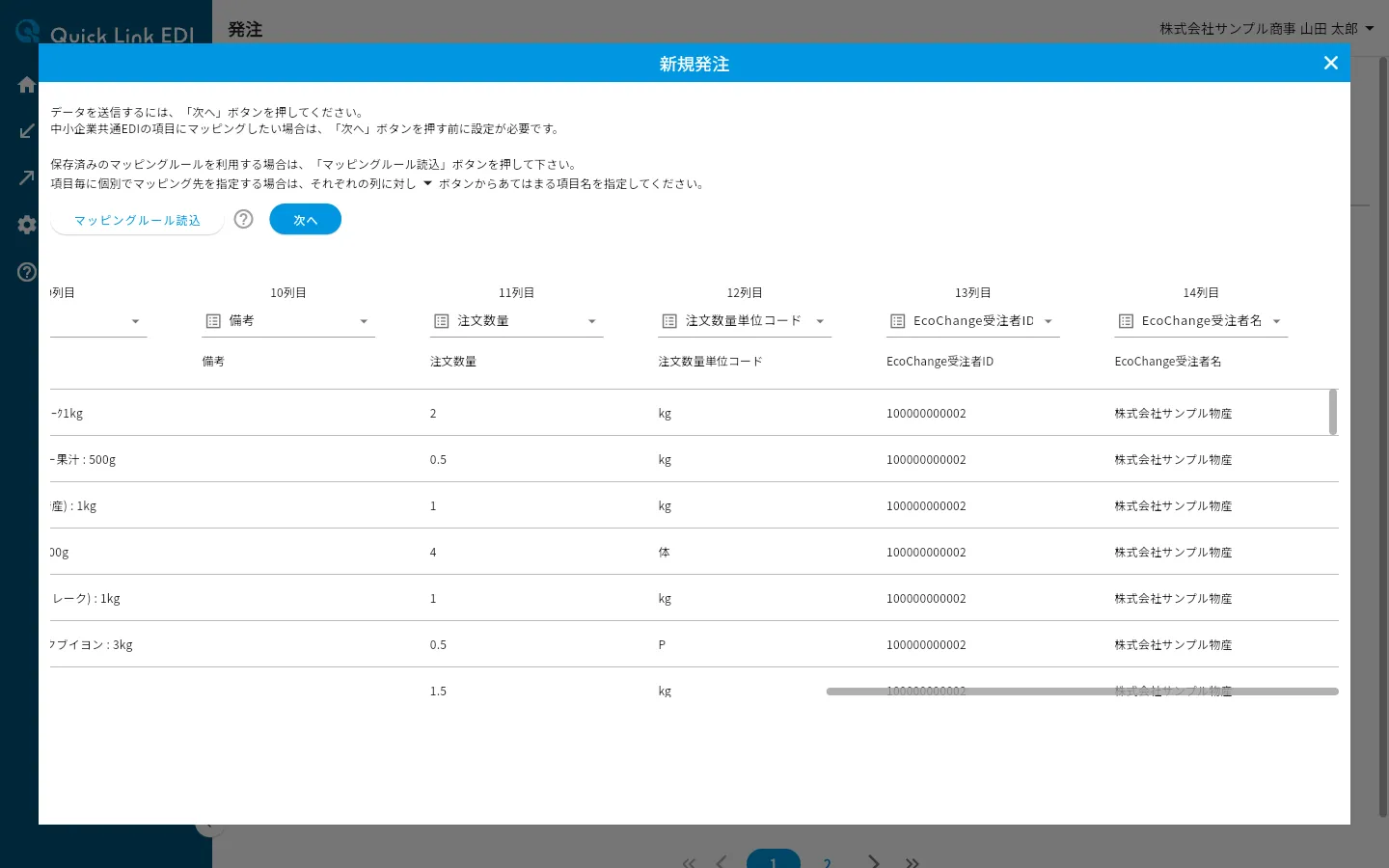
ステップ2: EcoChange受注者ID・受注者名の列をマッピングする
送信先のEcoChange企業コードが入った列に「EcoChange受注者ID」を、企業名が入った列に「EcoChange受注者名」を指定します(項目名の指定のしかたはマッピングルールを設定するを参照してください)。
ステップ3: 「次へ」ボタンを押す
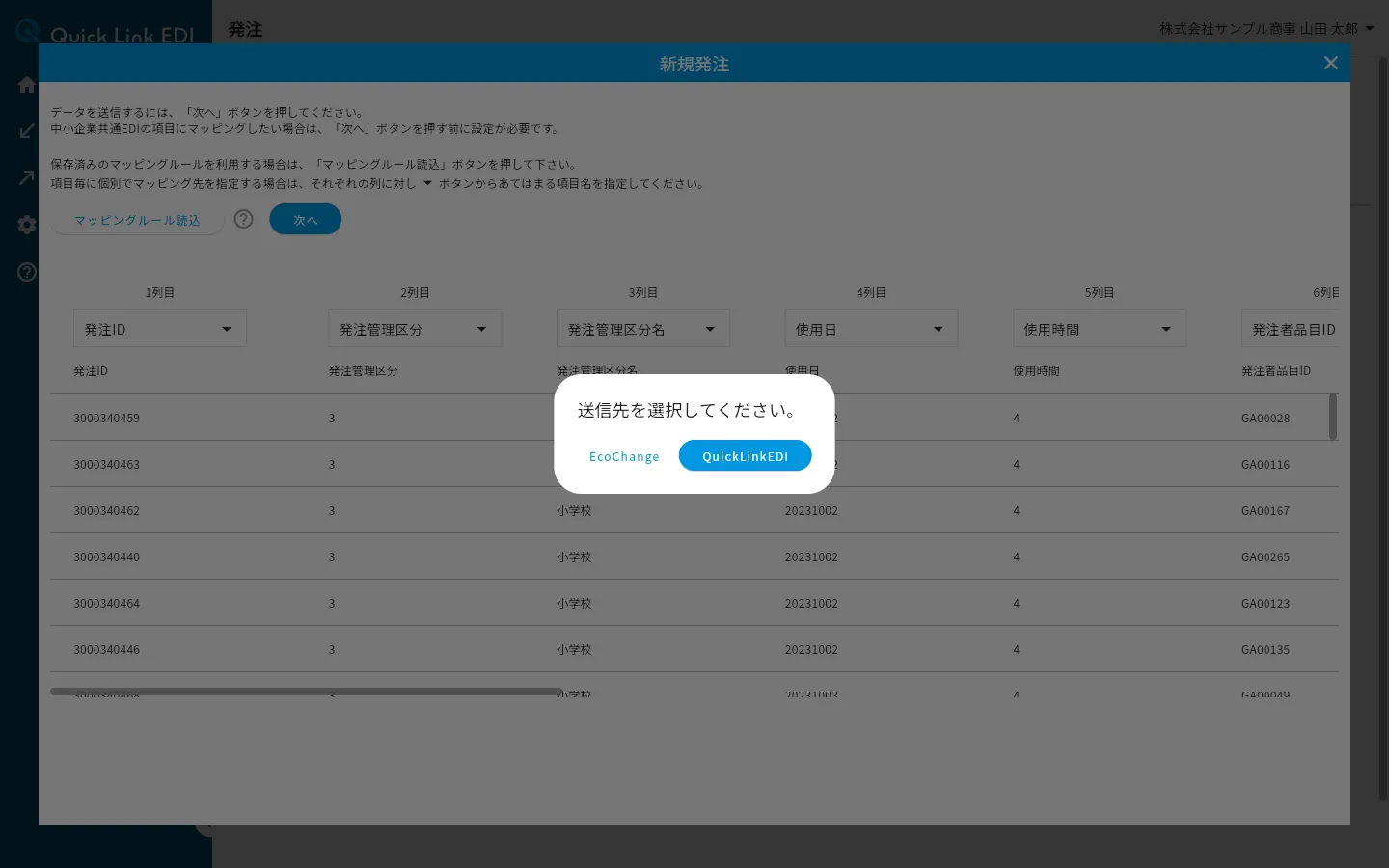
送信先を選択するダイアログが表示されます。QLE取引先のうち、区分が「相手は発注者」の取引先は送信先の候補に表示されません(区分は取引先を管理するの「QLE取引先の区分を設定する」を参照してください)。
Note
このダイアログは、Quick Link EDIの取引先とEcoChange連携の両方が登録されているときに表示されます。EcoChange連携だけを使っている場合は表示されず、次のステップに進みます。
ステップ4: 「EcoChange」ボタンを押す
EcoChangeにデータを送信する旨の確認ダイアログが表示されます。
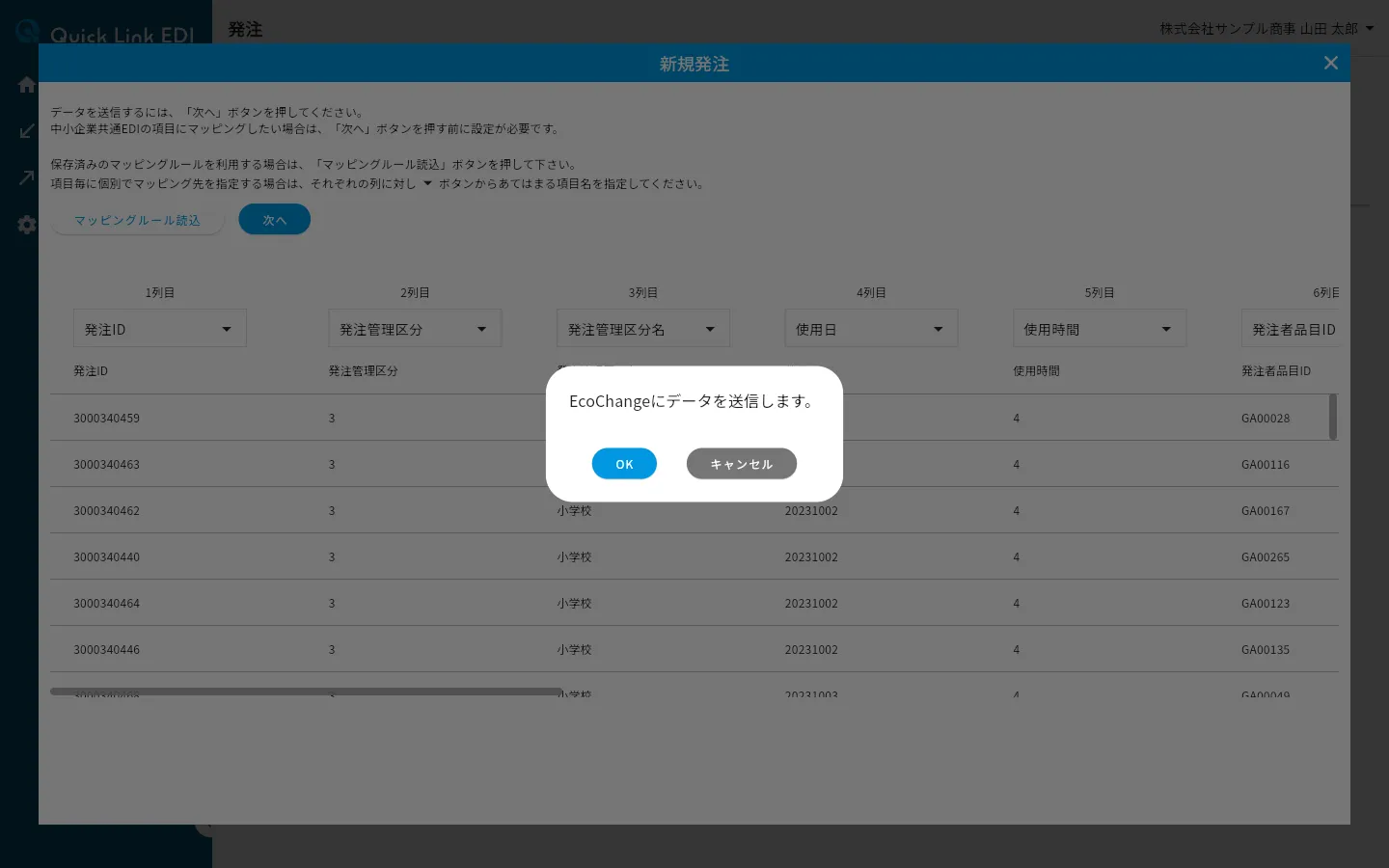
ステップ5: 確認ダイアログで「はい」ボタンを押す
発注データが送信されます。送信が完了すると「新規発注」ダイアログが閉じて発注ページに戻り、画面下部に「EcoChangeにデータを送信しました。」と表示されます。送信した発注データは発注一覧に追加されます(発注一覧の見かたは発注データを確認するを参照してください)。「キャンセル」ボタンを押した場合は、送信されずに「新規発注」ダイアログに戻ります。
Note
項目名を変更して送信した場合は、送信後に「マッピングルール保存確認」ダイアログが表示されます。保存の手順はマッピングルールを設定するを参照してください。
送信できないときは
送信に進めないときや送信に失敗したときは、次のメッセージが表示されます。内容にあわせて発注データや連携設定を確認します。
| メッセージ | 原因と対処 |
|---|---|
| 送信先が設定されていません。「EcoChange受注者ID」列と「EcoChange受注者名」列が設定されているか確認してください。 | EcoChange送信に必要な列がマッピングされていません。「EcoChange受注者ID」と「EcoChange受注者名」の両方を指定します |
| QLE取引先が存在しません。 | 送信先が1件も登録されていません。EcoChange連携を設定するか、QLE取引先を申請して相手企業の承認を受けます(取引先を管理するを参照) |
| 注文の送信に失敗しました。 | 送信の処理に失敗しました。メッセージの2行目に原因が表示されるので、EcoChange連携の状態と通信環境を確認し、もう一度送信します |
| 本日発行できる注文書番号の上限(9999 件)に達したため送信できません。日付が変わってから再度お試しください。 | 1日に発行できる注文書番号を使い切っています。日付が変わってから送信します |
| EcoChange への送信は完了しましたが、送信記録の保存に失敗しました。発注一覧に表示されない場合があります。 | 送信自体は完了しています。もう一度送信すると同じ注文が二重に届きます。 発注一覧に表示されていなくても送信し直さず、取引先に届いているかを確認します |
| 注文の送信を完了できたか確認できませんでした。 | 応答を待てなかっただけで、送信は続いている可能性があります。「結果をご確認のうえ、必要な場合だけもう一度お試しください。」と案内されるので、取引先に届いているかを確認してから判断します。確認せずに押し直すと同じ注文が二重に届きます |