
マッピングルールを設定する
発注データのCSVをアップロードして送信するときは、CSVの各列が中小企業共通EDIのどの項目にあたるかを対応付けます(マッピング)。この記事では、列ごとに項目名を指定する操作と、その対応付けをマッピングルールとして保存・読み込みして再利用する手順を説明します。
マッピングルールとは
マッピングルールは、CSVの列名(1行目の項目名)とEDIの項目名の対応表です。マッピングの内容をルールとして保存しておくと、同じ形式のCSVを次にアップロードしたときに読み込むだけで一括で設定でき、列ごとの指定をやり直す必要がなくなります。
Note
マッピングルールは会社単位で保存され、同じ会社のユーザー全員が利用できます。
列ごとに項目名を設定する手順
ステップ1: 発注ページを開く
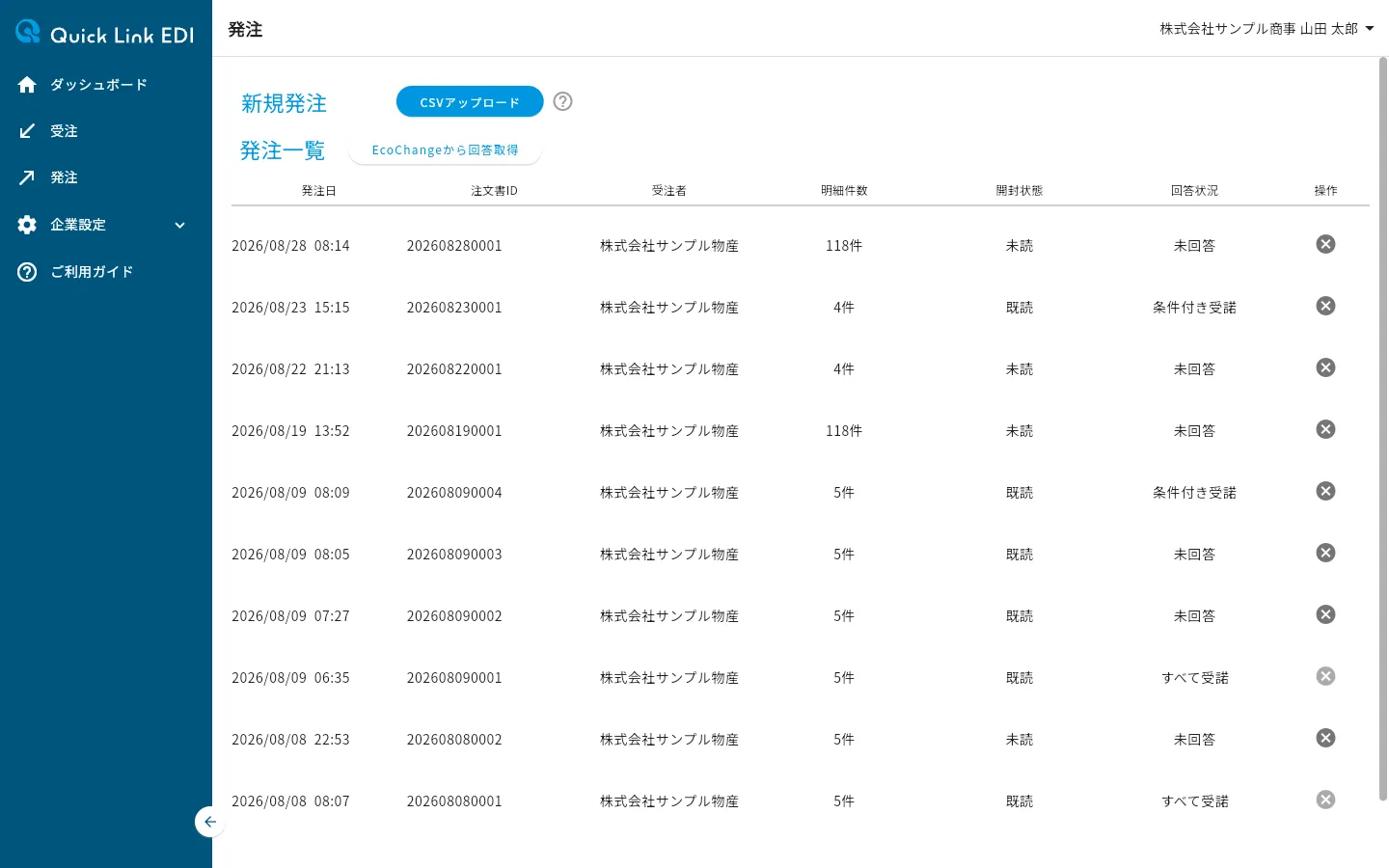
サイドメニューの「発注」を押します。発注ページが表示されます。
ステップ2: 「CSVアップロード」ボタンを押す
「新規発注」の横にある「CSVアップロード」ボタンを押します。ファイルの選択画面が表示されます。「カタログから発注」ボタンの右の「?」アイコンを押すと、アップロードできるCSVの形式を確認できます。
ステップ3: 発注データのCSVファイルを選ぶ
CSVファイルを選ぶと、「商品情報の検証」ダイアログが表示されます。
ステップ4: 「検証しない」ボタンを押す
「新規発注」ダイアログが表示されます。商品情報の検証は、CSVの商品情報を登録済みのカタログと照合する機能で、この記事では扱いません(商品コードをチェックするを参照)。
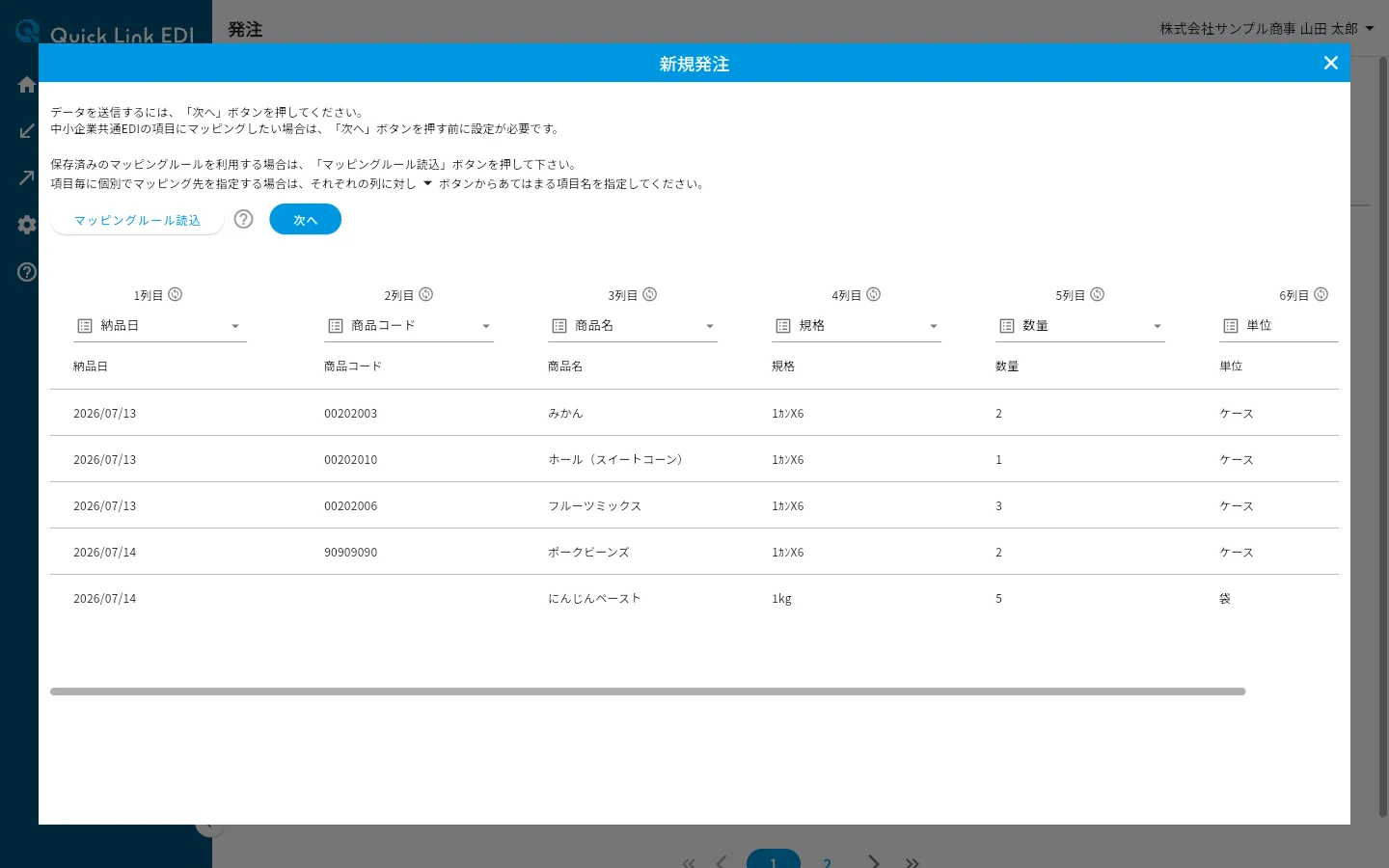
アップロードした直後は、各列の項目名の欄にCSVの列名がそのまま入っています。EDIの項目に対応付ける列だけ、次のステップで項目名を変更します。「1列目」「2列目」の右にあるアイコンは、列の値を変換テーブルで置き換える「コード変換」で、マッピングとは別の操作です。変換の結果はマッピングルールには保存されません(操作は発注CSVをアップロードするの「列の値をコード変換する」を参照してください)。
ステップ5: 項目名を変更する列の欄か「▼」を押す
欄を押すか、欄の右にある「▼」を押すと、項目名の選択パネルが表示されます。
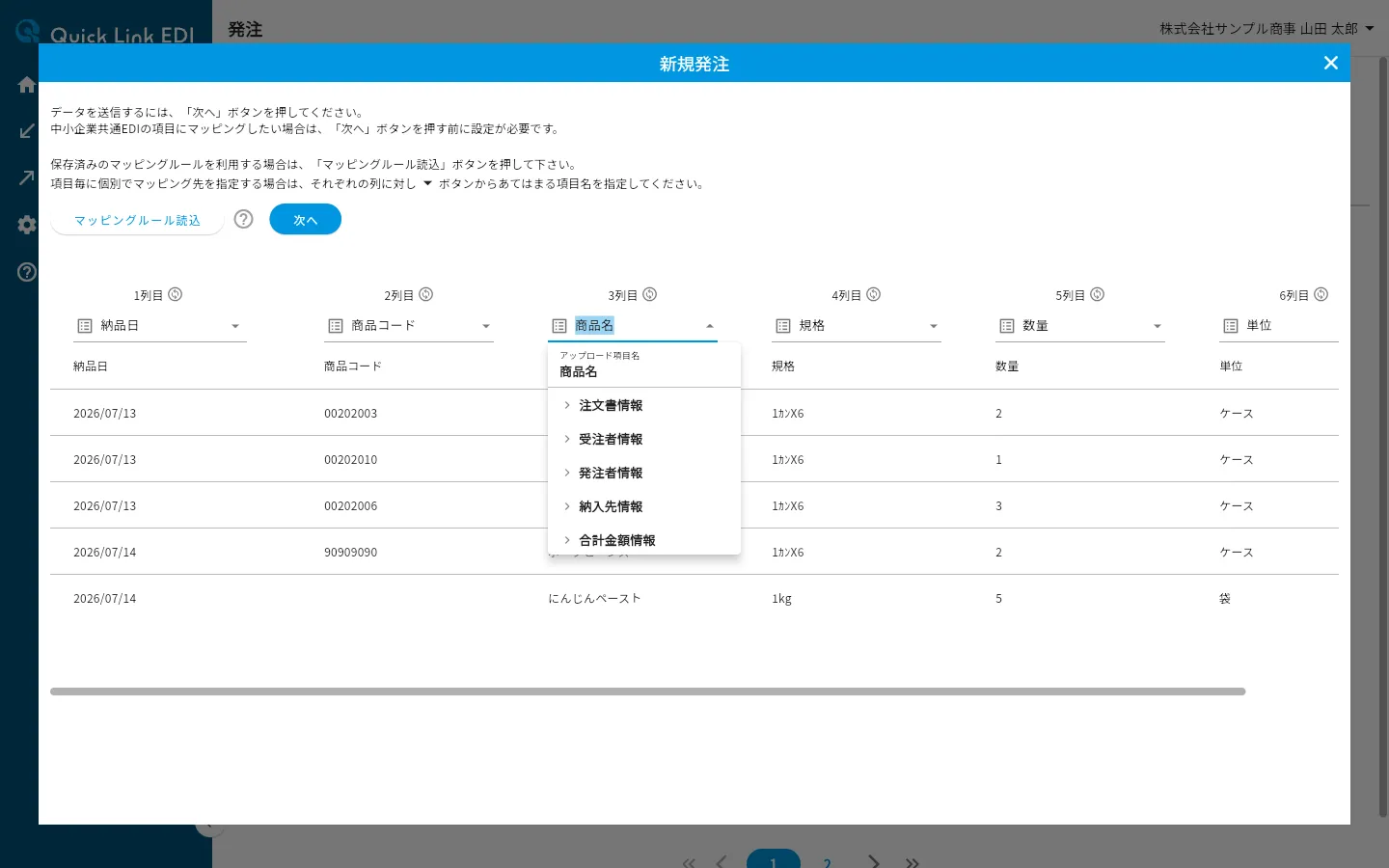
パネルの先頭には「アップロード項目名」としてCSVの元の列名が表示されます。これを押すと元の列名に戻せます。その下に「注文書情報」「受注者情報」「発注者情報」「納入先情報」「合計金額情報」「注文金額情報」「取引品目情報」「納入情報」「注文明細注釈情報」「送信除外」のカテゴリが並び、いちばん下にどのカテゴリにも属さない項目が続きます。
ステップ6: カテゴリを開いて項目名を選ぶ
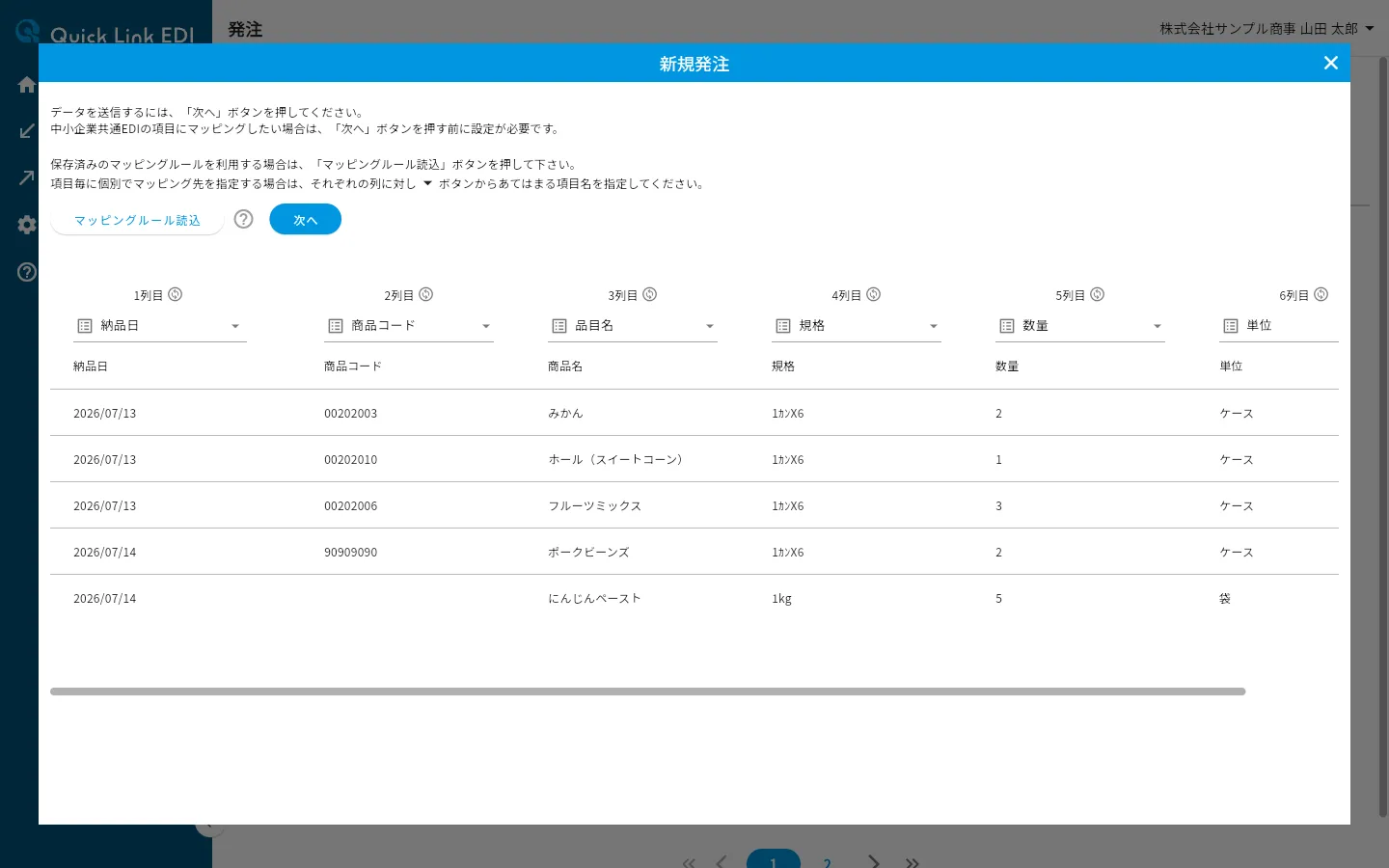
カテゴリを押すと項目名の一覧が表示されるので、あてはまる項目名を選びます。列の欄に選んだ項目名が設定されます。欄に文字を入力して候補を絞り込むこともできます。
Tips
項目名の右にある情報アイコンにマウスポインターを合わせると、その項目の説明を確認できます。一覧にない名前を使うときは、その名前を欄に入力し、候補に表示される「「入力した文字」を項目名として使用」を押します。
設定するときは次の点に注意してください。
- 送信しない列には「送信除外」を選びます。
- 「注文数量」などの数値の項目を指定した列に数値以外のデータがあると「データが数値ではありません」、「注文書発行日」「要求納入日」の日付の項目を指定した列に日付以外のデータがあると「データが日付ではありません」と表示されます。表示された列は、項目名かCSVのデータを見直します。
- 「EcoChange連携」カテゴリは、EcoChangeと連携している場合のみ表示されます。
ステップ7: 「次へ」ボタンを押す
すべての列の設定を終えたら「次へ」ボタンを押します。送信先の選択に進みます。「送信除外」以外の同じ項目名を複数の列に指定していると「下記の連携用項目が重複しています。」と表示されるので、重複しないように変更します。
「次へ」ボタンが押せないときは、次のいずれかに当てはまっていないか確認してください。
- 項目名が空の列がある
- すべての列が「送信除外」になっている
- 数値・日付のエラーが表示されている列がある
マッピングルールを保存する手順
マッピングルールの保存は、発注データの送信が完了した後に表示される「マッピングルール保存確認」ダイアログで行います。項目名を1列でも変更して送信すると、送信完了後にこのダイアログが自動で表示されます(変更していない場合は表示されません)。
ステップ1: 「ルール名」欄にルールの名前を入力する
用途が分かる名前を入力します(例: 定番発注用)。名前を入力せずに保存しようとすると「ルール名を入力してください」と表示されます。
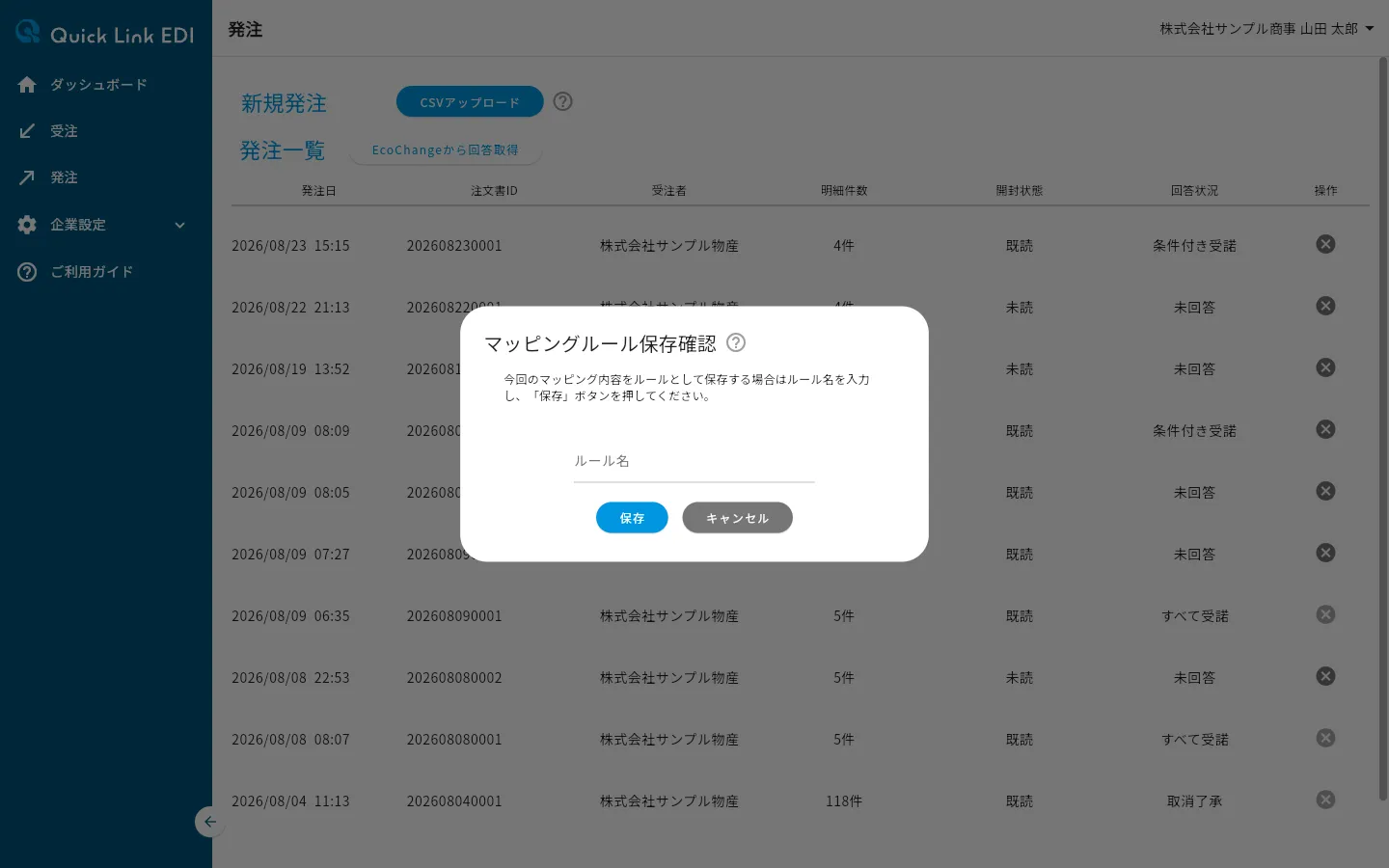
ステップ2: 「保存」ボタンを押す
画面下部に「マッピングルールを保存しました。」と表示され、ルールが保存されます。保存しない場合は「キャンセル」ボタンを押します。保存できなかったときはダイアログが開いたまま「マッピングルールを保存できませんでした。」と表示されるので、通信状況を確認してもう一度保存します。
注意
既存のルールと同じ名前で保存すると、確認を求められることなく内容が上書きされます。上書きしたくないときは別の名前を付けます。また、保存したあとにルール名を変更することはできません。
Note
保存したマッピングルールの内容は、企業情報設定ページの「発注データマッピングルール」セクションで確認・編集・削除できます。手順はマッピングルールを管理するを参照してください。
保存済みのマッピングルールを読み込む手順
同じ形式のCSVを再度アップロードしたときは、保存済みのルールを読み込むと一括でマッピングできます。
ステップ1: 「マッピングルール読込」ボタンを押す
「新規発注」ダイアログの「マッピングルール読込」ボタンを押します。読み込むルールを選ぶダイアログが表示されます。
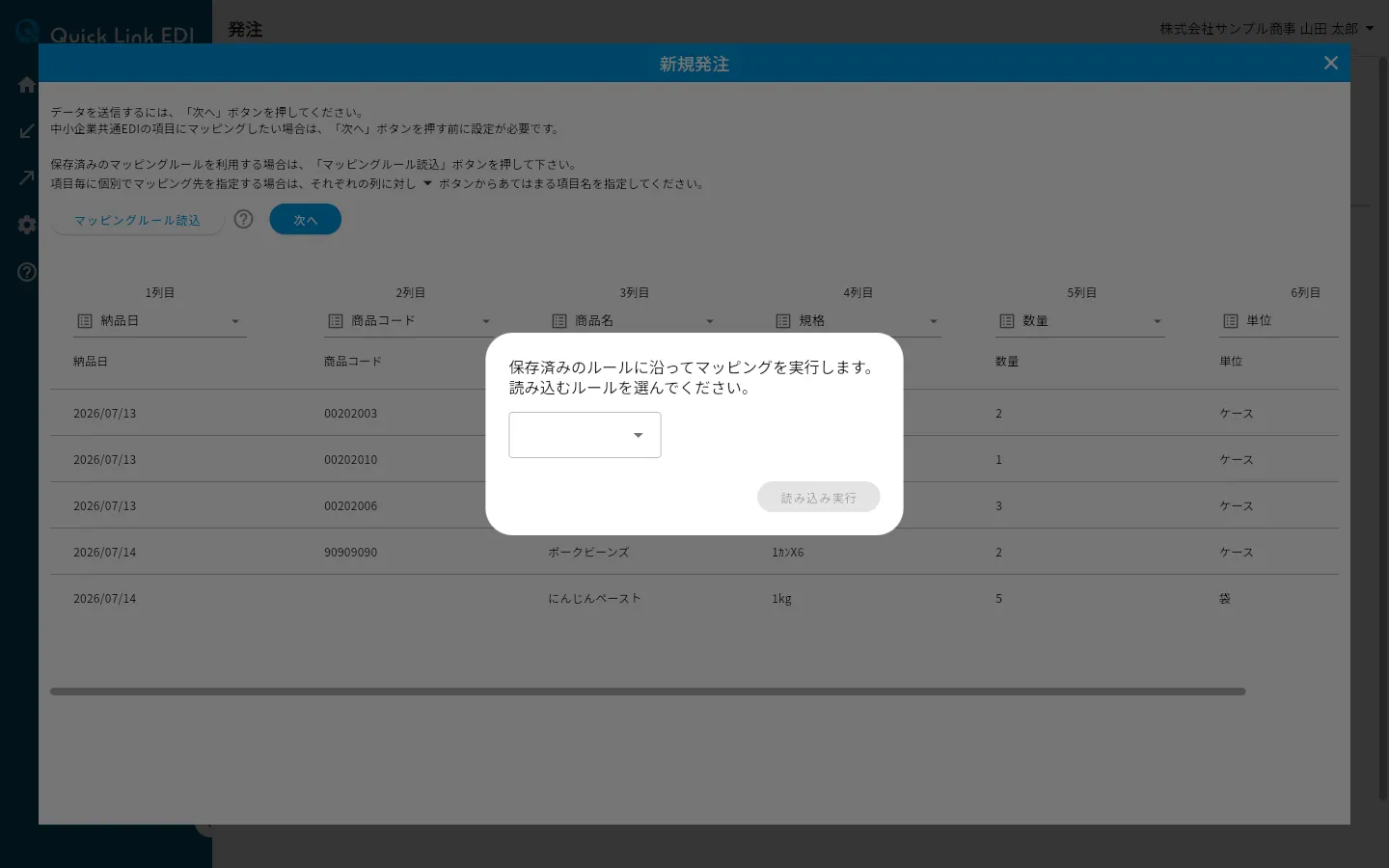
Note
保存済みのマッピングルールが1件もない場合、「マッピングルール読込」ボタンは押せません。
ステップ2: 読み込むルールを選ぶ
ドロップダウンから読み込むルールを選びます。ルールを選ぶと「読み込み実行」ボタンが押せるようになります。
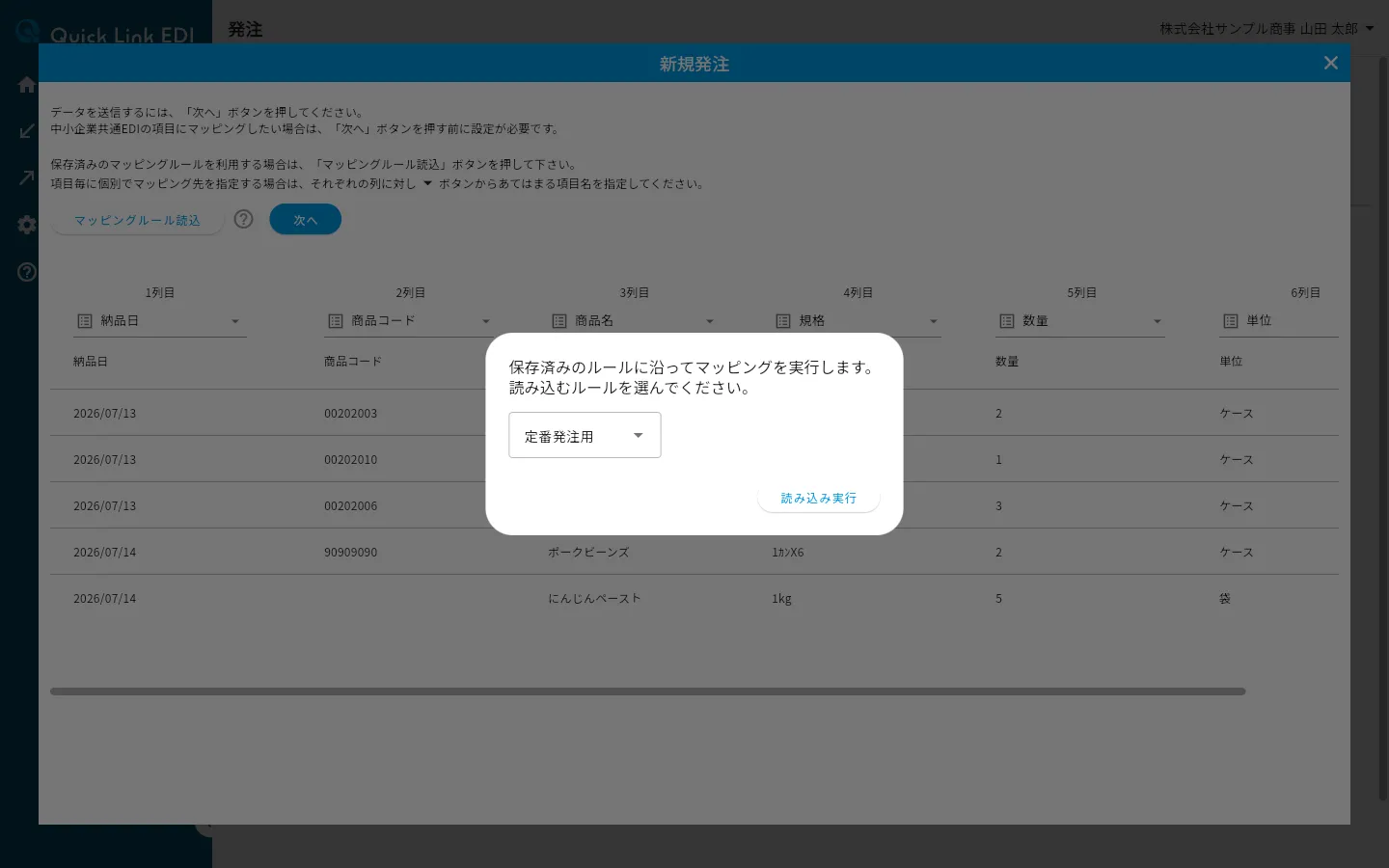
ステップ3: 「読み込み実行」ボタンを押す
「選択したルールでマッピングしました。」と表示され、各列に項目名が設定されます。
ルールはCSVの列名で対応付けるため、ルールに含まれていない列名の列は項目名が空になります。読み込んだ後に、列ごとに個別で変更もできます。読み込んだルールから変更して送信すると、送信完了後に「マッピングルール保存確認」ダイアログが再度表示されます。