
発注データを確認する
CSVアップロードやカタログから送信した発注データは、発注ページでいつでも確認できます。この記事では、発注一覧の見かたと、明細の確認・CSVダウンロード・発注取消の依頼の手順を説明します。
発注一覧の見かた
サイドメニューの「発注」を押すと、発注ページが表示されます。「新規発注」の横には、発注データを送信する「CSVアップロード」ボタン(発注CSVをアップロードする)と「カタログから発注」ボタン(カタログから発注する)があります。「発注一覧」には、どちらの方法で送信した発注データも新しい順に並びます。
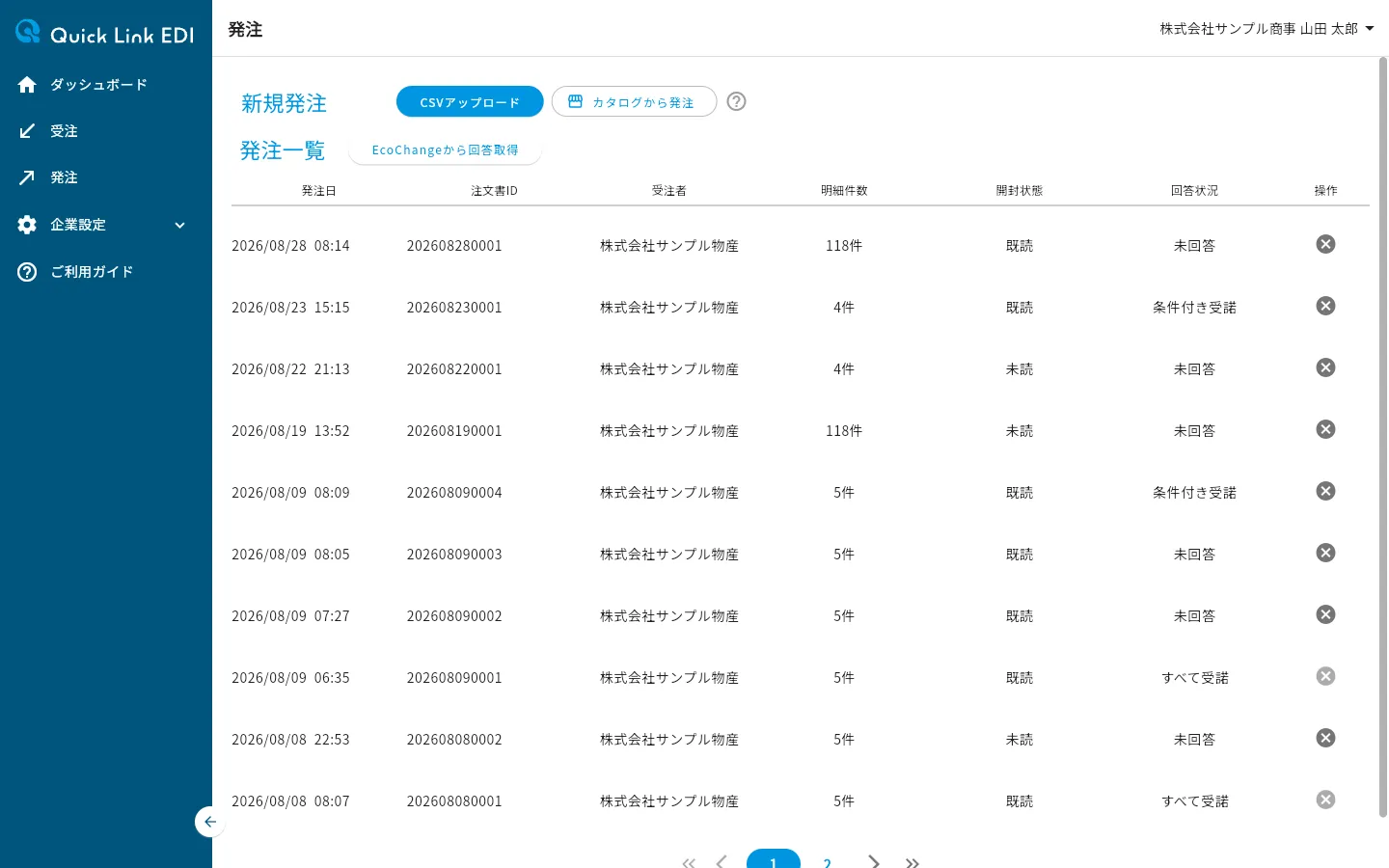
一覧を読み込めなかったときは、一覧の代わりにエラーの内容と「再試行」ボタンが表示されます。通信状況を確認して「再試行」を押します。
| 列 | 内容 |
|---|---|
| 発注日 | 発注データを送信した日時です |
| 注文書ID | 注文書ごとに自動で割り当てられるIDです |
| 受注者 | 発注データの送信先の受注者名です |
| 明細件数 | 注文書に含まれる明細の件数です |
| 開封状態 | 受注者が発注データを開いたかどうかです |
| 回答状況 | 受注者からの注文回答の状況です |
| 操作 | 発注取消を依頼するボタンです |
開封状態
Quick Link EDIの取引先へ送った発注は「未読」と表示され、受注者が発注データを開くと「既読」に変わります。
EcoChange経由で送った発注は、開封状態を判定できないため「-」と表示されます。以前に送った一部の発注も「-」と表示されることがあります。「-」にマウスを載せると理由が表示されます。EcoChange経由の発注で開封を確かめる方法は外部サービスと連携するを参照してください。
回答状況
受注者から注文回答が届くと「すべて受諾」「条件付き受諾」「すべて辞退」「取消了承」「取消拒否」のいずれかが表示され、回答は届いているものの区分を読み取れないときは「回答あり」と表示されます。取引先へ送った発注で注文回答がまだ届いていないあいだは「未回答」です。
EcoChange経由で送った発注は、注文回答が届くまで「-」と表示され、「-」にマウスを載せると理由が表示されます。EcoChange経由の注文回答は、次の「EcoChangeから回答取得」ボタンを押したときに取り込まれます。
「EcoChangeから回答取得」ボタン
EcoChangeと連携している場合は(外部サービスと連携するを参照)、「発注一覧」の見出しの右に「EcoChangeから回答取得」ボタンが表示されます。EcoChange経由で送った発注への注文回答は、このボタンで取り込みます。
ボタンを押すと取り込みが始まり、完了すると画面下部にメッセージが表示されます。「注文回答をN件取り込みました。」(新しい回答がないときは「新しい注文回答はありませんでした。」)と表示されます。取り込んだ回答は、表示しているページの「回答状況」に反映されます。
Note
一覧は10件ごとに表示されます。11件以上あるときは、一覧の下のページ番号と矢印ボタンでページを切り替えます。
発注データの明細を確認する手順
ステップ1: 発注ページを開く
サイドメニューの「発注」を押します。発注ページが表示されます。
ステップ2: 一覧から確認する発注データの行を押す
「発注データ」ウィンドウが表示され、注文書に含まれる明細の一覧を確認できます。明細の表は上下・左右にスクロールできます。
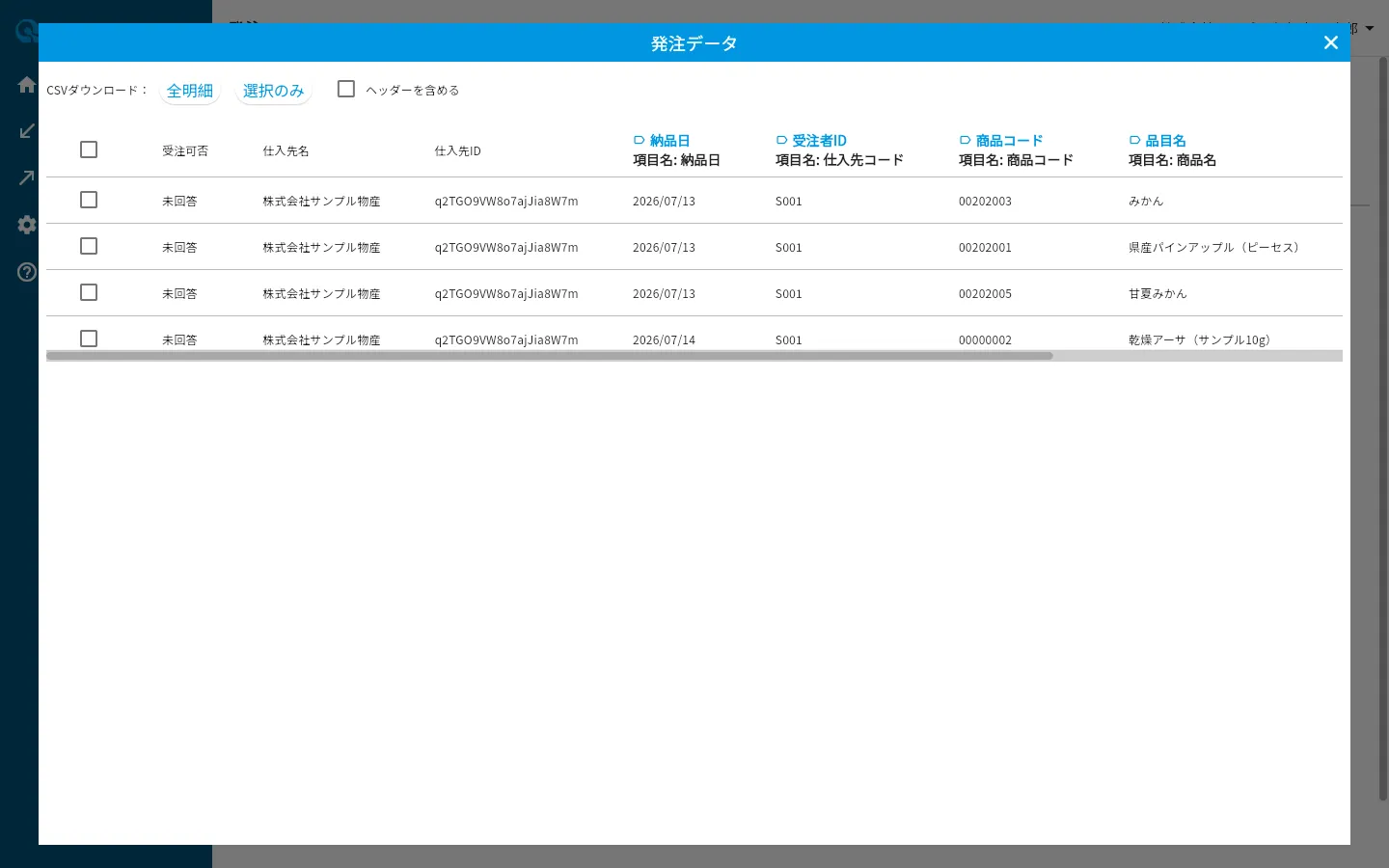
列見出しには項目名が表示されます。マッピングで項目名を変更した列は、下に「項目名: 」に続けてCSVの元の列名も表示されます。
表の先頭の「受注可否」列には、明細ごとの注文回答の状況が表示されます。
- 未回答: 注文回答をまだ受信していない状態です。
- 可 / 不可: 受注者が明細ごとに回答した受注の可否です。「不可」の明細はグレーで表示されます。
- 回答なし: 注文回答は受信しているものの、その明細への回答が含まれていない状態です。
- 「-」: 注文回答が届いているかどうかを判定できない状態です。一覧の「回答状況」が「-」の発注データで表示され、マウスを載せると理由が表示されます。
Note
注文回答を受信している場合は、表の上に「注文回答:すべて受諾」のように回答の種類が表示されます。回答が「条件付き受諾」のときは、受注者が変更した値(回答納期など)が該当する項目の下に表示されます。
受注者が納入を複数回に分けて回答した明細(分納)では、マッピングで「要求納入日」を指定した列のセルに「分納 2 件」のように納入の件数が表示されます。件数にマウスを載せると「1. 20260905 2」のように納入1件ごとの納期と数量が表示されます。あわせて、その明細行の直後に子行が納入の件数だけ並びます。子行の「受注可否」の列には「└ 分納 1/2」のように何件目の納入かが表示され、値が入るのは「要求納入日」と「注文数量」を指定した列だけです。
分納は、「不可」と回答された明細には表示されません。分納の入力は受注者の操作です(手順は受注回答を送信するを参照してください)。
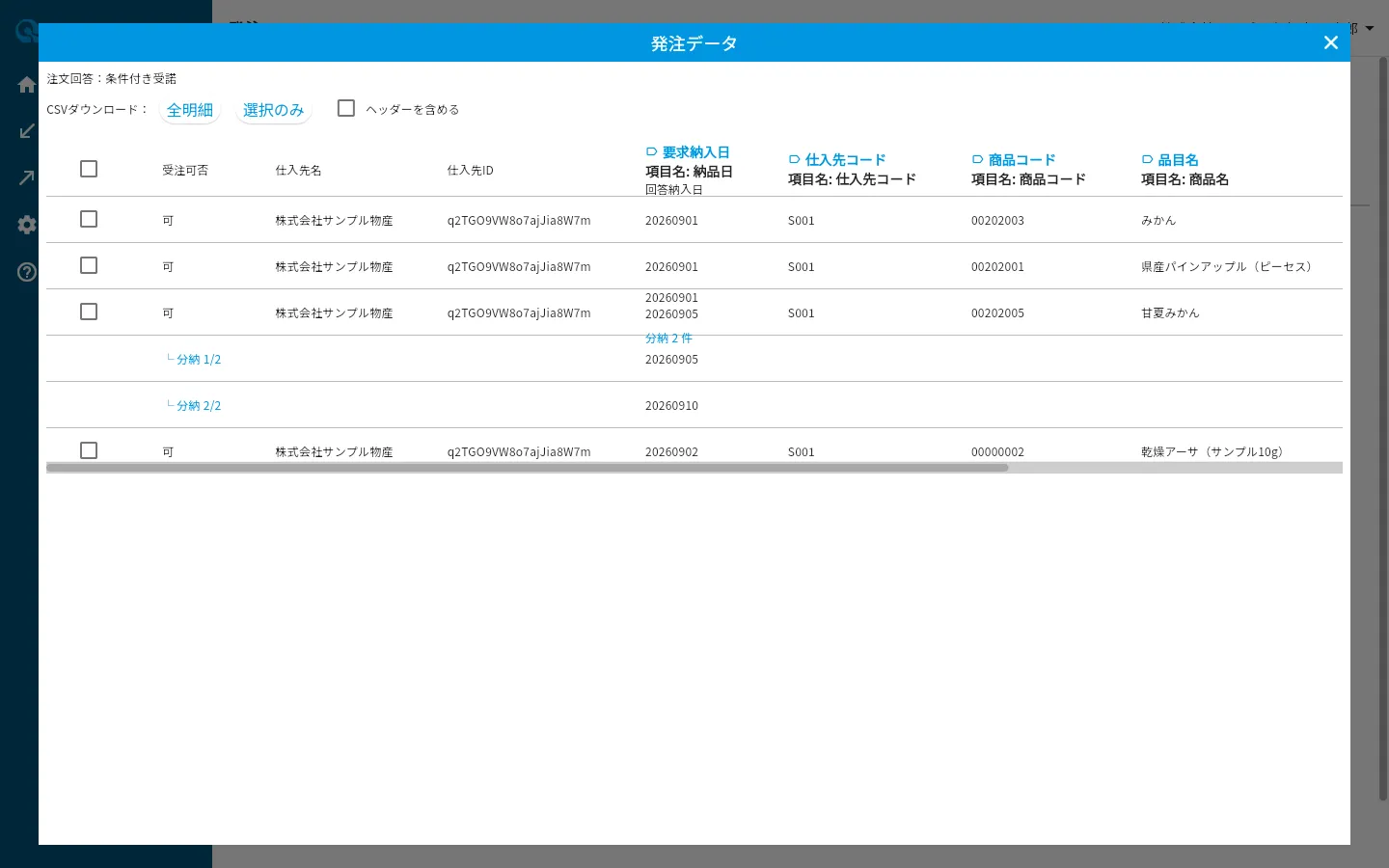
確認を終えたら、ウィンドウの右上の「×」ボタンを押して閉じます。
明細をCSVでダウンロードする手順
「発注データ」ウィンドウでは、表示している明細をCSVファイルでダウンロードできます。
ステップ1: 「全明細」または「選択のみ」ボタンを押す
すべての明細を出力するときは、「CSVダウンロード:」の横の「全明細」ボタンを押します。一部の明細だけ出力するときは、行の先頭のチェックボックスにチェックを付けてから「選択のみ」ボタンを押します。「CSVダウンロード設定」ダイアログが表示されます。
CSVの1行目に列名を含めたいときは、ボタンを押す前に「ヘッダーを含める」にチェックを付けておきます。
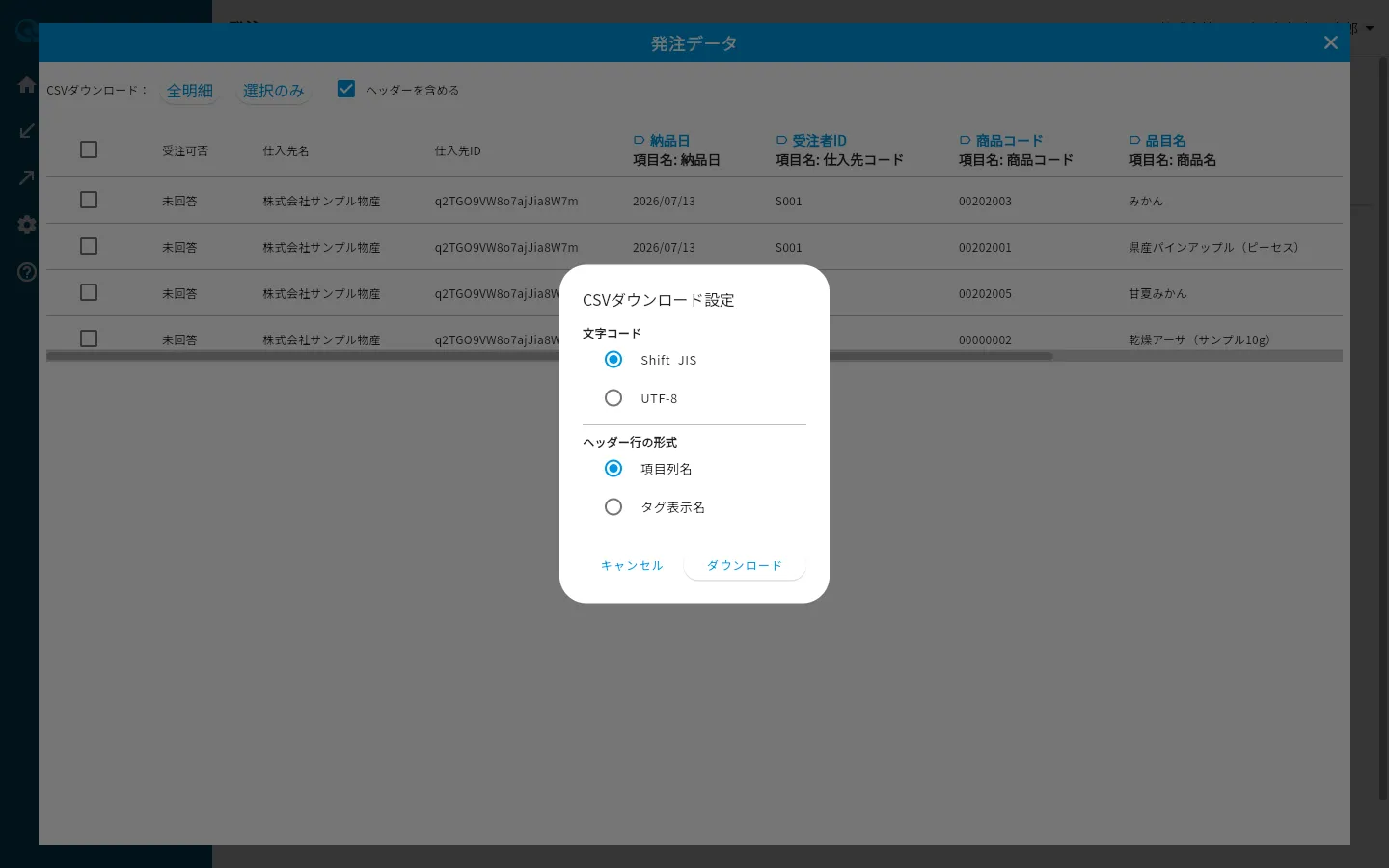
ステップ2: 「文字コード」と「ヘッダー行の形式」を選ぶ
「文字コード」は「Shift_JIS」と「UTF-8」から選びます。最初は「Shift_JIS」が選ばれています。ダウンロードしたファイルをExcelでそのまま開くときは「Shift_JIS」を選びます。
「ヘッダー行の形式」は、1行目に入れる項目名の形式です。最初は「項目列名」が選ばれていて、表の列見出しと同じ項目名(列見出しが2行の列は、下の「項目名: 」に続く名前)で出力されます。「タグ表示名」を選ぶと、マッピングで項目名を指定した列はその項目名になり、対象でない列は元の名前のまま出力されます。「タグ表示名」は、マッピングの情報がある発注データでのみ選べます。「ヘッダーを含める」にチェックを付けていないときは、「ヘッダー行の形式」全体がグレー表示になり選べません。
ステップ3: 「ダウンロード」ボタンを押す
CSVファイルがダウンロードされます。「キャンセル」ボタンを押すか、ダイアログの外側を押すと、出力せずにダイアログを閉じられます。
Note
受注者から注文回答を受信している場合は、「CSVダウンロード設定」ダイアログの前に「出力するデータを選択してください。」と表示されます。「発注データ」ボタンを押すと送信した明細が、「回答データ」ボタンを押すと明細ごとの受注可否を含む回答内容が出力されます。
「回答データ」に分納の回答が含まれるときは、列の末尾に「分納ID」「分納納期」「分納数量」の3列が加わり、納入1件が1行に展開されます。同じ明細の行は納入の件数だけ繰り返され、繰り返される行の納期の列には初回の納期、数量の列には分納の合計数量が入るため、納入1件ごとの納期と数量は「分納納期」「分納数量」の列で確認します。分納のない明細はこの3列が空欄になり、分納の回答が1件もない発注データではこの3列は追加されません。
発注取消を依頼する手順
送信した発注データは変更できません。誤った内容で送信した場合は、受注者に発注の取消を依頼します。
ステップ1: 「操作」列の「×」ボタンを押す
一覧で取り消したい発注データの「操作」列にある「×」ボタン(画面の幅が広い場合は「発注取消」ボタン)を押します。「受注者に発注取消を依頼しますか?」と確認のダイアログが表示されます。依頼をやめる場合は「キャンセル」ボタンを押します。
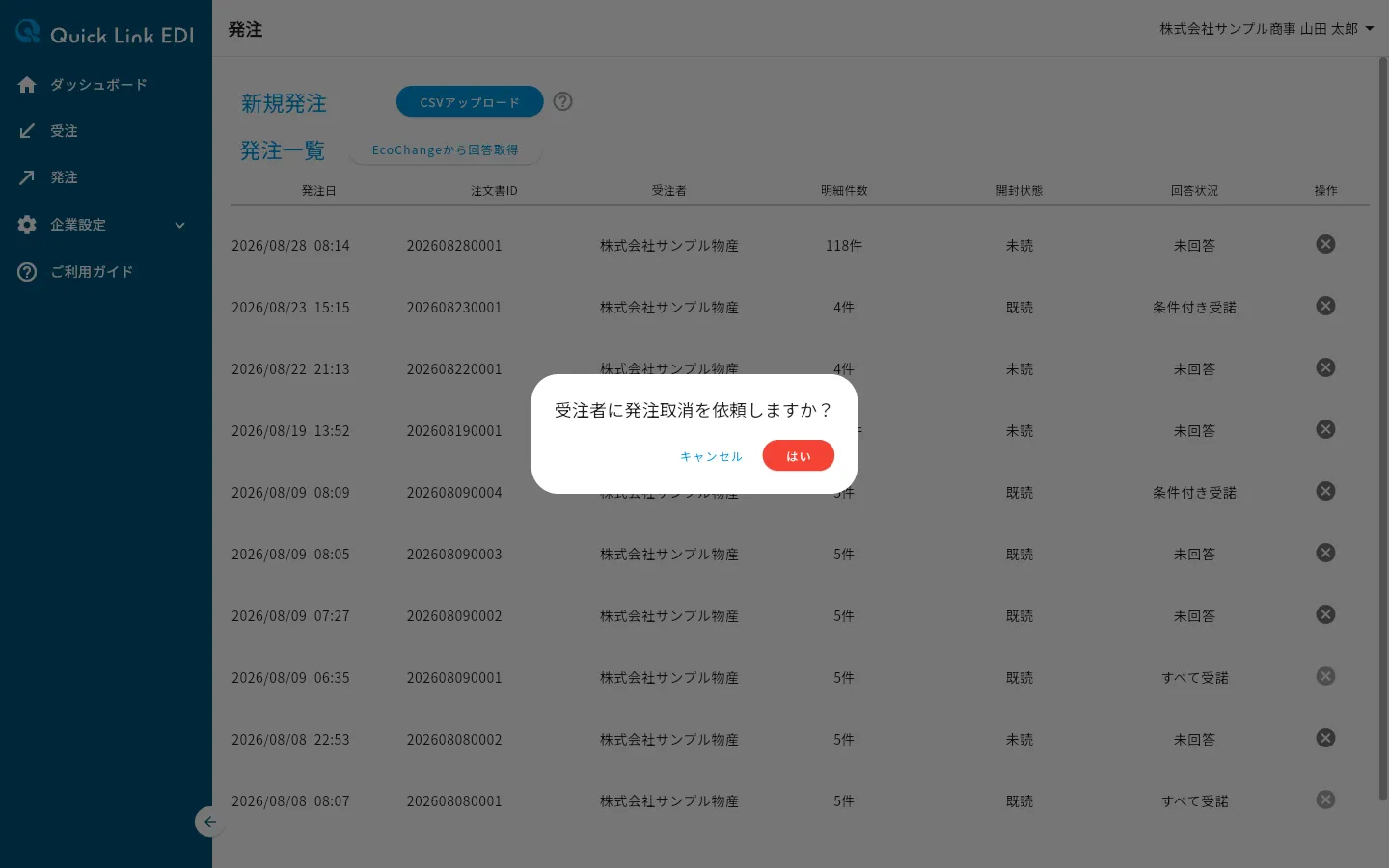
ステップ2: 「はい」ボタンを押す
受注者に取消の依頼が送られ、画面下部に「発注取消を依頼しました。」と表示されます。ボタンの表示は「取消申請済」に変わり、再度押すことはできません。
注意
発注取消は受注者への依頼であり、この操作だけでは取消は確定しません。受注者の返答は、一覧の「回答状況」列に「取消了承」または「取消拒否」と表示されます。
注意
依頼を送れなかったときは、ダイアログでエラーが表示されます。表示されるメッセージによって対処が異なります。
| メッセージ | 対処 |
|---|---|
| 発注取消の依頼に失敗しました。 | 依頼は受注者に届いていません。続けて表示される原因を確認し、もう一度依頼します |
| 発注取消の依頼を送信できたか確認できませんでした。 | 依頼が届いたかどうかが確定していません。「通信状況をご確認ください。回復すると自動で送信されます。この画面を開いたままお待ちください。」と案内されるので、この画面を閉じたり再読み込みしたりせずに回復を待ちます。閉じると送信待ちの依頼が失われます |