
編集ルールを管理する
受注データの「データ編集」画面で保存した編集ルールは、企業情報設定ページの「受注データ編集ルール」セクションで管理できます。保存済みのルールの内容を確認したり、不要になった手順やルールを削除したりできます。この記事では、編集ルールの管理画面の見かたと、内容の確認・手順の削除・ルールの削除の手順を説明します。
操作はすべて企業情報設定ページの「受注データ編集ルール」セクションで行います。セクションはページ先頭の「受注の設定」グループにあります。ページの開き方は企業情報を確認するを参照してください。
Note
編集ルールの保存や、別の受注データへの読み込み・実行は「データ編集」画面で行います。作成と実行の手順は編集ルールで操作を自動化するを参照してください。
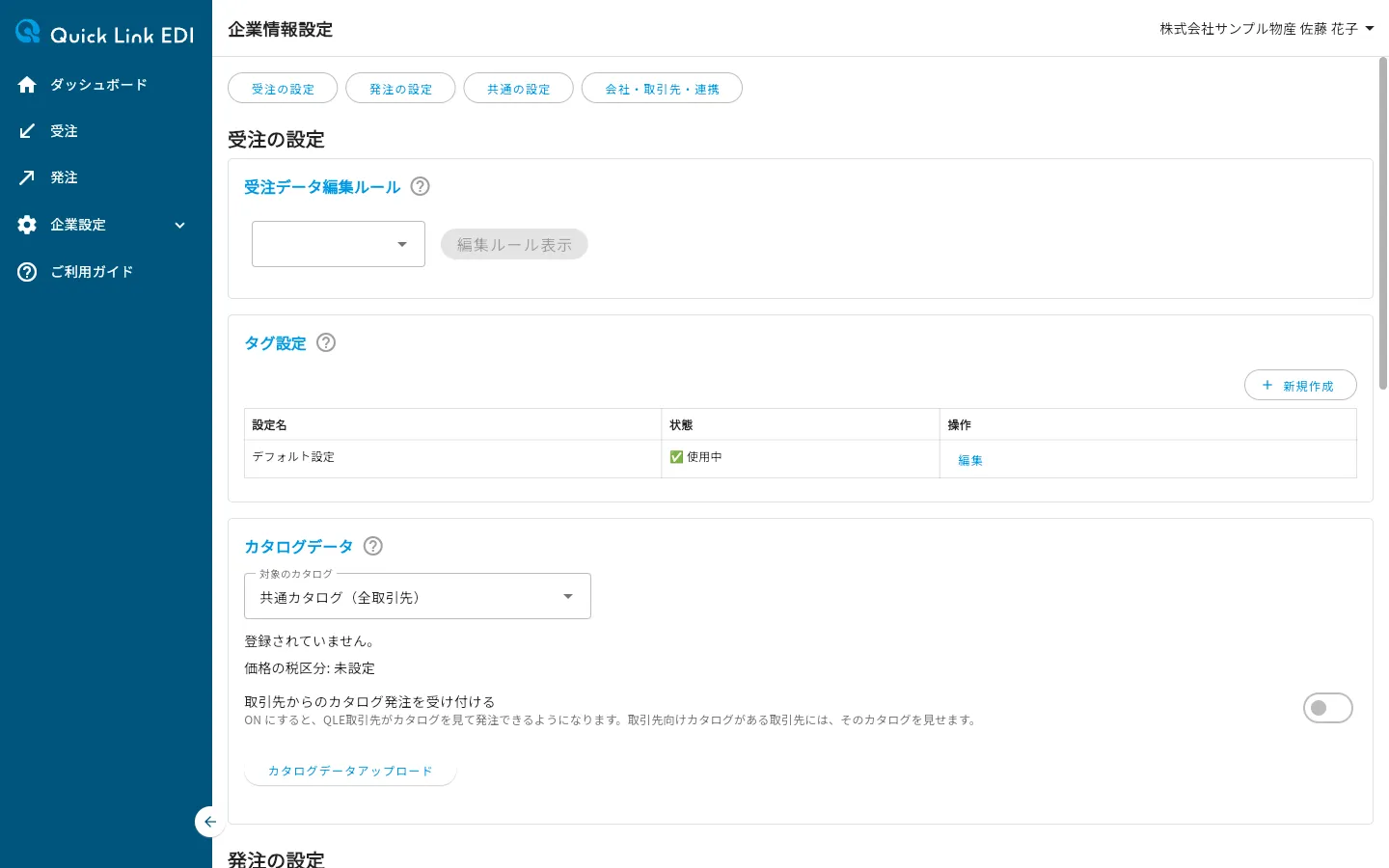
受注データ編集ルールの見かた
「受注データ編集ルール」セクションには、保存済みの編集ルールを選ぶプルダウンと「編集ルール表示」ボタンが表示されます。保存済みのルールが1つもないときは、「編集ルールはありません。」と表示されます。
編集ルールの内容を確認する手順
ステップ1: プルダウンで編集ルールを選ぶ
プルダウンを押すと、保存済みの編集ルールの一覧が表示されます。確認したいルールを選びます。ルール名を入力して絞り込むこともできます。
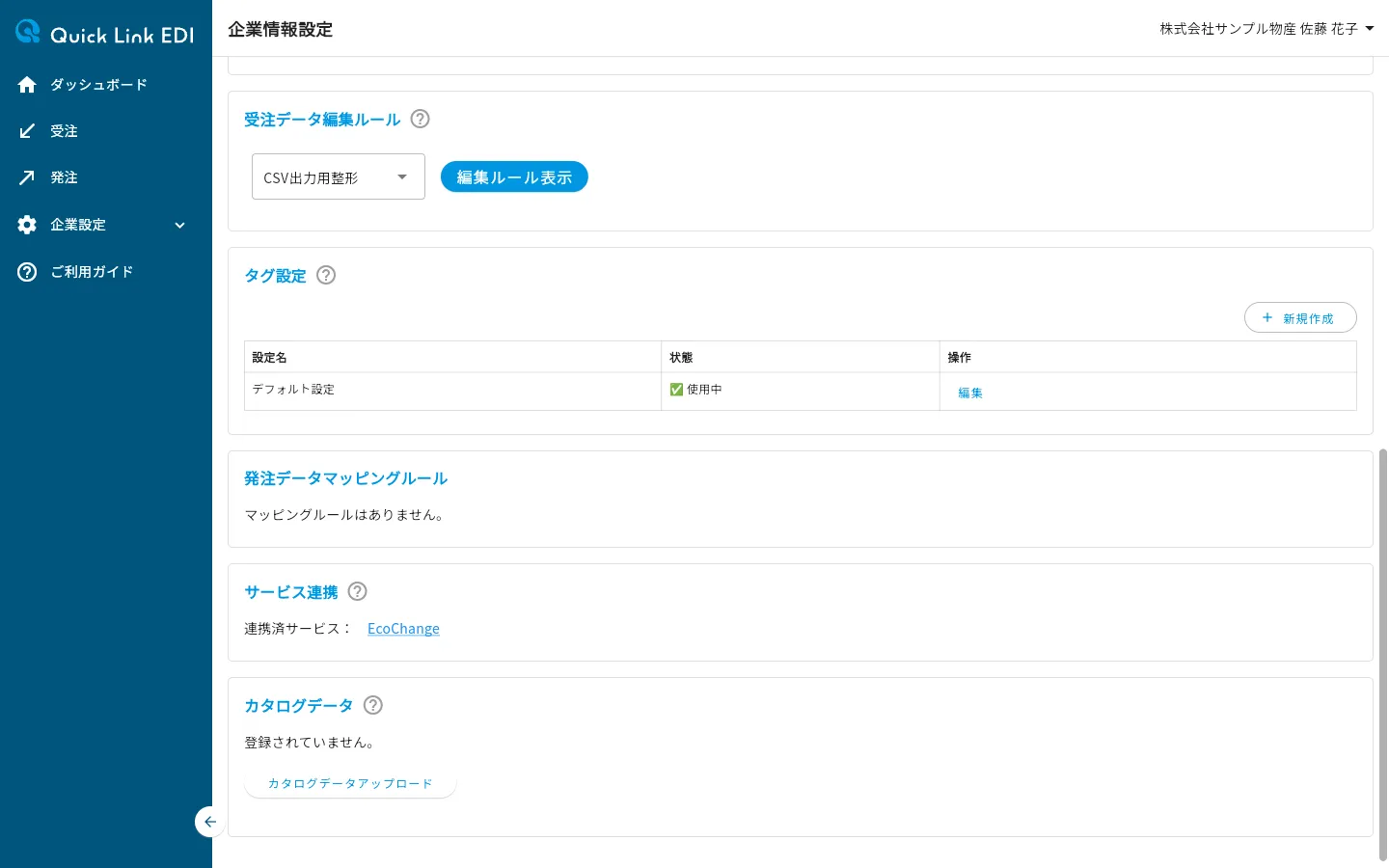
ステップ2: 「編集ルール表示」ボタンを押す
「受注データ編集ルール詳細」ダイアログが表示されます。ルール名と、そのルールに保存されている手順を順番に確認できます。
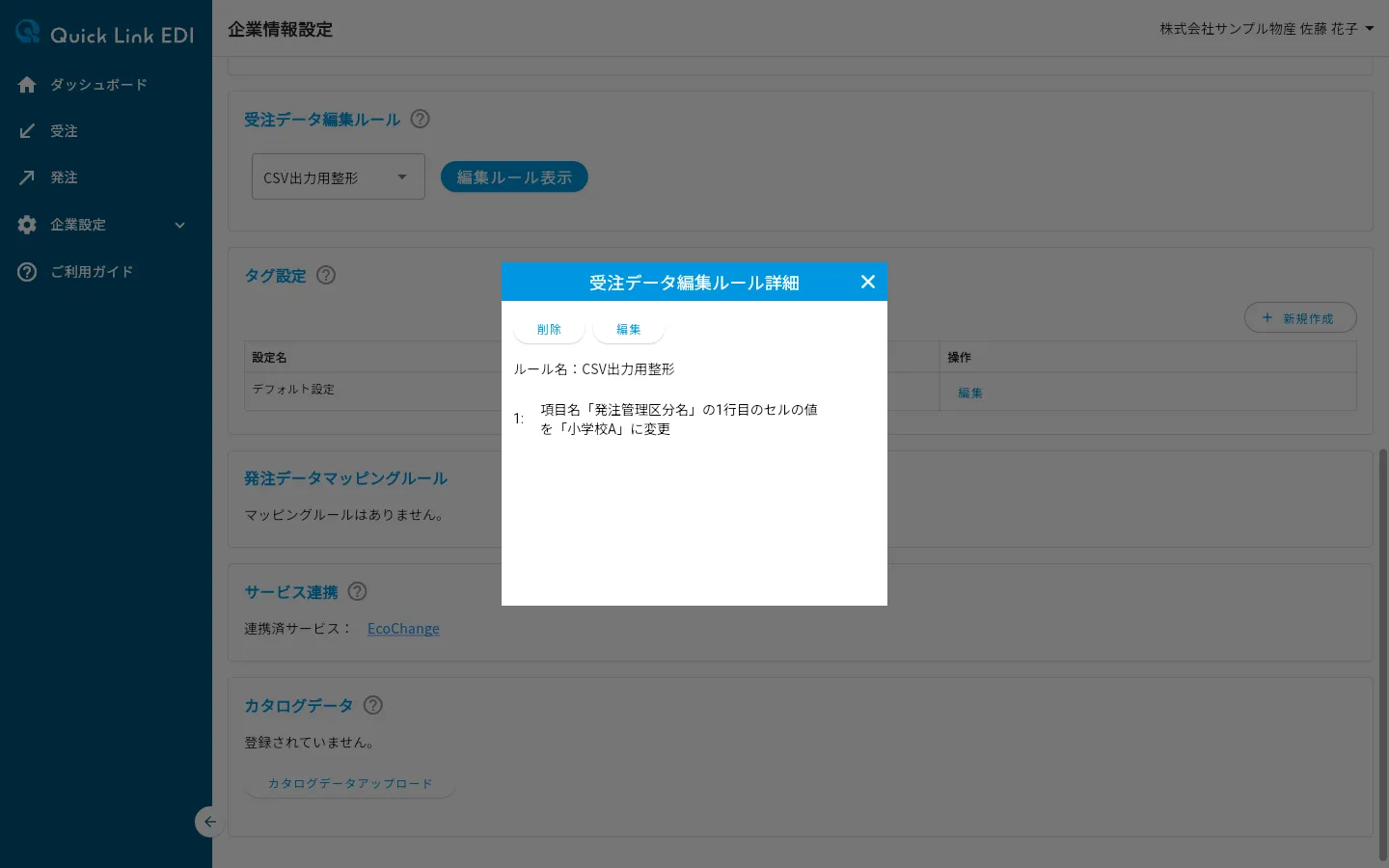
編集ルールの手順を削除する手順
保存済みの編集ルールから、不要になった手順だけを削除できます。
ステップ1: 「編集」ボタンを押す
「受注データ編集ルール詳細」ダイアログの「編集」ボタンを押します。各手順の左に「×」ボタンが表示されます。
ステップ2: 削除する手順の「×」を押す
削除する手順の「×」を押します。その手順に取り消し線が付き、削除の対象になります。取り消し線が付いた手順の左のボタンをもう一度押すと、削除の対象から外せます。
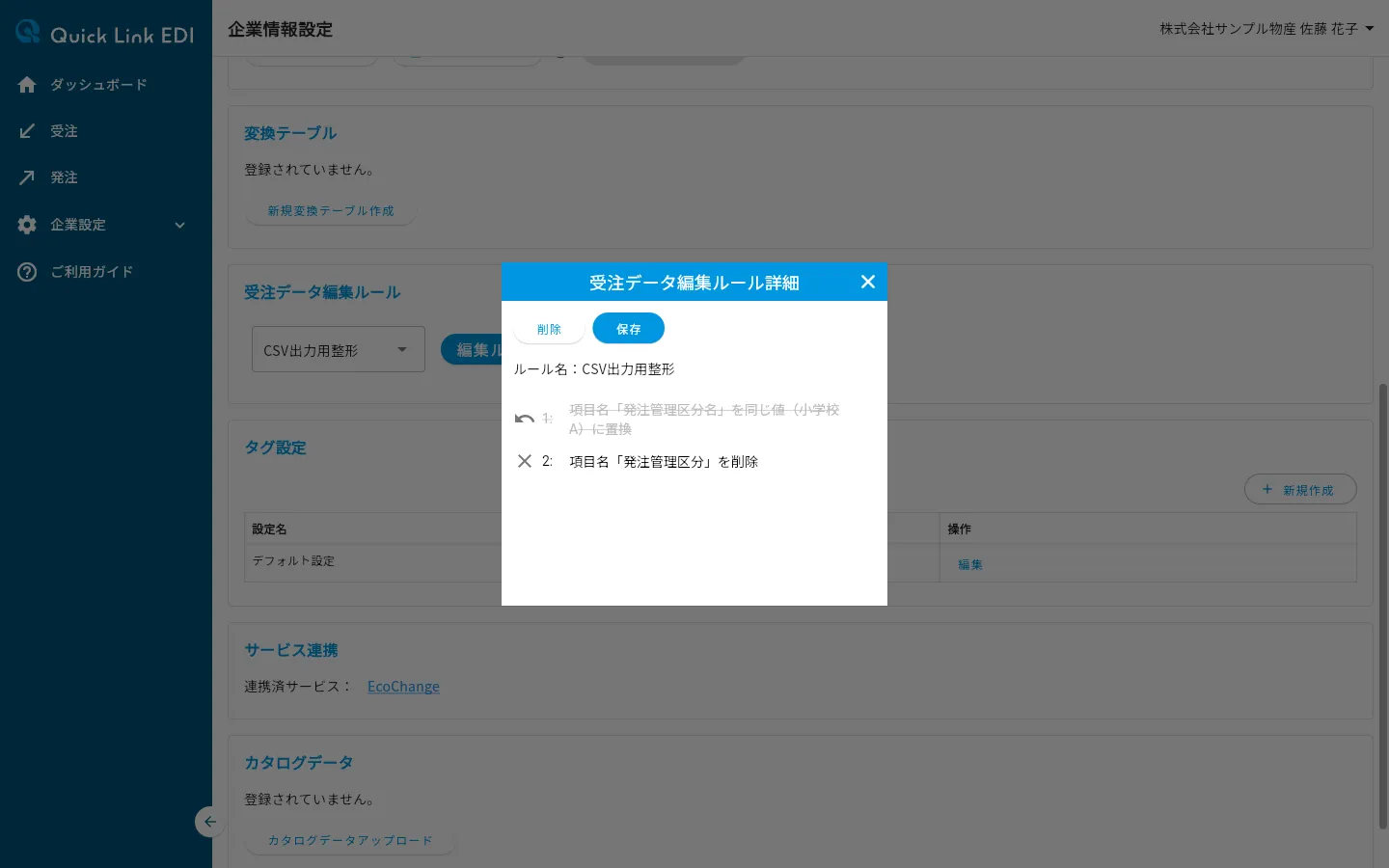
ステップ3: 「保存」ボタンを押す
「編集を保存しますか?」と確認されます。「はい」ボタンを押すと画面下部に「編集を保存しました。」と表示され、取り消し線が付いた手順が削除されます。
注意
すべての手順を削除の対象にして保存すると、「編集ルール「〇〇」の項目が0件になります。このルールを削除してよいですか?」と確認され、赤い「はい」を押すとルール自体が削除されます。
編集ルールを削除する手順
不要になった編集ルールは、ルールごと削除できます。
ステップ1: 「削除」ボタンを押す
「受注データ編集ルール詳細」ダイアログの「削除」ボタンを押します。「編集ルール「〇〇」を削除します。よろしいですか?」と確認されます。
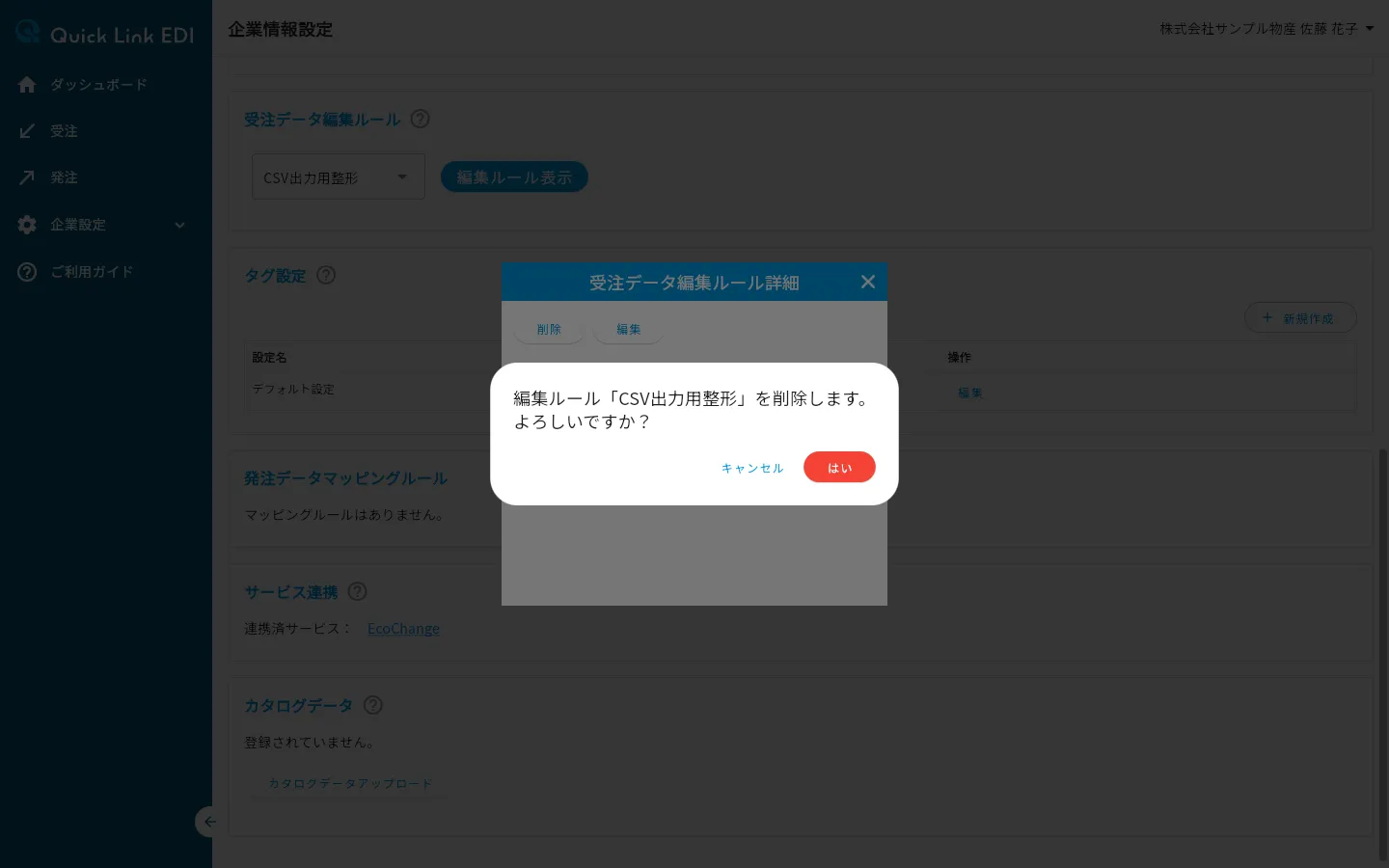
ステップ2: 「はい」ボタンを押す
赤い「はい」ボタンを押します。画面下部に「「〇〇」を削除しました。」と表示され、編集ルールが削除されます。プルダウンの一覧にも表示されなくなります。
Note
編集ルールは会社単位で保存され、同じ会社のユーザー全員で共有されます。削除すると同じ会社のほかのユーザーからも使えなくなります。削除した編集ルールは元に戻せません。
Tips
編集ルールは「データ編集」画面のプルダウンにある「×」からも削除できます。詳しくは編集ルールで操作を自動化するを参照してください。