
受注回答を送信する
受注データには、受諾するか辞退するかの注文回答を発注者へ送信できます。この記事では、注文回答を入力して送信する手順と、送信した回答内容を参照する方法を説明します。
Note
注文書PDFのアップロードで取り込んだ受注データ(AI受注)は注文回答の対象外です。この場合は「注文回答入力」ボタンが表示されません。
注文回答を送信する手順
ステップ1: 受注データを開く
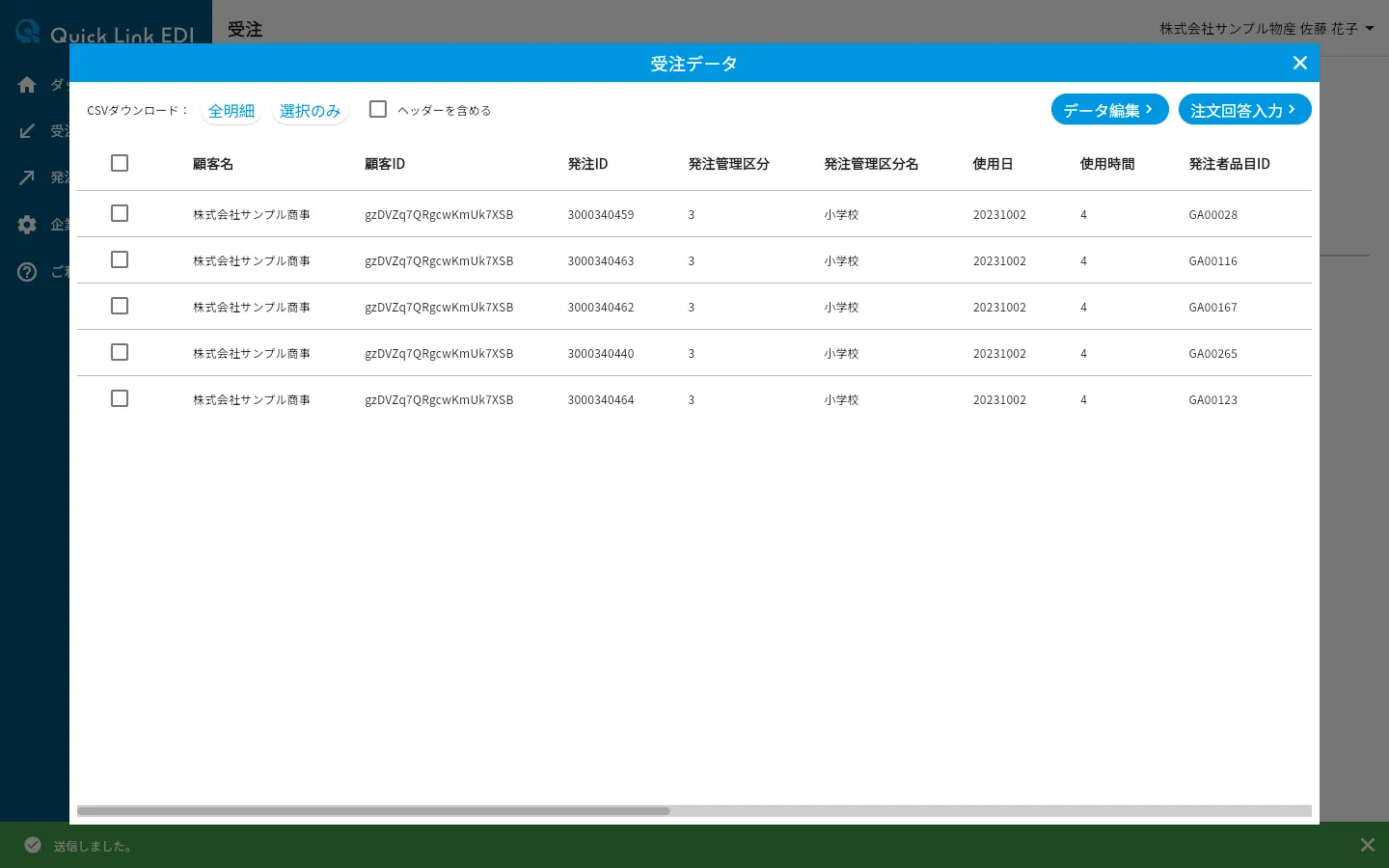
サイドメニューの「受注」を押し、一覧から回答する受注データの行を押します。「受注データ」ウィンドウが表示されます。受注一覧の見かたは受注データを確認するを参照してください。
ステップ2: 「注文回答入力」ボタンを押す
ウィンドウの右上にある「注文回答入力」ボタンを押します。「注文回答入力」画面が表示されます。
回答状況を読み取れていないときは、このボタンが「注文回答」と「!」アイコンの表示に変わり、押せません。ボタンにマウスカーソルを合わせると理由が表示されます。通信状況を確認して回復を待つと、ウィンドウを開いたままでも押せる状態に戻ります。
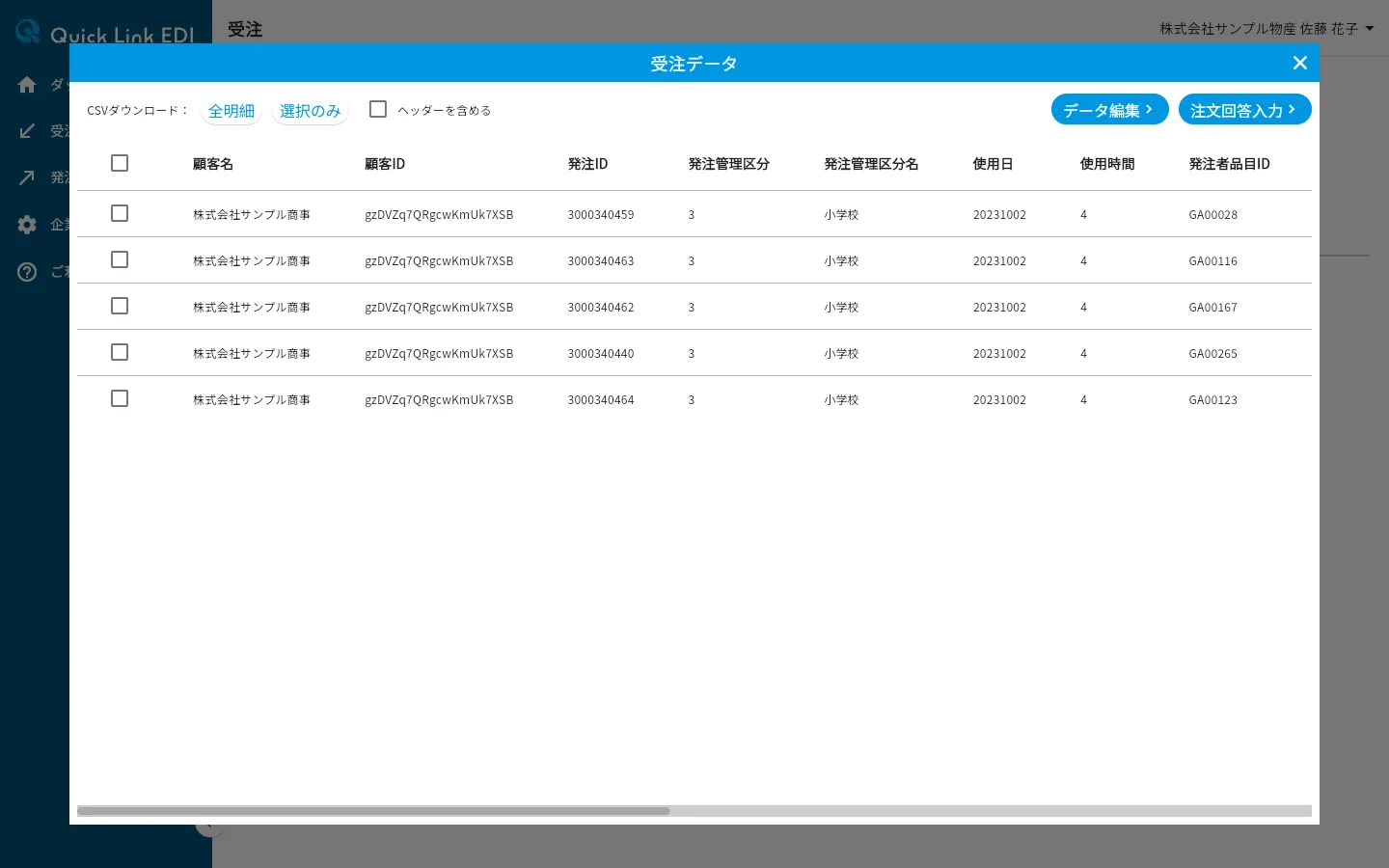
明細の一覧が表示されます。表は上下・左右にスクロールできます。
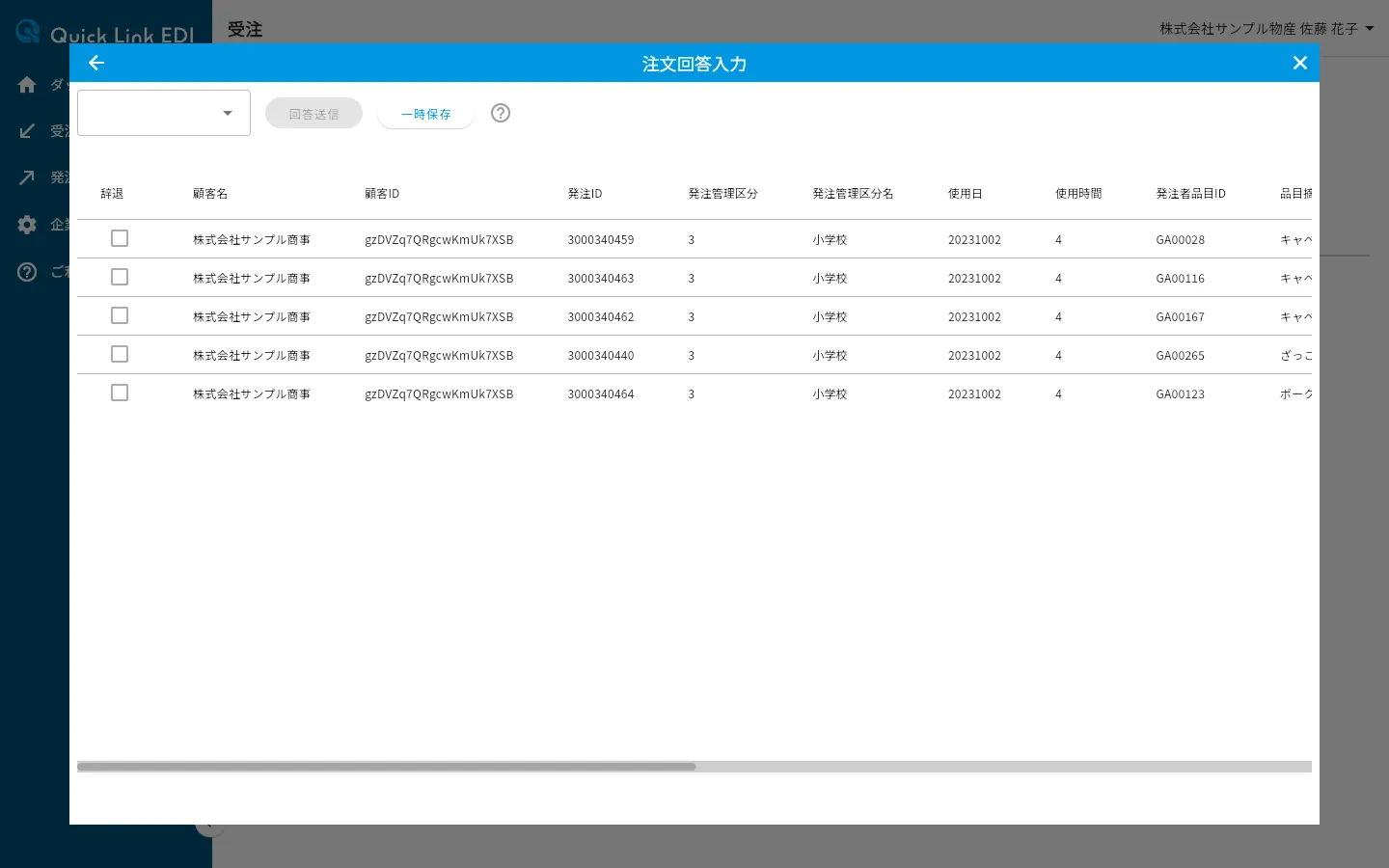
ステップ3: 回答の種類を選ぶ
画面左上のプルダウンから回答の種類を選びます。
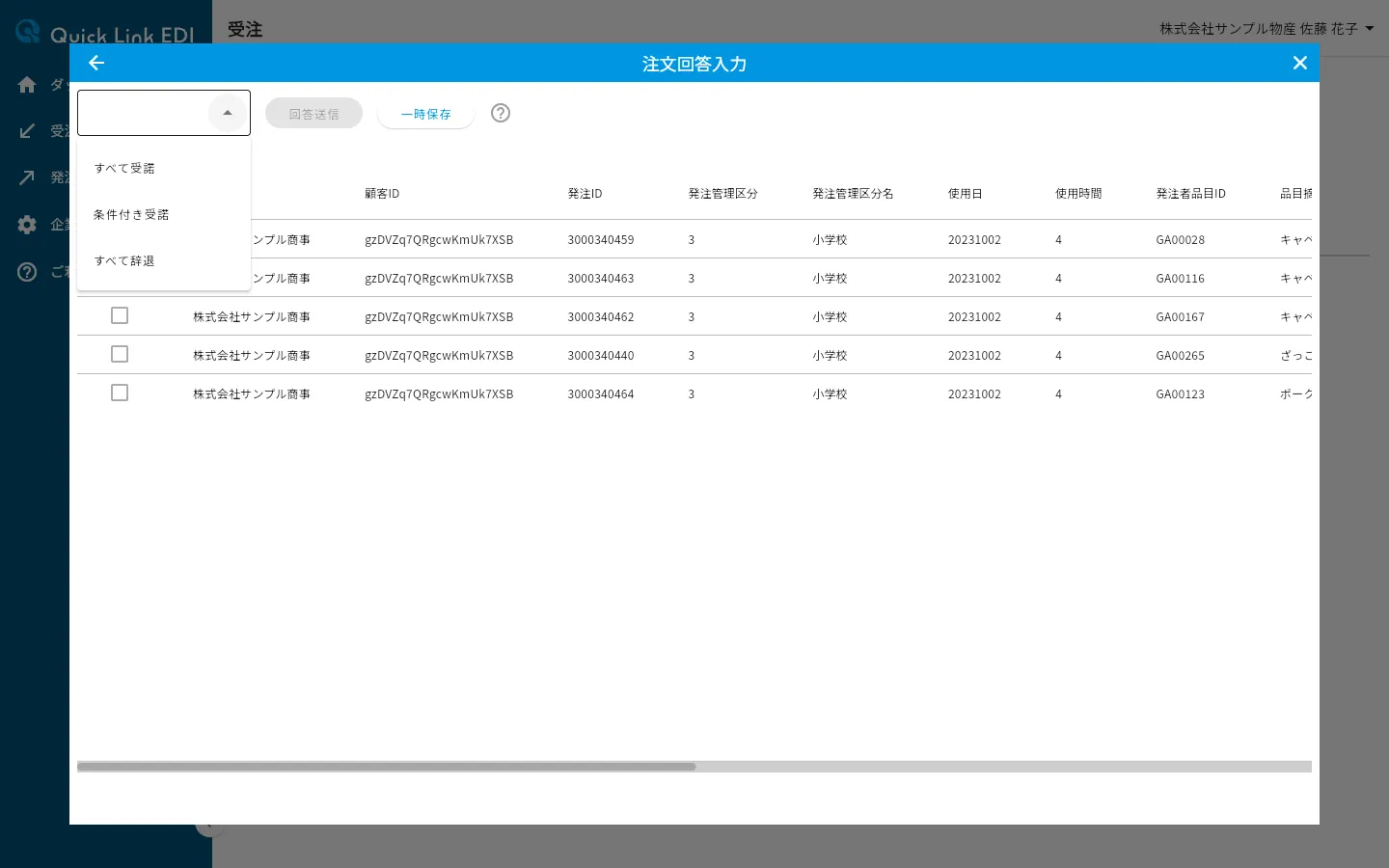
回答の種類は次の3つです。
| 回答の種類 | 内容 |
|---|---|
| すべて受諾 | 注文内容をすべて受諾できるものとして回答します |
| 条件付き受諾 | 一部の明細だけ受諾したり、数量や納入日を変更したりして回答します。明細ごとの入力が必要です |
| すべて辞退 | 注文内容をすべて受諾できないものとして回答します |
「条件付き受諾」を選んだときの明細ごとの操作は、「条件付き受諾で回答する」を参照してください。「すべて受諾」または「すべて辞退」を選んだ場合は、そのままステップ4に進みます。
ステップ4: 「回答送信」ボタンを押す
「「条件付き受諾」として注文回答を送信します」のように、選んだ回答の種類を確認するダイアログが表示されます。ボタンは左が「キャンセル」、右が「送信」です。
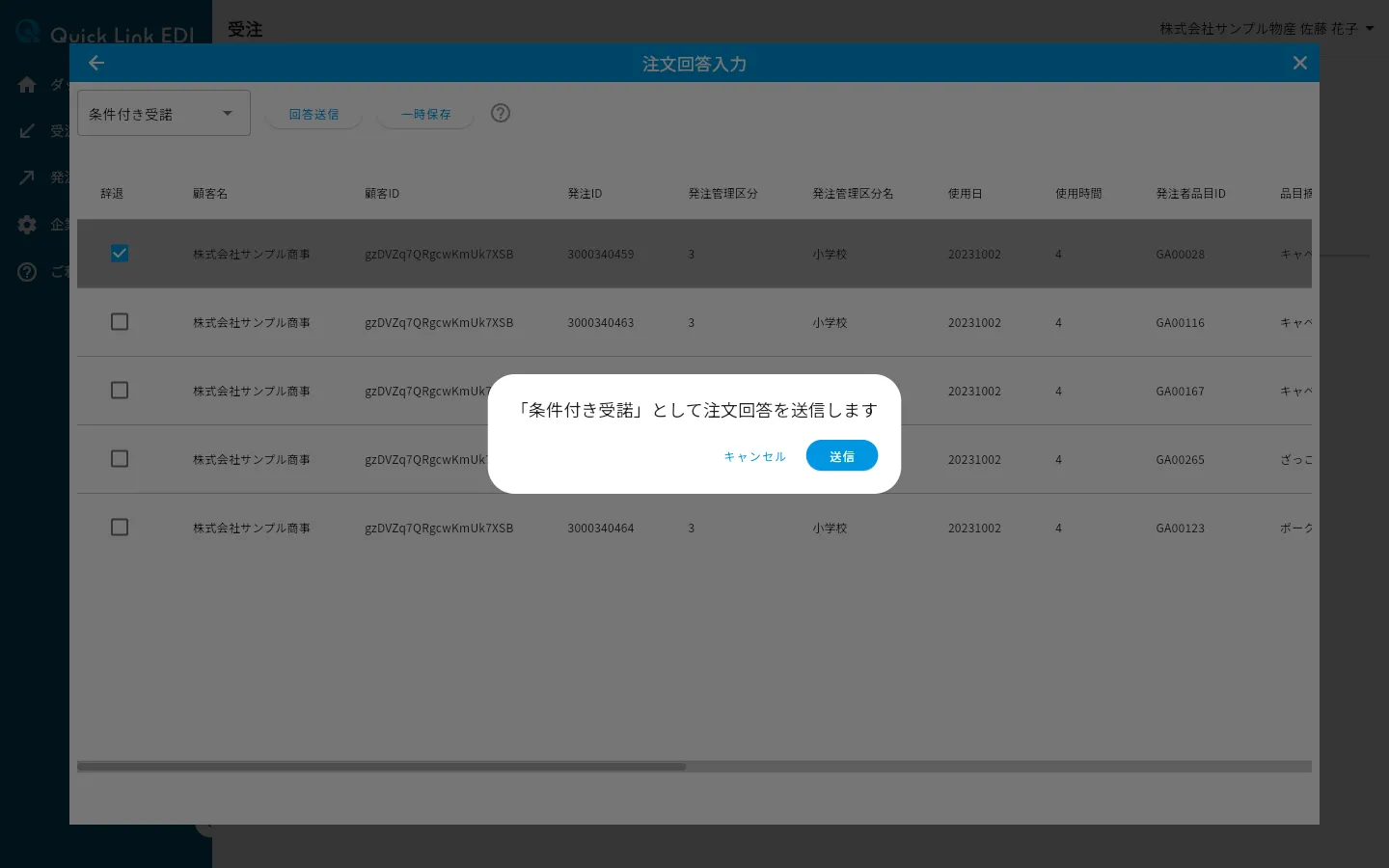
ステップ5: 「送信」ボタンを押す
注文回答が発注者へ送信されます。「注文回答入力」画面が閉じて「受注データ」ウィンドウに戻り、画面下部に「送信しました。」と表示されます。送信した回答の種類は、受注一覧の「回答状況」列に表示されます。
注意
送信した注文回答は取り消せません。回答内容をよく確認してから送信してください。
Note
送信できなかったときは、画面下部のメッセージではなくダイアログでエラーが表示されます。この場合は回答が発注者に届いていないため、内容を確認してもう一度送信します。ただしEcoChange経由で受け取った受注データで「注文回答は EcoChange へ送信されました。」と表示されたときは、回答はすでに相手に届いています。送信し直すと2通目が届くため、送信内容はEcoChangeの画面で確認します。
「回答送信」ボタンを押せないときは、ボタンにマウスカーソルを合わせると理由が表示されます。
| 表示される理由 | 対処 |
|---|---|
| 回答できる明細がありません。/受注データの内容をご確認ください。 | 回答できる明細が1行もない受注データです。受注データの内容を確認します |
| EcoChange との連携が有効でないため、注文回答を送信できません。 | EcoChange経由で受け取った受注データです。連携をやり直すと送信できます(外部サービスと連携するを参照) |
| 注文回答はすでに EcoChange へ送信されています。 | 回答はすでに送信されています。送信内容はEcoChangeの画面で確認します |
条件付き受諾で回答する
明細の表の左端には常に「辞退」列がありますが、チェックを付けられるのは「条件付き受諾」を選んだときだけです。「条件付き受諾」を選ぶと、あわせて回答の入力欄が表示されます。受諾できない明細を辞退にしたり、数量や納入日を変更したりして回答します。「条件付き受諾」では、一部の明細だけを辞退にするか、回答を1つ以上入力しないと「回答送信」ボタンを押せません(すべての明細を辞退するときは「すべて辞退」を選びます)。
明細ごとに回答を入力する
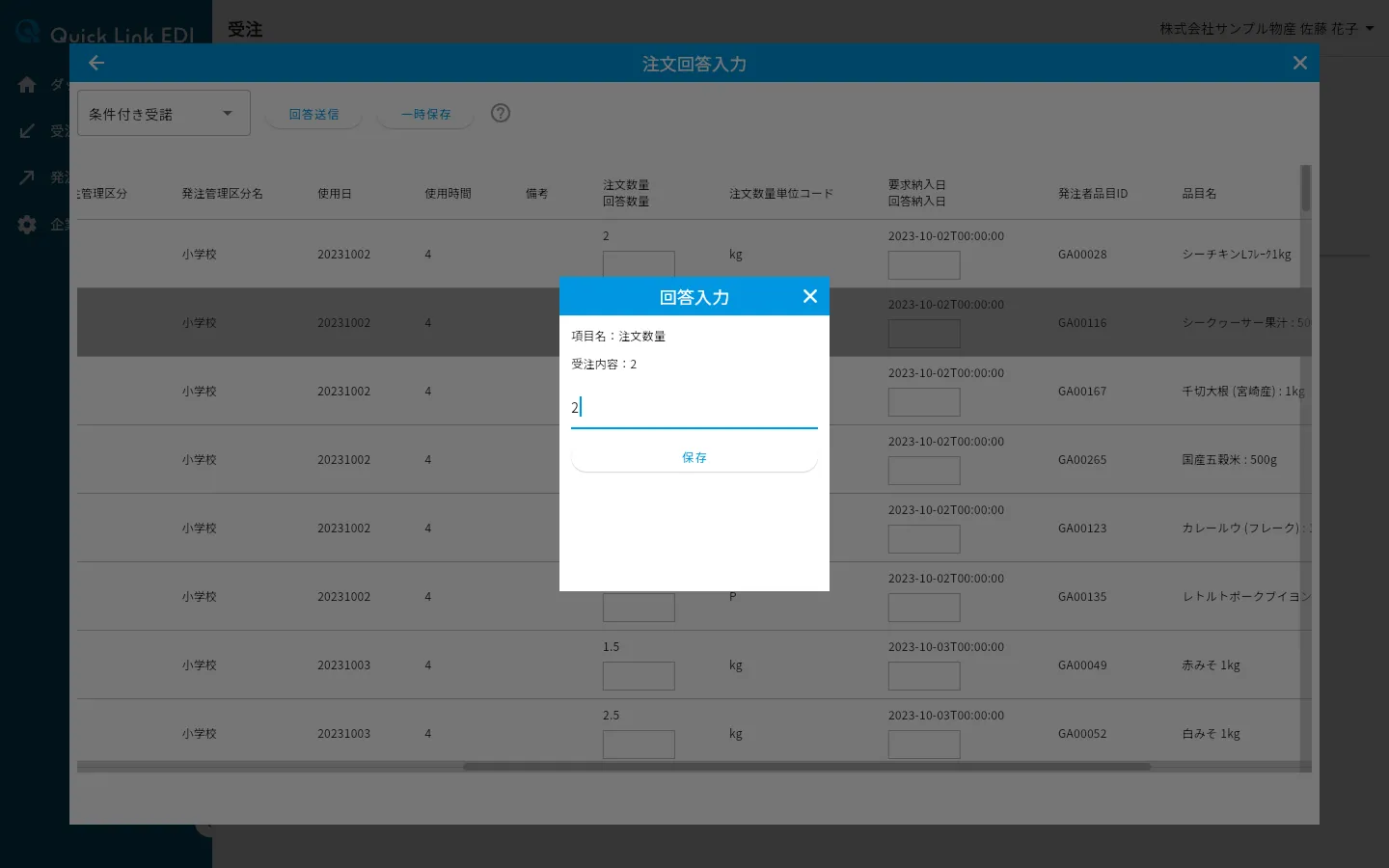
数量や納入日などを変更して回答するときは、明細の回答欄を押します。「回答納入日」「回答数量」「回答単価」など、回答を入力できる項目には、注文内容の下に入力欄が表示されます。
回答欄を押すと「回答入力」ダイアログが表示されます。項目名と注文時の受注内容を確認し、回答する値を入力して「保存」ボタンを押します。
Note
回答の入力欄には半角数字とピリオドだけを入力できます。数量や金額の項目には数値を、日付の項目には「20231002」のように8桁の数字で日付を入力します。
分納で回答する
1つの明細を複数回に分けて納品するときは、納期と数量の組を複数入力して回答します。これを分納と呼びます。「回答納入日」の回答欄を押すと「回答入力」ダイアログではなく「納期の回答」ダイアログが表示されます。「回答数量」「回答単価」などほかの回答欄は「回答入力」ダイアログのままです。
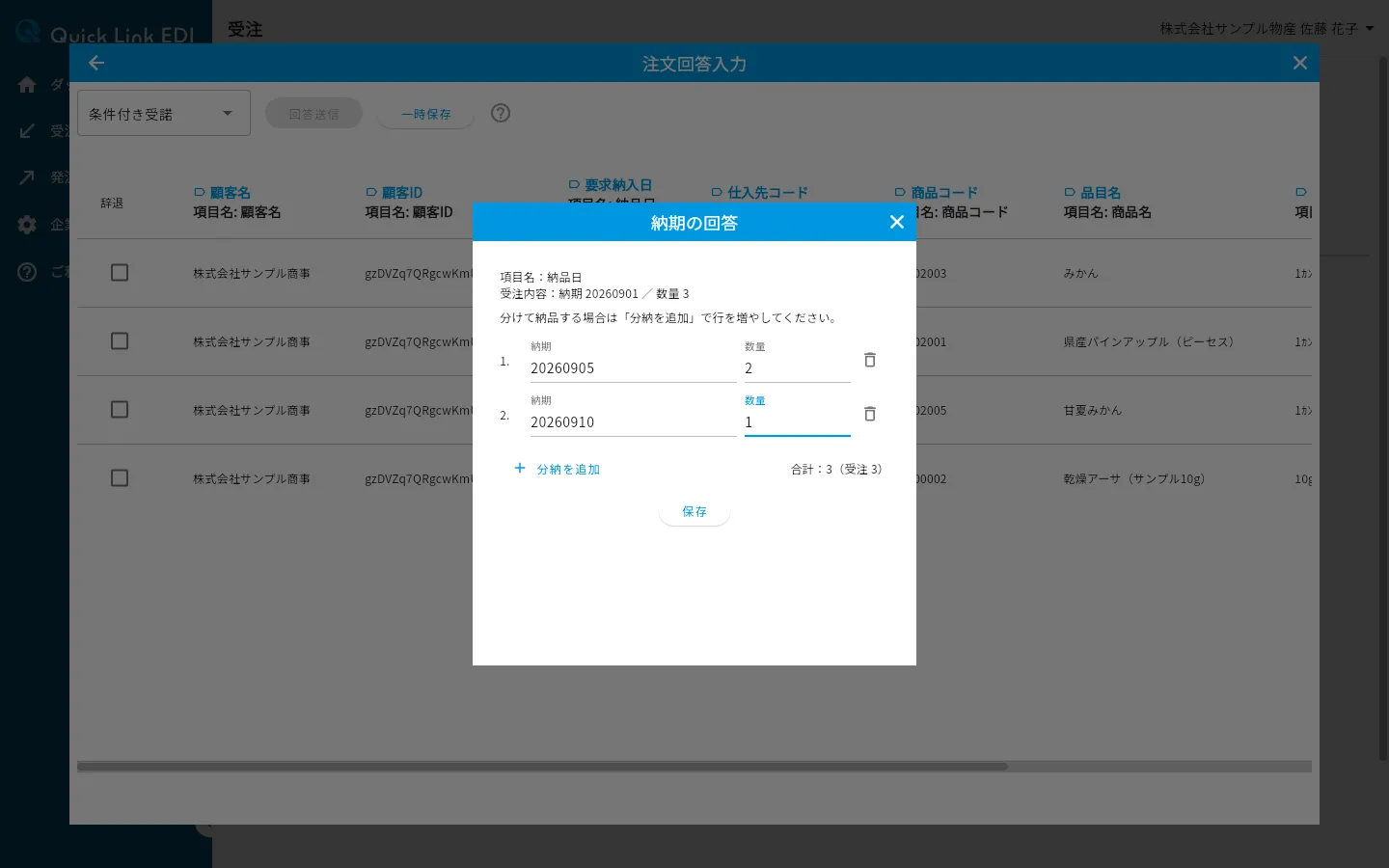
ダイアログには項目名と、「受注内容:納期 20260901 / 数量 3」のように注文の納期と数量が表示されます。入力欄は1行につき「納期」と「数量」の2つで、納期は「20260910」のように8桁の数字で入力します。
- 「分納を追加」を押すと入力欄が1行増えます。
- 行の右端のアイコンを押すとその行を削除します。行が1行だけのときは削除できません。
- 2行以上あるときは、右下に「合計:3(受注 3)」のように入力中の数量の合計と注文数量が表示されます。数量が空欄の行があるあいだや、数値として読めない数量があるあいだは「合計:入力中」と表示されます。
- 「保存」を押すと入力した内容が明細の表に反映されます。
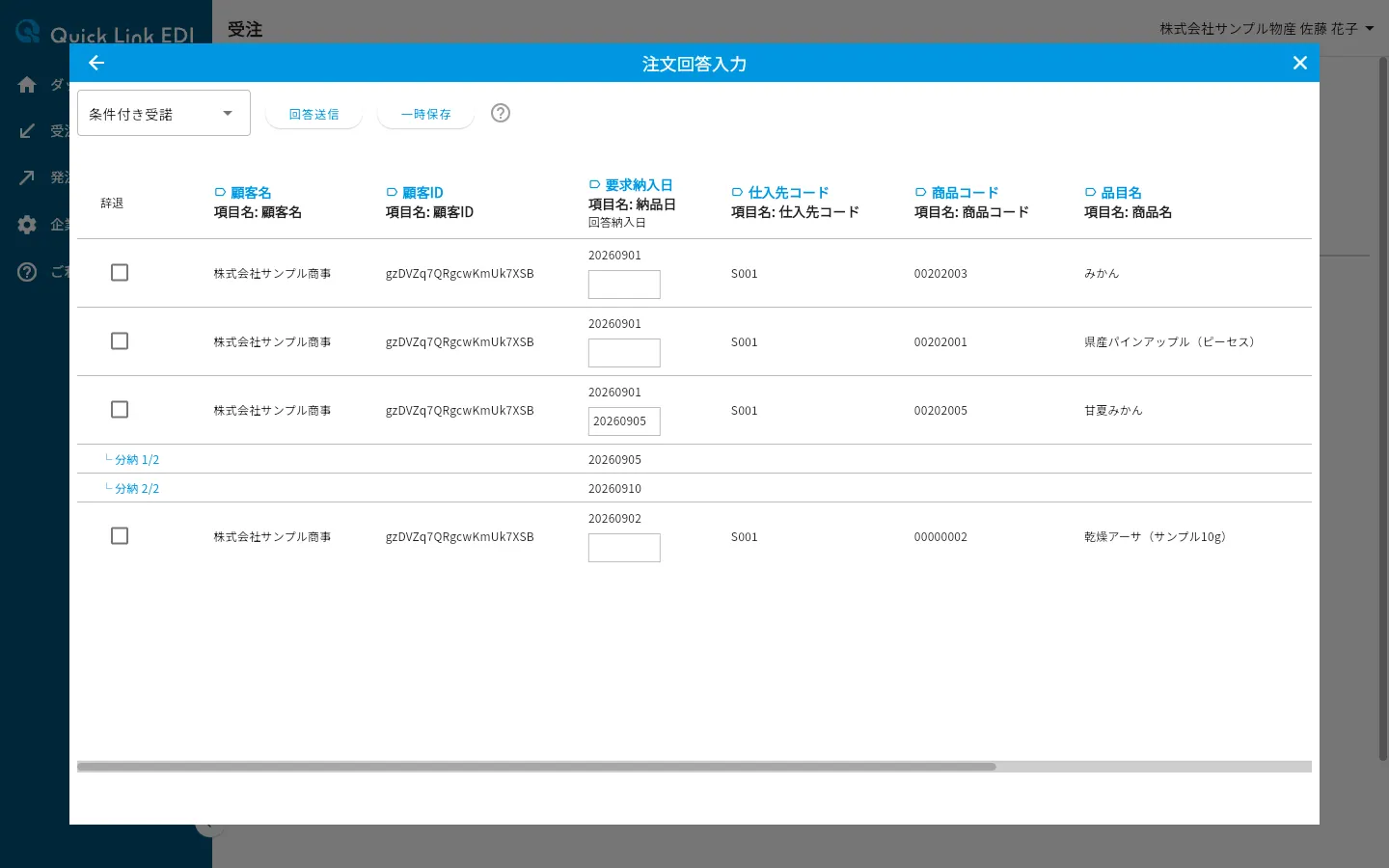
1行だけで保存したときは分納にならず、「回答納入日」の欄に日付が入ります。2行以上で保存すると分納になり、「回答納入日」の欄には初回の納期、「回答数量」の欄には分納の合計数量が入ります。
Note
分納で回答するときは、各行の納期と数量を両方入力します。片方が空のまま「保存」を押すと「分納で答えるときは、各行の納期と数量を両方入力してください。」と表示され、保存されません。日付として読めない納期や数値として読めない数量があるときは、「1 件目の納期は日付を入力してください。」のように何件目の入力かとあわせて表示されます。
保存すると、明細の表のその明細の下に分納の内訳が1件ずつ表示されます。内訳の行では「辞退」列に「└ 分納 1/2」のように何件目の納入かが表示され、値が入るのは「回答納入日」と「回答数量」の欄だけです。内訳の行にチェックボックスは付きません。この内訳は「注文回答参照」画面にも表示されます。
分納を入力した明細では、次の点に注意します。
- 「回答数量」の欄は押しても「回答入力」ダイアログが開きません。数量を直すときは「回答納入日」の欄から「納期の回答」ダイアログを開き、各行の数量を直します。
- 回答の種類を「すべて受諾」または「すべて辞退」に変えると、入力した分納は消えます。
- 明細の「辞退」にチェックを付けると、その明細の分納は消えます。
分納として送信した内訳は、発注者側でも確認できます(発注データを確認する)。
明細を辞退する
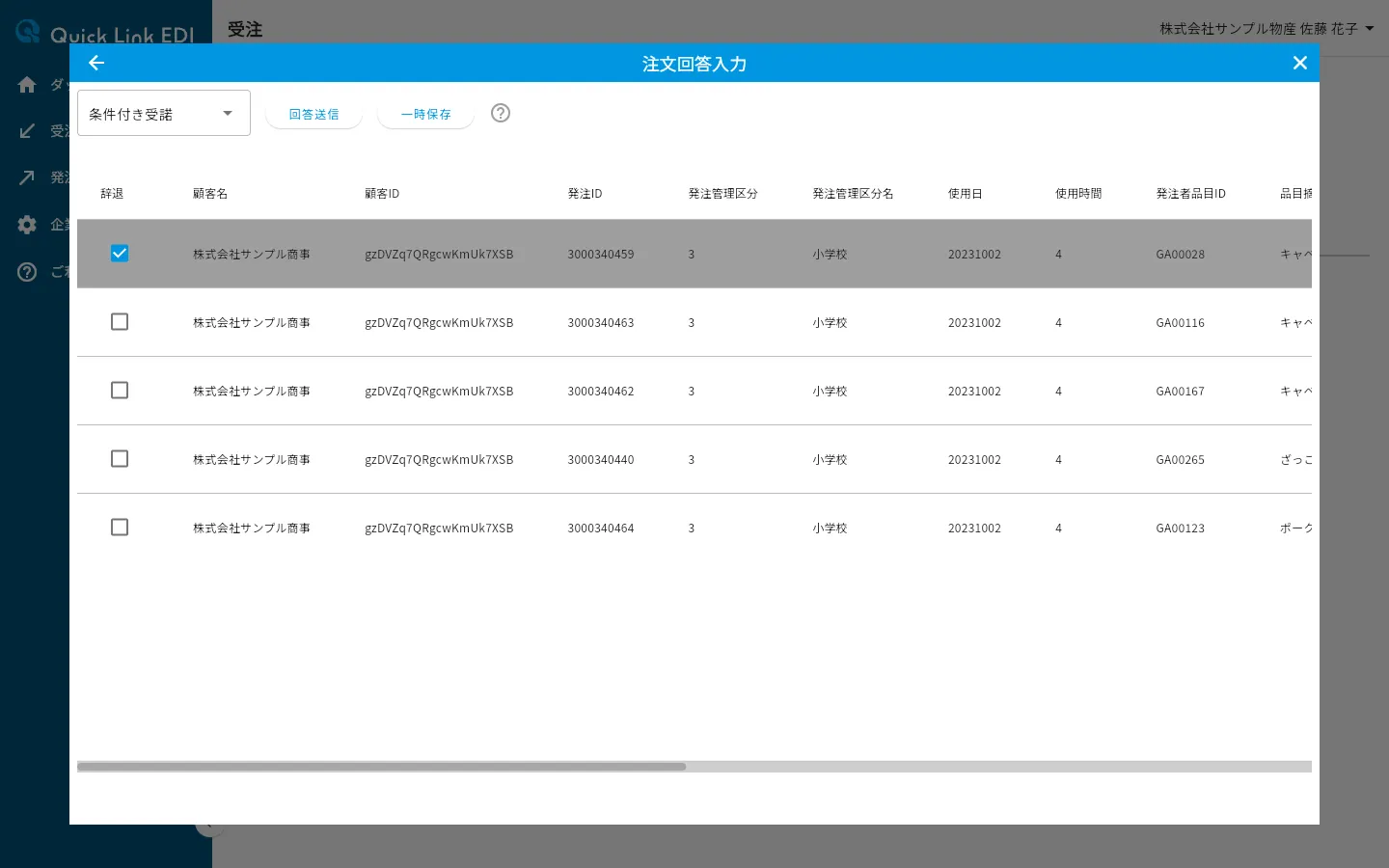
受諾できない明細は、表の左端の「辞退」列のチェックボックスにチェックを付けます。チェックを付けた明細はグレーで表示され、その明細の回答内容は送信時に空欄になります。
Tips
「すべて辞退」を選ぶと、すべての明細の「辞退」に自動でチェックが付きます。一部の明細だけを辞退したいときは「条件付き受諾」を選び、辞退する明細にだけチェックを付けます。
入力の途中で一時保存する
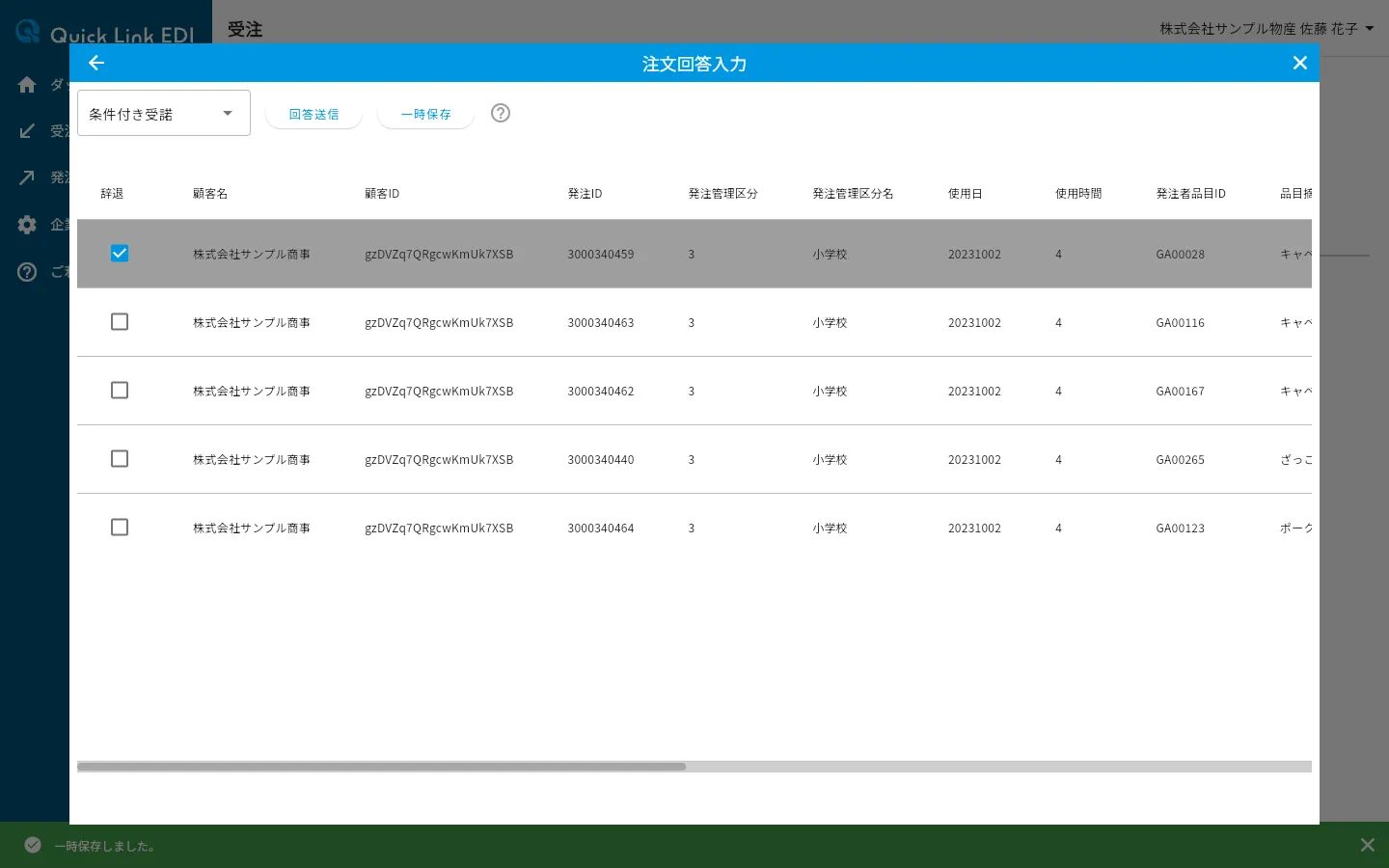
回答の入力を途中でやめるときは、「一時保存」ボタンで入力中の内容を保存できます。
ステップ1: 「一時保存」ボタンを押す
入力中の回答内容が保存され、画面下部に「一時保存しました。」と表示されます。一時保存した内容は、次に同じ受注データの「注文回答入力」画面を開いたときに復元されます。
Note
一時保存は発注者へは送信されません。回答を発注者へ届けるには、あらためて「回答送信」ボタンから送信してください。
送信した回答内容を参照する
注文回答を送信すると、「注文回答入力」ボタンは「注文回答参照」ボタンに変わります。
ステップ1: 「注文回答参照」ボタンを押す
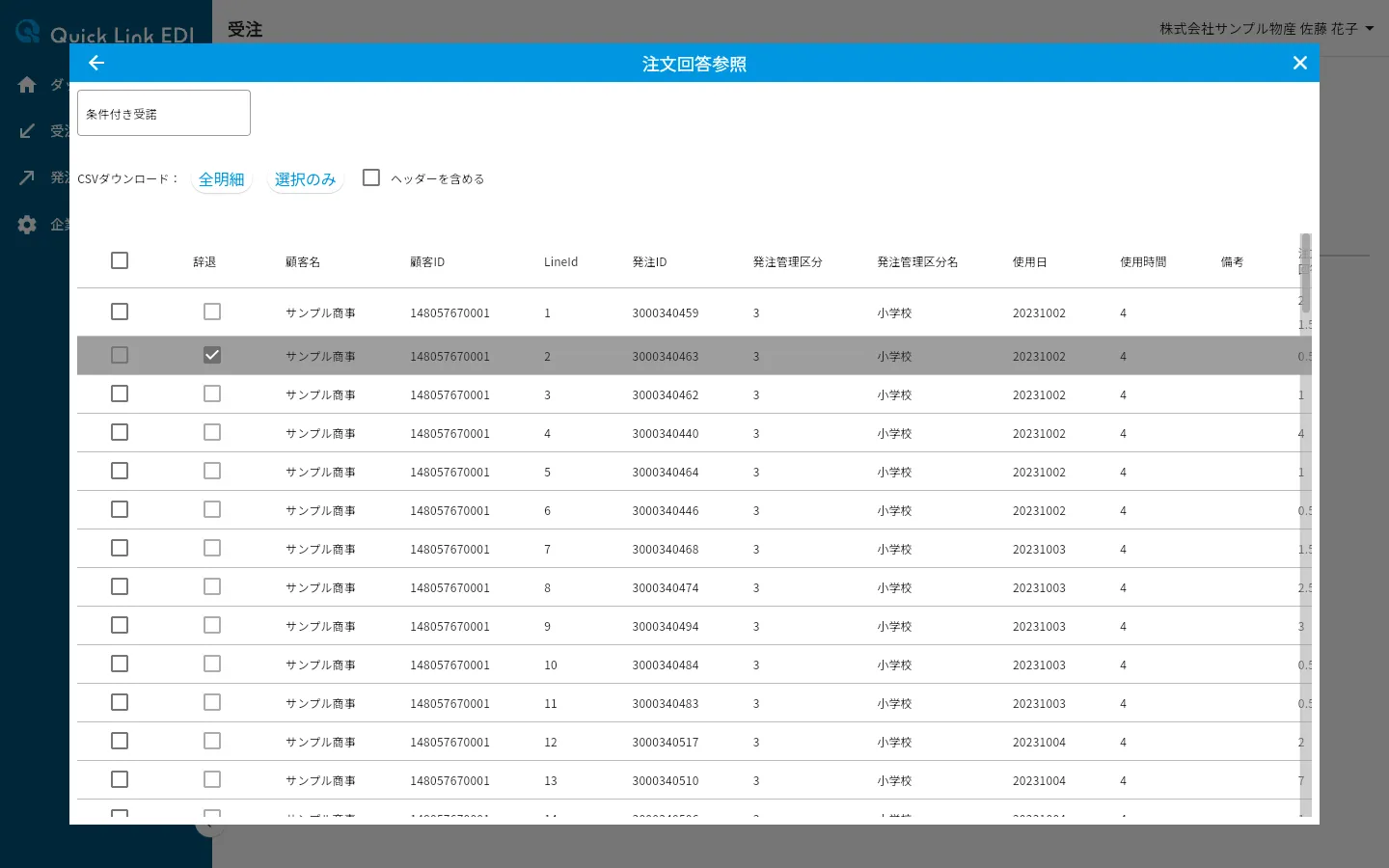
「注文回答参照」画面が表示され、送信した回答の種類と明細ごとの回答内容を確認できます。参照画面では回答の変更はできません。
ステップ2: 必要に応じて回答内容をCSVで出力する
参照画面では、送信した回答内容をCSVファイルでダウンロードできます。表の左端のチェックボックスで明細を選び、「全明細」または「選択のみ」ボタンから出力します。CSVの1行目に項目名の行を入れるときは、ボタンを押す前に「ヘッダーを含める」にチェックを付けます。ボタンを押すと「CSVダウンロード設定」ダイアログが表示されるので、文字コードとヘッダー行の形式を選んで「ダウンロード」ボタンを押します。ダイアログの各項目は受注データをCSVで出力すると同じです。
分納を含む回答では、CSVの末尾に「分納ID」「分納納期」「分納数量」の3列が増え、分納1件が1行になるように明細が展開されます。同じ明細の行は納入の件数だけ繰り返され、繰り返される行の納期の列には初回の納期、数量の列には分納の合計数量が入るため、納入1件ごとの納期と数量は「分納納期」「分納数量」の列で確認します。分納のない明細は、この3列が空欄になります。分納を含まない回答のCSVには、この3列は付きません。