
外部サービスと連携する
外部のEDIサービス「EcoChange」とQuick Link EDIを連携する手順を説明します。連携は企業情報設定ページの「サービス連携」セクションから行います。
Note
連携には、EcoChangeのアカウントと、EcoChangeから提供されるAPI認証情報(クライアントID・シークレット)が必要です。連携できるEcoChangeアカウントは1社につき1つです。
EcoChange連携でできること
EcoChangeと連携すると、次の操作ができるようになります。
- 発注データをEcoChange経由で取引先にEDI送信する(発注データをEDI送信する)
- EcoChangeに届いた注文を「EcoChangeから取得」ボタンで受注一覧に取り込む(受注データを確認する)
- EcoChange経由で受け取った受注データに注文回答を送信する(受注回答を送信する)
- 自社がEcoChange経由で出した発注に対する相手の注文回答を、「EcoChangeから回答取得」ボタンで取り込む(発注データを確認する)
連携の状態を確認する手順
ステップ1: サイドメニューの「企業設定」を押す
サイドメニューの「企業設定」を押します。メニューが開き、「企業情報設定」が表示されます。
ステップ2: 「企業情報設定」を押す
「企業情報設定」を押します。企業情報設定ページが表示されます。
ステップ3: 「サービス連携」セクションまで移動する
ページ先頭の目次にある「会社・取引先・連携」ボタンを押し、そのグループの最後までスクロールします。ページの最下部に「サービス連携」セクションが表示されます。
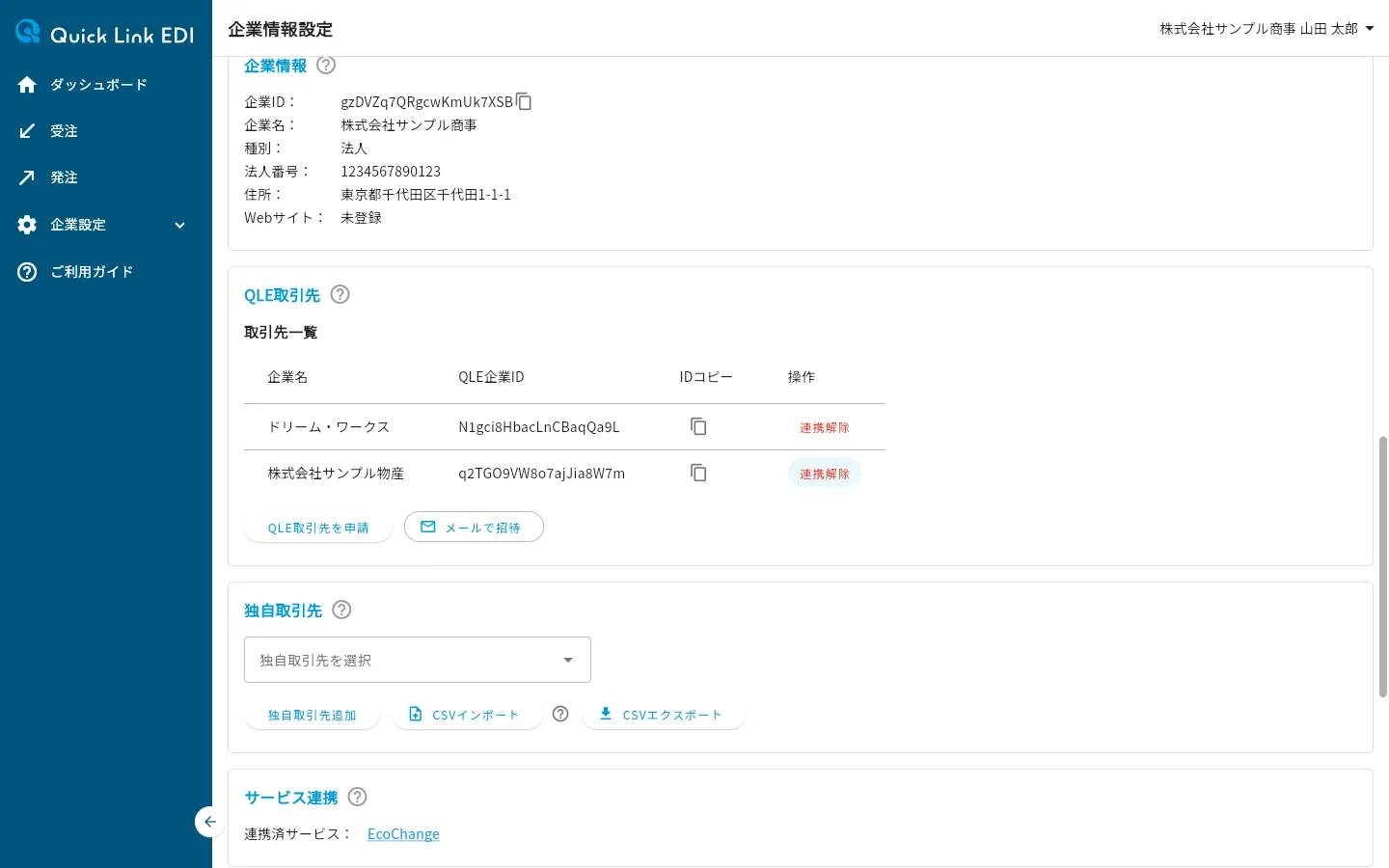
セクションの表示は、連携の状態によって次のように変わります。
| 表示 | 状態 |
|---|---|
| 連携済みサービスはありません。 | まだ連携していません。下に「EcoChange連携」ボタンが表示されます |
| 連携済サービス: EcoChange | 連携済みです。サービス名を押すと再連携できます |
EcoChangeと連携する手順
ステップ1: 「EcoChange連携」ボタンを押す
「サービス連携」セクションの「EcoChange連携」ボタンを押します。「EcoChange連携」ダイアログが表示されます。
ステップ2: API認証情報を入力する
「EcoChange API クライアントID」欄と「EcoChange API シークレット」欄に、EcoChangeから提供されたAPI認証情報を入力します。シークレットは入力しても伏せ字で表示されます。
ステップ3: ダイアログの「EcoChange連携」ボタンを押す
ダイアログ下部の「EcoChange連携」ボタンを押します。EcoChangeのログイン画面に移動します。
ステップ4: EcoChangeにログインする
EcoChangeのログイン画面で企業コード・ユーザーID・パスワードを入力してログインします。
ステップ5: 「データの利用を許可する」を押す
「データの利用を許可する」を押します。認証が終わるとQuick Link EDIに戻ります。
ステップ6: 認証結果を確認する
「サービス連携認証結果」画面が表示されます。「認証が成功しました。」と表示されれば連携は完了です。
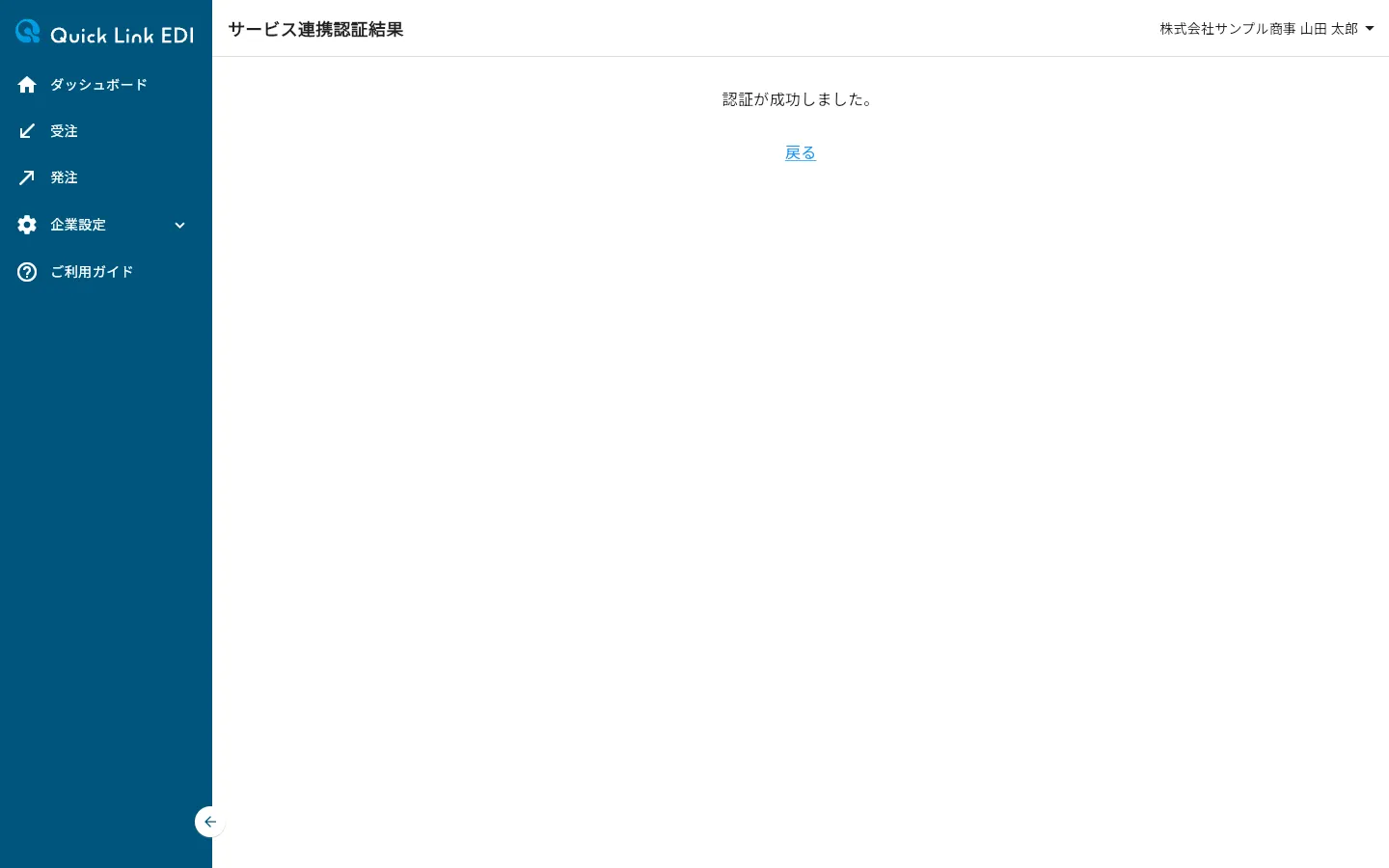
「戻る」を押すと企業情報設定ページに戻ります。「サービス連携」セクションの表示が「連携済サービス: EcoChange」に変わります。
再連携する
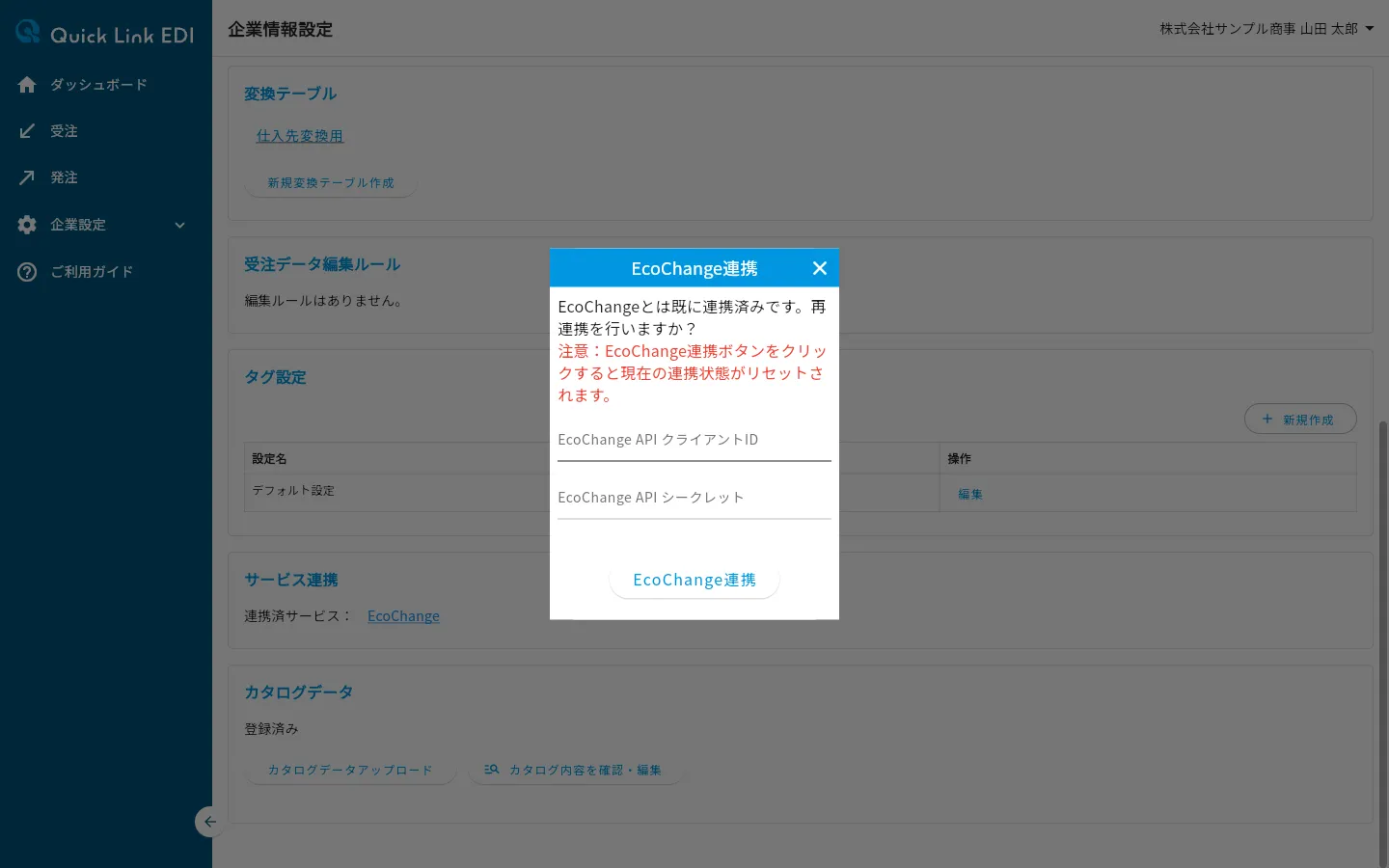
連携済みの状態で「連携済サービス:」のサービス名「EcoChange」を押すと、再連携用の「EcoChange連携」ダイアログが表示されます。連携するEcoChangeアカウントを変えたいときや、連携をやり直したいときは、ここからAPI認証情報を入力し直して、連携と同じ手順を進めます。
注意
再連携を始めると、EcoChangeでの認証を完了するまで未連携の状態になります。API認証情報とEcoChangeのログイン情報を手元に用意してから操作します。
Note
連携の解除だけを行う機能はありません。
EcoChange経由の受注に注文回答を送信する
EcoChange経由で取り込んだ受注データにも、Quick Link EDIの取引先から受けた受注と同じ手順で注文回答を送信できます(入力と送信の手順は受注回答を送信するを参照してください)。回答の届け先は、Quick Link EDIの取引先ではなくEcoChangeです。
連携が有効でないときは「回答送信」ボタンを押せません。ボタンにマウスを載せると理由が表示されます。
注意
送信のあとに「注文回答は EcoChange へ送信されました。ただし送信記録の保存に失敗したため…」と表示されたときは、回答はすでに届いているので送信し直しません(下の「うまくいかないときは」の表を参照)。
EcoChange経由の発注で分かること・分からないこと
自社がEcoChange経由で出した発注では、相手側で起きたことがQuick Link EDIに自動では届きません。発注一覧(発注データを確認する)の「開封状態」「回答状況」は次のように表示されます。「-」が表示されている欄にマウスを載せると、判定できない理由が表示されます。
| 列 | 表示 | 内容と対処 |
|---|---|---|
| 開封状態 | - | 受注者が発注データを開いたかどうかはEcoChangeから通知されません。開封を確認するときは受注側に直接問い合わせます |
| 回答状況 | - | 相手の注文回答がまだ取り込まれていません。「EcoChangeから回答取得」ボタンを押して取り込みます |
注文回答は「EcoChangeから回答取得」ボタンを押したときに取り込まれます。相手がEcoChange上で回答していても、待っているだけでは発注一覧に反映されません。回答状況が「-」のままのときは、ボタンを押して取得します。ボタンは発注ページの「発注一覧」見出しの右にあり、EcoChangeと連携しているときだけ表示されます。
取り込んだあとの「回答状況」には、Quick Link EDIの取引先から受け取った回答と同じように回答区分が表示されます。
うまくいかないときは
連携の操作
| 表示 | 原因と対処 |
|---|---|
| 入力してください | クライアントIDまたはシークレットが空欄のまま「EcoChange連携」ボタンを押しています。両方の欄に入力します |
| 認証が失敗しました。 | EcoChangeでの認証が完了しませんでした。クライアントID・シークレットとEcoChangeのログイン情報を確認し、もう一度連携の操作を行います。再連携の途中で失敗した場合は未連携の状態に戻っているため、「EcoChange連携」ボタンからやり直します |
| 連携の開始に失敗しました。 | EcoChangeの認証画面を開くための準備ができませんでした。通信状況を確認し、時間をおいてから「EcoChange連携」ボタンをもう一度押します |
注文回答の送信・取得
| 表示 | 原因と対処 |
|---|---|
| 注文回答の送信に失敗しました。 | 「回答送信」で回答を送信できませんでした。2行目に原因が表示されるので、この表の該当する行で対処を確認します |
| 注文回答の取得に失敗しました。 | 「EcoChangeから回答取得」で注文回答を取り込めませんでした。2行目に原因が表示されるので、この表の該当する行で対処を確認します |
| EcoChange との連携が有効でないため、注文回答を送信できません。 | 連携が有効でないため「回答送信」ボタンを押せません。「再連携する」の手順で連携をやり直します |
| EcoChange へ注文回答を送信できませんでした。時間をおいて再度お試しください。 | 回答はEcoChangeに届いていません。通信状況を確認し、時間をおいてもう一度「回答送信」を押します |
| EcoChange が日付を解釈できませんでした。回答納入日の内容をご確認ください。 | EcoChangeが回答の内容を受け付けませんでした。回答はまだ届いていないので、該当の入力を直してから送信し直します。数値が原因のときは「EcoChange が数値を解釈できませんでした。回答数量・回答単価の内容をご確認ください。」と表示されます |
| 注文回答は EcoChange へ送信されました。ただし送信記録の保存に失敗したため、この画面では回答済みとして表示されないことがあります。 | 送信自体は完了しています。もう一度送信すると回答が二重に届きます。 送信し直さず、EcoChangeの画面で内容を確認します |
| 注文回答の送信を完了できたか確認できませんでした。 | 送信が完了したか分からない状態です。EcoChangeの画面で回答が届いているかを確認してから、必要な場合だけもう一度送信します |
| EcoChange との連携が有効ではありません。連携設定をやり直してください。 | 「回答送信」や「EcoChangeから回答取得」を押したときに連携が無効になっています。有効期限が切れているときは「EcoChange との連携の有効期限が切れています。連携設定をやり直してください。」と表示されます。どちらも「再連携する」の手順で連携をやり直します |
| EcoChange から注文回答を取得できませんでした。時間をおいて再度お試しください。 | 回答の取り込みに失敗しました。通信状況を確認し、時間をおいてもう一度「EcoChangeから回答取得」ボタンを押します |
表示されたメッセージがここに無いときは、エラーが表示されたときはを参照してください。