明細行を追加・削除する
注文書PDFの読み取り結果を確認する画面では、明細を1行ずつ確認・修正するだけでなく、明細行そのものを追加・削除できます。読み取り漏れの補完や、余分な行の除去に使います。
Note
これらの操作は、注文書PDFの読み取り結果の確認画面で行います。画面の開きかたと全体の見かたはAI読み取り結果を確認・修正するを参照してください。
行操作の場所
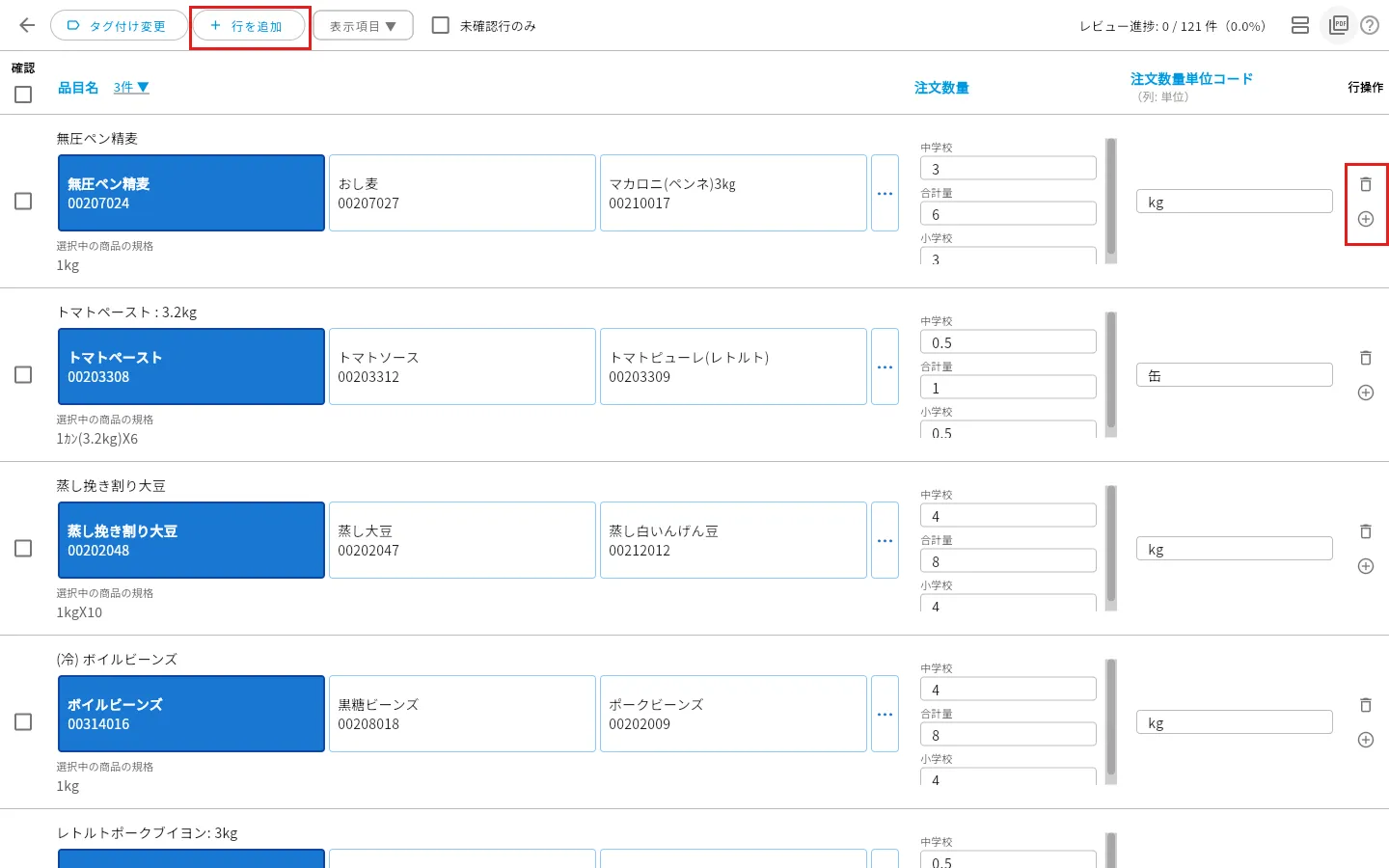
確認画面の上部に「行を追加」ボタンがあります。また、一覧の右端の「行操作」列には、行ごとに削除ボタンと「下に行を追加」ボタンが並びます。
注意
行の追加・削除は、確認画面を閉じても保持されます。特に削除した行は元に戻せません。削除する前に、その行が本当に不要かを確認してください。
明細行を追加する手順
読み取り結果に載っていない品目を、カタログから選んで明細に加えます。
ステップ1: 「行を追加」を押す
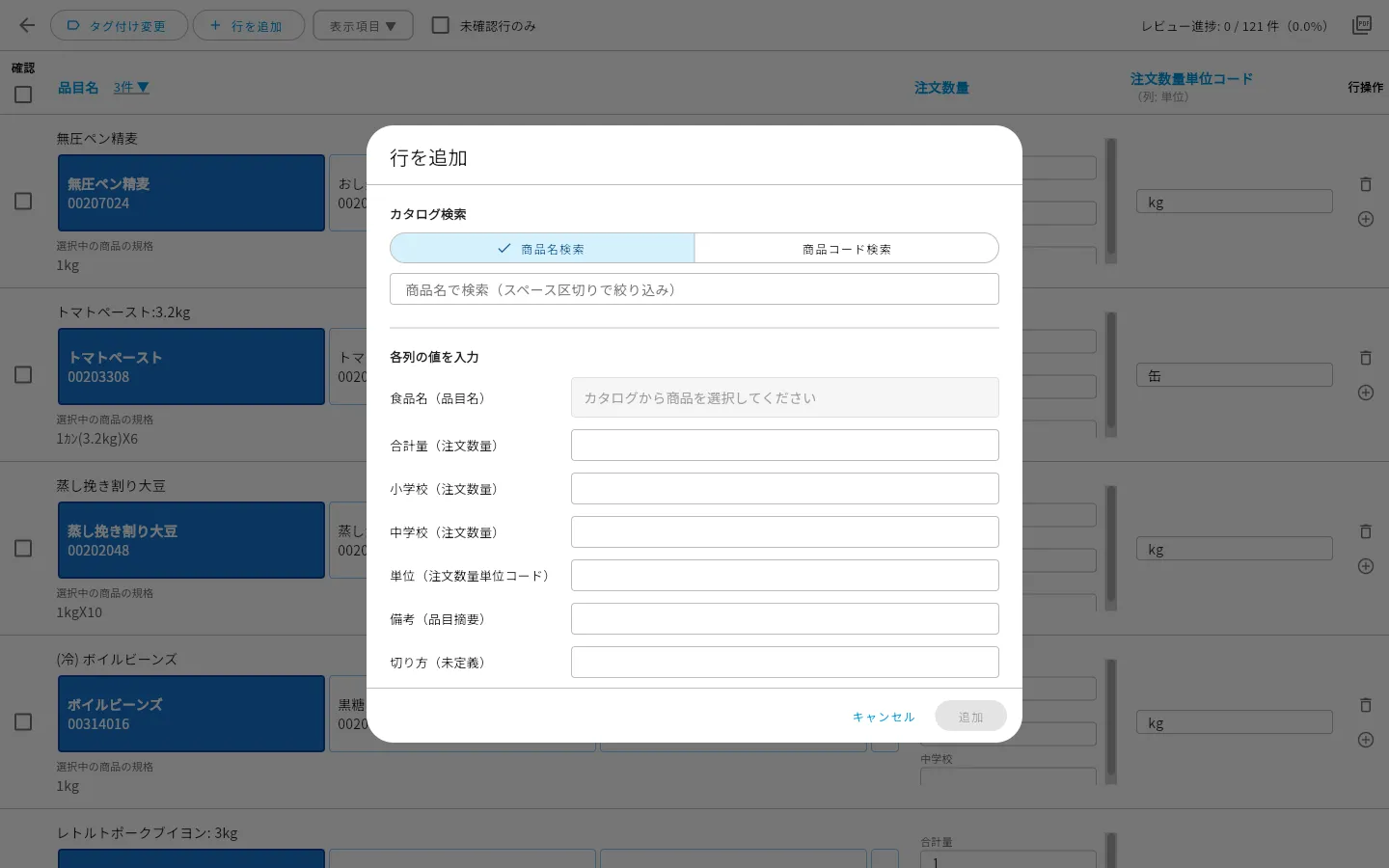
画面上部の「行を追加」ボタンを押します。「行を追加」ダイアログが開きます。
ステップ2: カタログから商品を検索して選ぶ
「カタログ検索」で「商品名検索」または「商品コード検索」を選び、検索欄に文字を入力します。候補が一覧で表示されるので、追加したい商品を押して選びます。
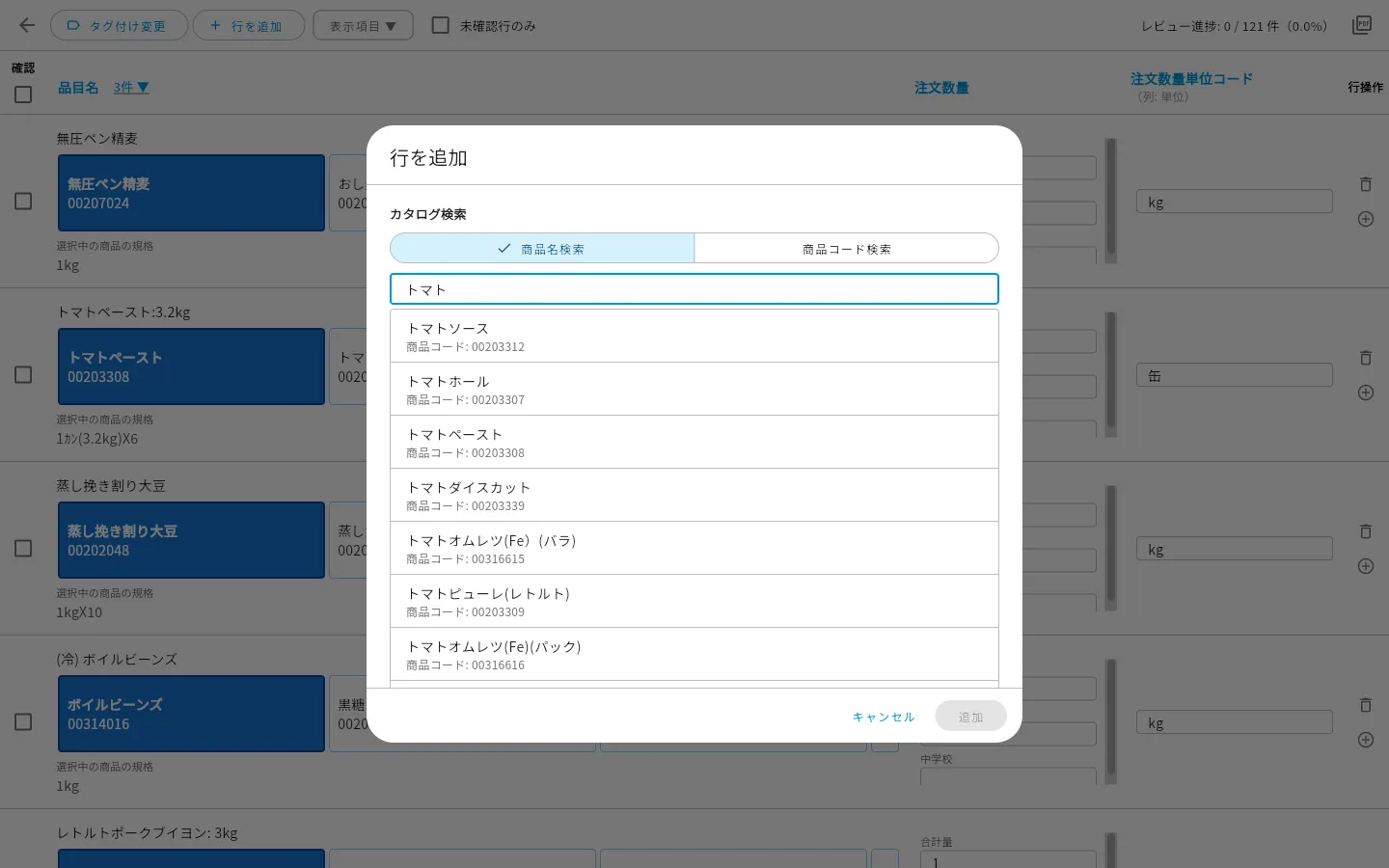
商品を選ぶと、「品目名」タグの列の欄(欄の名前は「〇〇(品目名)」のように列名の後ろにタグ名が付きます)にその商品名が入り、ダイアログ右下の「追加」ボタンが押せるようになります。商品を選んでいない間は「追加」ボタンを押せません。
ステップ3: 各列の値を入力して「追加」を押す
「各列の値を入力」で、注文数量や単位など、各列の値を入力します。入力できたら「追加」ボタンを押します。行が一覧に追加されます。
Note
手動で追加した行は、左端に「追加行」と表示され、色付きの帯で区別されます。追加した行には、選んだ商品があらかじめ対応づけられています。
Tips
特定の行のすぐ下に追加したいときは、その行の「行操作」列にある「下に行を追加」ボタン(+のアイコン)を押します。「行を追加」ダイアログが「下に行を追加」という表示で開き、同じ手順で追加できます。
明細行を削除する手順
読み取り結果に誤って含まれた行や、不要な行を削除します。
ステップ1: 削除したい行の削除ボタンを押す
一覧の右端の「行操作」列にある削除ボタン(ごみ箱のアイコン)を押します。削除の確認ダイアログが表示されます。
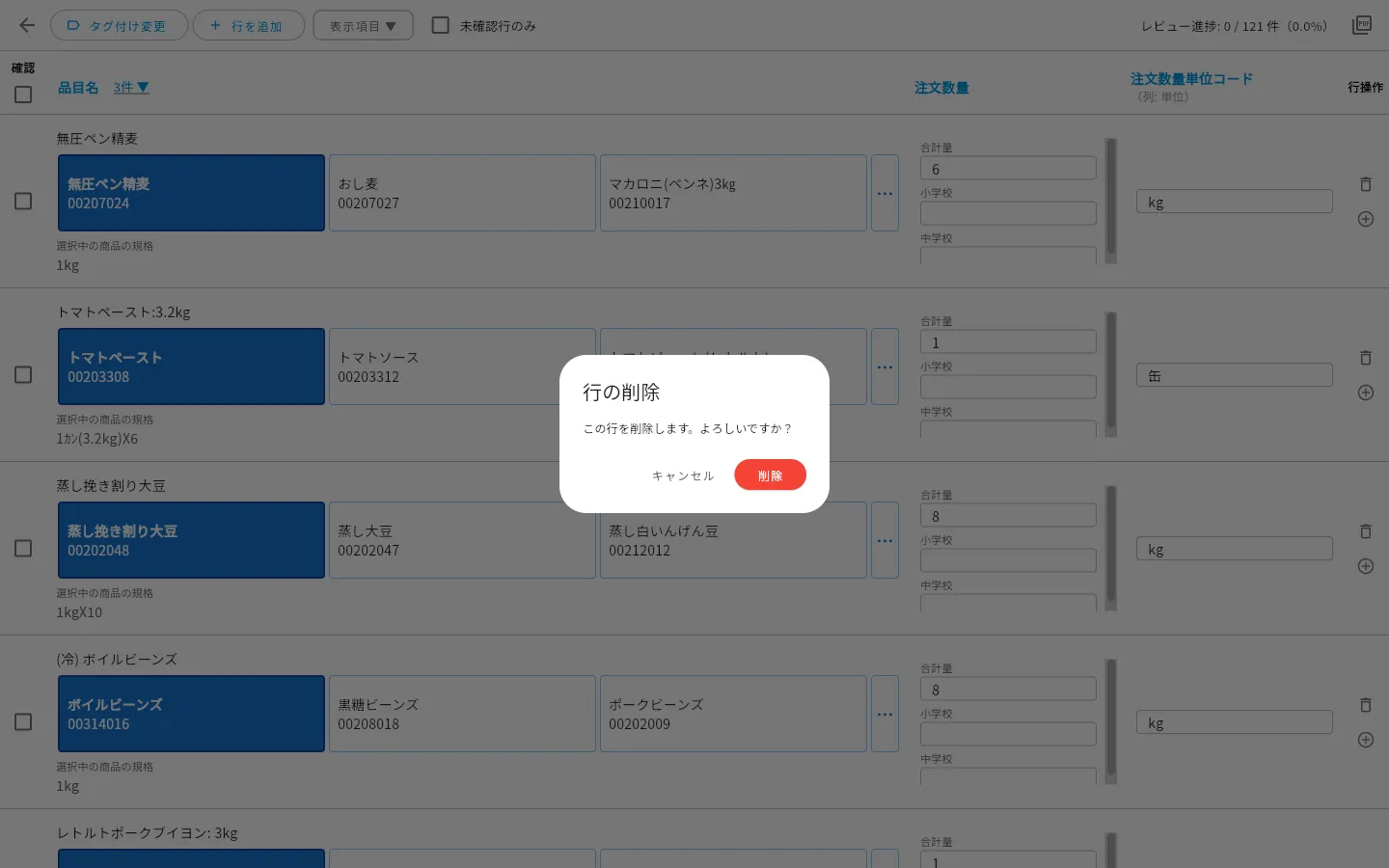
ステップ2: 内容を確認して「削除」を押す
「この行を削除します。よろしいですか?」というダイアログで「削除」を押すと、その行が一覧から削除されます。削除をやめるときは「キャンセル」を押します。