
商品マッチング候補を確定する
注文書PDFの読み取り結果を確認する画面では、AIが読み取った品目名ごとに、対応づけるカタログ商品の候補(商品コードマッチング候補)が並びます。この記事では、候補の見かたと、正しい商品を選び直して確定するまでの手順を説明します。
Note
この操作は、注文書PDFの読み取り結果の確認画面で行います。画面の開きかたと全体の見かたはAI読み取り結果を確認・修正するを参照してください。
Note
商品マッチング候補が表示されるのは、注文書PDFのアップロードで取り込んだ受注データ(AI受注)だけです。取引先から受信した受注データは、発注者が入力した商品コードが入った状態で届きます。
商品マッチング候補の見かた
確認画面の一覧で、各明細の「品目名」の欄には、注文書から読み取った品目名と、その品目に対応づけるカタログ商品の候補がカードで並びます。候補は一致度の高い順に表示され、上位のものがカードで、それ以外は「…」(その他の商品を表示)の中に入ります。
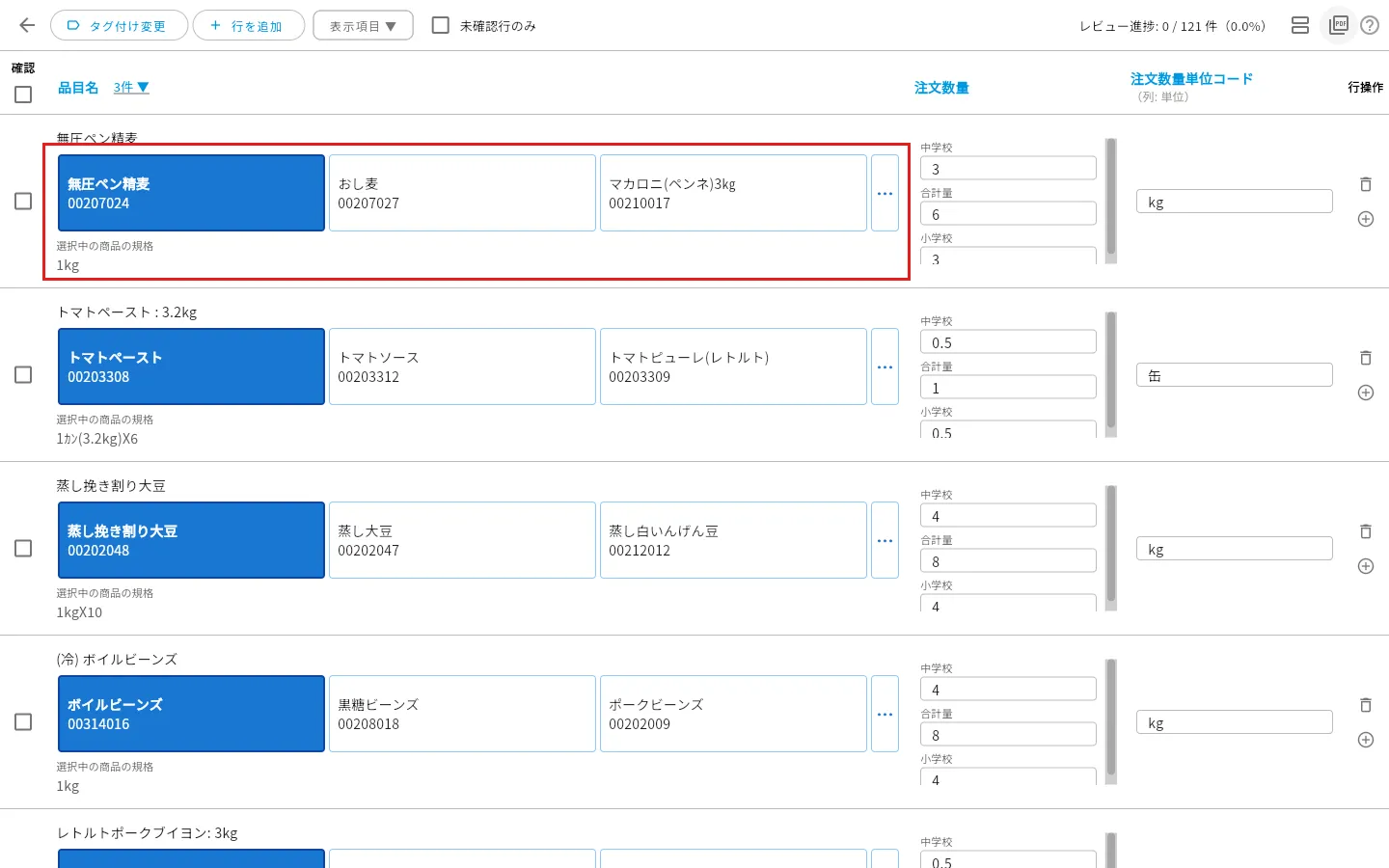
- 青く表示されているカードが、現在この明細に対応づけられている商品です。読み取った時点では、最も一致度が高い候補があらかじめ選ばれています。
- カードには商品名と商品コードが表示されます。
- カードの下の「選択中の商品の規格」には、選ばれている商品の規格が表示されます。商品を選び直すと、この表示も切り替わります。カタログに規格が登録されていない商品では「—」と表示されます。
注文数量の入力欄がカードの下に並ぶか「品目名」とは別の列に並ぶか、「選択中の商品の規格」に「確認できませんでした」と表示されたときの意味は、AI読み取り結果を確認・修正するの「確認画面の見かた」で説明しています。
候補を選び直す手順
読み取り時に選ばれている商品が正しくないときは、確定する前に選び直します。
ステップ1: 正しい候補のカードを押す
候補のカードの中から、正しい商品のカードを押します。押したカードが青く表示され、その商品が明細に対応づけられます。
注意
選んだ商品の規格をカタログに問い合わせられなかったときは、「規格を確認できなかったため、商品を選択しませんでした。」と表示され、対応づけは行われません。通信状況を確認してから、もう一度カードを押します。
Tips
選ばれているカード(青いカード)をもう一度押すと、選択が解除されます。どの商品にも対応づけない状態に戻したいときに使います。
候補にない商品を選ぶ手順
カードに正しい商品がないときは、「その他の商品」から商品を検索したり、商品コードと商品名を直接入力したりして選べます。
ステップ1: 「…」を押す
候補のカードの右端にある「…」(その他の商品を表示)を押します。「その他の商品」画面が開きます。
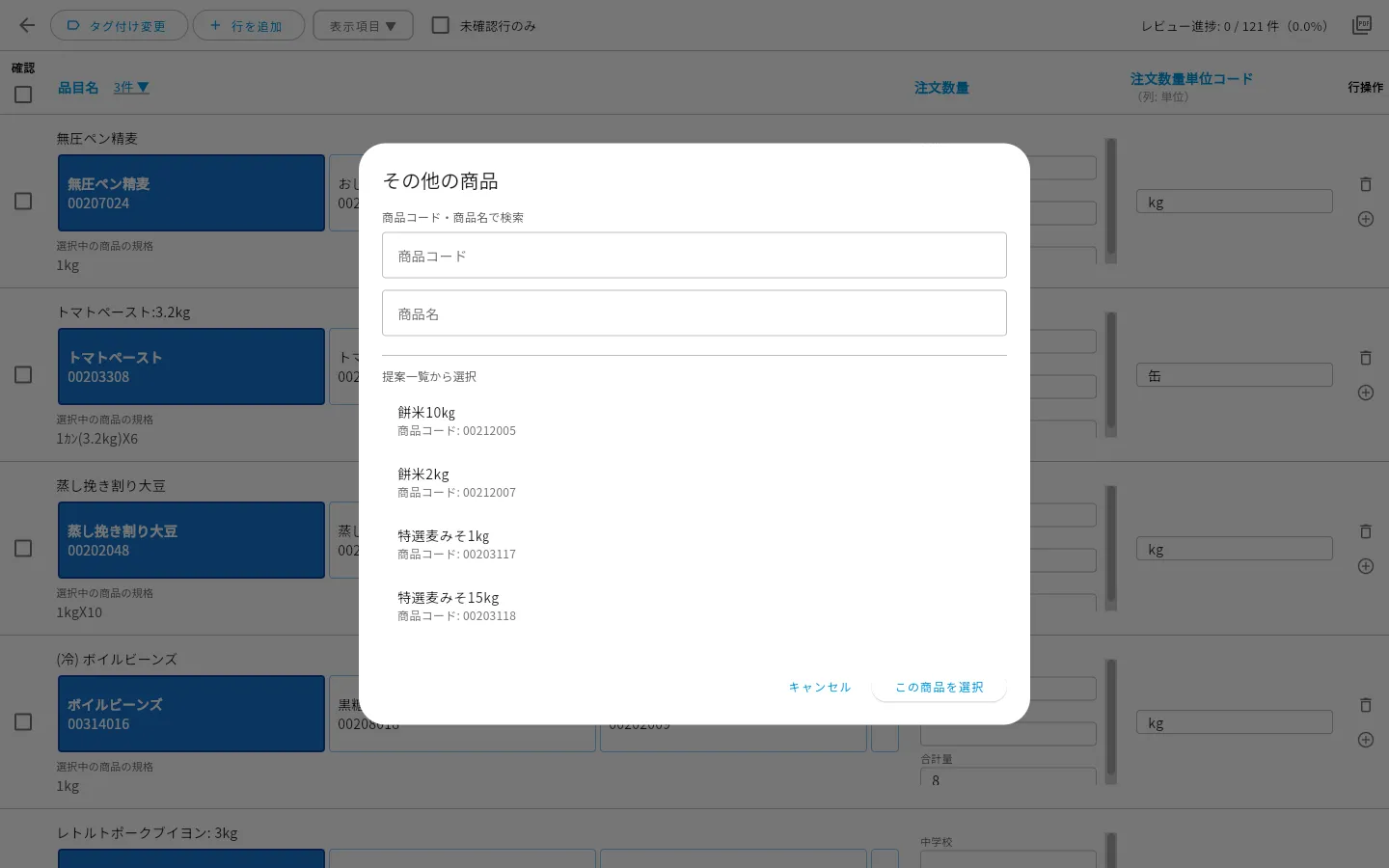
ステップ2: 商品を検索して選ぶ
「商品コード」または「商品名」の欄に文字を入力すると、カタログの中から部分一致で検索され、候補が一覧で表示されます。目的の商品を押すと、その商品コードと商品名が上の欄に入ります。
カードに入りきらなかった一致度の低い候補は、画面下の「提案一覧から選択」にも並びます。ここに並んだ商品を押すと、その時点で明細に対応づけられて画面が閉じます(ステップ3の「この商品を選択」は不要です)。
ステップ3: 「この商品を選択」を押す
商品コードと商品名が入っていることを確認して「この商品を選択」を押すと、その商品が明細に対応づけられます。選ぶのをやめるときは「キャンセル」を押します。
Note
商品コードと商品名の両方を入れないと「この商品を選択」で確定できません。片方が空のときはエラーが表示されます。カタログにない商品コードと商品名を手で入力して選ぶこともできます。「この商品を選択」で確定した商品がマッチング候補のカードに含まれていないときは、その商品のカードに「(直接入力)」と表示されます(手で入力した場合のほか、検索して選んだ商品が候補になかった場合も表示されます)。
Note
読み取った品目に一致する商品がカタログに1件もないときは、カードの代わりに「類似商品が見つかりませんでした」と表示されます。この場合は「商品を入力して選択」を押すと「その他の商品」画面が開くので、同じ手順で商品を検索・入力して選びます。
同じ品目をまとめて変更する
同じ注文書に、読み取った品目名が同じ明細が複数あるときは、1つの明細で商品を選ぶと、残りの明細にも同じ商品をまとめて反映するか確認するダイアログが表示されます。
「一括変更する」を押すと、同じ品目名のほかの明細にも同じ商品が対応づけられます。「変更しない」を押すと、今選んだ明細だけが変わります。すでに確認済みにした明細は、一括変更の対象になりません。
Tips
明細数が多い注文書で、同じ品目が繰り返し出てくるときに使うと、1件ずつ選び直す手間を減らせます。
選んだ候補を確定する
商品の対応づけは、その明細を確認済みにすると確定します。内容を確認できた明細は、左端の「確認」欄のチェックボックスを押して確認済みにします。すべての明細を確認済みにして受注データを作成するまでの手順はAI読み取り結果を確認・修正するを参照してください。
Note
商品が対応づけられていない明細は、確認済みにできません。先に候補を選んでから確認済みにします。確認済みにした明細は内容を編集できなくなるため、対応づけを直したいときは、その明細のチェックを外してから選び直します。