
注文書PDFをアップロードする
紙やFAXで受け取った注文書は、PDFにしてアップロードすると、AIが内容を読み取って受注データに取り込みます。この記事では、受注ページから注文書PDFをアップロードし、読み取り処理が完了するまでの手順を説明します。
Note
注文書をアップロードするには、あらかじめ自社のカタログデータを登録しておく必要があります。カタログデータが未登録の場合はアップロードできません。登録のしかたはカタログをアップロードするを参照してください。
注文書PDFをアップロードする手順
ステップ1: 受注ページで「注文書PDFアップロード」を押す
サイドメニューの「受注」を押して受注ページを開き、上部の「注文書PDFアップロード」ボタンを押します。
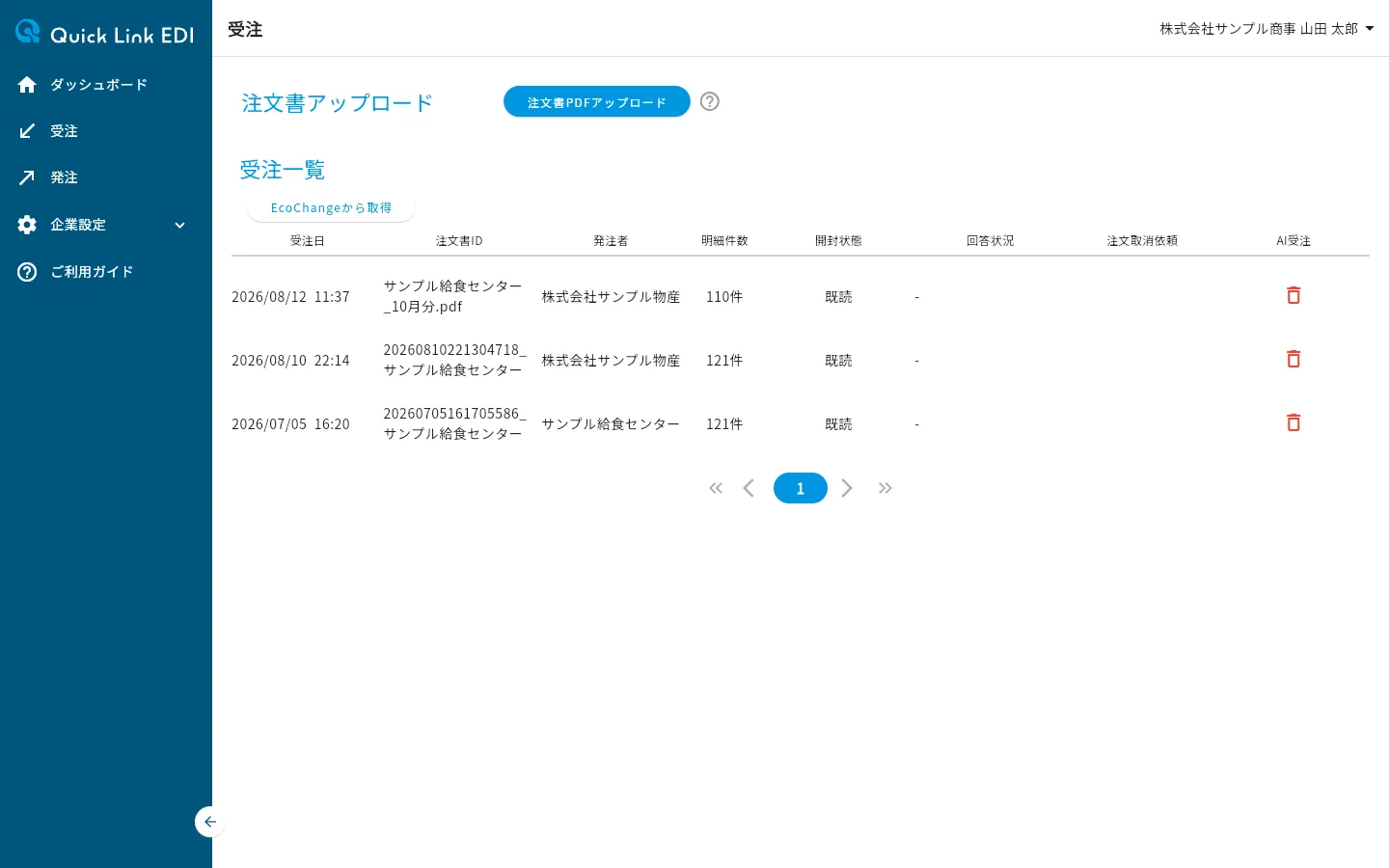
「注文書PDFアップロード/商品コードマッチング」画面が開きます。対応する形式はPDFで、1ファイルあたり5MB以下にします。
注意
5MBを超えるPDFは読み取りに失敗します。ページを分けて5MB以下にしてからアップロードします。
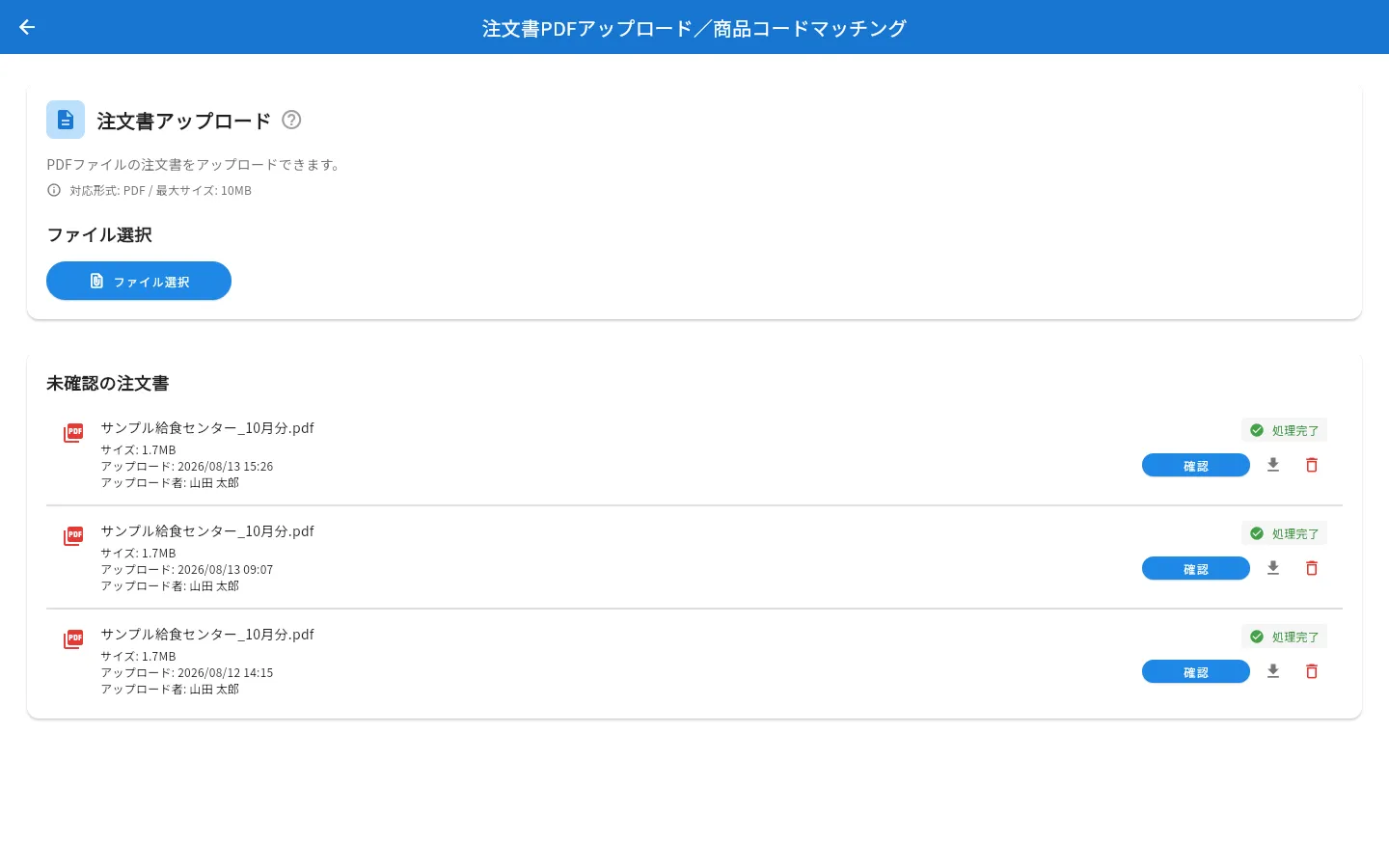
ステップ2: 「ファイル選択」を押して注文書PDFを選ぶ
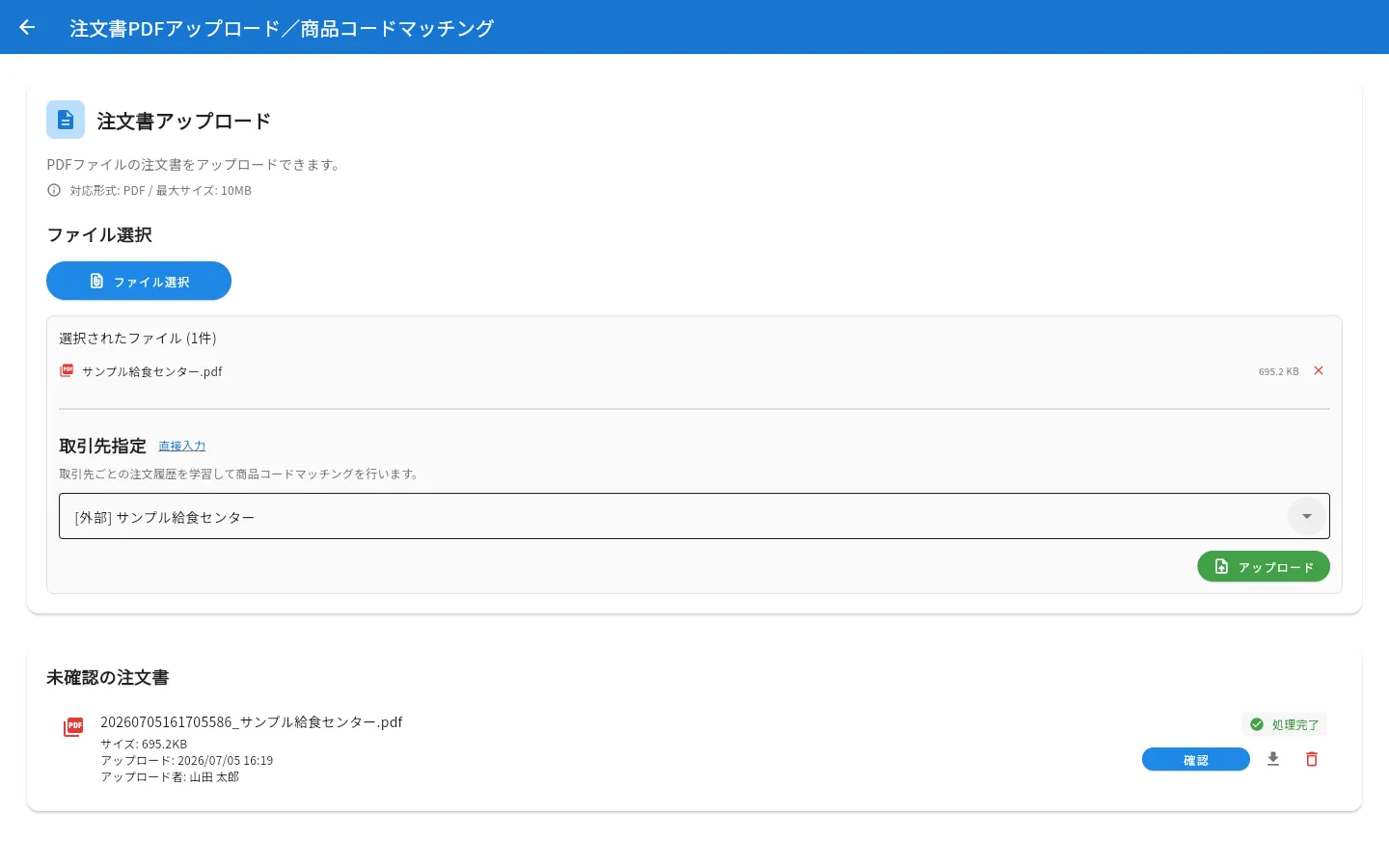
「ファイル選択」ボタンを押し、アップロードする注文書のPDFファイルを選びます。選んだファイルが「選択されたファイル」に一覧で表示されます。複数のPDFをまとめて選ぶこともできます。
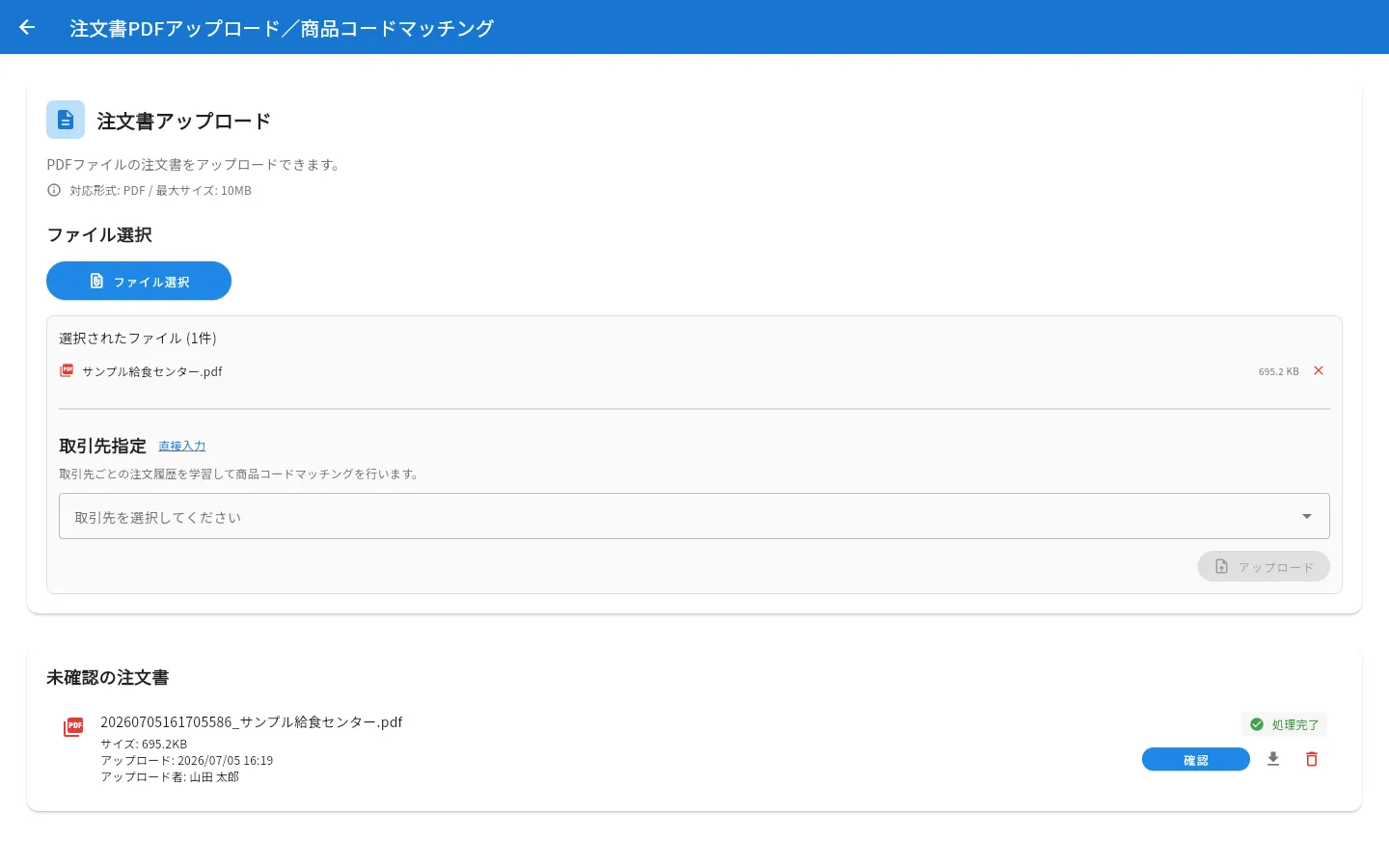
選び直したいときは、ファイル名の右の「×」を押すと選択を解除できます。
ステップ3: 取引先を指定する
「取引先指定」の欄で、この注文書の送信元となる取引先を選びます。正しい取引先を選ぶと、その取引先の過去の注文をもとに商品コードのマッチング精度が上がります。
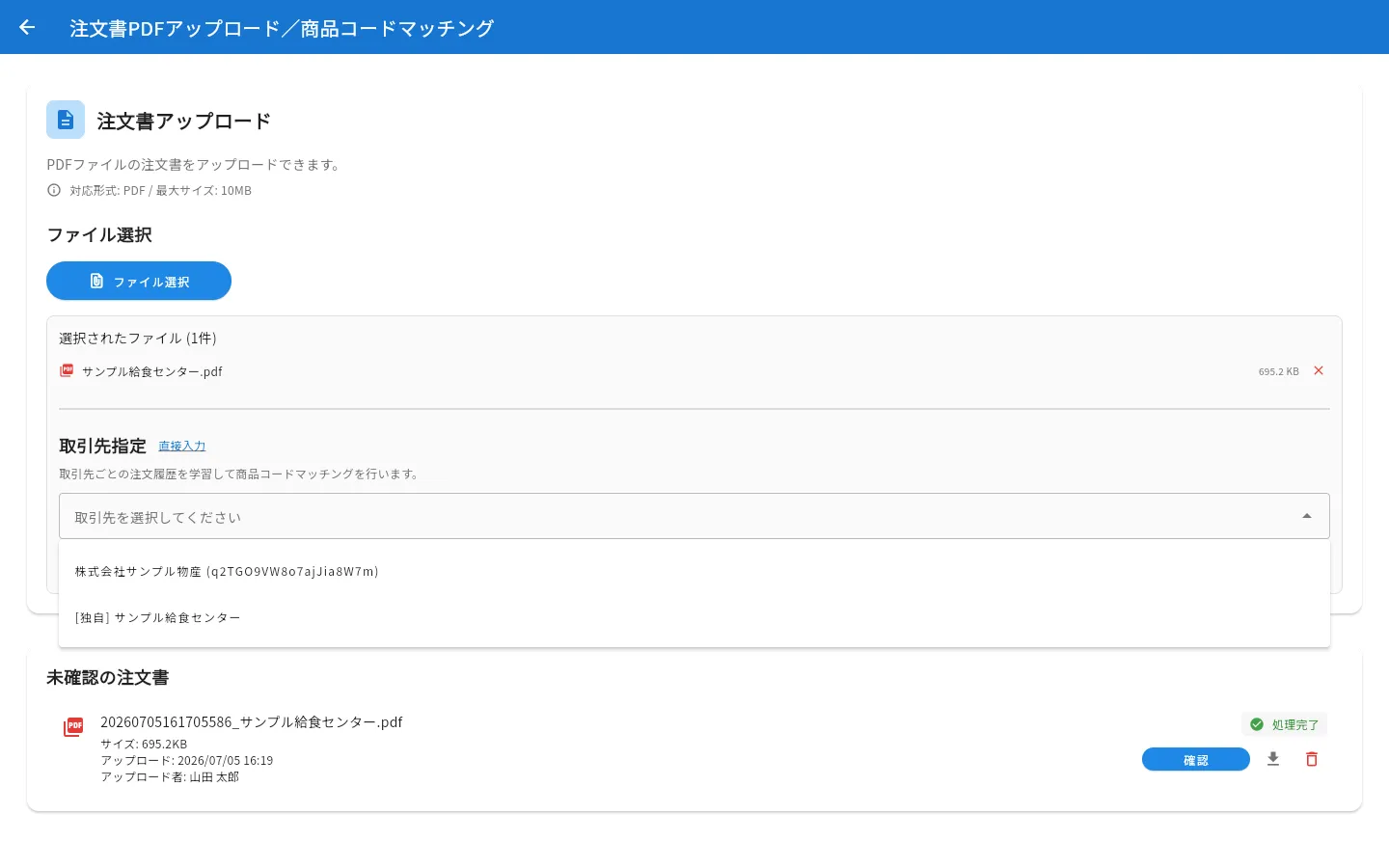
一覧には、登録済みのQLE取引先(区分が「相手は受注者」の取引先を除く)と独自取引先が表示されます。独自取引先は、企業名の前に「[独自]」と表示されます。一覧にない取引先を指定したいときは、「直接入力」を押して企業IDと企業名を入力します。直接入力した取引先は、独自取引先として自動で登録されます(取引先と独自取引先の違いは取引先を管理するを参照してください)。
ステップ4: 「アップロード」を押す
取引先を指定すると「アップロード」ボタンが押せるようになります。ボタンを押すと、選択したPDFのアップロードが始まります。
ステップ5: 読み取り処理の完了を待つ
アップロードした注文書は、画面下部の「未確認の注文書」に追加されます。追加された直後は「処理実施中」と表示され、AIによる読み取りと商品コードのマッチングが自動で行われます。処理には数分かかることがあります。
処理が終わると表示が「処理完了」に変わり、「確認」ボタンが押せるようになります。「確認」ボタンから、読み取った内容の確認と修正に進みます。
Note
読み取り結果の確認・修正のしかたは、AI読み取り結果を確認・修正するを参照してください。アップロードした注文書は、内容を確認すると受注一覧に「AI受注」の受注データとして表示されます。受注一覧の見かたは受注データを確認するを参照してください。
同じ注文書を重複してアップロードしたときは
同じ内容のPDFを選んだときや、アップロード済みかどうかを確認できなかったときは、「重複の可能性」のダイアログが表示されます。注文が重複するのを防ぐための確認です。照合の対象は、まだ内容を確認していない「未確認の注文書」と、確認を済ませて受注データになった分の両方です。
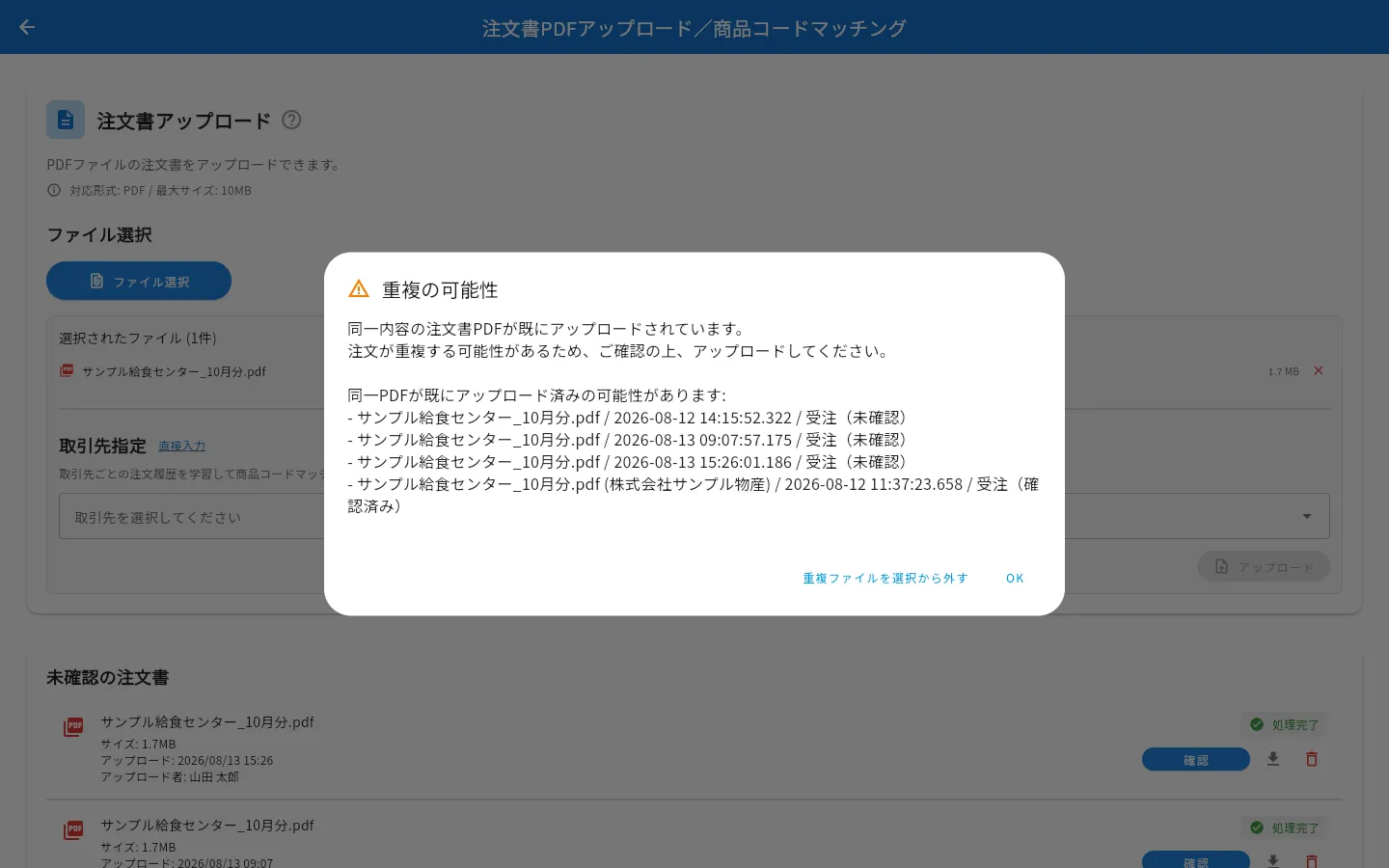
ダイアログの見出しには、当てはまるものだけが並びます。
| 見出しの文 | 意味 |
|---|---|
| 同一内容の注文書PDFが既にアップロードされています。 | アップロード済みの注文書と同じ内容のPDFがあります |
| 選択したファイルの中に同一内容の注文書PDFがあります。 | 今回選んだファイルの中に同じ内容のPDFが複数あります |
| 既にアップロード済みかどうかは確認できませんでした。 | 照合そのものができませんでした。重複しているとは限りませんが、していないとも言えません。通信状況を確認するか、「未確認の注文書」と受注一覧を自分で確認します |
見出しの下には、重複している注文書が一覧で表示されます。行の末尾の表記でどちらと重複しているかが分かります。
- 末尾が「受注(未確認)」の行は、まだ内容を確認していない注文書との重複です。アップロード時のPDFのファイル名と日時が表示されます。
- 末尾が「受注(確認済み)」の行は、確認を済ませて受注データになった注文書との重複です。アップロード時のPDFのファイル名と取引先名、日時が表示されます。
ボタンの動きは次のとおりです。
- 「重複ファイルを選択から外す」を押すと、重複しているファイルの選択が解除されます。選択内で重複しているファイルは、先頭の1件だけが残ります。
- 内容を確認したうえでそのままアップロードする場合は、「OK」を押して選択を保ったまま手順を進めます。
注意
同じ注文書を重複して取り込むと、受注データも重複して作成されます。ダイアログが表示されたときは、本当にアップロードしてよいかを確認してください。