
AI読み取り結果を確認・修正する
アップロードした注文書PDFは、AIが内容を読み取り、自社のカタログと商品の対応づけ(商品コードマッチング)を行います。この記事では、読み取り結果を確認画面で確認・修正し、確定して受注データにするまでの手順を説明します。
Note
この画面を開くには、あらかじめ注文書PDFをアップロードし、読み取り処理が「処理完了」になっている必要があります。アップロードのしかたは注文書PDFをアップロードするを参照してください。
確認画面を開く手順
ステップ1: 受注ページで「注文書PDFアップロード」を押す
サイドメニューの「受注」を押して受注ページを開き、上部の「注文書PDFアップロード」ボタンを押します。「注文書PDFアップロード/商品コードマッチング」画面が開きます。
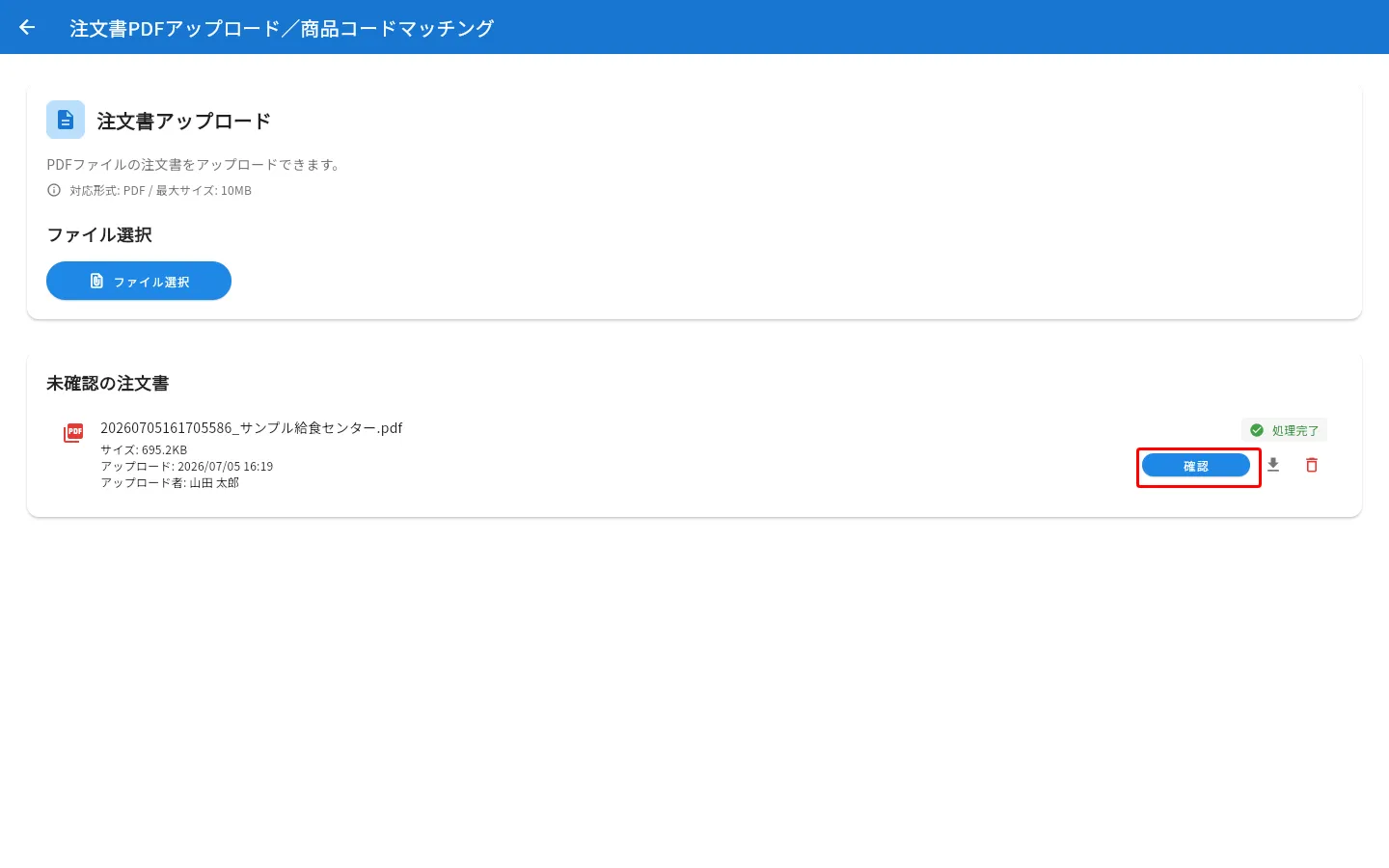
ステップ2: 「未確認の注文書」で「確認」を押す
画面下部の「未確認の注文書」から、状態が「処理完了」になっている注文書を探し、その行の「確認」ボタンを押します。読み取り結果の確認画面が開きます。
確認画面の見かた
確認画面は、左に元の注文書PDF、右に読み取り結果の一覧が並びます。一覧の1行が、注文書の1明細に対応します。
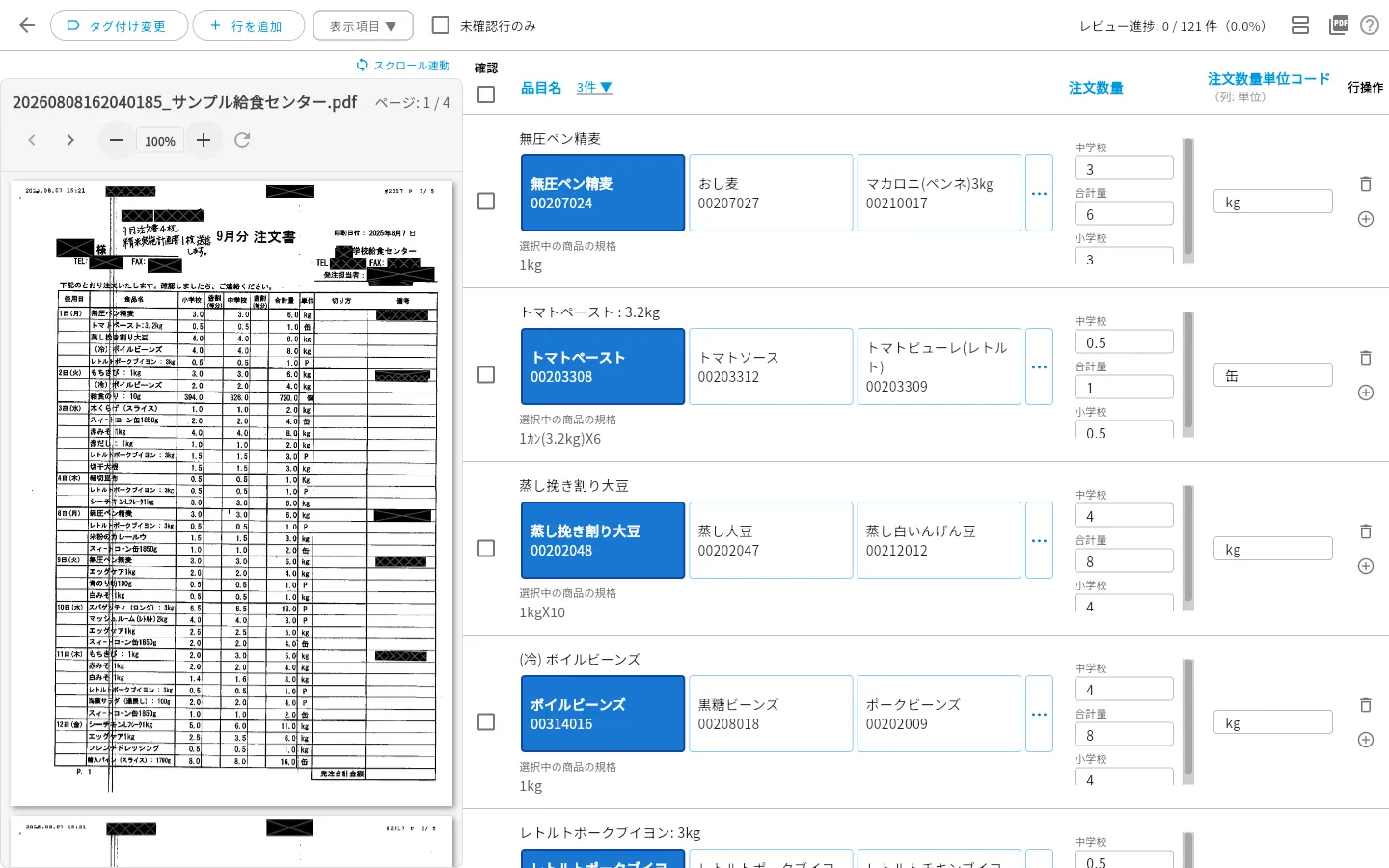
一覧の各行には、次の内容が表示されます。
- 「品目名」: 注文書から読み取った品目名と、対応づけの候補となる商品(商品コードマッチングの候補)です。青く表示されているものが、現在この明細に対応づけられている商品です。候補の下には「選択中の商品の規格」が表示されます。
- 「注文数量」: 読み取った数量です。注文書に数量の列が複数あるときは、列ごとに入力欄が縦に並びます。
- 「注文数量単位コード」: 数量の単位です。
表示のしかたには2種類あります。数量の列が1つの注文書では、注文数量の入力欄が「品目名」の中(候補の下)に入ります(数量一体型レイアウト)。数量の列が2つ以上ある注文書では、「品目名」とは別に「注文数量」の列が並びます(数量分離型レイアウト)。
画面上部には、次の操作があります。
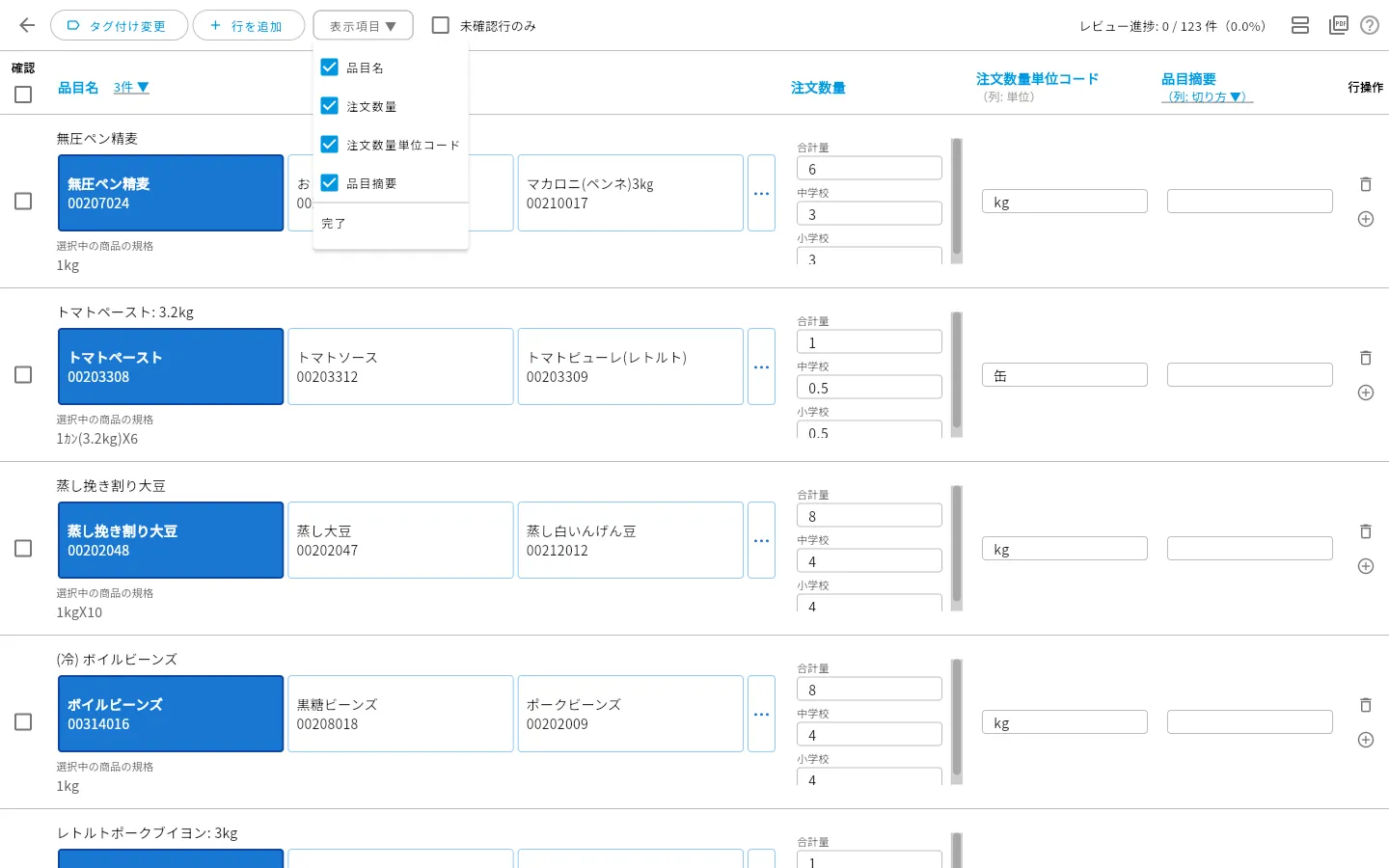
- 「表示項目」: 押すとメニューが開き、一覧に表示する列をチェックボックスで選べます。チェックを入れたり外したりしてもメニューは閉じないので、複数の列をまとめて切り替えられます。「完了」を押すとメニューが閉じます。
- レイアウト切替アイコン(画面右上): 数量一体型レイアウトと数量分離型レイアウトを切り替えます。アイコンにマウスカーソルを合わせると、切り替え先が「数量分離型レイアウトに切替」「数量一体型レイアウトに切替」のどちらかで表示されます。
- PDFアイコン(画面右上): 左の注文書PDFの表示・非表示を切り替えます。PDFを非表示にすると、一覧を広く表示できます。
- 「?」アイコン(画面右上): 押すと吹き出しが開き、「→ 使い方ガイドを見る」からこの記事が新しいタブで開きます。
- 「未確認行のみ」: チェックを入れると、まだ確認済みにしていない明細だけが一覧に表示されます。
- 「レビュー進捗」: 確認済みにした明細の件数と、全体に対する割合が表示されます。
数量の列が2つ以上ある注文書を数量一体型レイアウトで表示しているときは、「品目名」の列見出しに「数量列: ◯◯ ▼」が表示されます。押すと、「品目名」の中に表示する数量の列を選べます。
読み取り結果を修正する
読み取り結果が注文書と違っているときは、確定する前に修正します。
数量や単位を直す
「注文数量」や「注文数量単位コード」などの欄は、選んで直接入力すると直せます。入力した内容はそのまま一覧に反映されます。
商品の対応づけを選び直す
「品目名」の欄に並ぶ候補の中から、正しい商品のカードを押すと、対応づけがそのカードに切り替わります。選ばれているカードは青く表示されます。
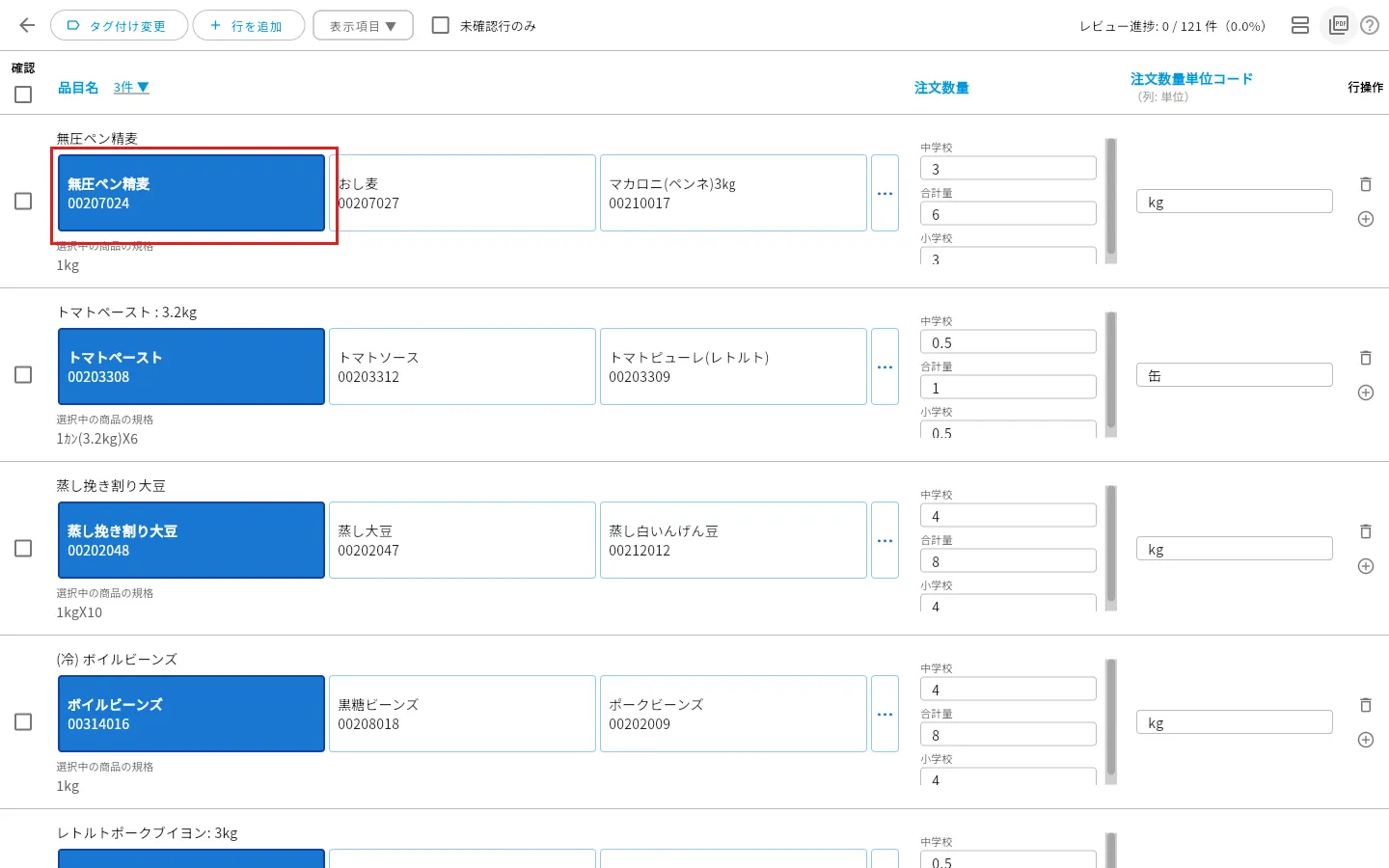
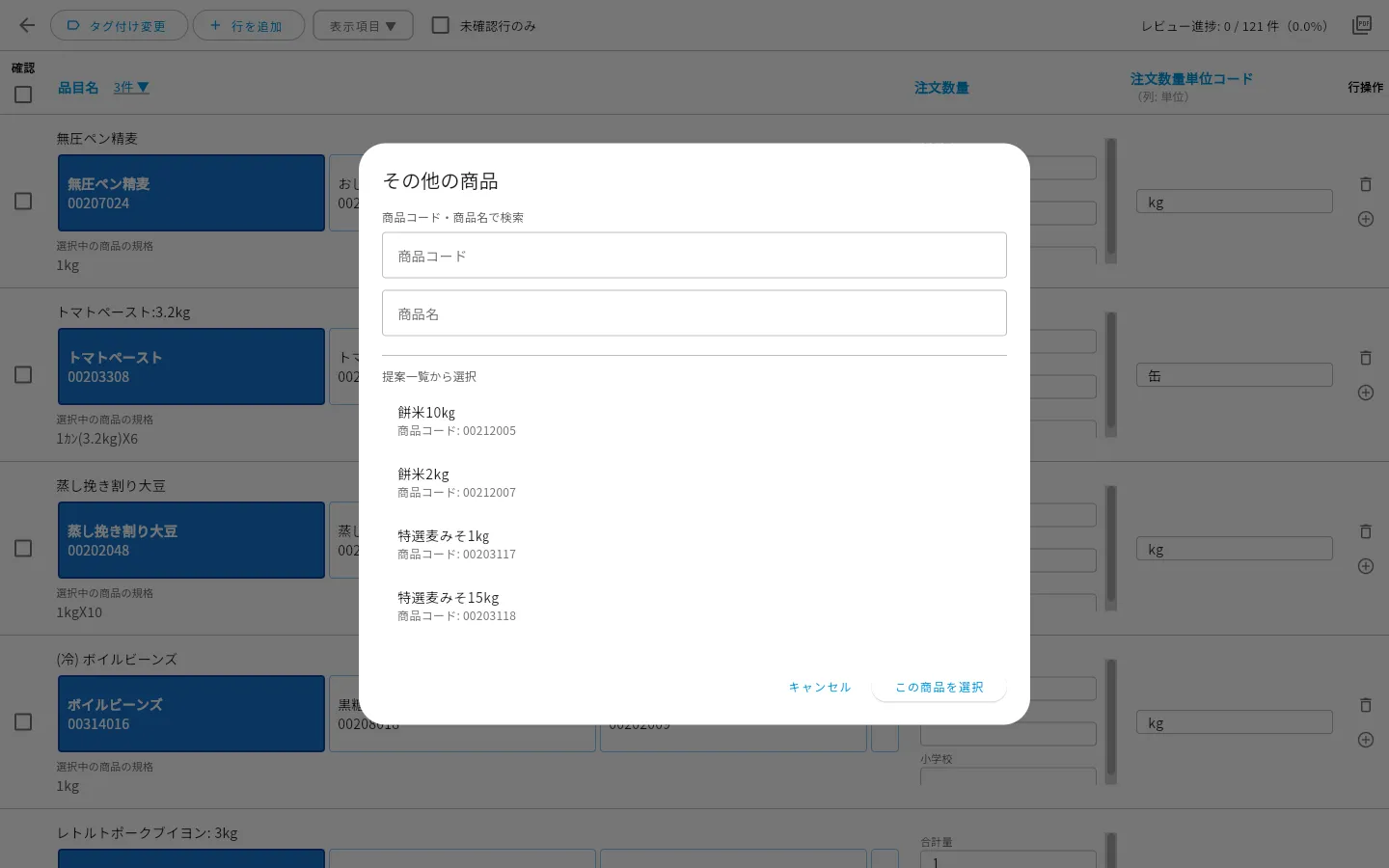
候補の中に正しい商品がないときは、候補の右にある「…」(その他の商品を表示)を押します。「その他の商品」画面が開き、商品コードや商品名で検索して選べます。
Note
候補の見かたや、検索・直接入力での選び方、同じ品目をまとめて変更する方法など、商品の対応づけの詳しい手順は商品マッチング候補を確定するを参照してください。
Note
明細行そのものを追加・削除したり、各列のタグ付けを変更したりすることもできます。手順は明細行を追加・削除すると列のタグ付けを変更するを参照してください。
内容を確定して受注データにする手順
読み取り結果を確認・修正できたら、各明細を「確認済み」にして確定します。
ステップ1: 各明細を確認済みにする
内容を確認できた明細は、左端の「確認」欄のチェックボックスを押して確認済みにします。確認済みにした件数は、画面右上の「レビュー進捗」に反映されます。
商品が対応づけられていない明細は、確認済みにできません。先に商品を選んでから確認済みにします。
Note
必須タグが1列も割り当てられていないと、明細を確認済みにできません。この場合は明細一覧の上に黄色い帯が表示され、「このままでは確認を完了できません。「タグ付け変更」で直してください。」と案内されます。帯の右にある「タグ付け変更」ボタンからタグを割り当て直します。手順は列のタグ付けを変更するで説明しています。
Note
確認済みにした明細は、内容を編集できなくなります。直したいときは、その明細のチェックを外してから修正します。
ステップ2: すべて確認済みにして確定する
一覧上部の「確認」欄のチェックボックスを押すと、確認できる明細をまとめて確認済みにできます。すべての明細が確認済みになると、確定の確認ダイアログが表示されます。
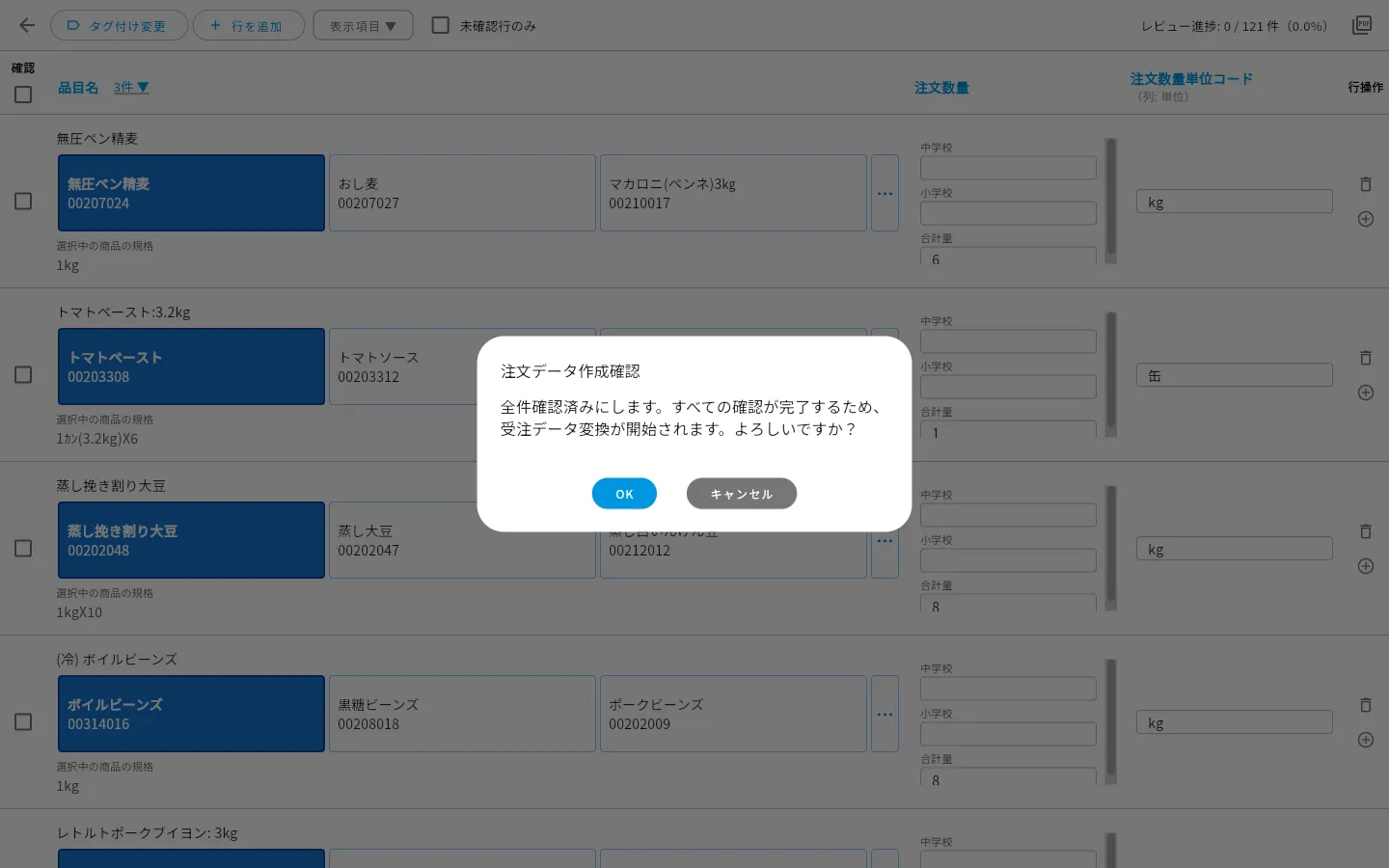
「はい」を押すと受注データの作成が始まり、完了すると受注ページへ移動します。作成された注文は、受注一覧に「AI受注」の受注データとして表示されます。受注一覧の見かたは受注データを確認するを参照してください。
Note
確定した明細はご利用料金の対象となる件数に数えられます。件数はダッシュボードの「当月のご利用状況」で確認できます(ダッシュボードの見かたを参照)。
注意
確定して受注データを作成すると、その注文書は「未確認の注文書」から削除され、元に戻せません。確定する前に、読み取り結果が注文書と合っているかを必ず確認してください。