
カタログ商品に画像を登録する
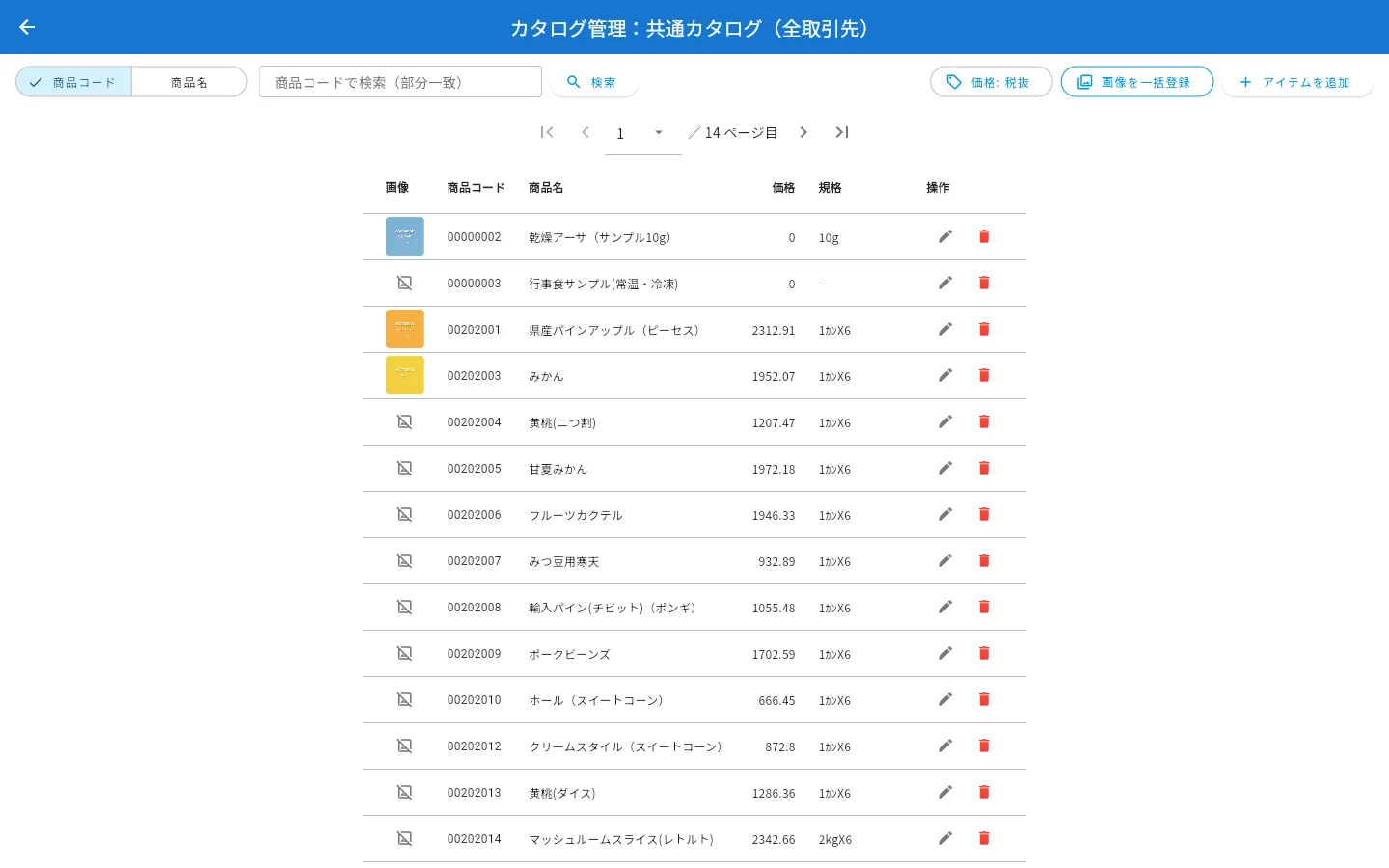
カタログの商品には、商品ごとに画像を登録できます。登録した画像は、カタログ管理ページの一覧と、取引先がカタログから発注するときの商品一覧に表示されます。この記事では、商品の画像を1件ずつ登録・差し替え・削除する手順と、まとめて登録する手順を説明します。
Note
画像の登録はカタログ管理ページで行います。開き方はカタログ商品を管理するを参照してください。画像は商品コードごとに1枚です。
登録できる画像
| 項目 | 条件 |
|---|---|
| ファイル形式 | JPEG・PNG・WebP |
| ファイルサイズ | 1枚10MB以下 |
画像は登録時に縮小されて保存されるため、スマートフォンで撮った写真もそのまま選べます。
商品の画像を登録する手順
ステップ1: 「画像」列のアイコンを押す
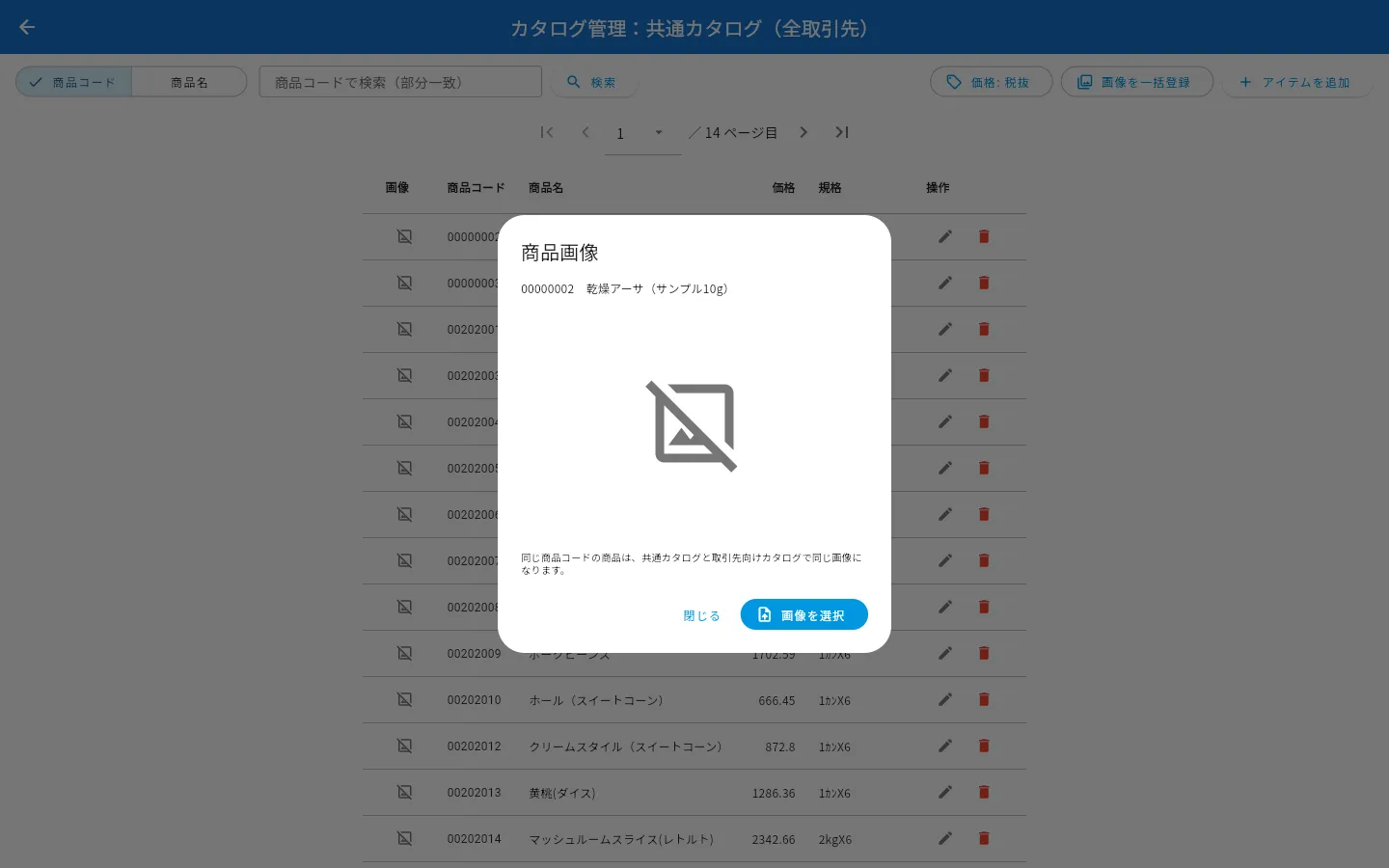
一覧の「画像」列で、画像を登録したい商品の画像なしのアイコンを押します。「商品画像」ダイアログが表示され、商品コードと商品名が表示されます。
ステップ2: 「画像を選択」を押して画像を選ぶ
「画像を選択」ボタンを押します。ファイルの選択画面が表示されるので、画像ファイルを選びます。選ぶと登録が始まり、終わるとダイアログが閉じて「画像を登録しました。」と表示されます。一覧の「画像」列に、登録した画像のサムネイルが表示されます。
商品の画像を差し替える・削除する手順
ステップ1: サムネイルを押す
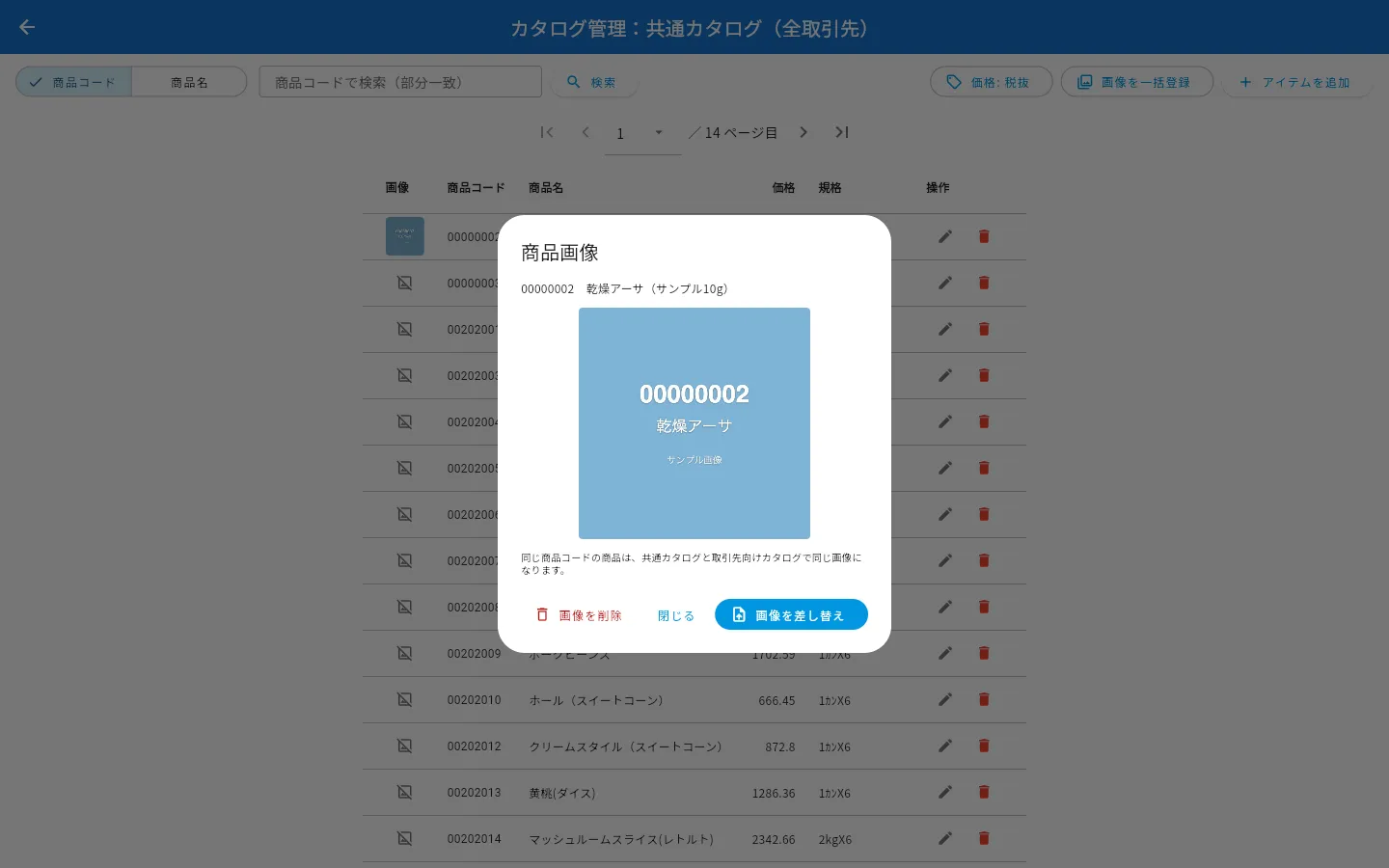
一覧の「画像」列で、画像を差し替えたい、または削除したい商品のサムネイルを押します。「商品画像」ダイアログが表示され、登録済みの画像が大きく表示されます。
ステップ2: 「画像を差し替え」または「画像を削除」を押す
差し替えるときは「画像を差し替え」ボタンを押し、ファイルの選択画面で新しい画像を選びます。終わるとダイアログが閉じて「画像を差し替えました。」と表示されます。
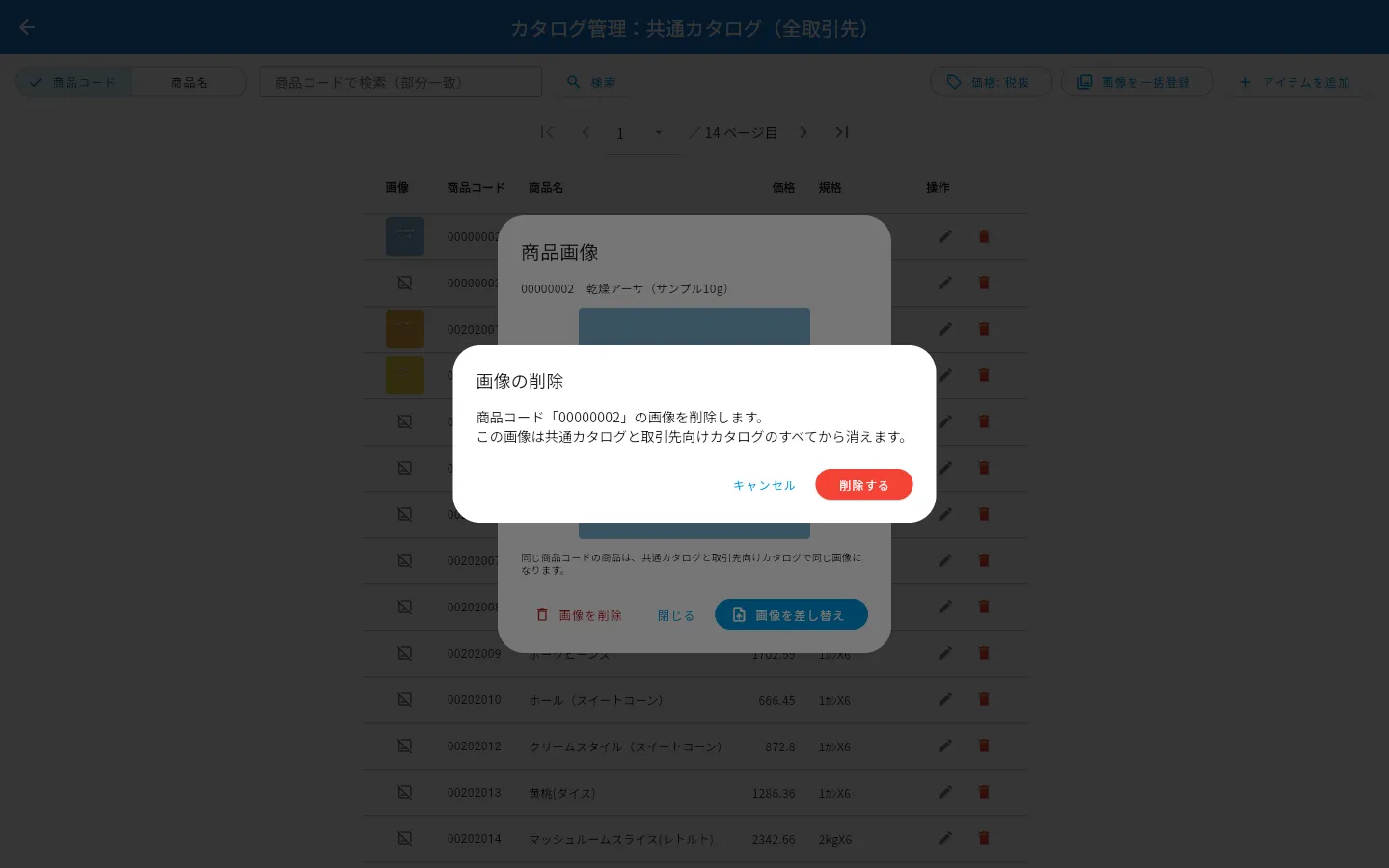
削除するときは「画像を削除」ボタンを押します。「画像の削除」の確認ダイアログが表示されるので、商品コードを確認して「削除する」を押します。終わるとダイアログが閉じて「画像を削除しました。」と表示され、一覧の「画像」列が画像なしのアイコンに戻ります。
注意
差し替える前の画像と削除した画像は元に戻せません。画像は共通カタログと取引先向けカタログで共通のため、削除するとすべてのカタログから消えます。
Note
商品を削除しても、その商品コードの画像は残ります。同じ商品コードで商品を登録し直すと、画像も再び表示されます。画像も不要なときは、商品を削除する前に「画像を削除」で画像を削除します。
画像をまとめて登録する手順
画像のファイル名を商品コードにしておくと、複数の商品の画像を一度に登録できます。ファイル名の拡張子を除いた部分が商品コードとして使われます(例: 商品コードA001の画像は「A001.jpg」)。商品コードとの照合は完全一致で、大文字と小文字、全角と半角は区別されます。1回に選べるのは100枚までです。
ステップ1: 「画像を一括登録」を押す
カタログ管理ページ上部の「画像を一括登録」ボタンを押します。「画像を一括登録」ダイアログが表示されます。
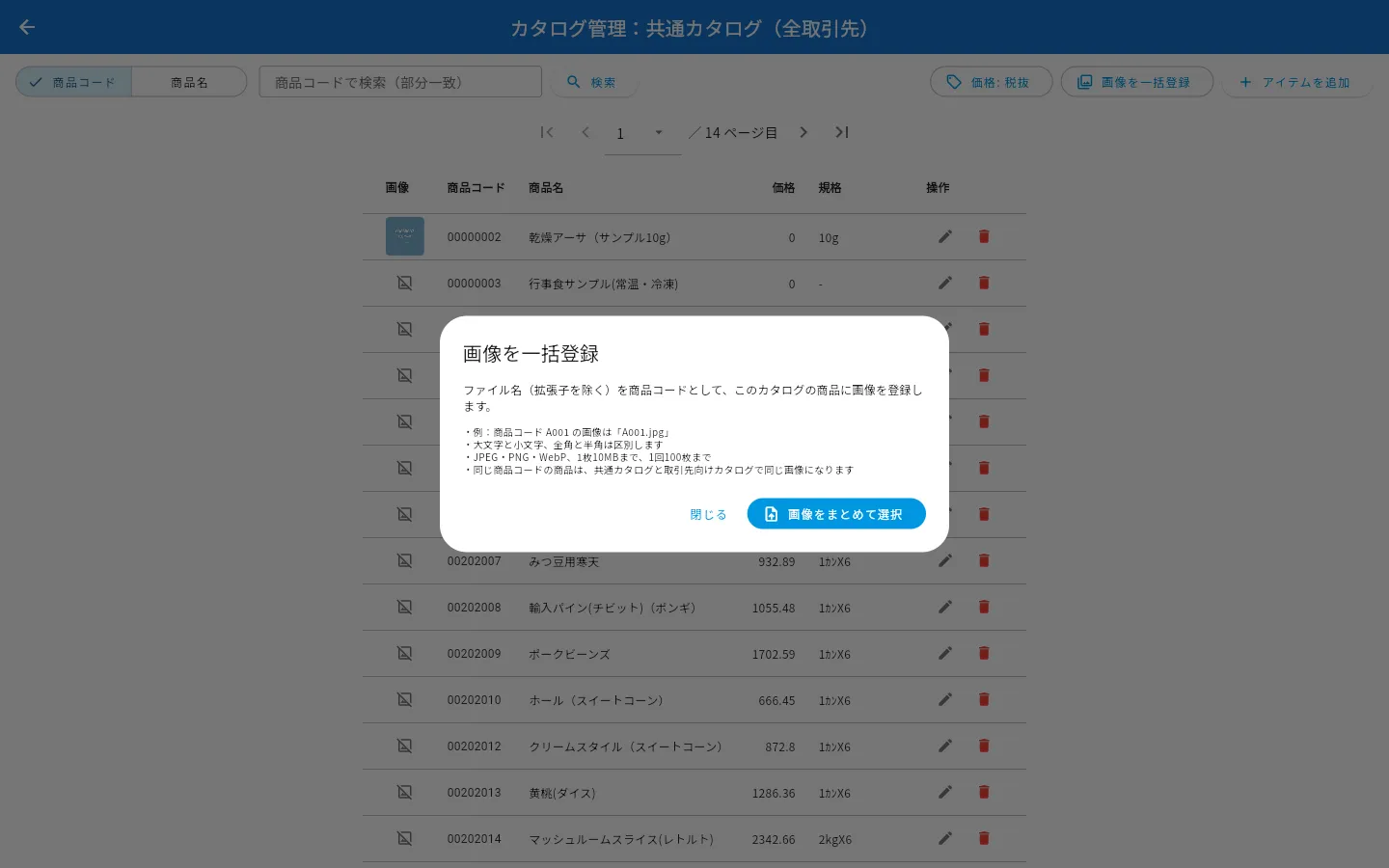
ステップ2: 「画像をまとめて選択」を押して画像を選ぶ
「画像をまとめて選択」ボタンを押します。ファイルの選択画面が表示されるので、登録する画像ファイルをまとめて選びます。選ぶと「商品コードを照合しています...」と表示され、照合が終わると、ファイルごとの結果が一覧で表示されます。
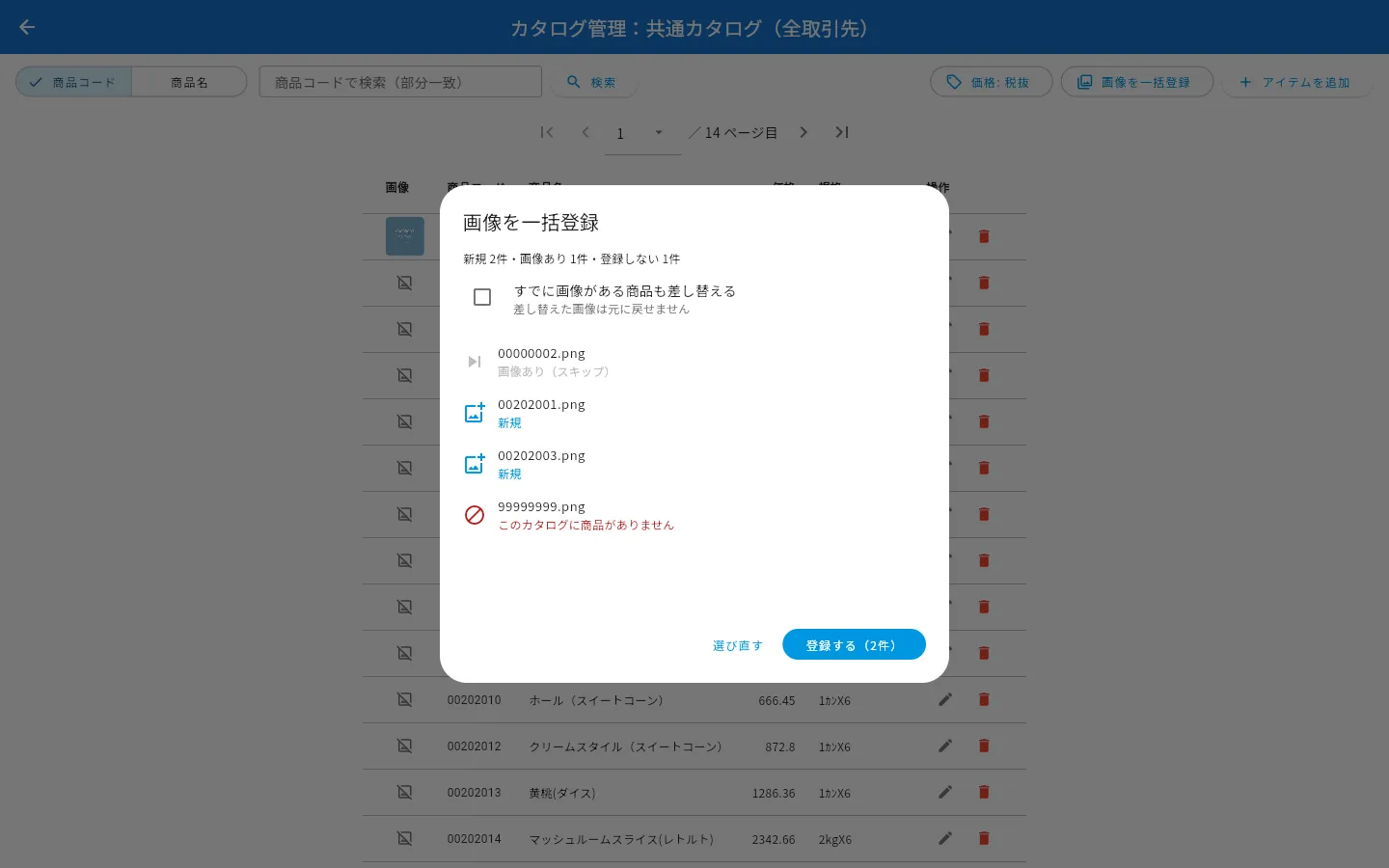
一覧の上に「新規 ◯件・画像あり ◯件・登録しない ◯件」と件数が表示されます。各ファイルの結果は次のとおりです。
| 表示 | 内容 |
|---|---|
| 新規 | 商品に画像がまだなく、登録されます |
| 画像あり(スキップ) | 商品に画像がすでにあります。そのままでは登録されず、次のステップで差し替えを選ぶと差し替えられます |
| このカタログに商品がありません | ファイル名と一致する商品コードが、開いているカタログにありません。ファイル名を見直します |
| 10MBを超えています | ファイルサイズが10MBを超えています。縮小してから選び直します |
| JPEG・PNG・WebP ではありません | 画像の拡張子ではありません |
| 商品コードに使えないファイル名です | ファイル名が拡張子だけ(例: 「.jpg」)です。商品コードの名前を付けて選び直します |
| 同じ商品コードのファイルが複数あります | 同じファイル名(拡張子だけが違うファイルなど)が2つ以上あります。1つだけ残して選び直します |
| 100枚を超えた分です | 101枚目以降のファイルです。100枚ずつに分けて登録します |
ファイルを選び直すときは「選び直す」を押します。
ステップ3: 画像がある商品も差し替えるかを選ぶ
「画像あり」のファイルがあるときは、「すでに画像がある商品も差し替える」のチェックボックスが表示されます。差し替えるときはチェックを入れます。チェックを入れると、「画像あり(スキップ)」の表示が「差し替え」に変わります。
ステップ4: 「登録する」を押す
「登録する(◯件)」ボタンを押します。登録が始まり、「登録しています(◯ / ◯)」と進み具合が表示されます。「完了するまでこの画面を閉じないでください。」と表示されるので、終わるまでダイアログを閉じずに待ちます。途中でやめるときは「中止」を押します。処理中の1枚が終わったところで止まり、残りは登録されません。
ステップ5: 結果を確認する
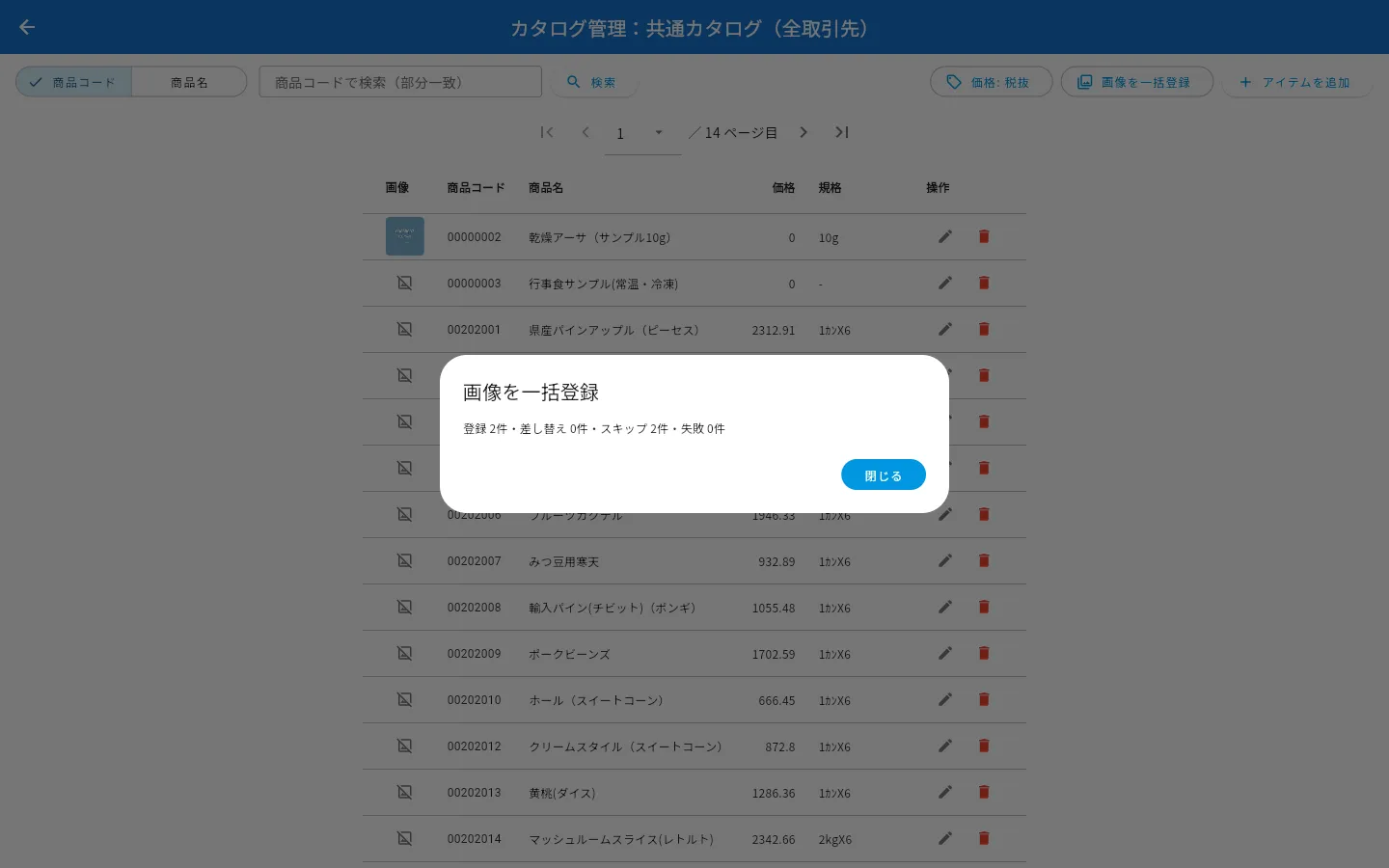
登録が終わると、「登録 ◯件・差し替え ◯件・スキップ ◯件・失敗 ◯件」と結果が表示されます。「スキップ」は、差し替えを選ばなかった「画像あり」と「登録しない」のファイルの合計です。登録できなかったファイルがあるときは、「登録できなかったファイル」にファイル名と理由が表示されます。「閉じる」を押すと、一覧に登録した画像が表示されます。
うまくいかないときは
| 表示 | 原因と対処 |
|---|---|
| この画像は使えません | 選んだファイルが登録できる画像の条件を満たしていません。「画像ファイルは10MB以下にしてください。」のときはサイズを小さくし、「画像を読み込めませんでした。JPEG・PNG・WebP の画像を選んでください。」のときは対応する形式の画像を選び直します |
| 画像を登録できませんでした。時間をおいて、もう一度お試しください。 | 画像を保存できませんでした。通信状況を確認し、時間をおいてから登録し直します。解消しないときはお問い合わせから連絡します |
| 画像を削除できませんでした。時間をおいて、もう一度お試しください。 | 画像を削除できませんでした。通信状況を確認し、時間をおいてから削除し直します |
| 画像の登録を送信できたか確認できませんでした。 | 登録が完了したかどうかが分かりません。一覧を読み込み直し、サムネイルが表示されていなければ登録し直します |
| 登録できたか確認できませんでした。商品の画像を開いてお確かめください。 | 一括登録で、そのファイルの登録が完了したかどうかが分かりません。その商品のサムネイルを押して画像を確認し、登録されていなければ登録し直します |
表示されたメッセージがここに無いときは、エラーが表示されたときはを参照してください。