
カタログ発注を受け付ける
QLE取引先は、自社が登録したカタログから商品を選んで発注できます(カタログ発注)。この記事では、注文を受ける側が行う準備として、価格の税区分の設定とカタログ発注の受け付けの開始、特定の取引先だけに見せる取引先向けカタログの作り方、カタログ発注で届いた受注の見かたを説明します。発注する側の手順はカタログから発注するを参照してください。
Note
カタログ発注の受け付けの開始と停止には、管理者権限が必要です。
カタログ発注の流れ
- 自社がカタログを登録します(カタログをアップロードする)。
- 自社がカタログの価格の税区分を設定し、「取引先からのカタログ発注を受け付ける」をONにします。
- 取引先が発注ページの「カタログから発注」で自社を選び、カタログの商品をカートに入れて発注を確定します。
- 自社の受注一覧に受注データが届き、受注通知のメールが送られます。
取引先に表示されるカタログは、その取引先向けの取引先向けカタログがあればそのカタログ、なければ共通カタログです。取引先向けカタログに商品が1件もないときも、共通カタログが表示されます。
次のときは、取引先の画面に理由が表示され、自社へのカタログ発注はできません。
| 取引先の画面の表示 | 自社の状態 |
|---|---|
| カタログからの発注を受け付けていません | 「取引先からのカタログ発注を受け付ける」がOFFです |
| カタログが登録されていません | その取引先に表示するカタログに商品がありません |
| カタログの準備中です | その取引先に表示するカタログの価格の税区分が未設定です |
「カタログデータ」セクションを開く手順
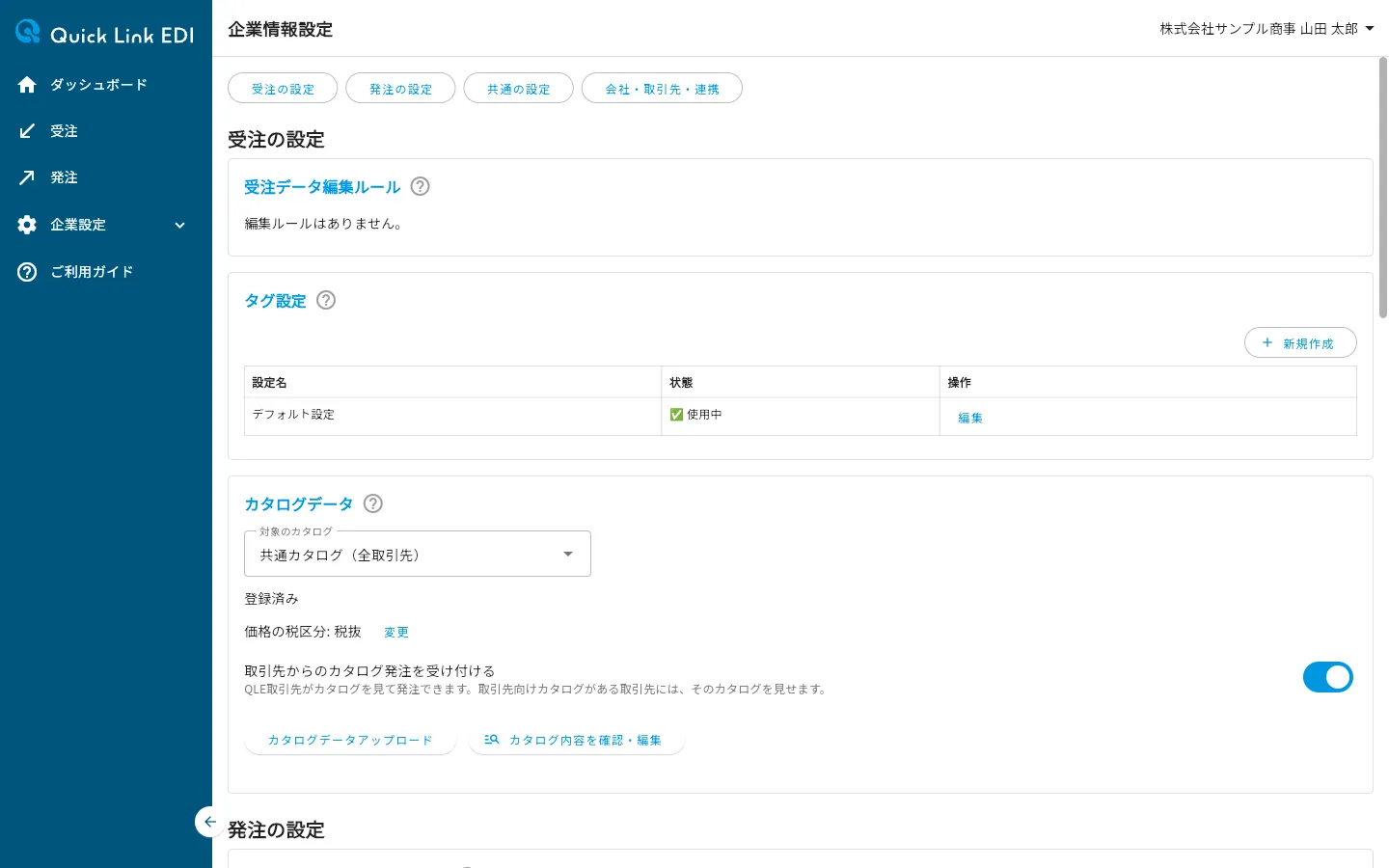
税区分と受け付けの設定は、企業情報設定ページの「カタログデータ」セクションで行います。
ステップ1: サイドメニューの「企業設定」を押す
サイドメニューの「企業設定」を押します。メニューが開き、「企業情報設定」が表示されます。
ステップ2: 「企業情報設定」を押す
「企業情報設定」を押します。企業情報設定ページが表示されます。ページの先頭にある「受注の設定」グループの3番目に「カタログデータ」セクションがあります。セクションの各項目の見かたはカタログデータを管理するを参照してください。
価格の税区分を設定する手順
カタログの「価格」を税抜と税込のどちらとして扱うかを、カタログごとに設定します。取引先がカタログから発注したときの単価の扱いに使われます。
ステップ1: 「価格の税区分」の「変更」を押す
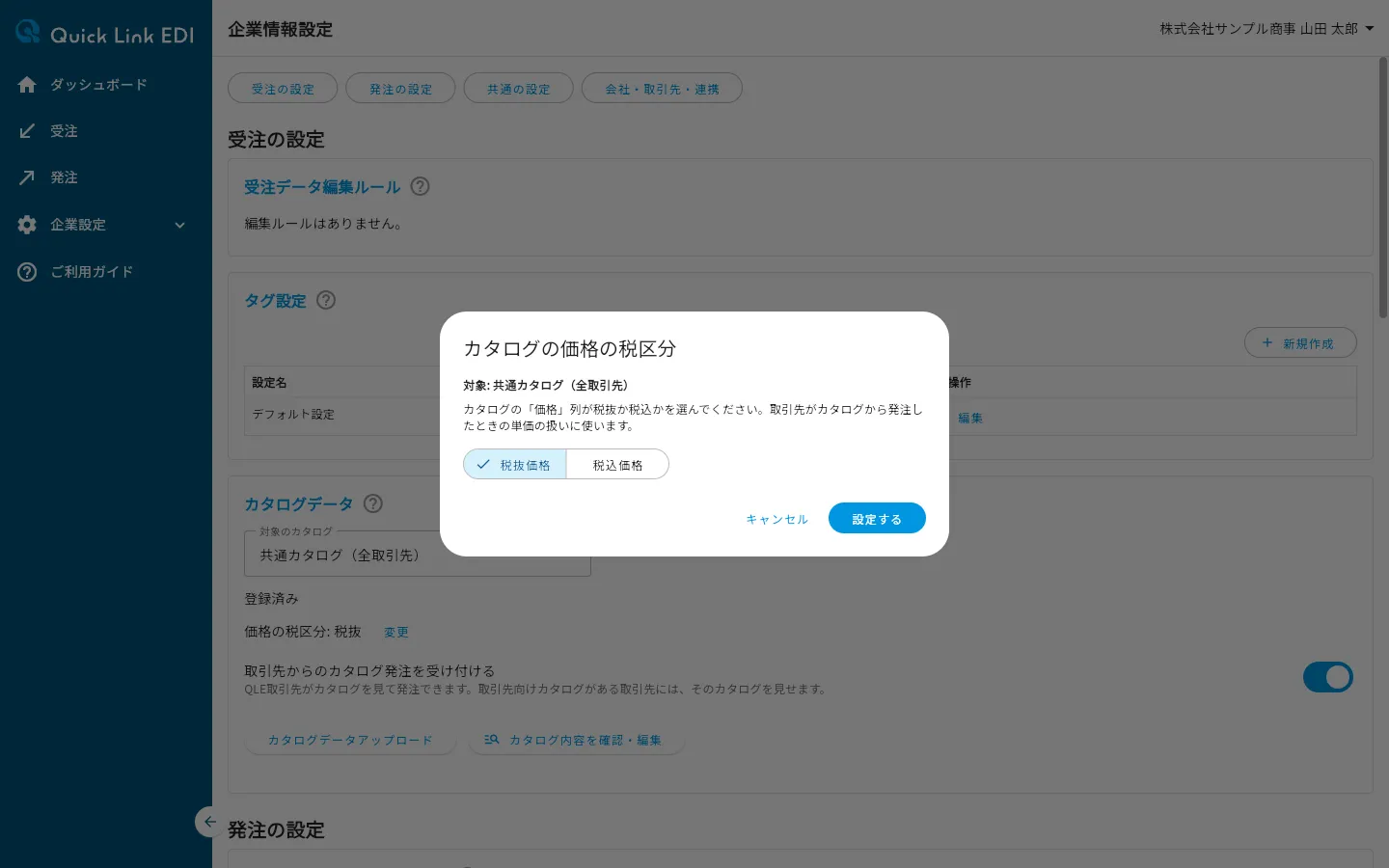
「カタログデータ」セクションの「価格の税区分: ◯◯」の右にある「変更」を押します。「カタログの価格の税区分」ダイアログが表示され、「対象: ◯◯」にどのカタログの設定かが表示されます。
ステップ2: 税区分を選んで「設定する」を押す
「税抜価格」「税込価格」のどちらかを押して「設定する」を押します。「◯◯の価格を「税抜」として設定しました。」と表示され、セクションの「価格の税区分」が変わります。
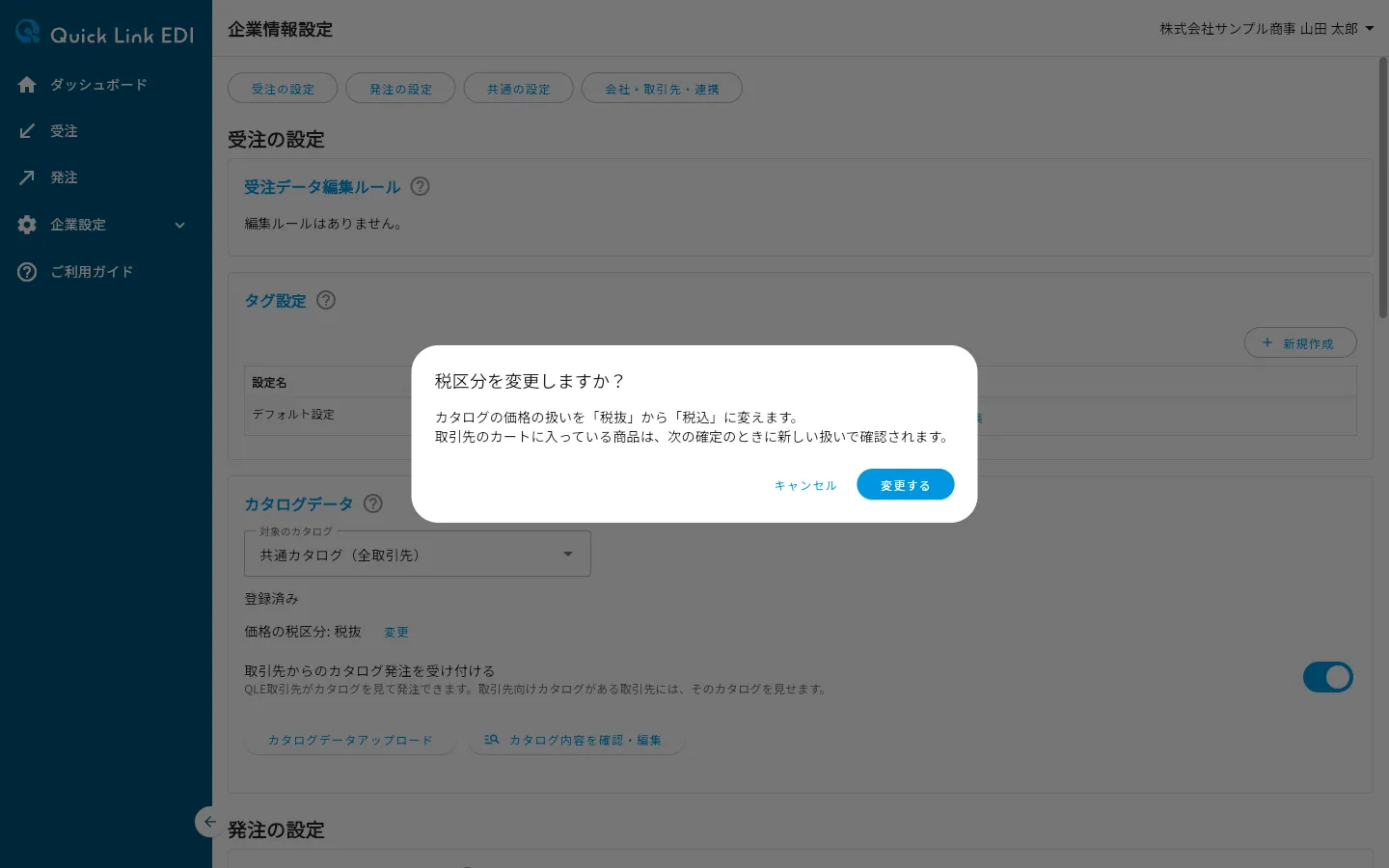
設定済みの税区分を変えるときは、「税区分を変更しますか?」の確認ダイアログが表示されます。内容を確認して「変更する」を押します。
Note
税区分は、カタログをアップロードするときの確認ダイアログでも選びます(カタログをアップロードする)。カタログ管理ページ上部の「価格: 税抜」「価格: 税込」ボタンからも同じダイアログを開いて変更できます。
カタログ発注の受け付けを開始する手順
ステップ1: 「取引先からのカタログ発注を受け付ける」のスイッチをONにする
「カタログデータ」セクションの「取引先からのカタログ発注を受け付ける」のスイッチを押してONにします。「カタログ発注の受け付けを開始しました。」と表示され、QLE取引先が自社のカタログから発注できるようになります。
受け付けを開始するには、商品が登録されているすべてのカタログで価格の税区分が設定されている必要があります。税区分が未設定のカタログがあるときは、そのカタログの「カタログの価格の税区分」ダイアログがその場で表示されます。税区分を選んで「設定する」を押すと、続けて受け付けが開始されます。ダイアログを「キャンセル」で閉じると、受け付けは開始されません。
Note
受け付けの設定は会社ごとに1つで、共通カタログと取引先向けカタログのすべてに共通です。
受け付けを停止する
スイッチを押してOFFにすると、「カタログ発注の受け付けを停止しました。」と表示されます。取引先の画面には「カタログからの発注を受け付けていません」と表示され、新しくカタログ発注はできなくなります。停止する前に届いた受注データはそのまま残ります。
取引先向けカタログを作る手順
共通カタログはすべてのQLE取引先に表示されます。特定の取引先に別の商品や価格を見せたいときは、その取引先向けのカタログを別に登録します。取引先向けカタログがある取引先には、共通カタログの代わりにそのカタログが表示されます。
ステップ1: 「対象のカタログ」で取引先を選ぶ
「カタログデータ」セクションの「対象のカタログ」プルダウンを押し、「◯◯ 向けカタログ」からカタログを作る取引先を選びます。プルダウンには、連携済みのQLE取引先のうち、区分が「相手は受注者」以外の取引先が表示されます(区分は取引先を管理するの「QLE取引先の区分を設定する」を参照してください)。
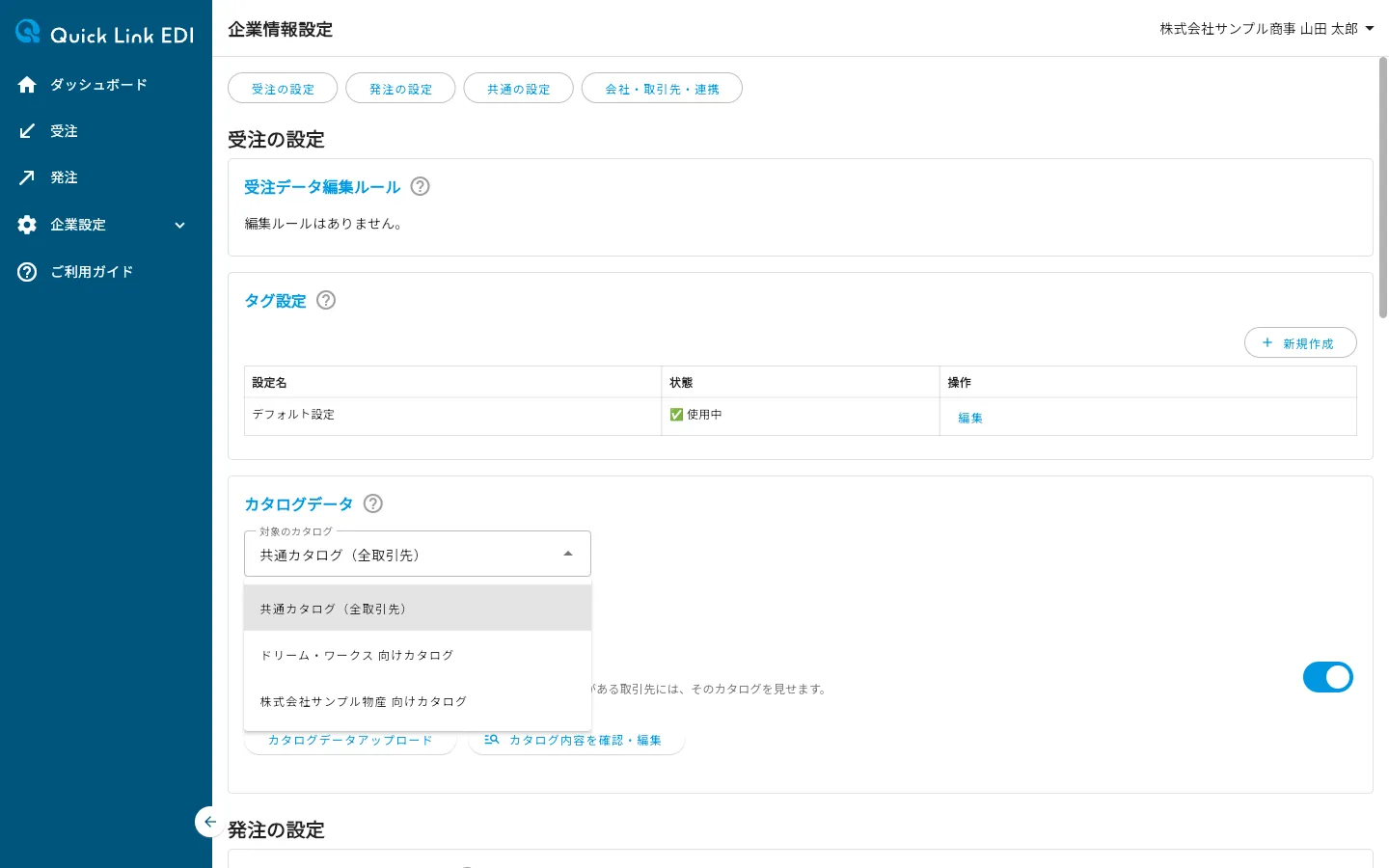
選ぶと、セクションの登録状況・価格の税区分・ボタンがその取引先向けカタログのものに切り替わります。まだ登録していないときは「登録されていません。」「価格の税区分: 未設定」と表示されます。
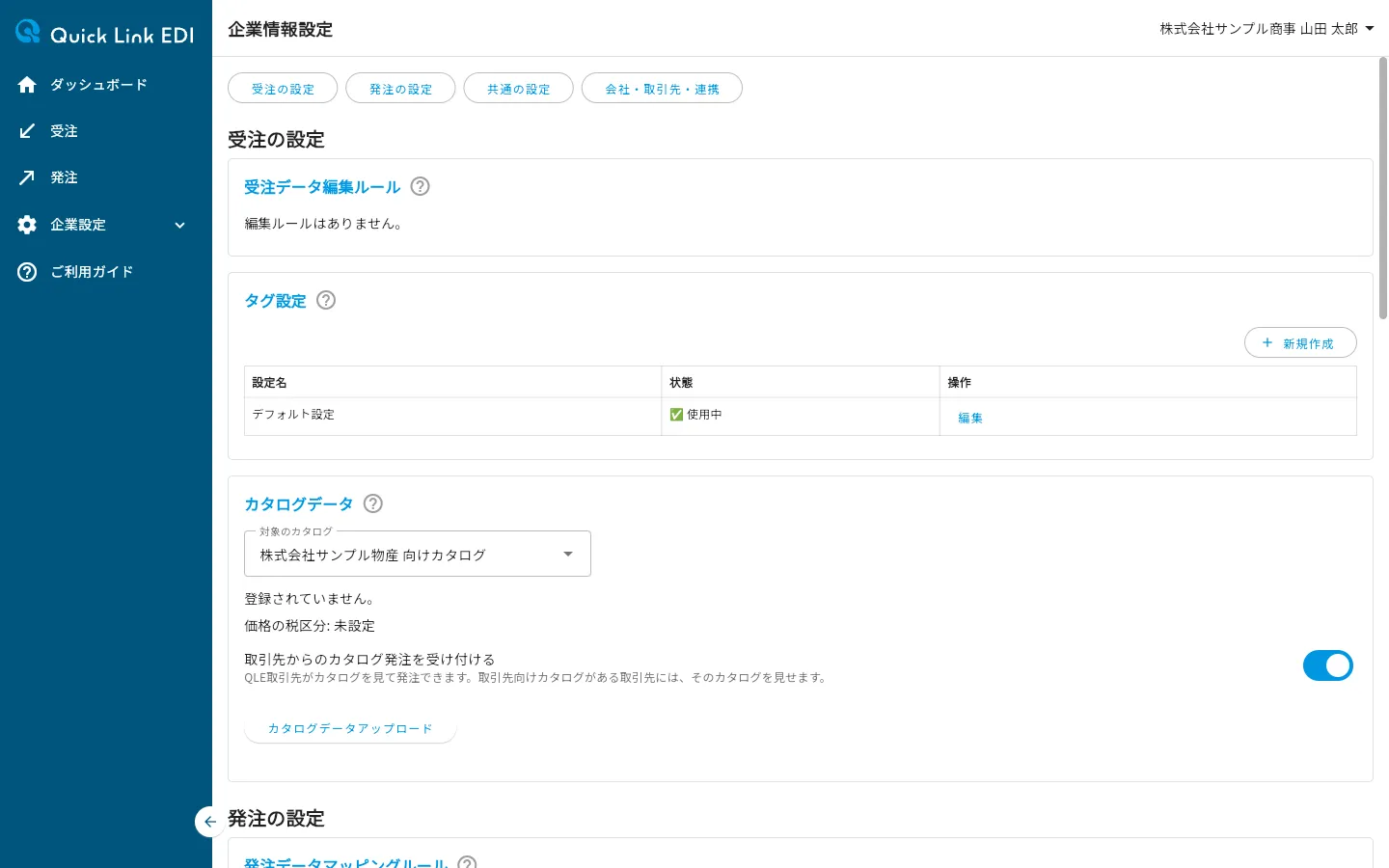
ステップ2: 「カタログデータアップロード」を押してカタログを登録する
「カタログデータアップロード」ボタンを押します。見出しが「カタログデータ管理:◯◯ 向けカタログ」のカタログデータ管理ページが表示されます。以降の手順は共通カタログと同じで、確認ダイアログの「登録先: ◯◯ 向けカタログ」で登録先を確かめ、価格の税区分を選んで登録します(カタログをアップロードするを参照してください)。
ステップ3: 登録した内容を確認する
登録が終わると、「対象のカタログ」でその取引先を選んでいる間は「カタログ内容を確認・編集」ボタンが表示されます。押すと、見出しが「カタログ管理:◯◯ 向けカタログ」のカタログ管理ページが表示され、商品の確認・追加・編集・削除ができます(カタログ商品を管理するを参照してください)。
Note
商品の画像は商品コードごとに1枚で、共通カタログと取引先向けカタログで共有されます。取引先向けカタログに同じ商品コードの商品を登録すると、共通カタログで登録した画像がそのまま表示されます(カタログ商品に画像を登録する)。
Note
取引先向けカタログは、その取引先が発注CSVの商品コードをチェックするときにも、共通カタログの代わりに使われます(商品コードをチェックする)。
カタログ発注で届いた受注の見かた
取引先がカタログ発注を確定すると、受注ページの受注一覧に受注データが届きます。ほかの受注データと同じ行の形で表示され、注文書IDの下に「カタログ」と表示されるので、カタログ発注で届いたものだと分かります。
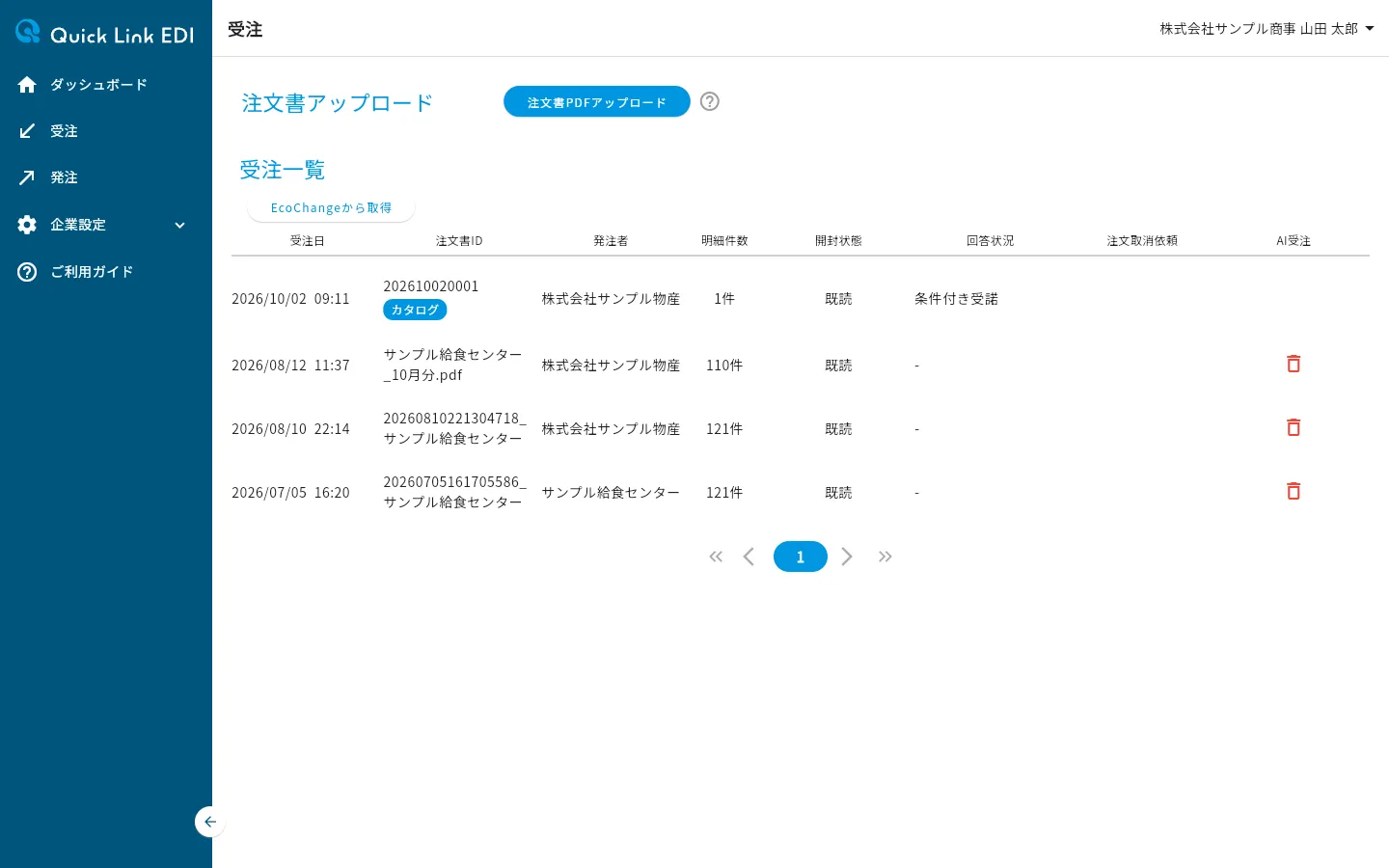
明細の確認と注文回答の送信は、ほかの受注データと同じ手順で行います(受注データを確認する・受注回答を送信する)。
うまくいかないときは
| 表示 | 原因と対処 |
|---|---|
| カタログが登録されていません。先にカタログを登録してください。 | 商品が登録されているカタログが1つもないため、受け付けを開始できません。先にカタログを登録します |
| 価格の税区分(税抜・税込)が未設定のカタログがあります。設定してから受け付けを開始してください。 | 税区分が未設定のカタログがあるため、受け付けを開始できませんでした。「対象のカタログ」で該当のカタログを選び、「価格の税区分」の「変更」から設定してから、もう一度スイッチをONにします |
| 設定を変更できませんでした。 | 受け付けの設定を保存できませんでした。通信状況を確認し、時間をおいてからもう一度スイッチを押します |
| 変更できるのは管理者だけです。 | 一般ユーザーでログインしているため、スイッチを操作できません。自社の管理者に依頼します |
表示されたメッセージがここに無いときは、エラーが表示されたときはを参照してください。