
カタログから発注する
取引先が用意した商品カタログから商品を選び、Quick Link EDIの画面だけで発注できます。この記事では、発注ページの「カタログから発注」ボタンから、取引先の選択・商品の選択・注文情報の入力・確定までの手順と、商品の探しかた、確定できないときの対処を説明します。
Note
カタログから発注できるのは、QLE取引先として登録済みで、相手の会社がカタログからの発注を受け付けている取引先だけです。取引先の登録は取引先を管理するを、受け付けの設定(受注側の操作)はカタログ発注を受け付けるを参照してください。
カタログから発注する手順
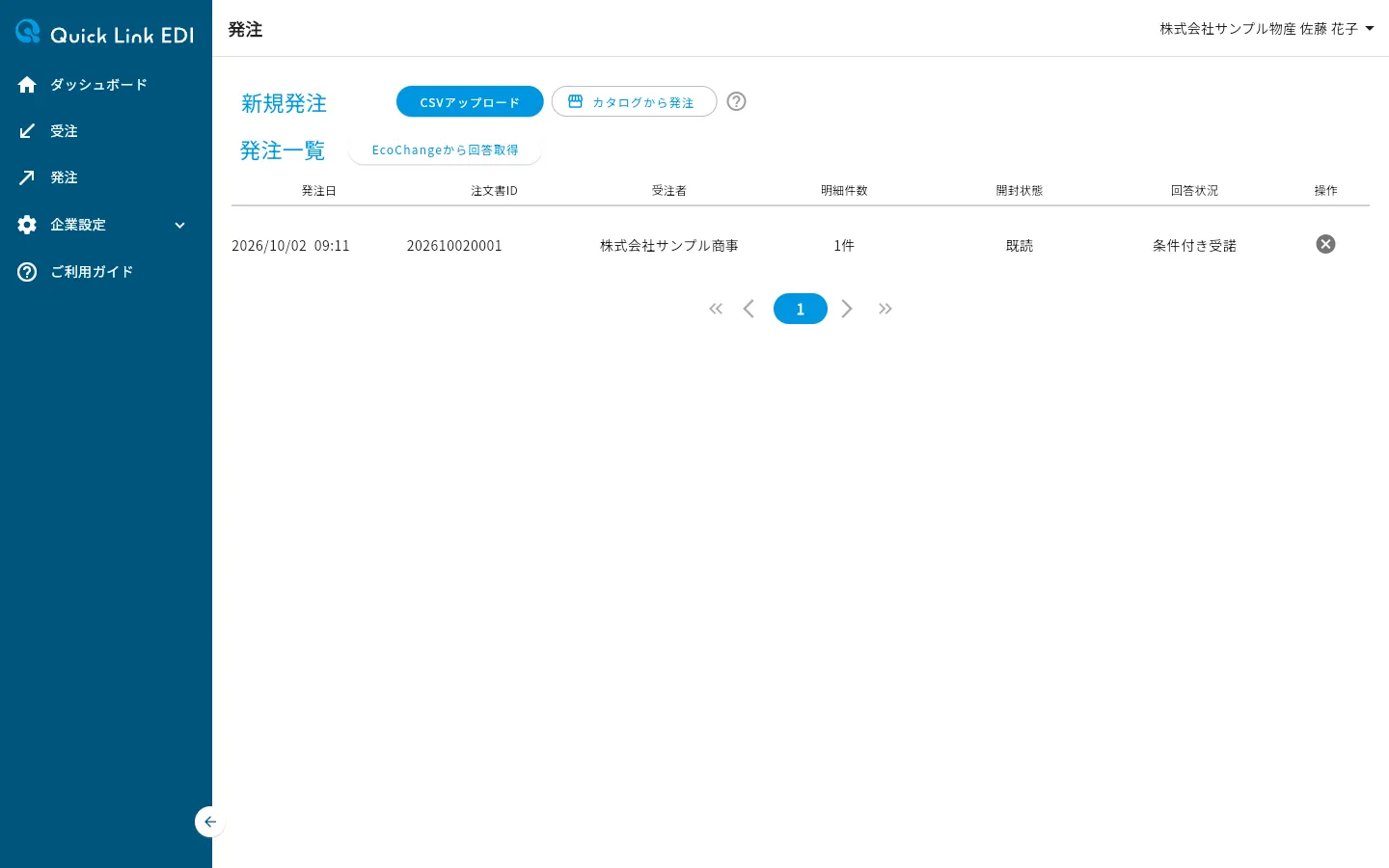
ステップ1: 発注ページの「カタログから発注」ボタンを押す
サイドメニューの「発注」を押して発注ページを開き、「新規発注」の横にある「カタログから発注」ボタンを押します。「カタログから発注」画面が開き、発注できる取引先の一覧が表示されます。区分が「相手は発注者」のQLE取引先は一覧に表示されません(区分は取引先を管理するの「QLE取引先の区分を設定する」を参照してください)。
ステップ2: 発注する取引先を押す
一覧から発注する取引先を押します。取引先名の下には、カタログの商品数と、価格が税抜・税込のどちらで登録されているかが表示されます。取引先のカタログ画面が表示されます。
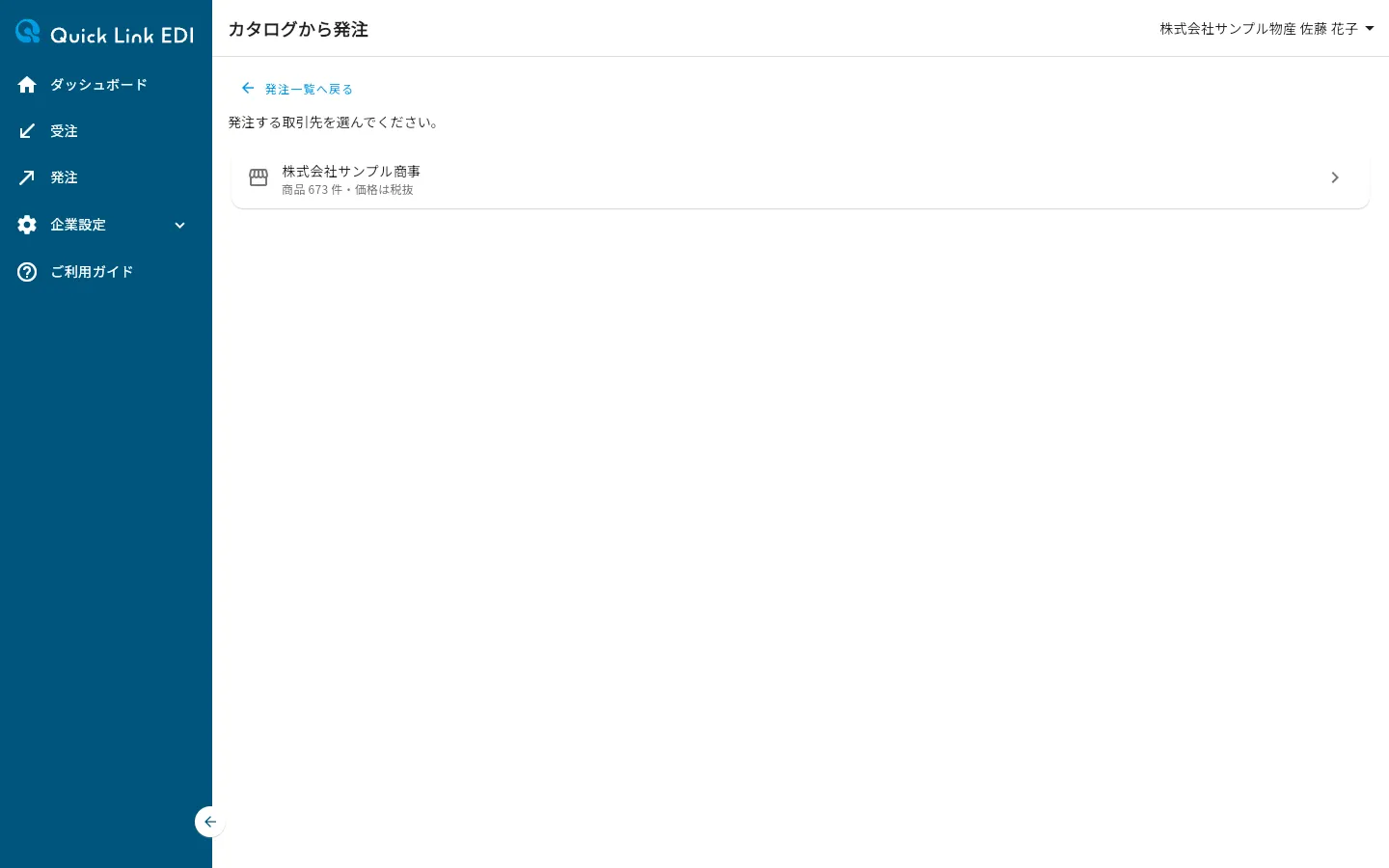
発注できない取引先は押せず、取引先名の下に理由が表示されます。
| 表示 | 内容と対処 |
|---|---|
| カタログからの発注を受け付けていません | 相手の会社がカタログ発注の受け付けを有効にしていません。相手の会社に確認します |
| カタログが登録されていません | 相手の会社がカタログを登録していません。相手の会社に確認します |
| カタログの準備中です | 相手の会社がカタログの価格の税区分を設定していません。相手の会社に確認します |
ステップ3: 発注する商品の「数量」欄に数量を入力する
カタログ画面には、取引先の商品が商品コード順に表示されます。発注する商品の行の「数量」欄に数量を入力します。数量は1以上999,999以下です。目的の商品が見つからないときは、下の「商品の探しかた」を参照してください。商品画像が登録されている商品は、左端のサムネイルを押すと画像を大きく表示できます。
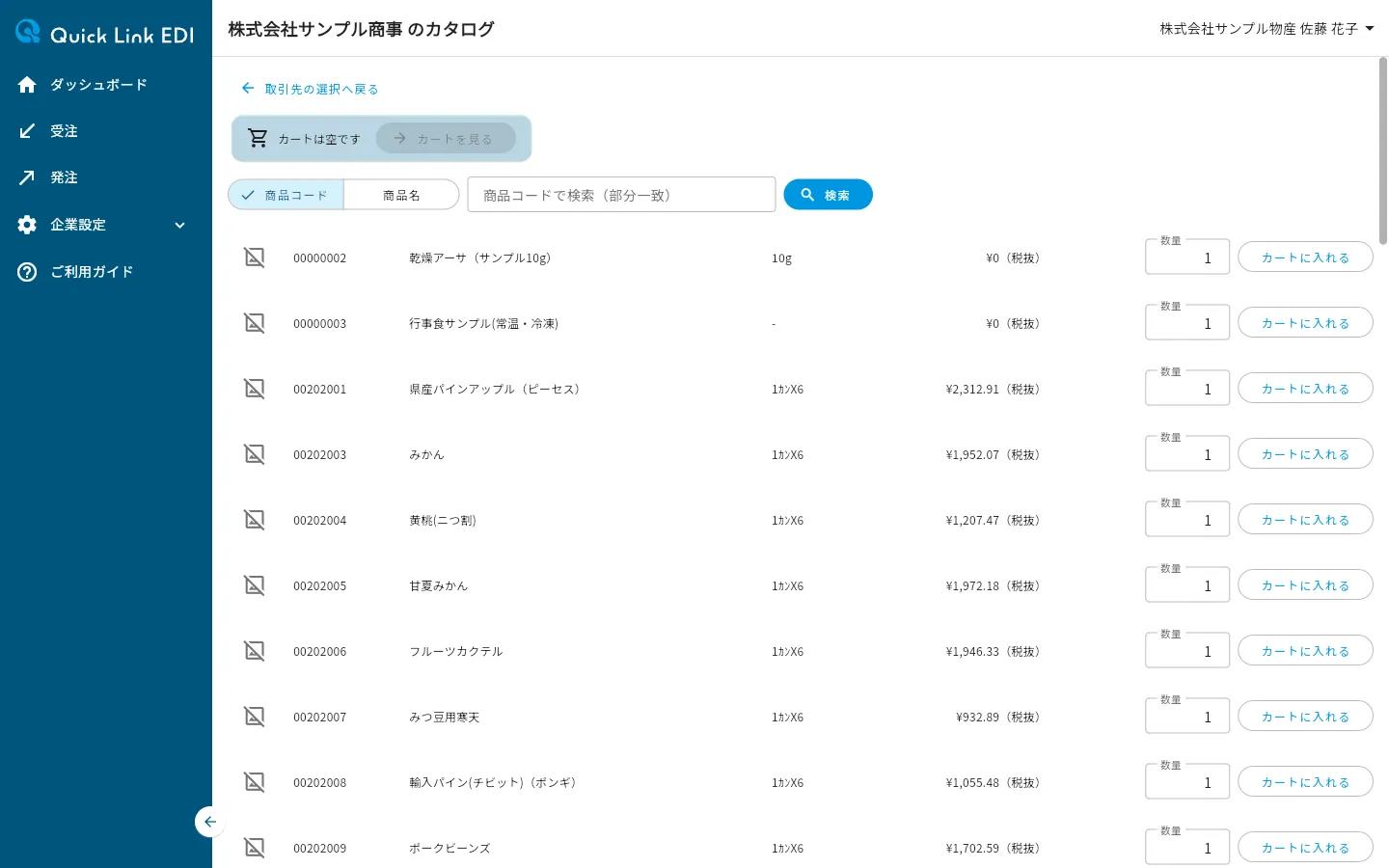
ステップ4: 「カートに入れる」ボタンを押す
数量を入力した行の「カートに入れる」ボタンを押します。画面下部に「〇〇 をカートに入れました。」と表示され、画面上部のカートの表示が「カート N 点・合計(税抜) ¥〇〇」に変わります。カートに入れた商品には、価格の右に「カートに N 個」と表示されます。発注する商品の数だけ、ステップ3と4を繰り返します。
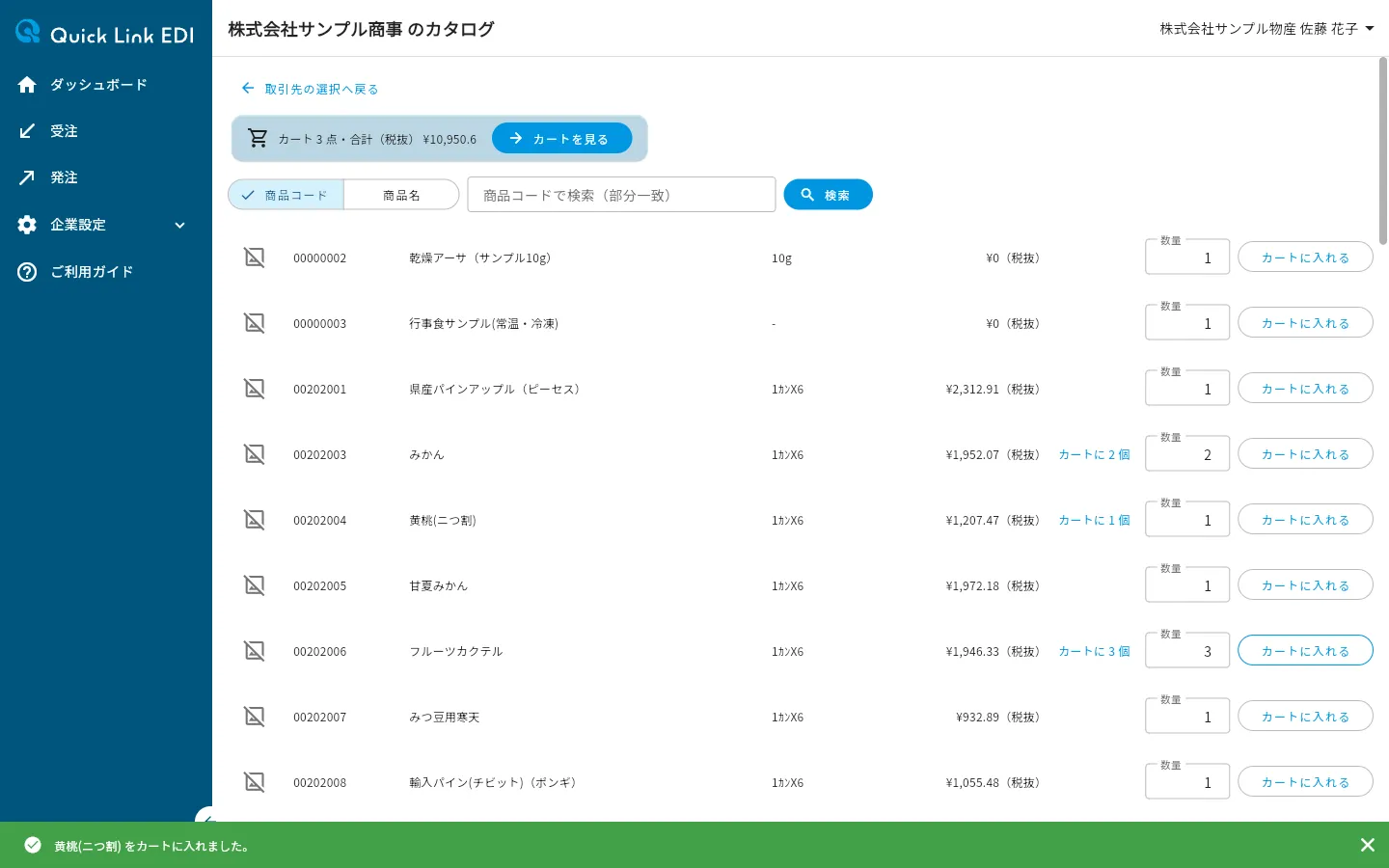
同じ商品をもう一度カートに入れると、数量が合算されます。
Note
1回の発注に入れられる商品は200件までです。
ステップ5: 「カートを見る」ボタンを押す
商品を選び終えたら、画面上部の「カートを見る」ボタンを押します。「カートと注文情報」画面が表示されます。
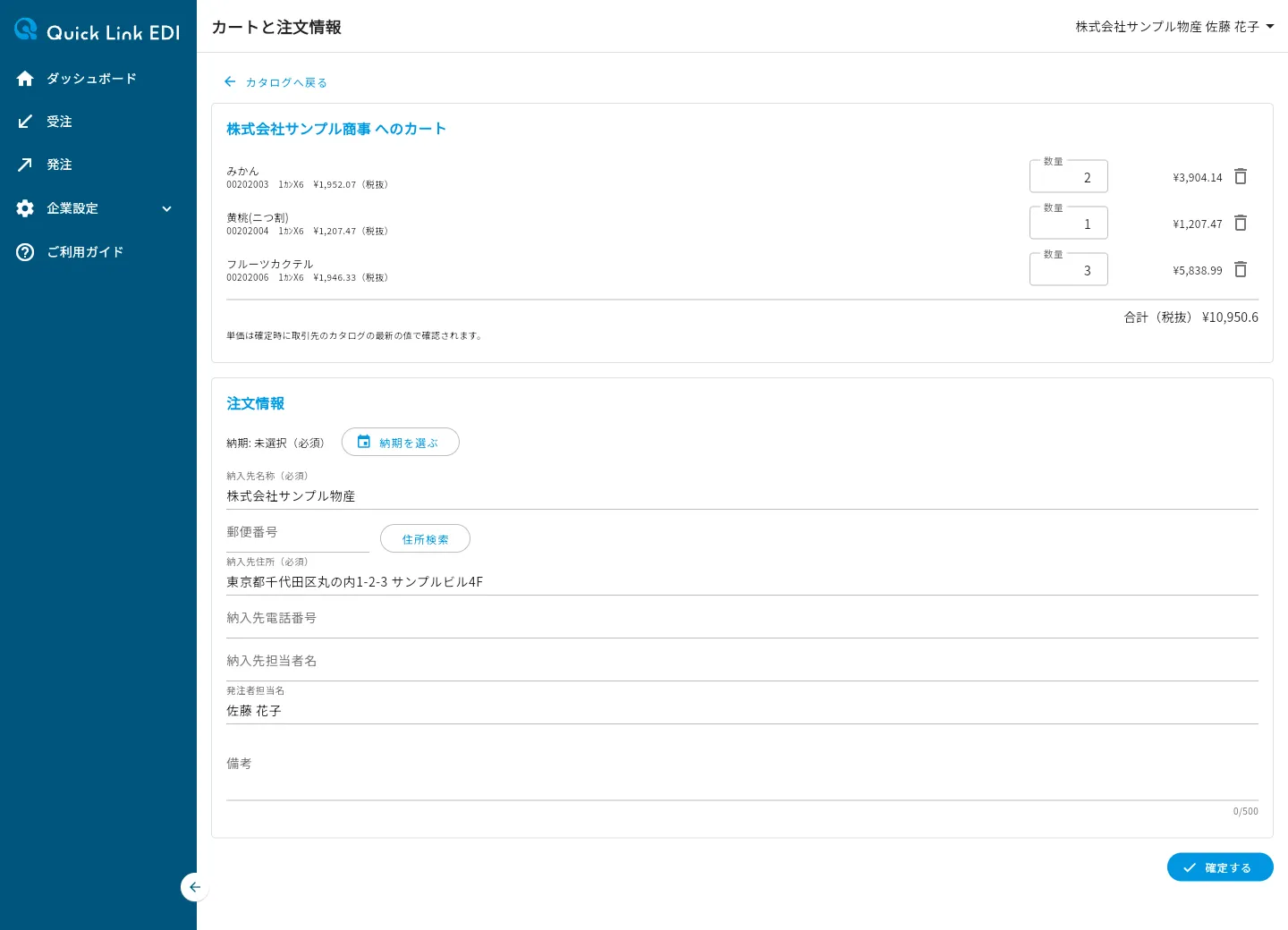
「〇〇 へのカート」には、カートに入れた商品と数量、明細の金額、合計が表示されます。「数量」欄の数値を変えてEnterキーを押すと数量が変わります。数量を0にするか、ごみ箱のボタンを押すと、その商品はカートから削除されます。
「注文情報」には、納入先名称と納入先住所に自社の企業情報、発注者担当名にログイン中のユーザー名があらかじめ入っています。
ステップ6: 「納期を選ぶ」ボタンを押して納期を選ぶ
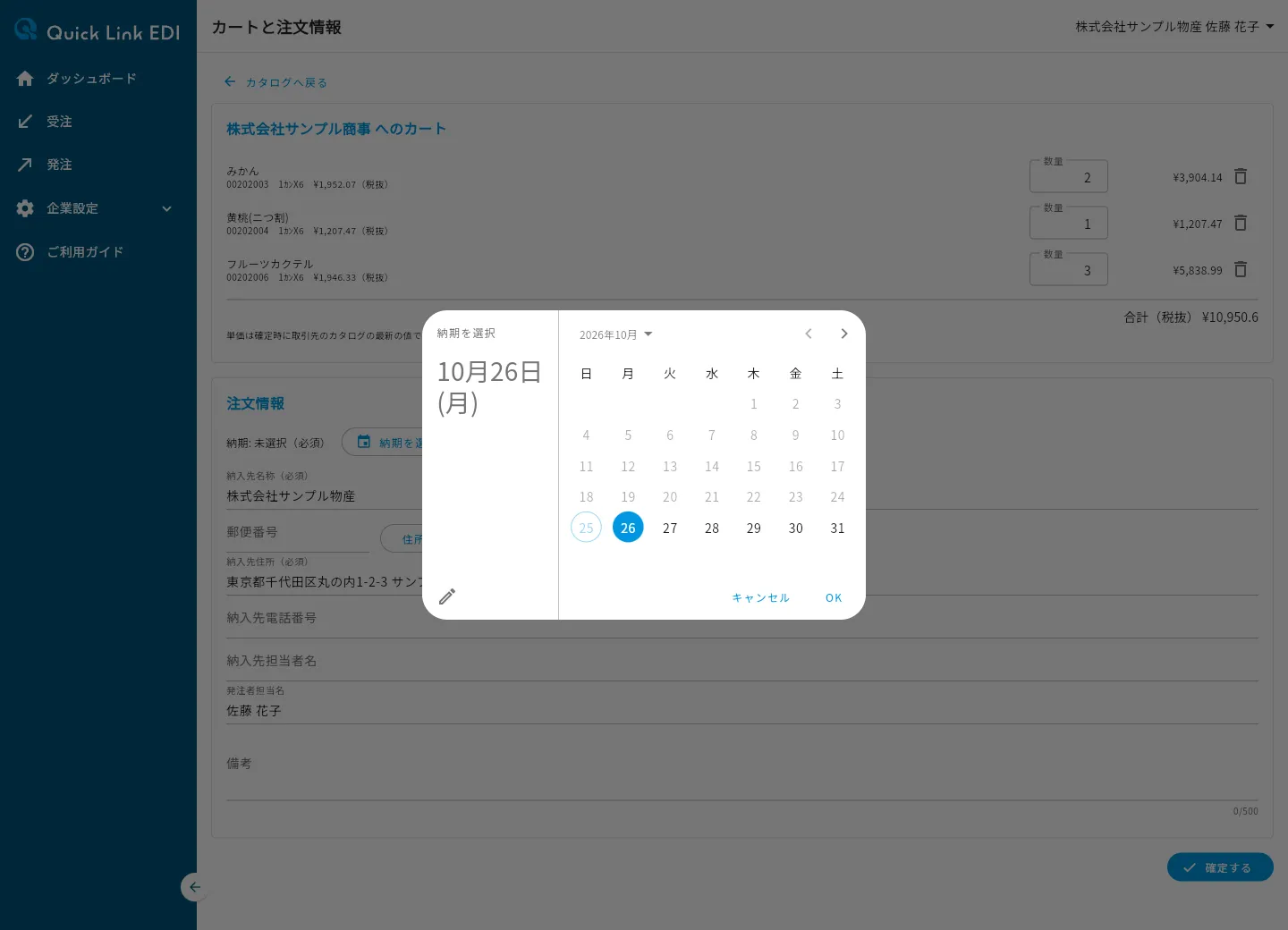
「注文情報」の「納期を選ぶ」ボタンを押します。カレンダーが表示されるので、納期の日付を押して「OK」を押します。「納期: 2026/10/30」のように、選んだ日付が表示されます。選べる日付は翌日から1年以内です。
Tips
カレンダー左下の鉛筆のボタンを押すと、日付を「2026/10/30」の形式で直接入力できます。
ステップ7: 納入先と備考を確認する
「納入先名称」と「納入先住所」は必須です。変更するときは直接書き換えます。「郵便番号」を入力して「住所検索」ボタンを押すと、「納入先住所」に該当する住所が入ります。「納入先電話番号」「納入先担当者名」「発注者担当名」「備考」は必要に応じて入力します。備考は500文字まで入力できます。
ステップ8: 「確定する」ボタンを押す
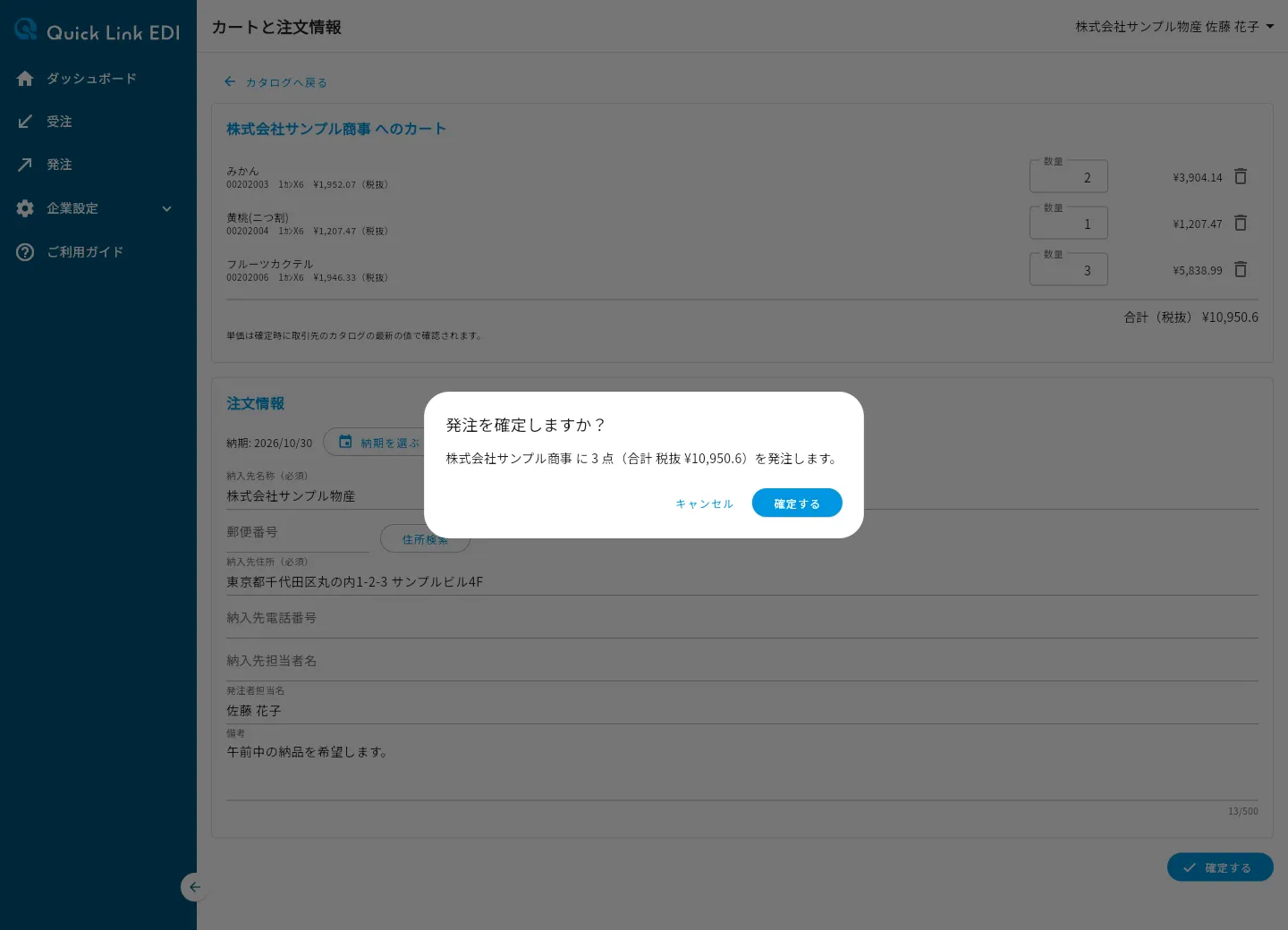
画面右下の「確定する」ボタンを押します。「発注を確定しますか?」と確認のダイアログが表示され、「〇〇 に N 点(合計 税抜 ¥〇〇)を発注します。」のように取引先名・商品数・合計が表示されます。内容を見直すときは「キャンセル」を押します。
ステップ9: ダイアログの「確定する」ボタンを押す
発注が取引先に送信され、発注ページに戻ります。画面下部に「発注しました(注文書ID: 〇〇)。」と表示され、発注一覧の先頭に送信した発注データが追加されます。カートは空になります。
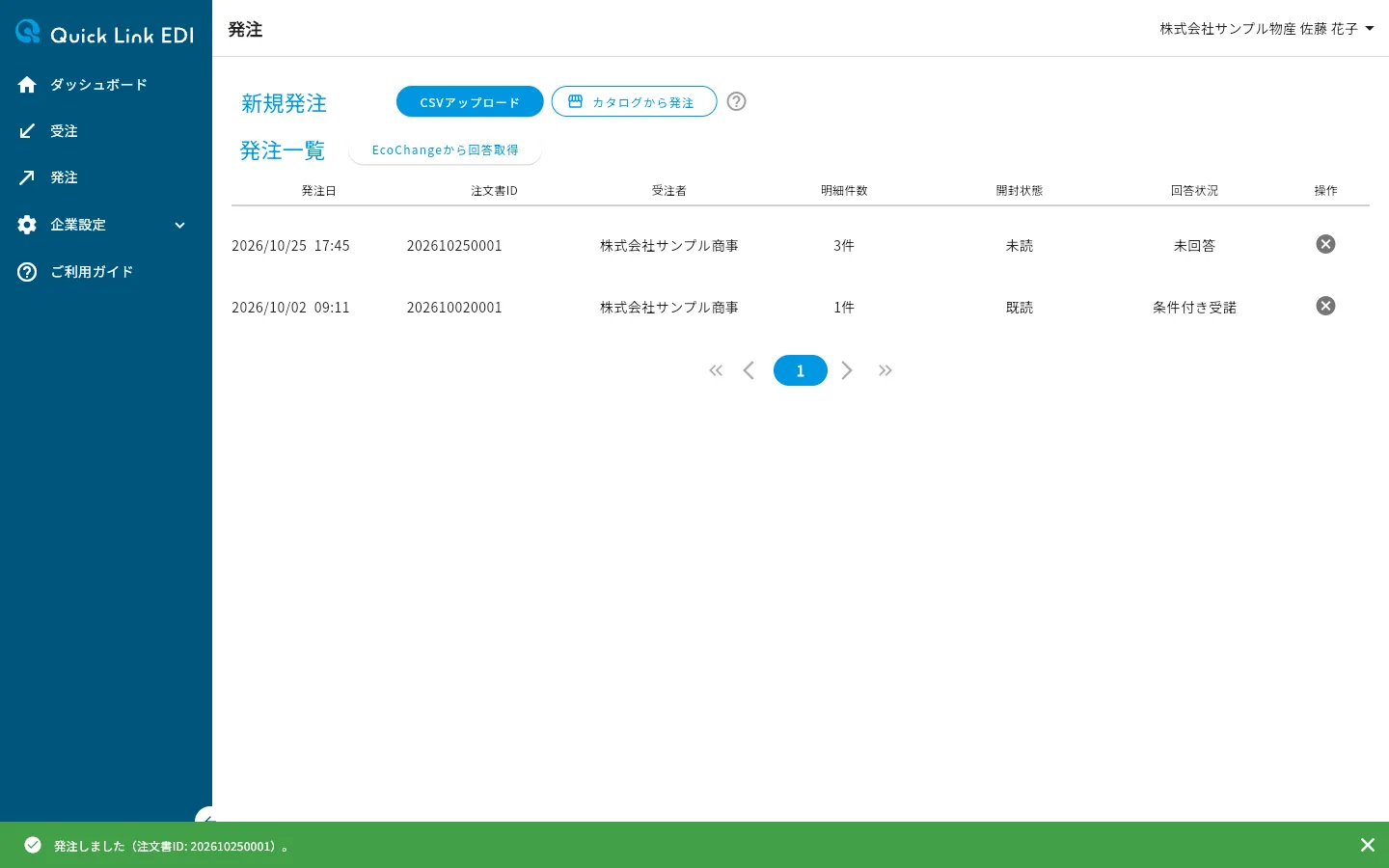
取引先には受注の通知メールが送られ、取引先の受注一覧に「カタログ」の印が付いた受注として表示されます。
注意
確定した発注は変更できません。内容を間違えたときは、発注一覧の「操作」列から受注者に発注取消を依頼します(手順は発注データを確認するを参照してください)。
商品の探しかた
カタログ画面の商品は50件ずつ表示されます。一覧の下の「前へ」「次へ」ボタンでページを切り替えます。
商品を検索するときは、検索欄の左で「商品コード」または「商品名」を選び、検索欄に文字を入力して、Enterキーを押すか「検索」ボタンを押します。一覧が検索結果に変わり、検索欄の右に「検索をクリア」が表示されます。「検索をクリア」を押すと、すべての商品の表示に戻ります。
| 検索の種類 | 検索のしかた |
|---|---|
| 商品コード | 入力した文字を含む商品コードを検索します(部分一致) |
| 商品名 | 入力した文字を含む商品名を検索します。スペースで区切って複数の語を入力すると、すべての語を含む商品に絞り込まれます |
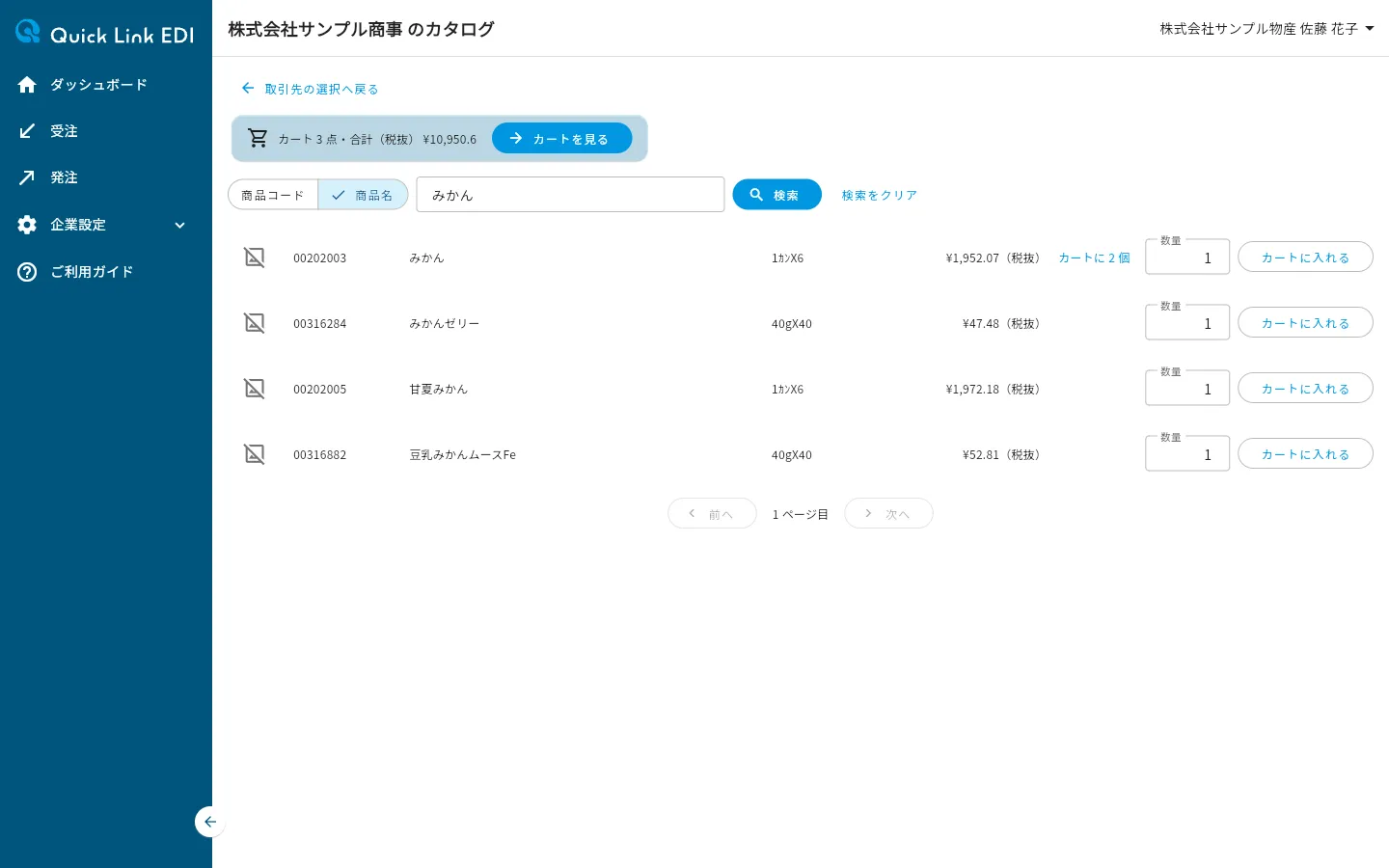
一致する商品がないときは「「〇〇」に一致する商品はありません。」と表示されます。
カートについて
- カートは取引先ごと、ユーザーごとに保存されます。カタログ画面や発注ページを離れてもカートの内容は残り、「カタログから発注」画面の取引先の右に「カート N 点」と表示されます。
- カートに表示される単価は、商品をカートに入れた時点のものです。確定するときに単価が変わっていたときの表示は「確定できないときは」を参照してください。
- 確定した発注のカートは空になります。
確定できないときは
取引先のカタログが更新されていたとき
「確定する」ボタンを押したあと、画面上部に「取引先のカタログが更新されていました。」と変更の内容が表示され、画面下部に「カタログが更新されていました。カートの内容をご確認ください。」と表示されることがあります。このときは発注されていません。カートの単価と合計は最新のカタログに合わせて更新されるので、内容を確認してから、もう一度「確定する」ボタンを押します。
| 表示 | 内容と対処 |
|---|---|
| ・〇〇(商品コード): ¥〇〇 → ¥〇〇 | 単価が変わりました。カートの単価は新しい値に更新されています |
| ・〇〇(商品コード): 取り扱いが終了しました | その商品は取引先のカタログから無くなりました。カートの商品名が赤い取り消し線で表示され、「取り扱いが終了しました」と表示されます。ごみ箱のボタンでカートから削除します。削除するまで「確定する」ボタンは押せず、「取り扱いが終了した商品をカートから削除すると確定できます。」と表示されます |
| ・価格の表示が「税込」に変わりました | 取引先がカタログの価格の税区分を変えました。合計の表示が新しい税区分に変わります |
入力に不足があるとき
| 表示 | 原因と対処 |
|---|---|
| 納期を選択してください。 | 納期を選んでいません。「納期を選ぶ」ボタンから納期を選びます |
| 納入先名称を入力してください | 「納入先名称」が空欄です。入力します |
| 納入先住所を入力してください | 「納入先住所」が空欄です。入力するか、郵便番号から住所検索します |
| N 文字以内で入力してください | その欄の文字数が上限を超えています。上限は納入先名称100文字・納入先住所200文字・郵便番号10文字・納入先電話番号20文字・納入先担当者名と発注者担当名50文字です |
確定した発注を確認する
確定した発注は、発注ページの発注一覧に、CSVアップロードで送信した発注データと同じように並びます。行を押すと「発注データ」ウィンドウが開き、明細を確認できます。カタログから発注した明細は、品目ID・品目名・品目摘要・注文数量・注文単価・注文明細金額・要求納入日・納入先の各項目・発注者担当名・注文注釈内容(備考)の列で表示されます。注文単価と注文明細金額の列名には、取引先のカタログの税区分に応じて「(税抜き)」または「(税込み)」が付きます。
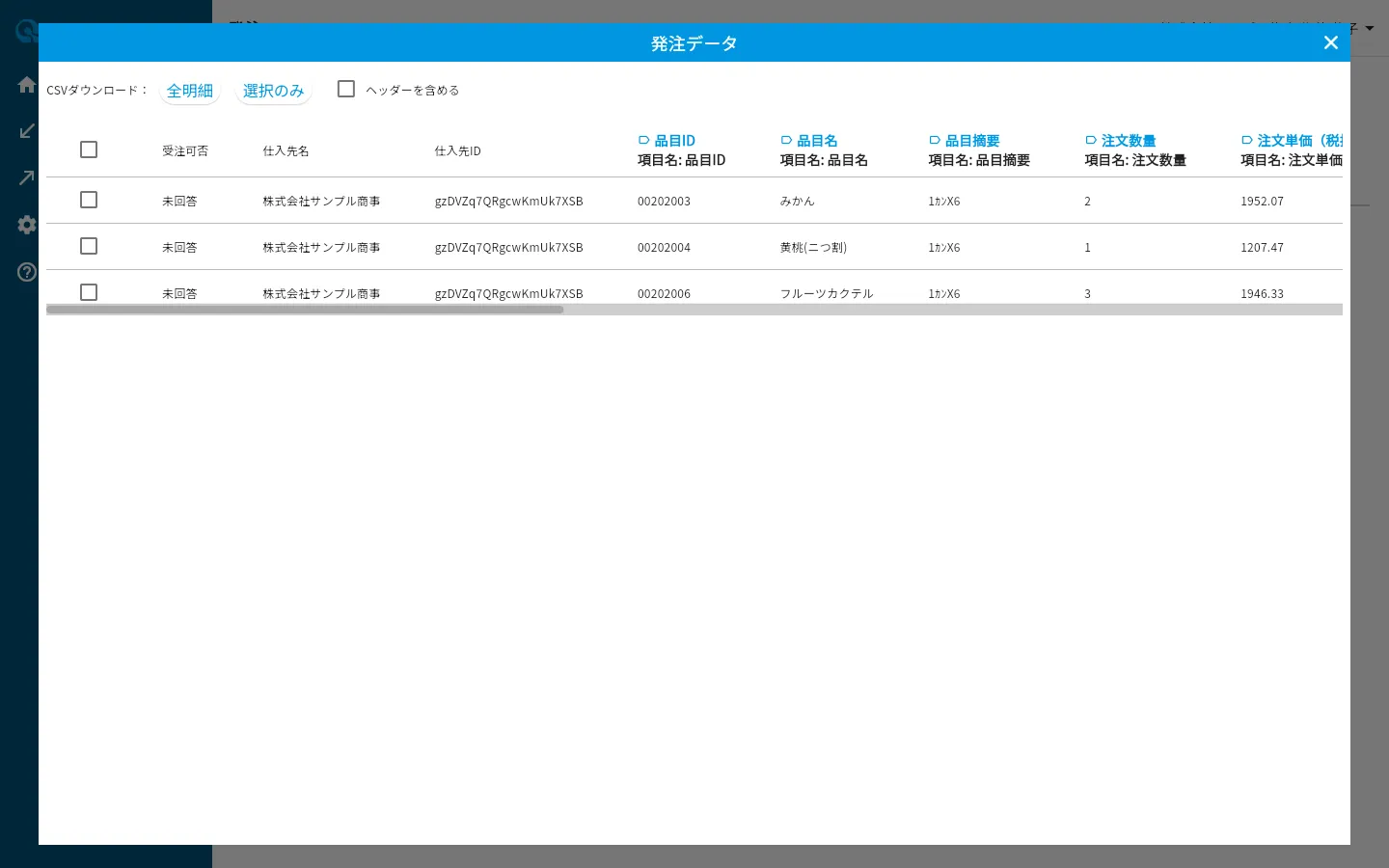
開封状態・回答状況の見かた、明細のCSVダウンロード、発注取消の依頼は発注データを確認するを参照してください。
うまくいかないときは
取引先の一覧やカタログを読み込めなかったときは、一覧の代わりにエラーの内容と「再試行」ボタンが表示されます。通信状況を確認して「再試行」を押します。
| 表示 | 原因と対処 |
|---|---|
| 発注できる取引先がありません。 | 発注できる取引先が1社もありません。企業情報設定ページの「QLE取引先」で取引先を登録し、相手の会社がカタログからの発注を受け付けると表示されます |
| この取引先には発注できません。取引先の連携状態をご確認ください。 | 発注の途中で、相手の会社とのQLE取引先の連携が解除されました。取引先の状態を取引先を管理するで確認します |
| この取引先は現在カタログからの発注を受け付けていません。 | 発注の途中で、相手の会社がカタログ発注の受け付けを停止しました。相手の会社に確認します |
| この取引先のカタログが登録されていません。 | 発注の途中で、相手の会社のカタログが削除されました。相手の会社に確認します |
| この取引先のカタログは準備中です。しばらくしてから再度お試しください。 | 相手の会社のカタログに価格の税区分が設定されていません。時間をおいてから、もう一度発注します |
| 数量は 1 以上で入力してください。 | 「数量」欄が0または空欄のまま「カートに入れる」を押しています。1以上の数量を入力します |
| 数量は 999,999 までです。 | 数量が上限を超えています。999,999以下にします |
| 1 回に発注できる商品は 200 件までです。 | カートの商品が200件に達しています。カートの商品を減らすか、2回に分けて発注します |
| 郵便番号は7桁で入力してください。 | 「郵便番号」が7桁になっていません。ハイフンなしの7桁で入力します |
| 該当する住所が見つかりませんでした。 | 入力した郵便番号に該当する住所がありません。郵便番号を確認します |
| 郵便番号の検索に失敗しました。 | 住所の検索ができませんでした。通信状況を確認してから、もう一度「住所検索」を押すか、住所を直接入力します |
| 発注の確定に失敗しました。 | 発注は送信されていません。2行目に原因が表示されるので、内容を確認してから、もう一度「確定する」を押します |
| 発注の確定を完了できたか確認できませんでした。 | 案内のとおり時間をおいて、もう一度「確定する」を押します。同じカートを確定し直しても、発注が二重に送信されることはありません |
| 確定の結果を確認できませんでした。発注一覧で発注が作られていないかご確認ください。 | 発注一覧に発注データが追加されていないかを確認してから、必要な場合だけもう一度「確定する」を押します |
表示されたメッセージがここに無いときは、エラーが表示されたときはを参照してください。